Manual

Manual
  • English
  • Menu Menu

Installera Umu-print

Uppdaterad:2026-04-07|Publicerad:2022-12-07

Denna guide hjälper dig installera Umeå universitets utskriftslösning Umu-print.

Windows

Steg 1 – Ladda ner

Ladda ner PaperCut Print Deploy Client från https://print.umu.se:9192/print-deploy/client/windows

Steg 2 – Installera

Öppna filen du laddat ner och följ anvisningarna för att installera PaperCut Print Deploy Client.

Steg 3 – Logga in

När installationen är klar behöver du logga in.

En ruta ska öppnas automatiskt men gör den inte det det, kolla efter en grön skrivarikon nere vid klockan (kan vara bland dolda ikoner).
Klicka sedan på View my printers.

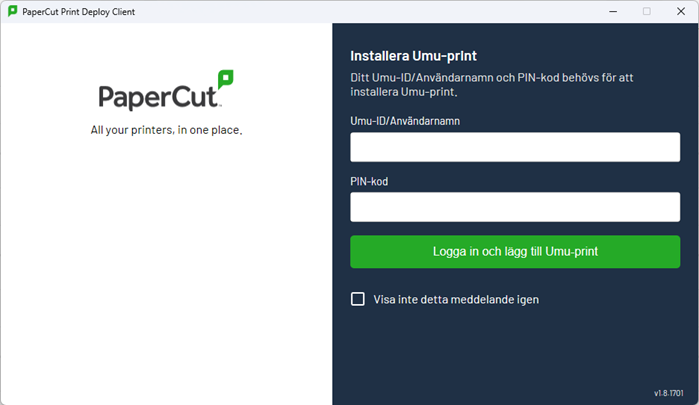
Ange ditt Umu-id (t.ex. abcd1234) och PIN-koden är den fyrsiffriga PIN-koden till ditt Umu-kort/passerkort.

Klicka sedan på Logga in och lägg till Umu-print.
Steg 4 – Installera skrivaren

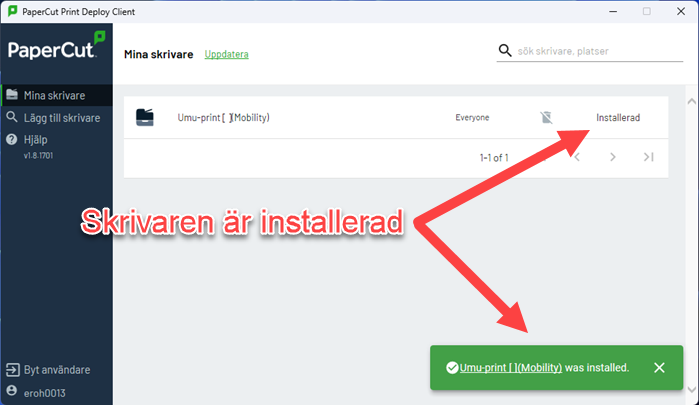
När du väl loggar in kommer skrivaren att installeras automatiskt.
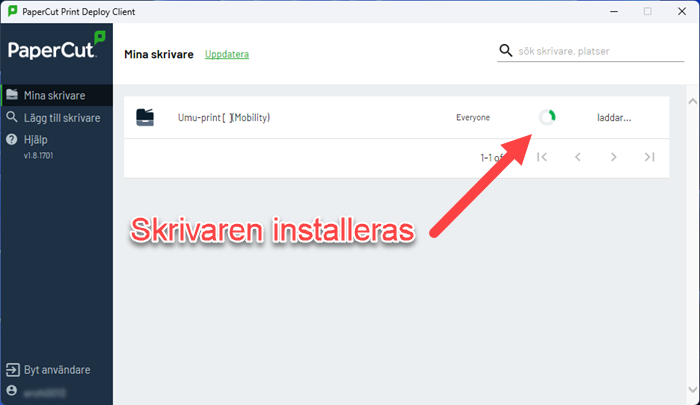
När du ser en grön ruta nere till höger som säger Umu-print[ ](Mobility) was installed är du klar med PaperCut Print Deploy Client.
Steg 5 – Använda Umu-print

När skrivaren nu är installerad är det bara att välja Umu-print[ ](Mobility) som skrivare. Som exempel är detta en skärmdump från Word.
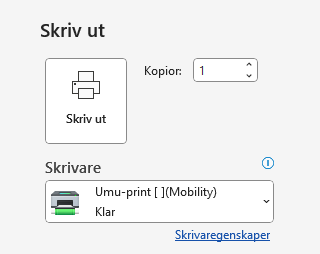
Utskriften skickas till servern för Umu-print och på själva skrivaren skannar du ditt Umu-kort och slår eventuellt PIN-koden för att hämta utskriften och skriva ut dina dokument.

Steg 6 – Standardskrivare

Det kan också vara en bra idé att sätta skrivaren som standardskrivare.

Öppna Inställningar > Bluetooth och enheter > Skrivare och skannrar.

Sätt Låt Windows hantera min standardskrivare som Av.

Klicka sedan på Umu-print[ ](Mobility) och klicka på knappen Ange som standard.

macOS

Steg 1 – Ladda ner

Ladda ner PaperCut Print Deploy Client från https://print.umu.se:9192/print-deploy/client/macos

Steg 2 – Installera

Öppna DMG-filen du just laddat ner och dubbelklicka sedan på PaperCut Print Deploy Client.pkg.
Följ sedan anvisningarna för att installera PaperCut Print Deploy Client.

Steg 3 – Logga in

När installationen är klar behöver du logga in.

En ruta ska öppnas automatiskt men gör den inte det det, kolla efter en grön skrivarikon i menyraden.
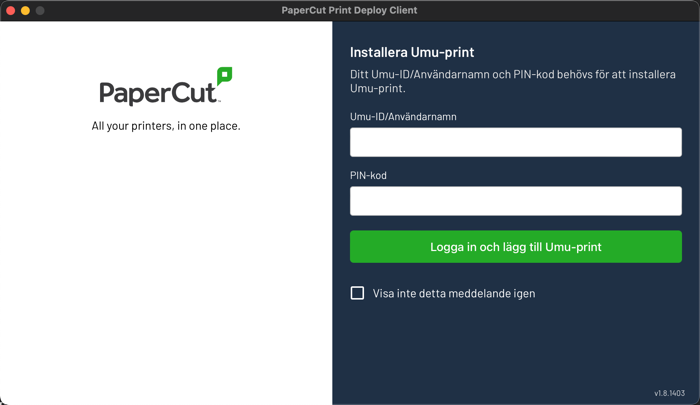
Klicka sedan på View my printers.

Ange ditt Umu-id (t.ex. abcd1234) och PIN-koden är den fyrsiffriga PIN-koden till ditt Umu-kort/passerkort.

Klicka sedan på Logga in och lägg till Umu-print.

Steg 4 – Installera skrivaren

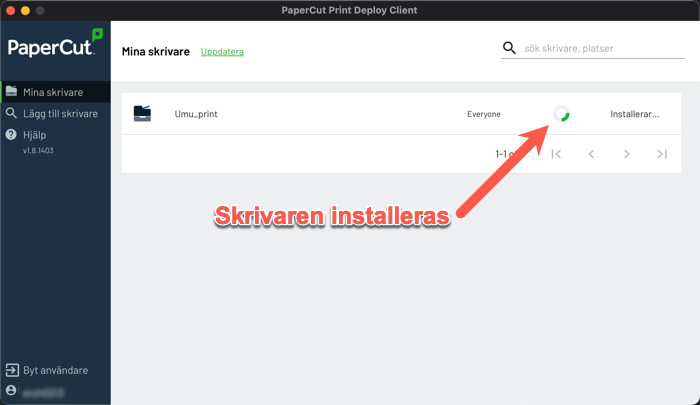
När du väl loggar in kommer skrivaren att installeras automatiskt.

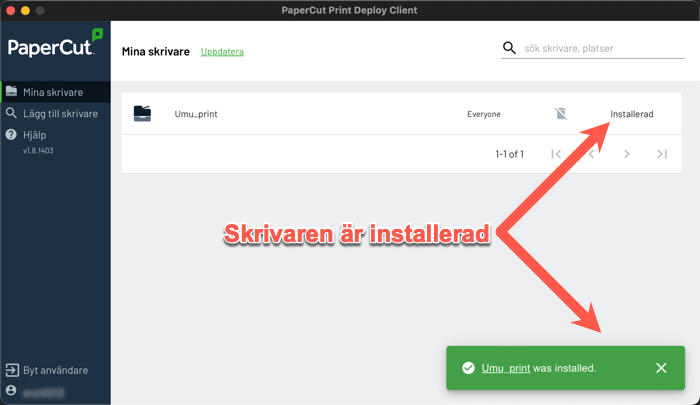
När du ser en grön ruta nere till höger som säger Umu-print was installed är du klar med PaperCut Print Deploy Client.

Steg 5 – Använda Umu-print

När skrivaren nu är installerad är det bara att välja Umu-print som skrivare när du vill skriva ut.

Utskriften skickas till servern för Umu-print och på själva skrivaren skannar du ditt Umu-kort och slår eventuellt PIN-koden för att hämta utskriften och skriva ut dina dokument.

Behöver du fortfarande hjälp?

Klicka här för att kontakta Servicedesk!

Kontakta ITS Servicedesk

Du kan skicka ett ärende via www.umu.se/servicedesk, ringa 090-786 63 00 eller besöka oss vid Infocenter.

Kategorier

Relaterade länkar

  • Umu-print färgutskrift Mac
Scroll to top Scroll to top Scroll to top