Manual

Manual
  • English
  • Menu Menu

Installera Safe Exam Browser

Uppdaterad:2025-08-29|Publicerad:2023-02-23

Manualer som beskriver hur du installerar Safe Exam Browser. Välj ditt operativsystem nedan för instruktioner.

Windows

Den här guiden beskriver hur du installerar Safe Exam Browser på en dator med Windows operativsystem.

Safe Exam Browser är en säker webbläsare som används vid genomförandet av digital salstentamen i Inspera. Den säkra webbläsaren låser din dator så att endast tentamensinnehållet och eventuella tillåtna resurser kan visas vid tentamenstillfället.

På sidan ”Digital salstentamen med Inspera” på studentwebben finns mer information om hur en digital salstentamen går till.

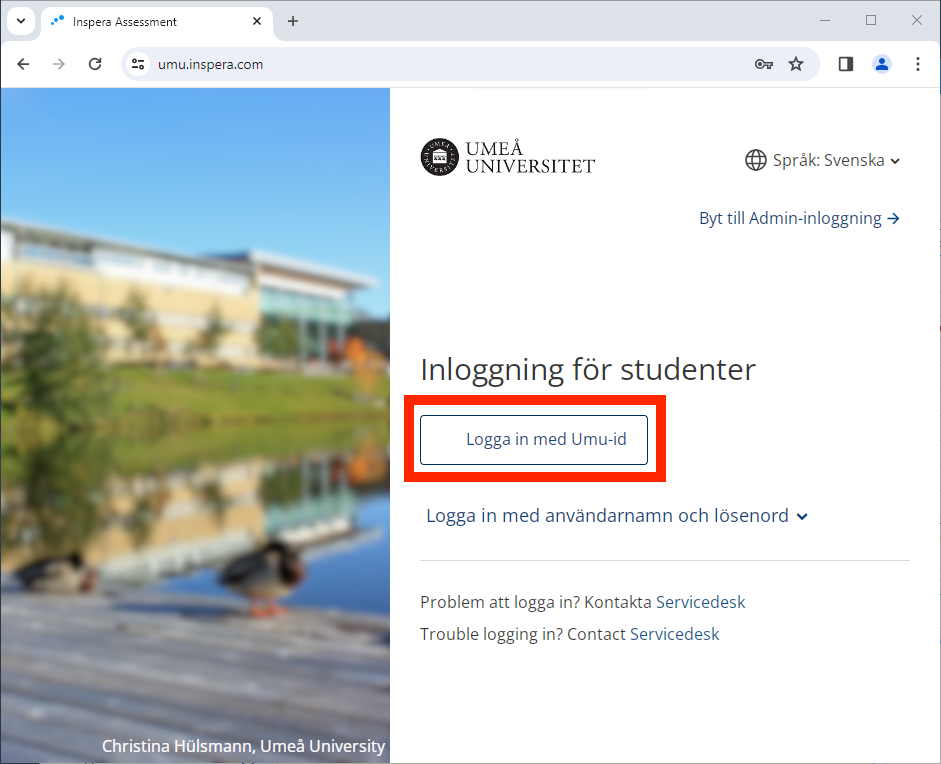
  1. Öppna din webbläsare och gå till adressen https://umu.inspera.com/
  2. Klicka på ”Logga in med Umu-id”
    Logga in med Umu-id
  3. Klicka på ”Demotenta” och klicka sedan på ”Klicka här för att göra dig klar” för att gå vidare till nedladdningslänken för Safe Exam Browser.
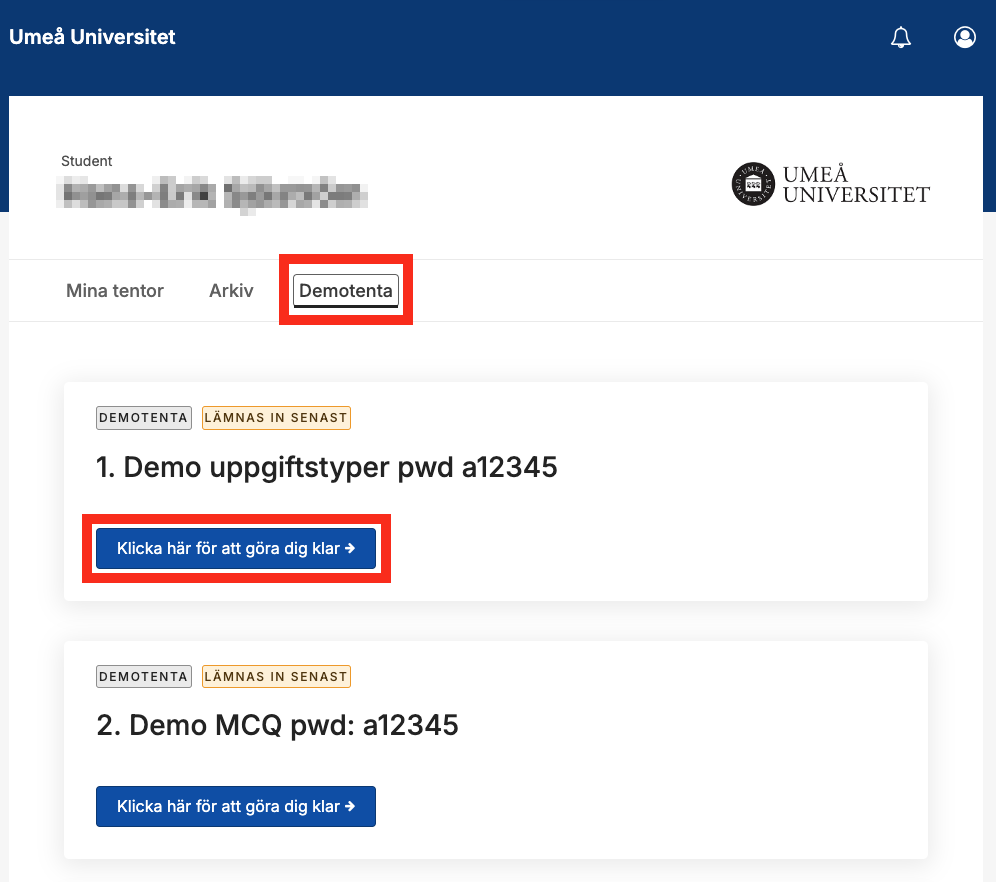
    Inspera - Demotenta
  4. Scrolla ner på sidan och klicka på knappen ”Ladda ner”.
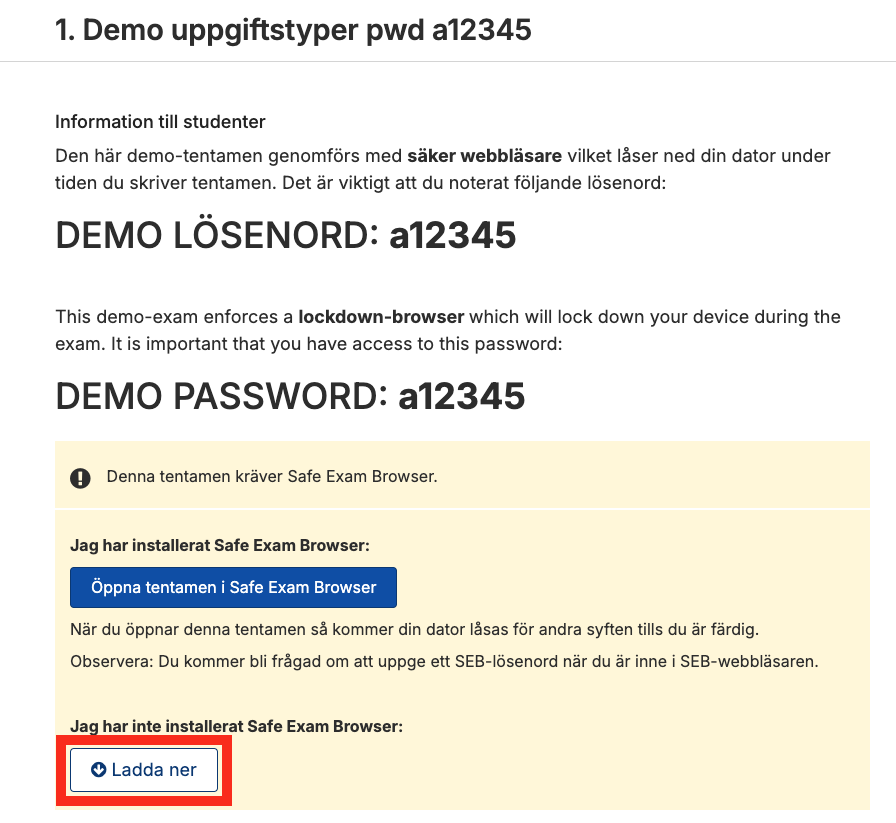
    Inspera - Ladda ner SEB
  5. Klicka på knappen ”Windows” för att starta nedladdningen av Safe Exam Browser.
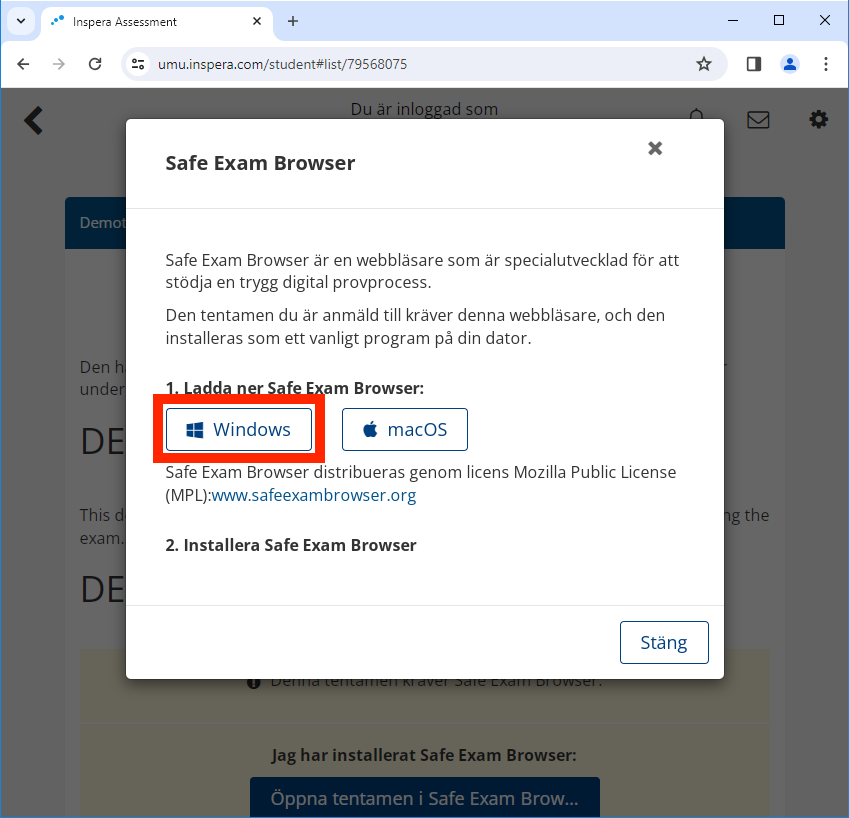
    SEB Windows
  6. Gå till mappen för hämtade filer i utforskaren när nedladdningen är klar och dubbelklicka på installationsfilen.
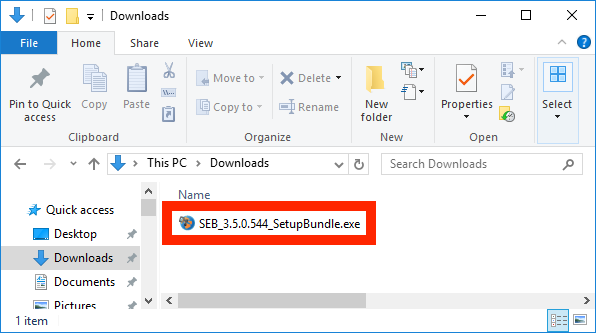
    Installera SEB
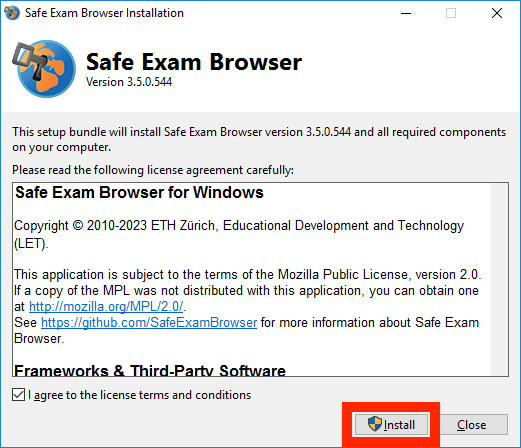
  7. Klicka på ”Install”
    Installera SEB
  8. Klicka på ”Close” när installationen är klar.
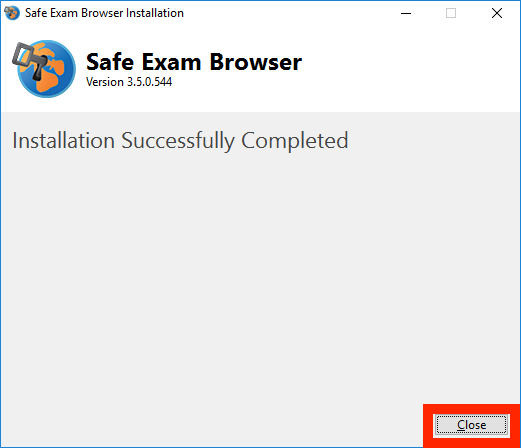
    Installera SEB
  9. Återgå till webbläsarfönstret med Inspera och klicka på ”Stäng” för att avsluta installationen.
    Du är nu klar med installationen med Safe Exam Browser.
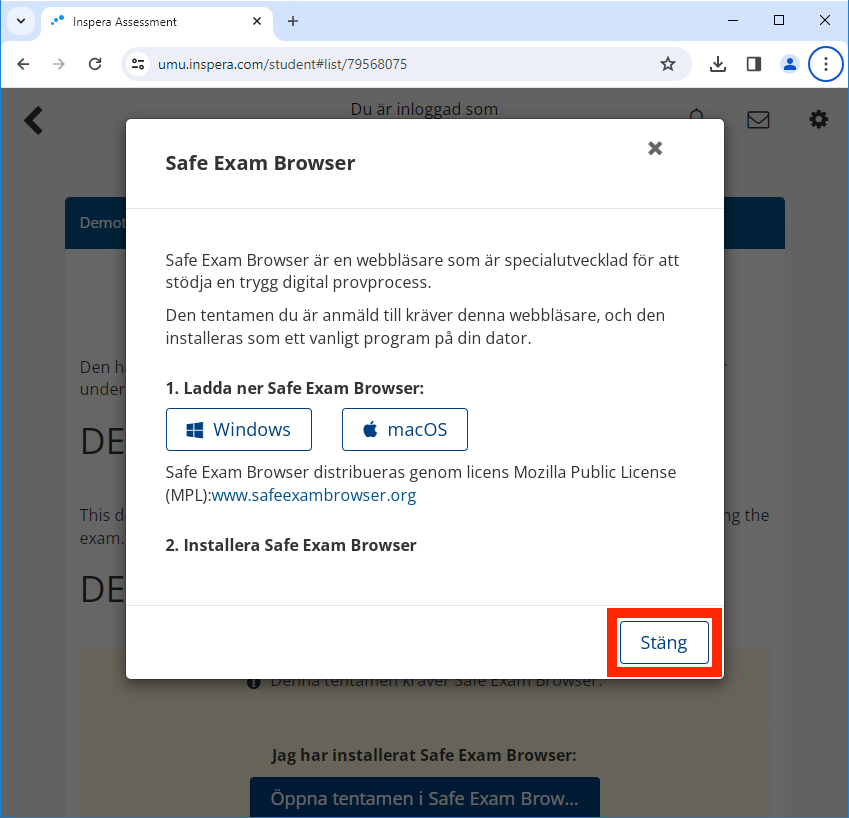
    Installera SEB

Kom ihåg att programmet aldrig ska startas fristående, utan öppnas alltid genom att starta en tentamen via en vanlig webbläsare, efter inloggning till Inspera https://umu.inspera.com/
macOS

Den här guiden beskriver hur du installerar Safe Exam Browser på en dator med Mac OS.

Safe Exam Browser är en säker webbläsare som används vid genomförandet av digital salstentamen i Inspera. Den säkra webbläsaren låser din dator så att endast tentamensinnehållet och eventuella tillåtna resurser kan visas vid tentamenstillfället.

På sidan ”Digital salstentamen med Inspera” på studentwebben finns mer information om hur en digital salstentamen går till.

  1. Öppna din webbläsare och gå till adressen https://umu.inspera.com/
  2. Klicka på ”Logga in med Umu-id”
    Logga in med Umu-id
  3. Klicka på ”Demotenta” och klicka sedan på ”Klicka här för att göra dig klar” för att gå vidare till nedladdningslänken för Safe Exam Browser.
    Inspera - Demotenta
  4. Scrolla ner på sidan och klicka på knappen ”Ladda ner”.
    Inspera - Ladda ner SEB
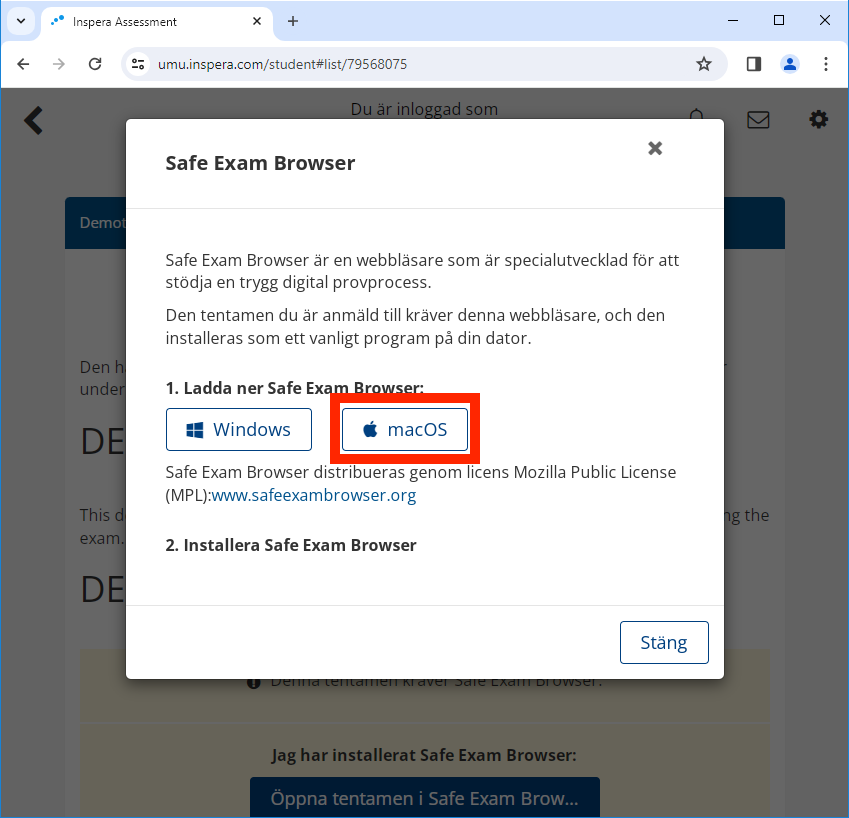
  5. Klicka på knappen ”macOS” för att starta nedladdningen av Safe Exam Browser.
    Ladda ner SEB
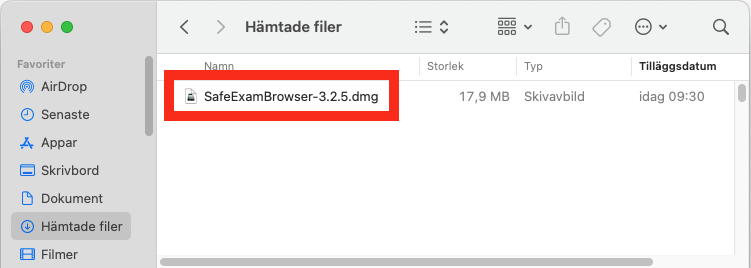
  6. Öppna Finder och gå till Hämtade filer när nedladdningen är klar.
    Dubbelklicka på den nedladdade installationsfilen.
    Installera SEB
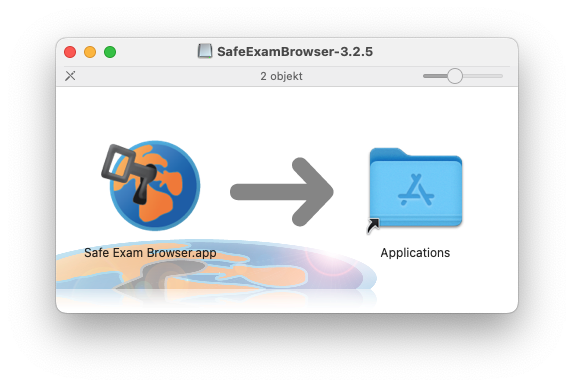
  7. Klicka och dra appen Safe Exam Browser till mappen Applications för att installera programmet.
    Installera SEB
  8. Återgå till webbläsarfönstret med Inspera och klicka på ”Stäng” för att avsluta installationen.
    Du är nu klar med installationen av Safe Exam Browser.
    Installera SEB
Behöver du fortfarande hjälp?

Klicka här för att kontakta Servicedesk!

Kontakta ITS Servicedesk

Du kan skicka ett ärende via www.umu.se/servicedesk, ringa 090-786 63 00 eller besöka oss vid Infocenter.

Kategorier

Relaterade länkar

  • Inspera – Genomför demotentamen
  • Inspera – Inställningar vid en digital tentamen
  • Inspera – Text till tal
  • Inspera – Ta del av resultat på genomförd digital salstentamen
Scroll to top Scroll to top Scroll to top