
Skapa ett kalenderevenemang i Optimizely
Ha läsaren i åtanke
När du beskriver evenemanget behöver du ha i åtanke hur läsaren uppfattar innehållet. Det ska framgå vad evenemanget handlar om, vem det riktar sig till och varför det kan vara intressant att delta. Förtydliga gärna i beskrivningen vem du tror skulle ha glädje att gå på evenemanget, alltså vem som är målgrupp (allmänhet, medarbetare vid universitetet eller studenter).
Skapa ett evenemang
- Gå till umu.se och välj Logga in/Redigera i övre högra hörnet
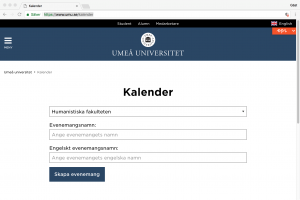
- Gå till umu.se/kalender
- Välj den organisation som evenemanget ska sparas under.
- Skriv ett svenskt och engelskt namn på evenemanget (max 65 tecken) och klicka på Skapa evenemang.
- En kalendereventsida öppnas.
Gör inställningar i evenemanget
Fliken Innehåll
Fyll i information om evenemanget på sidan.
- Kort beskrivning. Visas enbart i listor. Max 150 tecken. Obligatoriskt att fylla i.
- Beskrivning. Visas på evenemangssidan. Obligatoriskt att fylla i.
- Bild till evenemanget. Bild till kalenderhändelse är inte obligatorisk men om eventet ska puffas för behövs en bild. Väljer du att använda en bild är det obligatoriskt att även ange ALT-text. Bilden måste beskäras till 16:9. Beskärningsmallen heter A-Standard 16:9. Läs mer om bilder på kalenderevent.
- Arrangörer. Arrangör är obligatoriskt att fylla i. Det kan vara antingen den del av universitetets organisation som arrangerar evenemanget (till exempel en institution), eller annan typ av arrangör (exempelvis Kultur på Campus).
Listorna för fälten arrangörer och evenemangstyp kan vid behov utökas med fler alternativ av en administratör i Optimizely. Det beställer du via Servicedesk. - Start- och slutdatum inklusive klockslag. Obligatoriskt att fylla i.
- Lokal/Plats. Obligatoriskt att fylla i med text. Om evenemanget sker digitalt kan du skriva det här och lägga in länken till evenemanget i fältet Beskrivning (se ovan).
- Evenemangstyp. Obligatoriskt att välja något av alternativen som finns i menyn.
- Målgrupp. Obligatoriskt att fylla i. Normalt riktar sig evenemanget bara till en målgrupp, men det går att välja fler än en när det är relevant.
- Extern talare. Fältet är ett textfält som du kan använda om talaren inte finns med i personalkatalogen. Du kan också använda detta fält om du vill använda en annan rubrik än just Talare, till exempel ”Respondent” när det gäller disputationer (lämna i så fall fältet Talarens namn på fliken Taggar tomt).
- Anmälningsformulär. Om du vill att deltagare ska anmäla sig genom kalenderevenemanget väljer du det relevanta av anmälningsformulären som finns i listan.
Läs mer om inställningarna för målgrupp, talare och andra taggar, samt anmälningsformulär, längre ner på sidan.
Var visas ditt kalenderevenemang? Målgrupp och taggar
Ditt kalenderevenemang kan visas på umu.se och eventuellt på studentwebben. Du styr var det visas dels med inställningarna för målgrupp, dels med taggning.
Så funkar det
Visa på en institutionswebb på umu.se
- Välj Målgrupp ”Allmänhet”.
- Tagga ditt evenemang med institutionens organisationstagg (eller motsvarande för enhet/centrum och så vidare).
Ditt evenemang kommer även att visas i den centrala kalendern på umu.se.
Visa på studentwebben
- Välj Målgrupp ”Student”
- Ditt event får då möjlighet att visas i kalendariet på studentwebbens startsida, men gör det inte automatiskt. Det kalendariet sköts mer redaktionellt och enbart vissa arrangörer kan lägga till event i flödet. Om du behöver visa ett event i kalendariet på studentwebben kontaktar du Servicedesk
- Vill du visa evenemanget i en särskild kalenderlista på någon av studentwebbens sidor ska du också tagga det med relevant organisationstagg.
Målgruppen Skola
Detta val resulterar inte i att evenemanget visas i något särskilt flöde, men du som redaktör kan skapa egna listor med evenemang som riktar sig till skolelever (målgruppen togs fram för och används främst av Curiosum).
Mer om fliken Taggar
Med taggarna på den här fliken kan du bland annat styra så att evenemanget endast listas i vissa kalendrar som filtrerar på dessa taggar. Läs hur kalenderlistans filtrering fungerar längst ner på sidan under rubriken Filtreringen fungerar generellt så här.
Arbeta på fliken Taggar
På fliken Taggar kan du tagga ditt evenemang med:
- Organisation.
- Nyckelord.
- Forskningsområde.
- Forskargrupp.
- Talarens namn (när talaren finns i universitetets personkatalog).
- Kontaktperson.
Du taggar genom att klicka på Välj block– eller Välj sida-knappen i fältet under den relevanta taggningsrubriken.
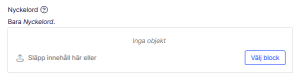
Då öppnas en ny ruta med en trädstruktur som du klickar dig vidare i för att välja taggen du vill ha.
Vilket sidträd som visas i rutan är olika beroende på vilken kategori du ska tagga inom. Om du ska tagga med en institution så klickar du alltså på Välj block under rubriken Organisation. I rutan du får upp fäller du ut ”Umeå universitet”, sedan klickar du dig ner till institutionsnamnet.
Notera att om institutionen har avdelningar så kan du inte välja en sådan utan måste välja institutionsnamnet.
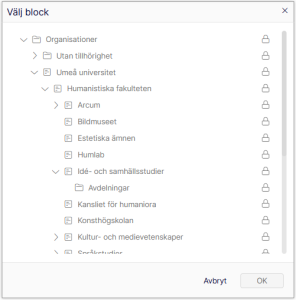
När du hittat namnet, nyckelordet, området, gruppen eller organisationen markerar du det och klickar sedan på OK.
Kalenderevenemang på Aktum
Om evenemanget riktas till universitetets medarbetare ska det skapas på Aktum i stället för på umu.se/kalender. Aktum är den huvudsakliga kanalen för medarbetarkommunikation och fungerar som komplement till era interna kanaler och möten.
Kontakta din enhets Aktumredaktör för att skapa ett evenemang, eller Servicedesk för publiceringsstöd om ni saknar Aktumredaktör. Underlag för evenemanget behöver då bifogas. Är du Aktum-redaktör hittar du manualen här.
Anmälan till evenemang
Om du vill att besökarna ska anmäla sig till evenemanget via ett formulär på kalenderhändelsens webbsida, välj ett av anmälningsformulären i drop down-menyn längst ner på fliken Innehåll.
De anmälningar som görs skickas via mejl till den som är uppsatt som kontaktperson under fliken Taggar. Du kan bara välja någon som finns i universitetets personkatalog.
När eventet är fullbokat stänger du manuellt anmälan genom att välja den tomma raden i drop down-menyn (på Innehåll-fliken) och publicerar om kalenderhändelse-sidan. Det leder till att anmälningsformuläret försvinner för webbesökare på evenemangssidan.
Det finns i dagsläget två formulär att välja på, ”Anmälningsformulär standard” och ”Anmälningsformulär måltid”.
Standardformuläret innehåller följande fält:
- Namn
- E-postadress. E-postadressen kan också vara en funktionsadress.
- Organisation/enhet/företag
- Kryssruta: ”Kontakta mig, jag har övriga önskemål.”
Denna kryssruta ersätter den tidigare textrutan ”Övrigt” på grund av risken för att känsliga personuppgifter anges i en sådan textruta. Be gärna den som taggats som kontaktperson att uppmärksamma detta och ta kontakt med de som kryssat in den rutan i sin anmälan.
Måltidsformuläret innehåller dessutom följande extra kryssrutor:
- Jag deltar fysiskt på plats
- Jag deltar digitalt via länk
- Jag deltar i måltiden
- Jag önskar vegetarisk kost
Redigera publicerad kalenderhändelse
Om du vill redigera befintliga kalendersidor, surfa i inloggat läge fram till sidan du vill redigera. Klicka sedan på knappen ”Redigera evenemang” längst ner på sidan, så når du redigeringsläget.
Engelsk version
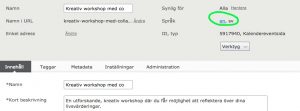
Vill du redigera en engelsk version av kalenderhändelse kan du på motsvarande sätt surfa till sidan i inloggat läge och klicka på knappen ”Edit event”. Ska du redigera den engelska versionen medan du är kvar i redigeringsläget för den svenska, så klickar du på den blå länken en längst upp i det grå fältet.
Publicera påbörjade men inte publicerade evenemang
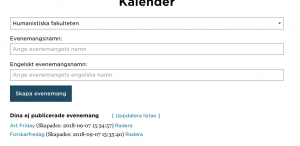
Evenemang som du har börjat arbeta med men inte publicerat än, hittar du i listan ”Dina ej publicerade evenemang” längre ner på sidan umu.se/kalender när du är inloggad.
OBS! Evenemang som påbörjats men inte publicerades i Episerver 11, har inte följt med till Optimizely under migreringen 26-30 oktober 2026. I sådant fall måste du skapa evenemanget på nytt i Optimizely.
Kopiera ett evenemang
Det är bara den som har rollen webbredaktör som kan kopiera kalenderevenemang. Har du bara rollen kalenderredaktör så be din webbredaktör om hjälp.
Om du har gjort ett evenemang som ska upprepas ett annat datum, kan du kopiera det du skapade först för att slippa fylla i alla uppgifter igen. Gör då så här:
- Gå till Optimizelys sidstruktur till vänster i systemet.
- Gå till mappen Kalender/[Organisatorisk tillhörighet]/[Aktuellt årtal]/[Aktuell månad] och leta reda på och markera evenemanget som du vill kopiera.
- Klicka på de tre punkterna till höger på evenemanget.
- Välj Kopiera i menyn du får upp.
- Markera sedan den ovanliggande månadsmappen som kalenderevenemanget ligger i. Klicka på de tre punkterna till höger och välj Klistra in.

-
- Ändra de uppgifter du behöver i det inklistrade evenemanget.
- Ta bort parentesen och siffran som automatiskt läggs till i det övre fältet ”Namn”, annars kommer det att synas i evenemangets namn i listor på Aktum, i webbadressen (URL), i brödsmulan på umu.se och på fliken i webbläsaren.
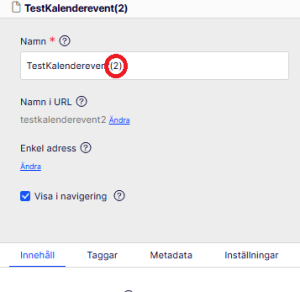
- Kontrollera i ”Namn i URL” så att den inte har precis samma namn som originalet. Webbadressen måste vara unik.
Efter att du publicerat kommer evenemanget att lägga sig i den månadsmapp som evenemangets datum avser. Om det kopierade evenemanget inträffar en senare månad än det du kopierade från, så är det alltså i den senare månadens mapp du hittar det.
Exempel
Här är ett par exempel på hur ett evenemang kan se ut för besökaren på umu.se när det visas i en kalenderlista respektive på evenemangets sida.
Evenemang i kalenderlista

Evenemangssida
