
Kort bakgrund om lagringen/Sharefile i SciFile:
All lagring av projektdata sker krypterat på lokala servrar vid UMU. Systemet som hanterar lagring heter ShareFile. ShareFile produkten är en hybrid produkt med en del i molnet och en del lokalt på våra diskar. ShareFile produkten eller administratörer för den kan aldrig läsa innehållet i dina filer däremot kan de se namnet på filer och mappar.
Anledning att vi använder ShareFile är:
- Kryptering, filer ligger krypterade och kan bara avkrypteras inom SciFile
- Behörighetsstyrning, roller styr vilka projekt och mappar en användare har tillgång till
- Nätverksstyrning, vi kan styra från vilka nät filer kan läsa/skrivas. Vilket gör att vi kan skapa en indata, utdata och projektdata yta.
- Versionshantering
- Loggning av fil förändringar
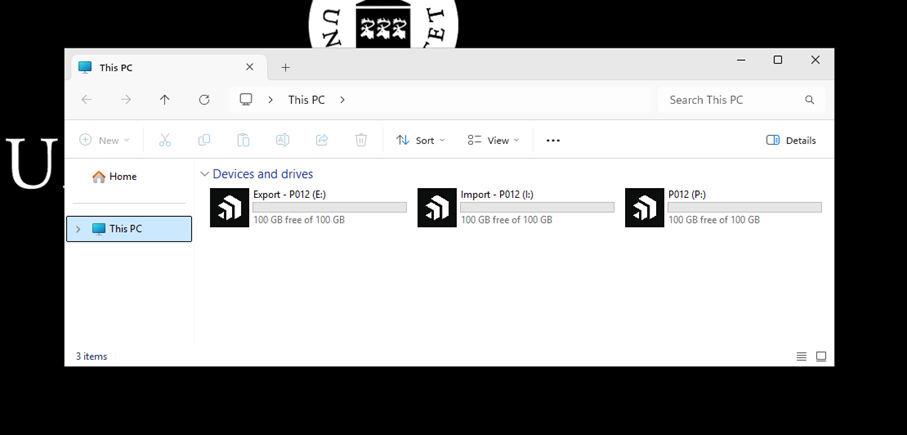
Varje nytt SciFile projekt tilldelas tre ytor i ShareFile, namnet på volymerna är projektets namn enligt bilden nedan:
- “Projektnamn” (P:) – används för att lagra projekt filer
- Export – “Projektnamn” (E:) – används för att exportera ut filer från SciFile och är bara tillgänglig för PI-rollen
- Import – “Projektnamn” (I:) – används för att importera in filer till SciFile.
Inloggning till ShareFile från SciFile
Första gången du startar SciFile för ett nytt projekt så måste du logga in i ShareFile. Efter uppstart kommer en inloggningsruta upp. Efter du loggar in sparas din inloggningsuppgifter i 30 dagar. Det innebär att du automatiskt loggar in i ShareFile när du startar SciFile men efter 30 dagar får du på nytt ange inloggningsuppgifter. Tar ca 30-60 sekunder innan ShareFile är fullt startat efter men startat sin SciFile dator. Under Bilaga-1 kan du se skärmdumpar hur inloggning ska göras.
Inloggning till ShareFile från din dator
När man vill importera eller exportera filer från din dator så är det enklaste att logga in i ShareFile från din webbläsare:
https://umu.sharefile.eu/
Inloggning går till i dessa steg:
- Ange e-postadress ”fornamn.efternamn@umu.se”
- Logga in med ditt umuid@ad.umu.se + MFA
I ShareFile finns dina projekt under mappen Folder/Share Folder. Du kommer alltså att se samma ytor som du kan se innifrån SciFile. Men du kan enbart skriva och läsa i ”Import – Projektnamn”. Har du rollen PI för ditt projekt kommer du också att se en folder som heter ”Export – Projektnamn”. Filer som ligger i projektmappen ”Projektnamn” kan bara öppnas och ändras inifrån SciFile.
Mappstruktur
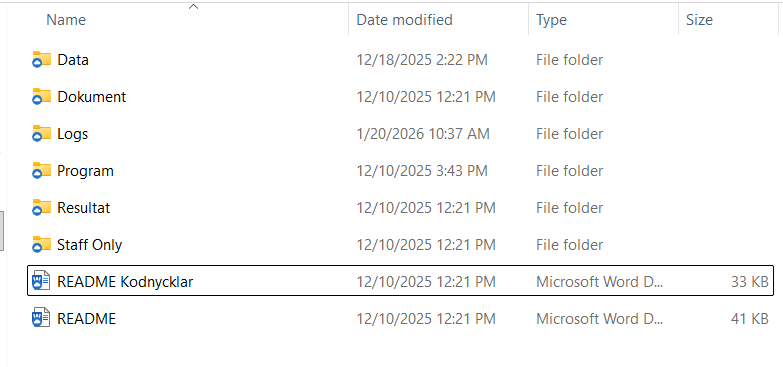
För varje projekt skapas ett antal standard mappar och readme filer. Vi rekommenderar att använda den strukturen men självklar kan nya mappar skapas. Readme filer är bra att läsa men kan sen tas bort.
Det finns två specialmappar, ”Staff Only” och ”Logs”. I ”Staff Only” kommer bara personer i ditt projekt som är anställd på UMU in i, alltså inte externa gäster som du bjudit in. ”Logs” är en mapp där alla filförändringar loggas. Denna mapp har bara personer i projektet som har rollen PI behörighet till. Som PI kan man se vem som varit inne och ändrat eller skapat filer. Om filer kopierat till andra mappar.
Använda lagringsytor – Importera och Exportera
För att flytta filer in och ut ur SciFile finns två separat ytor för det. Dessa ytor är gemensamt för hela erat projekt.
”Import – Pxxx”
Denna yta kan all användare i projektet använda sig av. Från din dator kan du kopiera filer till denna yta. ShareFile kommer då att synkronisera filerna vilket innebär att den kan ses inne i SciFile. Detta kan ta några sekunder beroende på hur många filer du laddar upp samt deras storlek.
Inifrån SciFile kan du enbart läsa filer på denna yta. Detta för att förhindra att filer ska kunna kopieras från SciFile ut till din dator.
Filern på denna yta kommer automatiskt att tas bort efter 7 dagar. Vi rekommendera att du skyndsamt flyttar filer från Import ytan till lämplig folder på din projektyta(P:).
”Export – Pxxx”
Denna yta kan enbart användare med PI-behörighet använda. Från SciFile kan du kopiera filer från din projekt yta (P:) till denna yta. ShareFile kommer då att synkronisera filerna vilket innebär att den kan ses även från din lokal PC. Detta kan ta några sekunder beroende på hur många filer du laddar upp samt deras storlek.
Från din dator kan du logga in ShareFile via webb och se filer i Export-Pxxx foldern. Därifrån kan du kopiera dem till lämpligt ställe.
Filern på denna yta kommer automatiskt att tas bort efter 7 dagar. Vi rekommendera att du skyndsamt flyttar filer från Export ytan till lämplig annan lagring.
Mera om ShareFile
Backup och version av filer
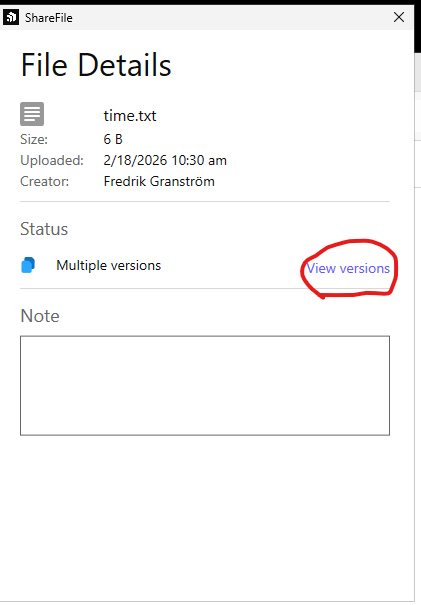
Alla filer i ShareFile ligger lokalt krypterade hos UMU. Det finna även en backupkopia av alla filerna på en annan lagringsyta i annan lokal. Det finns ingen möjlighet att läsa tillbaka filer som tagits bort eller får fel innehåll i sig. Alltså att man exempelvis hämtar upp filer från förra veckan. Alla filer sparas i versioner, upp till 1000 stycken. Det innebär att du själv kan hämta tillbaka en äldre version av din fil. Även filer som du tagit bort finns sparade i ”Recycle Bin”. Därifrån kan du återskapa filer som inte är äldre än xx dagar.
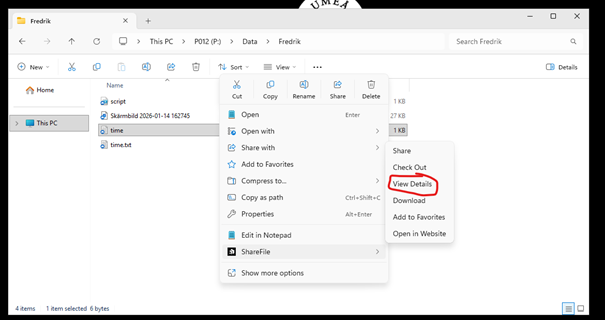
För att se versioner på en fil. Markera filen och högerklicka och välja ShareFile
Loggning
ShareFile loggar all filförändringar som görs. Det vill säga den skapar loggfiler för vem som skapat filer, modifierat filer eller tagit bort filer. Vi loggar INTE vad som är gjort i filerna. Dessa logfiler kan den som har PI rollen själv inspektera då alla loggar läggs i mappen “Logs”.
Editera i samma filer
En risk med gemensam filyta för ett projekt är att två personer kan ändra samtidigt i samma fil. Då kommer den som sparar filen sist var den som bestämmer vad blir senaste version, vilket gör att andras editeringar kan fall bort. Vill man säkerställa att ingen editerar i samma fil som man själv arbetar med kan man “Check out” filen. Då låser man filen för editering för andra och de kan bara läsa eller kopiera filen.