
Komma igång med Adobe Creative Cloud All Apps och Acrobat
Den här manualen beskriver hur du installerar och loggar in på Adobe Creative Cloud All Apps och Acrobat Pro. För att kunna logga in så måste du ha tillgång till en licens. Licensen är antingen personlig eller så är den installerad på en delad dator, vilket oftast är en dator i en datorsal. Licensen medför en kostnad och den köps in av respektive institution eller enhet.
Installation av Acrobat Pro
Steg 1 – Ladda hem Acrobat
Har du en klienthanterad dator så laddar enklast ner Acrobat Pro via företagsportalen, men det går även bra att ladda ner det från Adobes hemsida. För att nå länkarna behöver du logga in med ditt UMU-ID och lösenord.
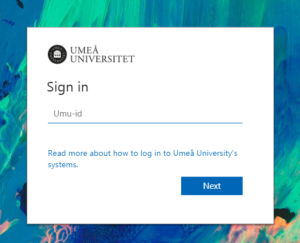
Ange ditt UMUID och klicka vidare:
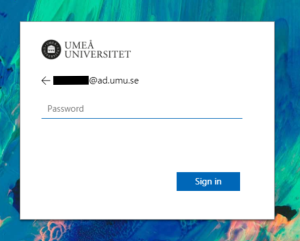
Ange ditt lösenord och logga in:
Steg 2 – Ladda hem rätt version
För Windows välj Acrobat Pro 64-bit och följ instruktionerna för installationen på Adobes hemsida och på din skärm.
För Mac välj Unified installer och följ instruktionerna på Adobes hemsida och på din skärm.
Steg 3 – Logga in i Acrobat
Slutligen behöver du logga in i Acrobat igen. Ange ditt UMU-ID och lösenord.
Notera att programvaran heter endast Acrobat fast det ”är” Acrobat Pro, det kan man även kontrollera genom att gå till Meny, Hjälp och Om Adobe Acrobat.
Installation av Creative Cloud All Apps
Steg 1 – Ladda ner Adobe Creative Cloud
Har du en klienthanterad dator kan du ladda ner det via företagsportalen men det går även att ladda ner via Adobes hemsida. Följ då instruktionerna på hemsidan för att installera det.
Steg 2 – Logga in i Adobe Creative Cloud
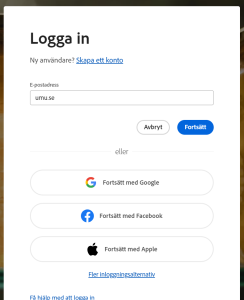
Skriv umu.se i fältet för e-postadress och klicka på fortsätt:
Ange ditt UMU-ID och klicka vidare:
Ange ditt lösenord och logga in:
Steg 3. Installera valfria program
Från Adobe Creative Cloud applikationen kan du nu installera de programvaror du önskar.