
Återställ Microsoft MFA med engångskod
OBS! Denna manual ska endast används om du behöver återställa MFA du tidigare aktiverat.
Ska du aktivera MFA första gången använd manualen Aktivera MFA
Detta är en manual för hur du återställer Microsoft MFA med hjälp av en engångskod.
Du kan själv skapa engångskoden med hjälp av digitalt ID eller få hjälp av ITS Servicedesk.
Guiden nedan hjälper dig genom processen och du bör utföra stegen på en dator i ett privat webbläsarfönster.
Läs gärna igenom hela manualen en gång innan du försöker utföra stegen.
Steg 1 - Skapa engångskoden
Rekommendationen är att använda digitalt ID för att själv skapa engångskoden.
Har du inte digitalt ID behöver du kontakta ITS Servicedesk för andra alternativ.
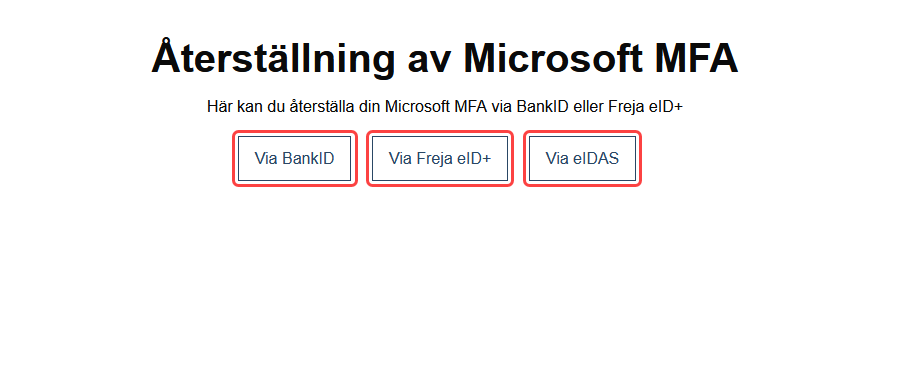
Gå till sidan Återställning av Microsoft MFA
Öppna sidan genom att klicka på länken Återställning av Microsoft MFA (länken öppnas i ny flik/fönster)
Välj din metod
Välj den metod som passar dig, du kan välja mellan BankID, Freja eID+ och eIDAS.
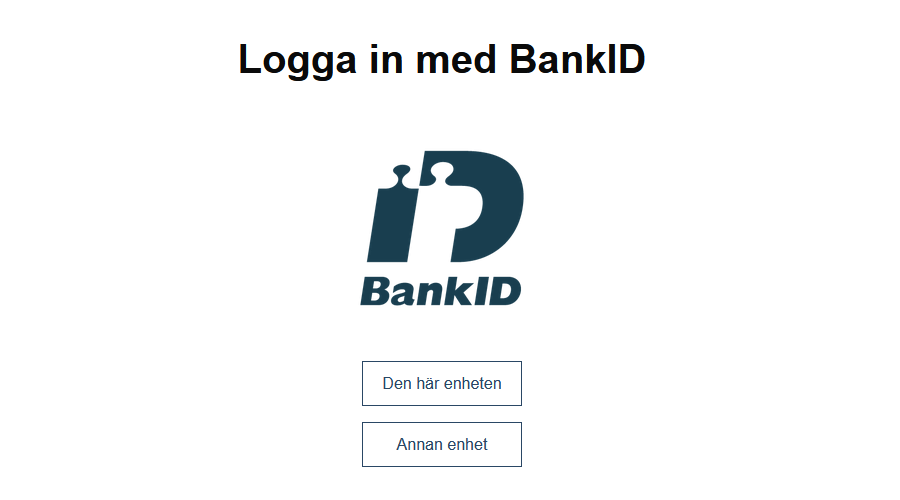
BankID
Väljer du BankID behöver du också välja om du vill öppna BankID på enheten du använder eller på en annan enhet.
Följ sedan instruktionerna.
Freja eID+
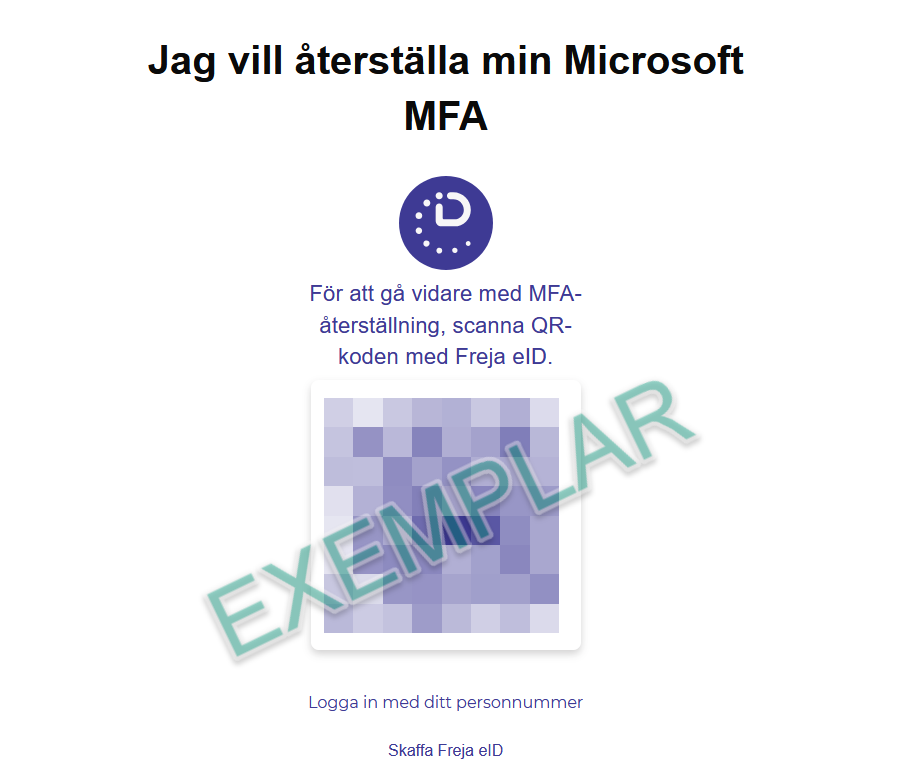
Väljer du Freja eID+ behöver du skanna den QR-kod som visas med hjälp av Freja-appen på din smartphone.
OBS! Bilden nedan är ett exempel och inte den QR-kod du ska skanna.
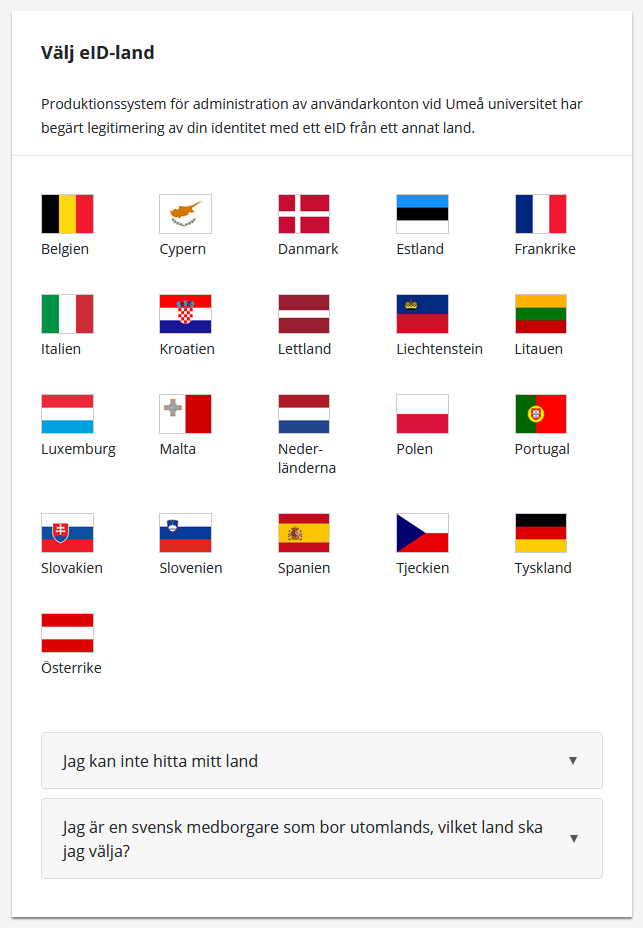
eIDAS
Om du är en utländsk användare är det nu möjligt att använda eIDAS för att skapa engångslösenordet med det digitala ID:t från ditt eget land. Det är dock begränsat till de länder som anges nedan. Klicka på det land du vill använda och följ sedan instruktionerna för att verifiera din identitet.
Uppdatering 2025-12-17: Rumänen har tillkommit som land som stödjer eIDAS.
När du verifierat din identitet kommer du få en engångskod, markera och kopiera den.
En engångskod är alltid giltig i endast 60 min från skapandet, så ha det i åtanke.
Fungerar inte dessa metoder behöver du kontakta ITS Servicedesk för andra alternativ.
När du har din engångskod tillgänglig så kan du klicka på Steg 2.
Steg 2 - Logga in med engångskoden
För att starta aktiveringen rekommenderar vi att du öppnar länken i ett privat-/inkognito-/InPrivate-fönster för att undvika problem.
Ett privat-/inkognito-/InPrivate-fönster är en ”version” av webbläsaren som inte har några minnen av dina tidigare besökta sidor eller inloggningar. Vi rekommenderar denna version eftersom många andra organisationer, företag och privatpersoner (t.ex. e-post från Hotmail) också använder Microsoft.
Om du skulle öppna länken i den vanliga versionen av webbläsaren kan den därför minnas andra konton eller sparade inloggningar och då kan du inte återställa MFA för ditt konto från Umeå Universitet.
Högerklicka på länken nedan och välja rätt val för respektive webbläsare i menyn som öppnas.
- Google Chrome: Öppna länk i inkognitofönster.
- Microsoft Edge: Öppna länk i InPrivate-fönster.
- Mozilla Firefox: Öppna länk i nytt privat fönster.
- Safari: Håll även in option och klicka sedan på Öppna länk i nytt privat fönster.
Mer information om privat fönster finns i denna manual: Öppna privat fönster i webbläsare
Starta återställningen genom att logga in med engångskoden
För att starta återställningen högerklickar du på länken https://aka.ms/mysecurityinfo enligt instruktionerna ovan.
Tänk på att ett nytt fönster öppnas så du behöver växla fönster för att komma tillbaka till denna manual.
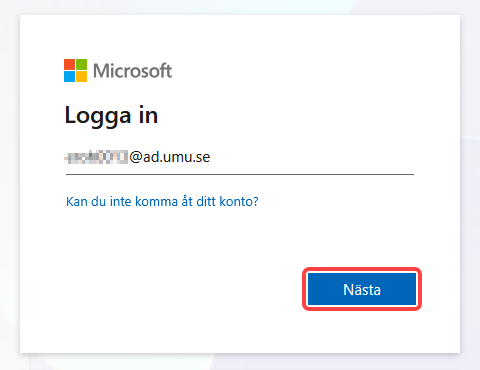
I det nya fönster som öppnas står det att du ska ange en E-post eller telefon.
Här ska du ange Ditt-umu-id@ad.umu.se (t.ex. abcd0123@ad.umu.se).
Klicka på Nästa.
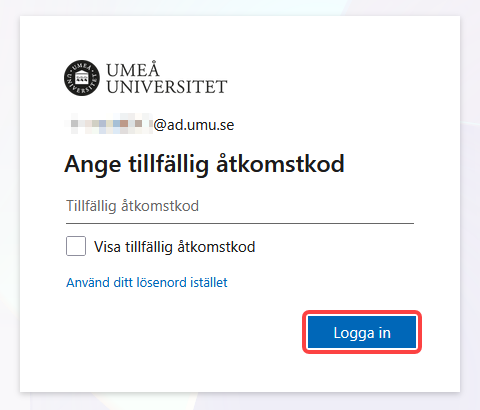
Klistra in eller skriv in engångskoden du skapade i Steg 1 eller fått från ITS Servicedesk.
Klicka på Logga in.
När du ser sidan för Säkerhetsinformation går du vidare till Steg 3.
Steg 3 - Lägg till ny metod
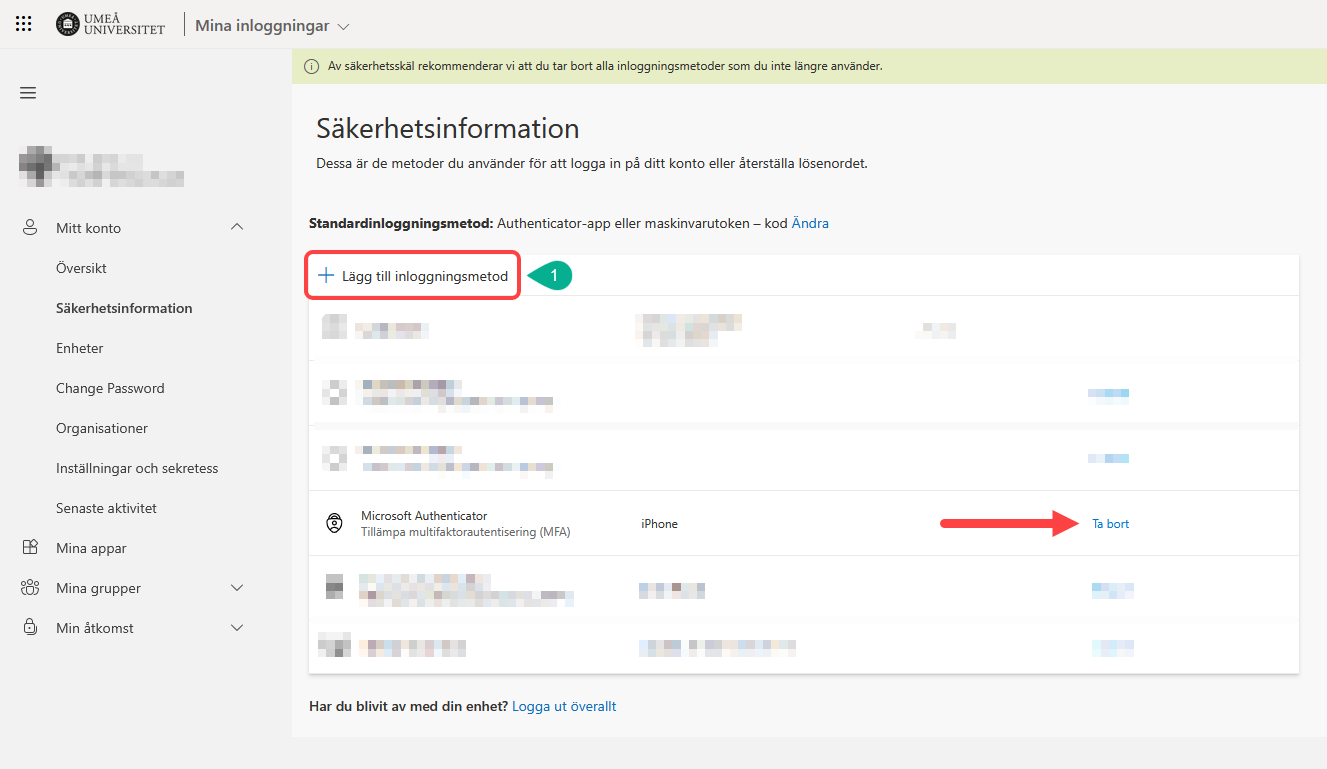
Nu ska du vara på sidan Säkerhetsinformation och se dina aktiva inloggningsmetoder, bl.a. engångskoden du loggade in med.
Ta bort eventuella gamla metoder utom engångskoden och klicka sedan på Lägg till inloggningsmetod 1️⃣
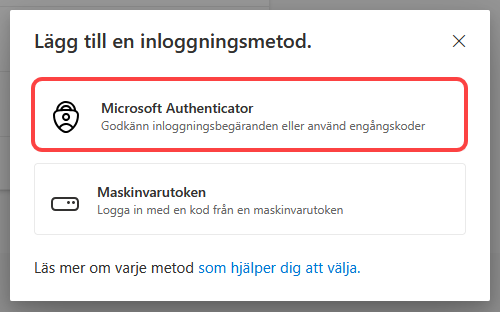
Välj sedan Microsoft Authenticator i listan.
Du blir nu blir nu presenterad Microsoft egna guide för att lägga till MFA.
Klicka på Steg 4 om du vill få detaljerade instruktioner eller följ guiden som presenteras för dig.
Steg 4 - Följ Guiden
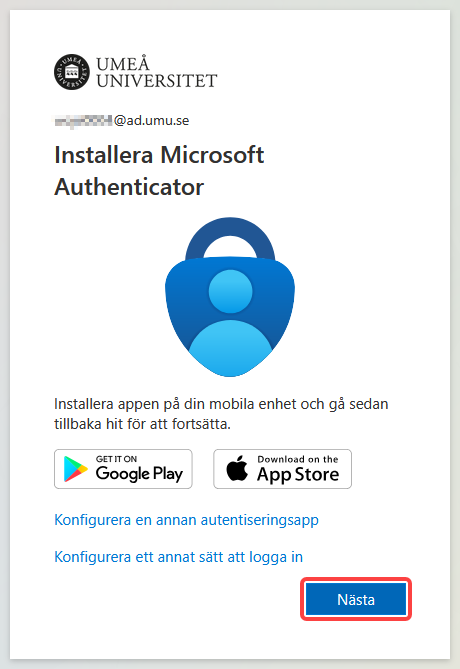
Om du inte redan har appen börja med att ladda ner appen Microsoft Authenticator till din mobila enhet.
Det är viktigt att du laddar ner den som visas nedan.
Söker du efter appen i mobilens programvarubutik kan det oftast presenteras ett sponsrat resultat högst upp i listan över sökträffar som du INTE ska använda.
Klicka på Nästa efter att du installerat appen eller om du redan har den installerad.
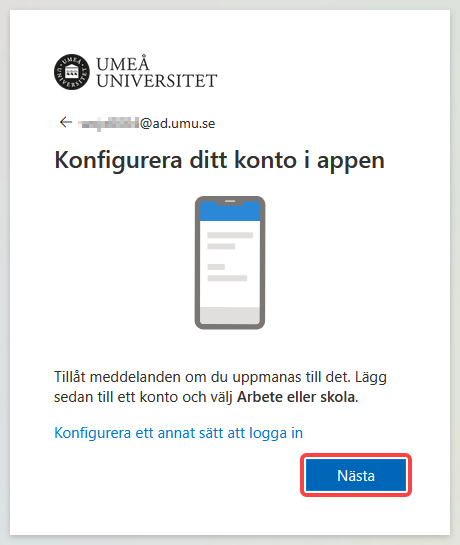
När du lägger till kontot i appen ska det vara typen Arbete eller skola.
Klicka på Nästa.
En QR-kod visas som du ska skanna med Microsoft Authenticator-appen.
När det är gjort och kontot lagts till i appen klicka på Nästa på datorn.
OBS! Har du redan ett konto i appen kan du behöva klicka på + uppe i högra hörnet och sedan välja Arbets- eller Skolkonto och sedan Skanna QR-kod.
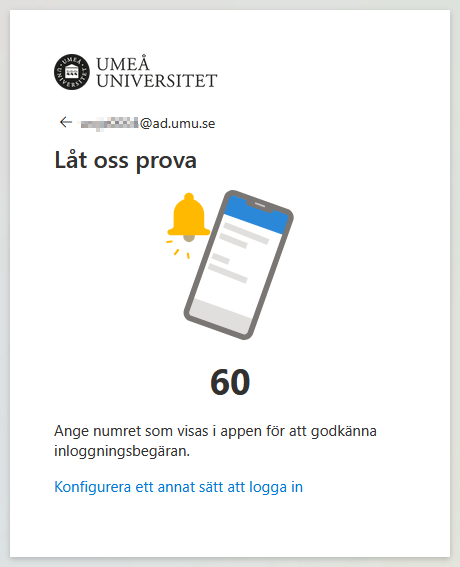
Nu vill systemet verifiera att allt har gått bra och du presenteras ett tvåsiffrigt nummer som du ska godkänna i appen.
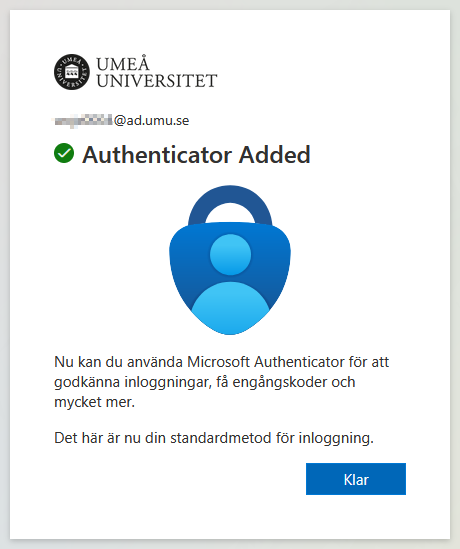
Om allt gått bra ska du nu presenteras informationen enligt nedan och du kan klicka på Klar.
Har du mot förmodan stött på problem och inte får till återställningen kontakta ITS Servicedesk, se längst ner på sidan.