
Beställa IT-produkter i Wisum
Hur beställer jag i Wisum?
Alla beställningar av IT-produkter ska ske via våra avtal. I Wisum finns de IT-produkter som vi kan avropa på avtalen listade. Principen är att vi ska beställa den produkt vi vill beställa men till det billigaste dagspriset. Det kan finnas upp till 3 leverantörer på varje produkt.
Saknas någon produkt inom IT-produkter kan ni kontakta it-inkop@umu.se för att se om den produkten går att få tag på ändå.
Steg 1 - Logga in i Wisum
Steg 1 – Logga in i Wisum
I Wisum loggar ni in med er UMU-inloggning på Wisum.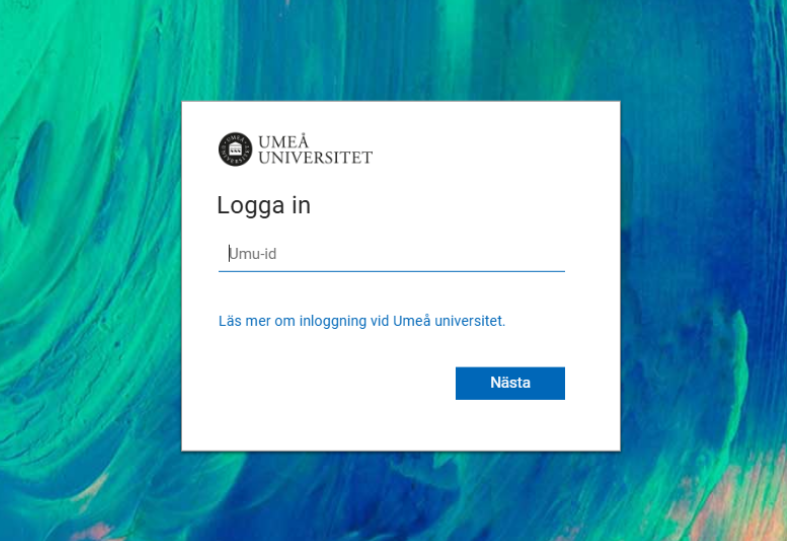
Steg 2 - Hitta produkt
Steg 2 – Hitta produkt
Rekommenderade produkter
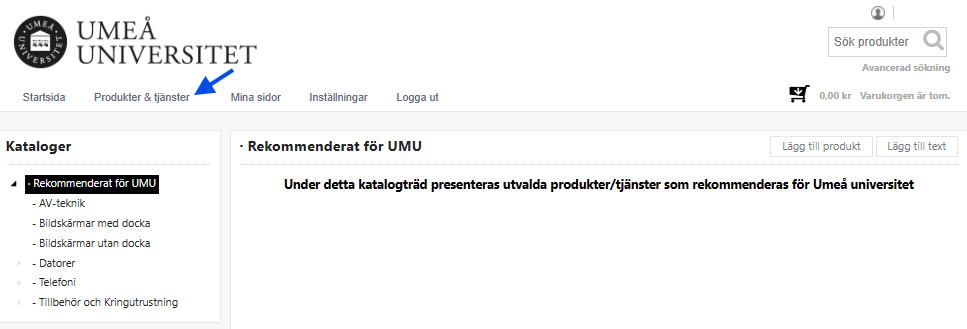
Vi har valt att samla några rekommenderade produkter, sådant som ofta beställs i Wisum, under menyn Produkter & tjänster – IT-Produkter / telefoni – Rekommenderat för UMU. Här kan man se olika kategorier vi delat in produkterna i för att det ska bli så lätt som möjligt att hitta det man letar efter.
- Klicka på Produkter & tjänster
- Klicka på IT-Produkter / telefoni
- Klicka på valfri kategori beroende på vad ni vill beställa
Söka produkter
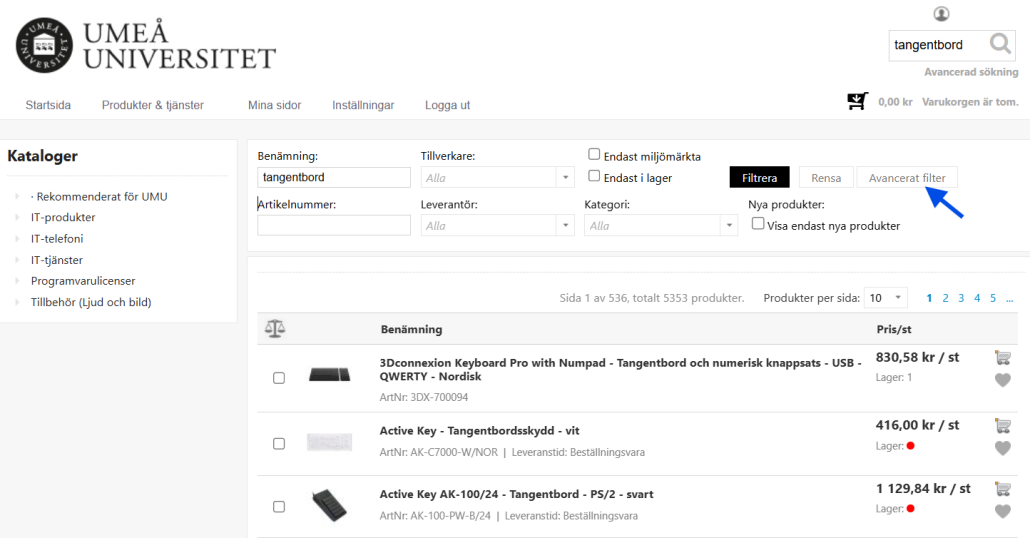
I sökrutan längst upp till höger kan man söka på exempelvis namn eller artikelnummer. Sökresultaten kan filtreras, klicka på Avancerat filter för att få fler alternativ för filtrering.
Navigera i produktmenyn
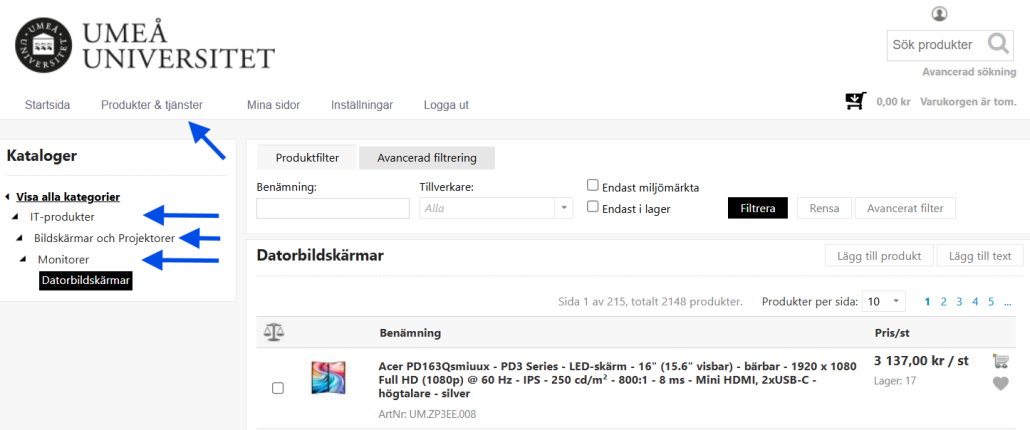
Det går att navigera till produktkategorier t.ex. alla bildskärmar.
- Klicka på Produkter & tjänster
- Klicka på IT-produkter
- Klicka förslagsvis på Bildskärmar och Projektorer, Monitorer och Datorbildskärmar
Steg 3 - Lägg produkt i Varukorg
Steg 3 – Lägg produkt i Varukorg
Som användare i Wisum lägger ni produkter i en varukorg för att sedan skicka den beställningen. Det går att ha flera varukorgar.
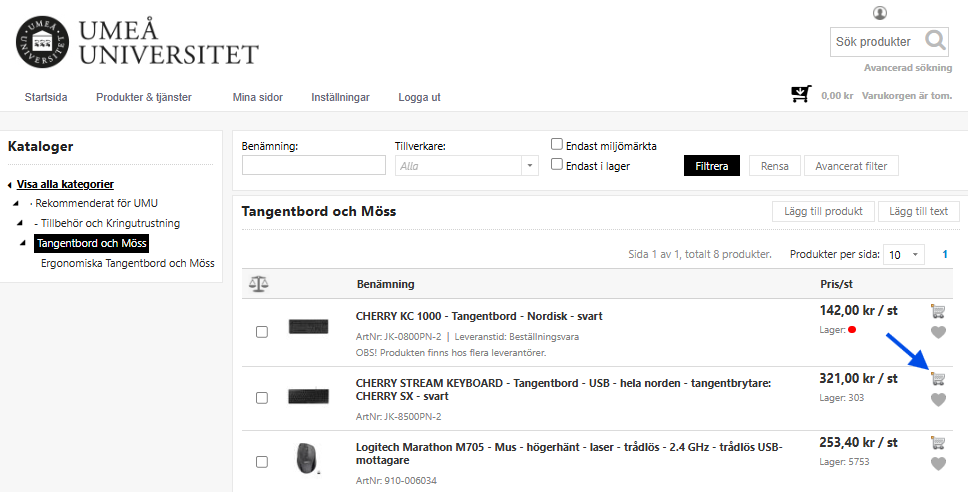
- När du är på Rekommenderat för UMU
- Klicka på exempelvis Tillbehör och Kringutrustning
- Klicka på Tangentbord och Möss
- Klicka på den lilla kundvagnen längst till höger på den produkt ni vill lägga i varukorgen
Steg 4 - Gå till Varukorg
Steg 4 – Gå till Varukorg
För att kika lite snabbt på vad som ligger i din varukorg så kan man klicka på texten till höger om varukorgssymbolen på bilden nedan, se den översta pilen. Vill man navigera till sin varukorg för att sedan gå till kassan klickar man på knappen Till varukorg, se den nedersta pilen.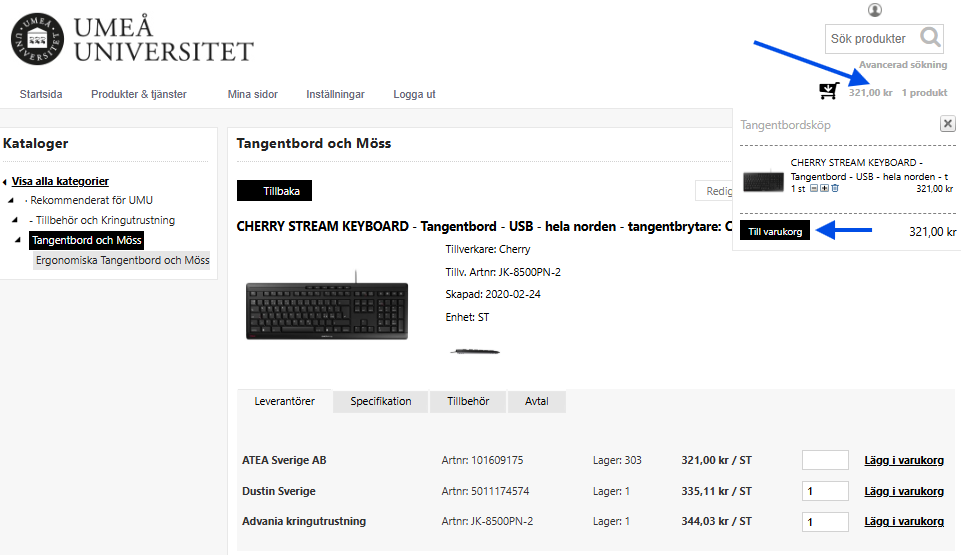
När ni klickat på Till varukorg så kommer ni att se nedan vy. Här går det att Byta namn på varukorgen (detta är för den som behöver spara flera varukorgar och på så vis kan man namnge dem för att lättare hitta), det går att Radera varukorgen, det går att Maila varukorgen till någon annan, det finns en möjlighet att Slå ihop två varukorgar (det går dock inte att slå ihop en varukorg som kommer från en Punchout med en varukorg som inte innehåller något från en Punchout), det går att jobba med Mallar, se Historik kring varukorgen, se om det finns några Bilagor och lägga till en Anteckning.
I vänstra menyn kan man se alla sina varukorgar man har (observera att när ett köp är gjort så kommer varukorgen försvinna). Klicka på en annan varukorg för att kika i den. Den varukorg som det står Aktiv på och är i fet stil är den varukorg som ni jobbar med just nu.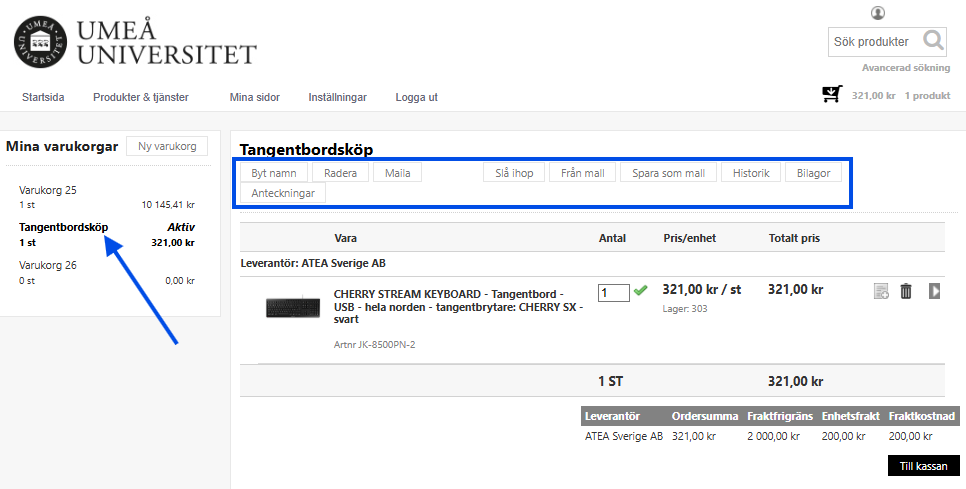
Steg 5 - Beställa
Steg 5 – Beställa
När man skickar iväg en beställning så är det viktigt att ni kontrollerar att rätt varor ni tänkt beställa finns med i varukorgen innan ni klickar på Till kassan. Efter ni klickat på Till kassan är det också viktigt att ni anger korrekt information så att beställningen hamnar på rätt kostnadsställe, hos rätt Godkännare samt till rätt adress.
- Navigera dig till själva varukorgen ni vill beställa
- Klicka på Till kassan
- Fyll i korrekt information under Kundinformation
- Välj rätt Leveransadress genom att klicka på fältet Namn under Leveransadress
- Se till att korrekt Fakturareferens är vald genom att klicka på rutan Fakturareferens under Beställningsinformation
- När allt ser bra ut klickar ni på Spara (syns där det nu står Ändra vid övre vänstra pilen)
- Klicka på Nästa steg
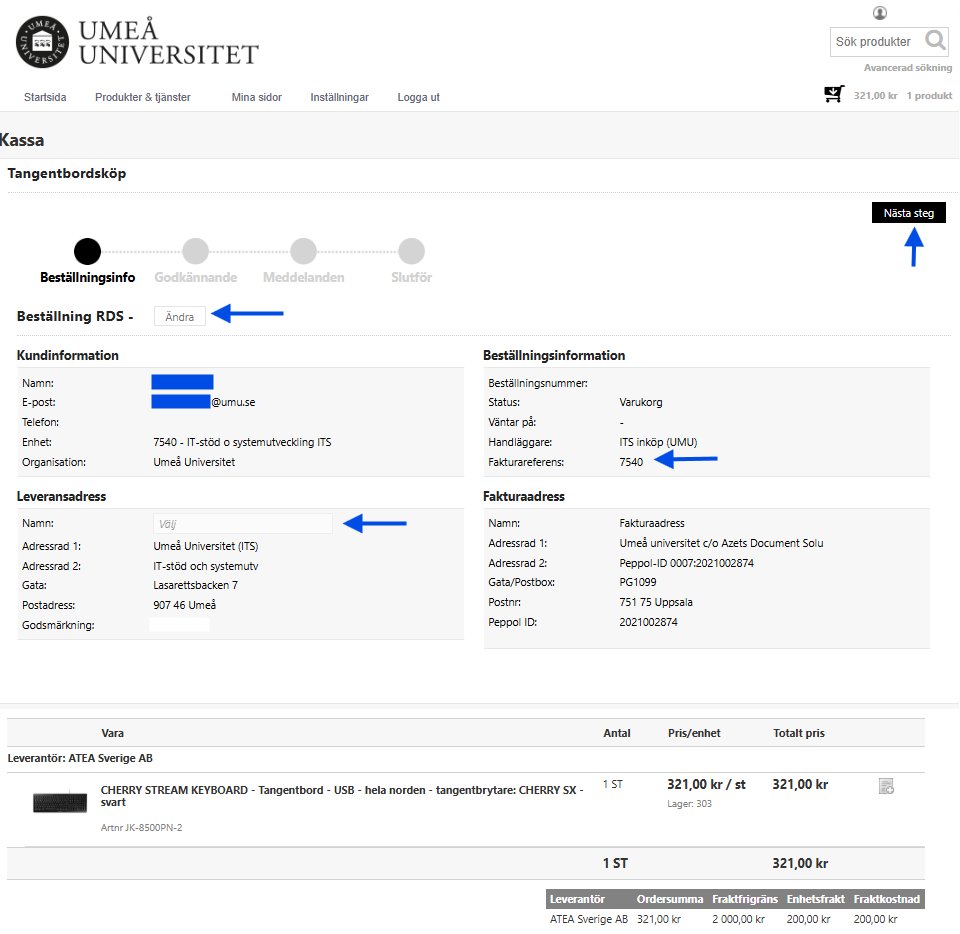
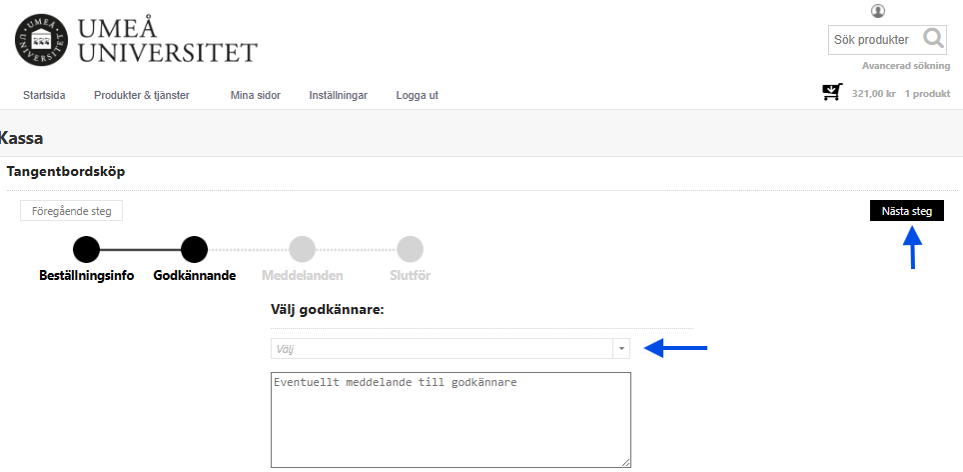
Välj vem som ska Godkänna er beställning genom att klicka på Välj vid den vänstra pilen. Här kan man också skriva en eventuell kommentar till den som ska Godkänna din beställning. Klicka sedan på Nästa steg.
Nu finns möjlighet att om man vill att Inköpare ska göra något speciellt, så kan man här skriva en kommentar till dem. Observera att detta inte är obligatoriskt. Klicka sedan på Nästa steg för att komma vidare till sista steget av beställningen.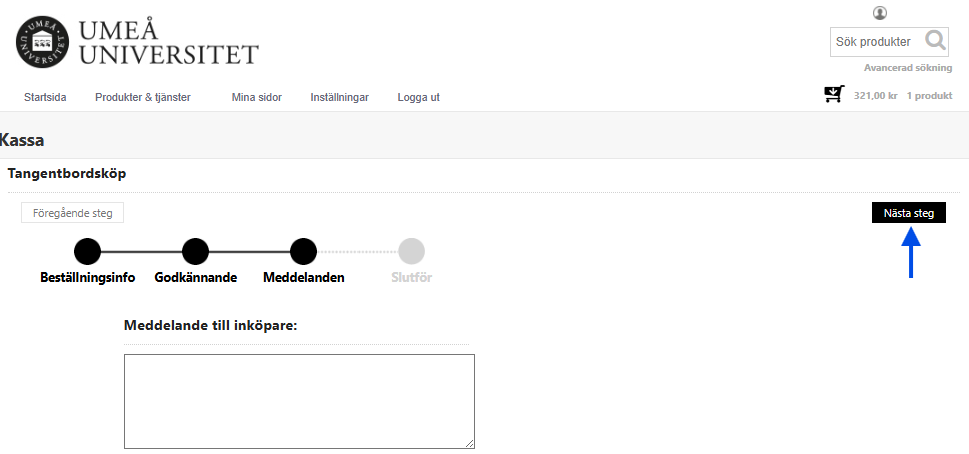
Nu har vi kommit till det sista steget i beställningsprocessen. Här gäller det att en sista gång kontrollera så att allt är korrekt ifyllt samt att rätt produkt(er) är valda. Ser allt bra ut så klickar ni på Slutför.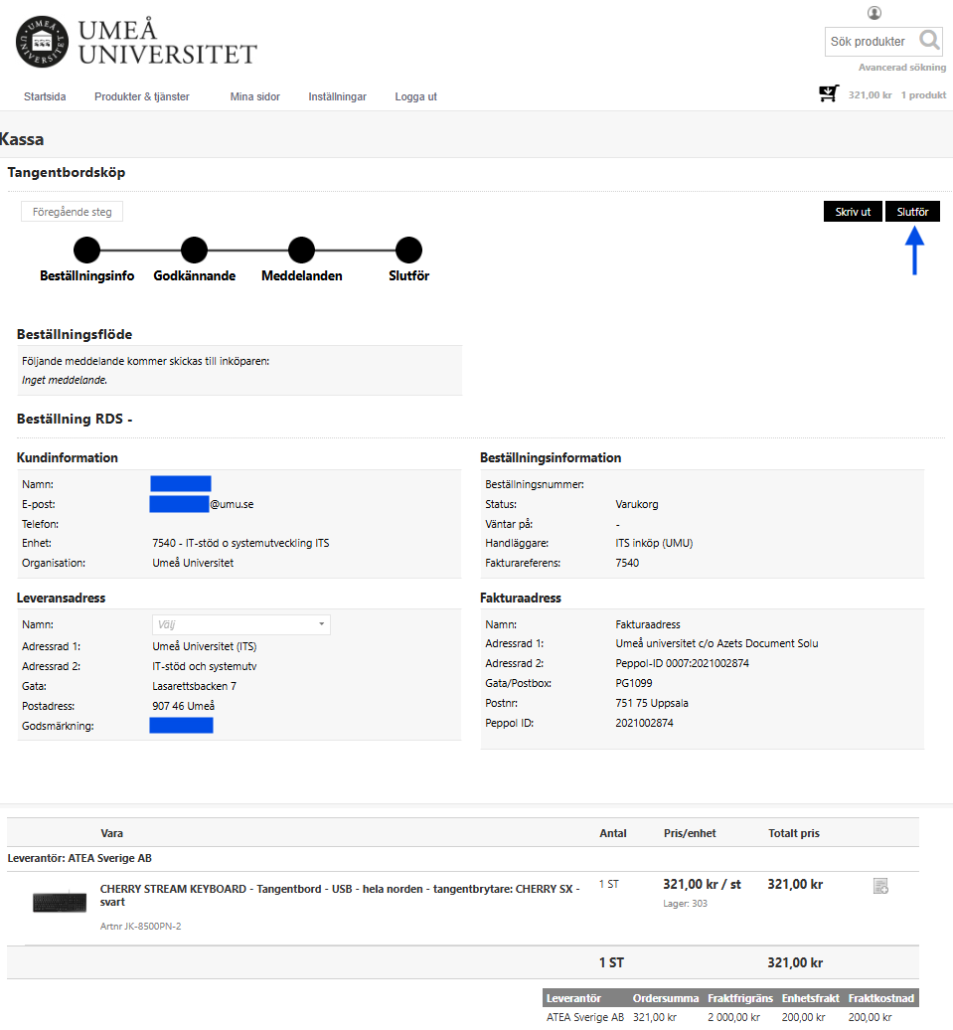
Nu är beställningen lagd och nästa tur i ledet är att den som ska Godkänna denna beställning godkänner den.
Hur ser jag status på min beställning?
Kontrollera status på min beställning
Kontrollera status på min beställning
För att kontrollera status på din beställning så klickar ni på Mina sidor – Beställningar. Här listas alla era beställningar ni gjort med den senaste högst upp. I kolumnen Status kan ni se statusen för just den beställningen.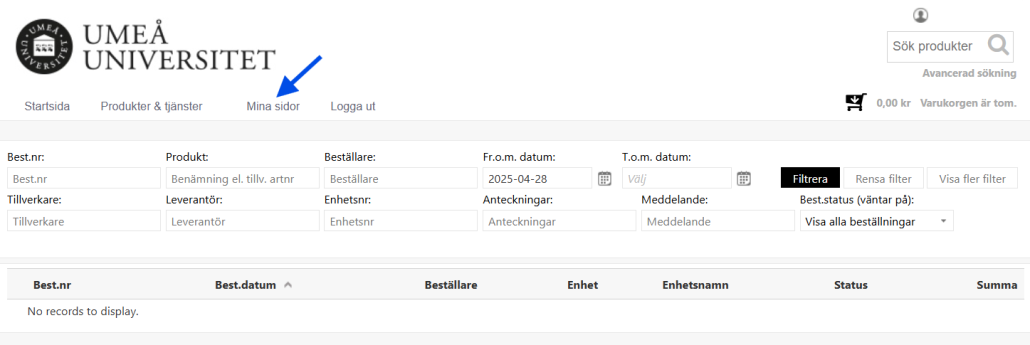
Möjliga statusar
Möjliga statusar
Beställd – Denna beställning har gjorts, men inte ännu godkänts av en Godkännare
Godkänd – Denna beställning är godkänd av er Godkännare
Skickad till Lev. – Denna beställning är skickad till Leverantören
Dellevererad – Någon eller några produkter har levererats, men inte alla i beställningen
Inlevererad – Alla produkter har levererats i beställningen
Makulerad – Hela beställningen är makulerad