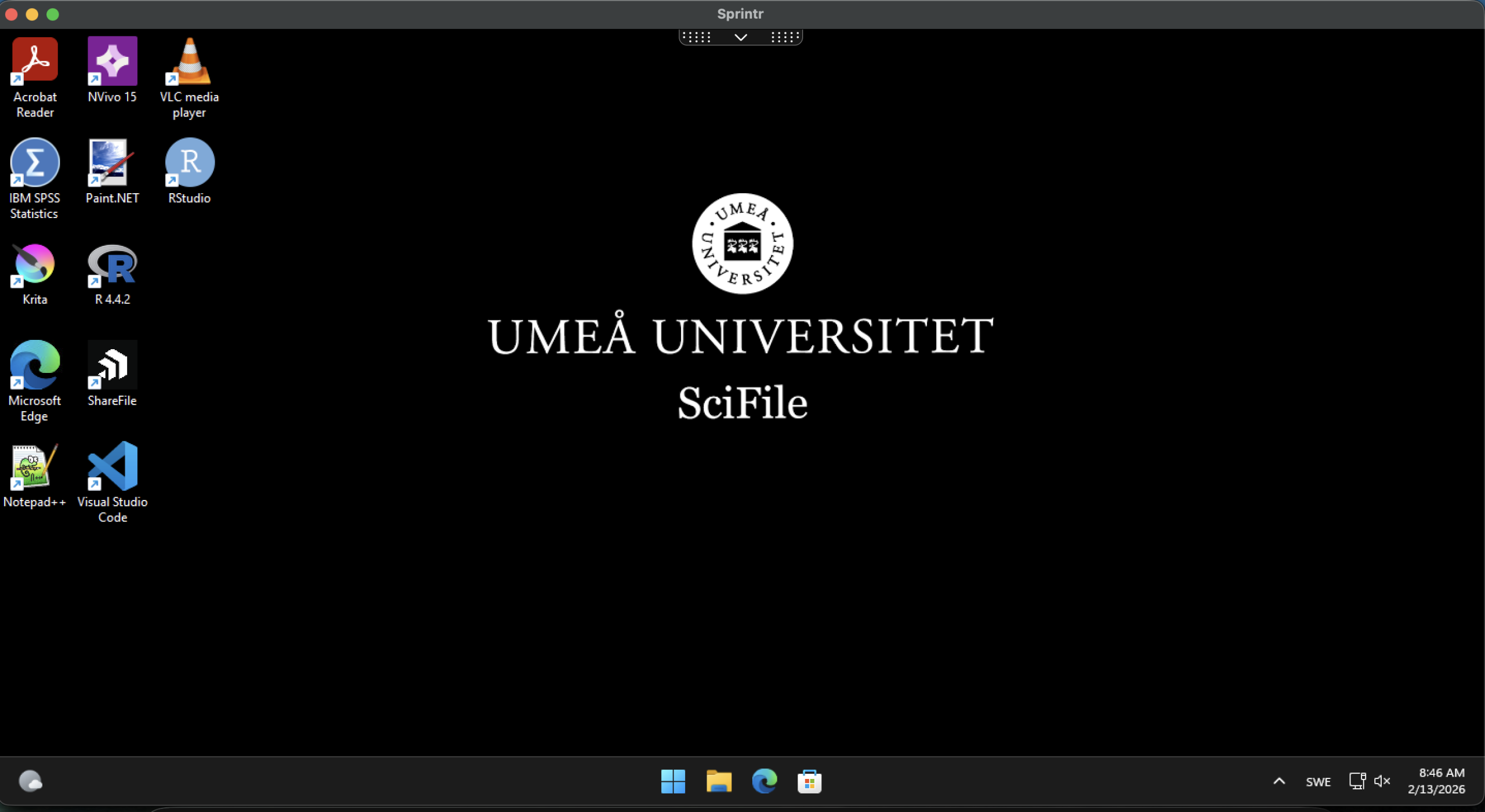
Hur kommer jag igång med SciFile i webbläsaren?
I den här guiden hjälper vi dig att logga in och starta Citrix Workspace (online)
Windows:
- Starta din webbläsare (ex. Edge, Chrome, Firefox).
- Gå till: https://umeauniversity.cloud.com/
- Logga in med ditt umuid@ad.umu.se

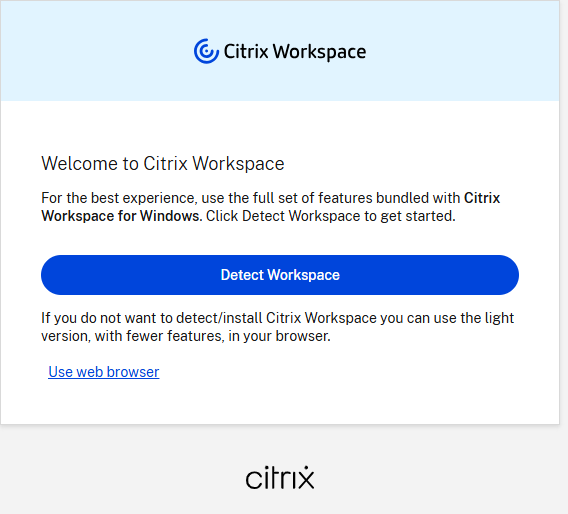
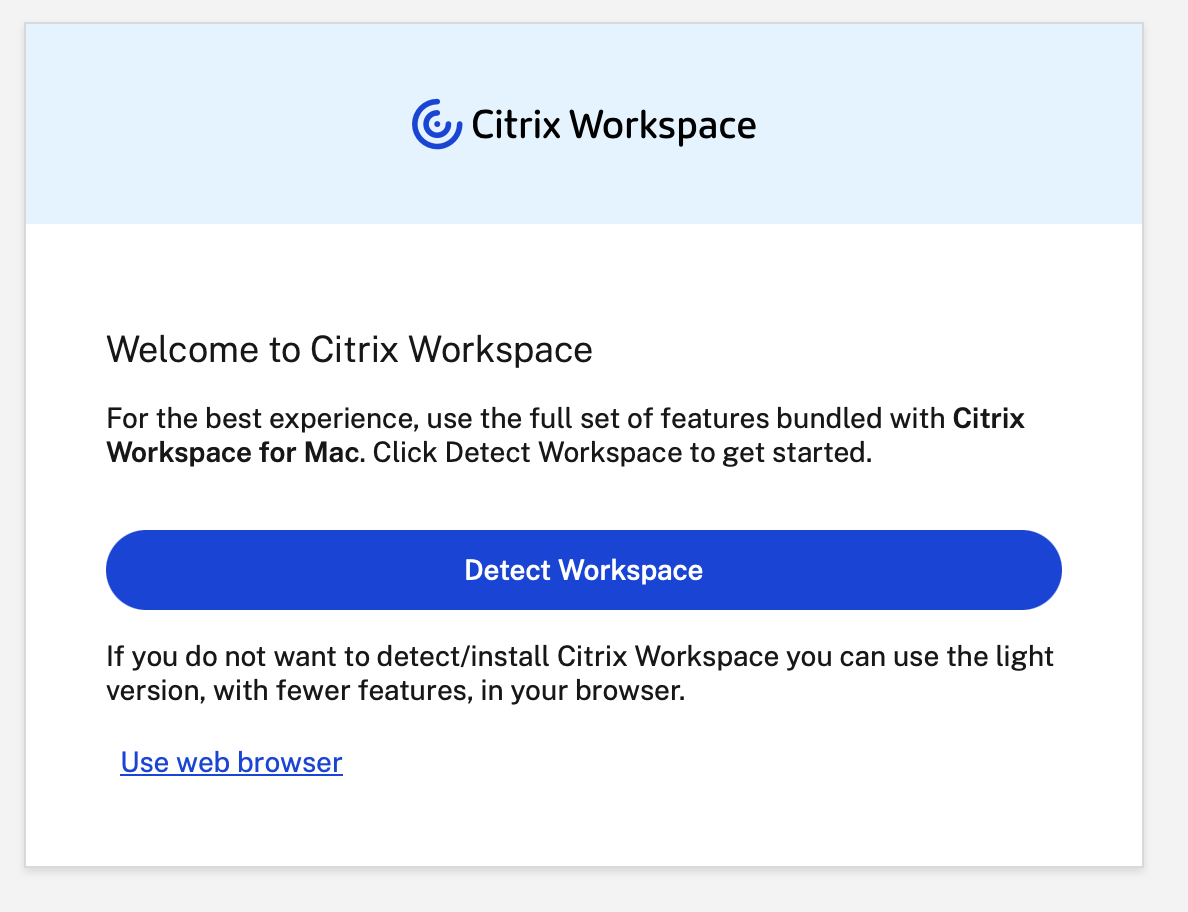
- Ifall du vill använda Workspace som du har på din dator välj ”Detect Workspace” annars ”Use web browser”.
I denna guide väljer vi ”Use web browser”.
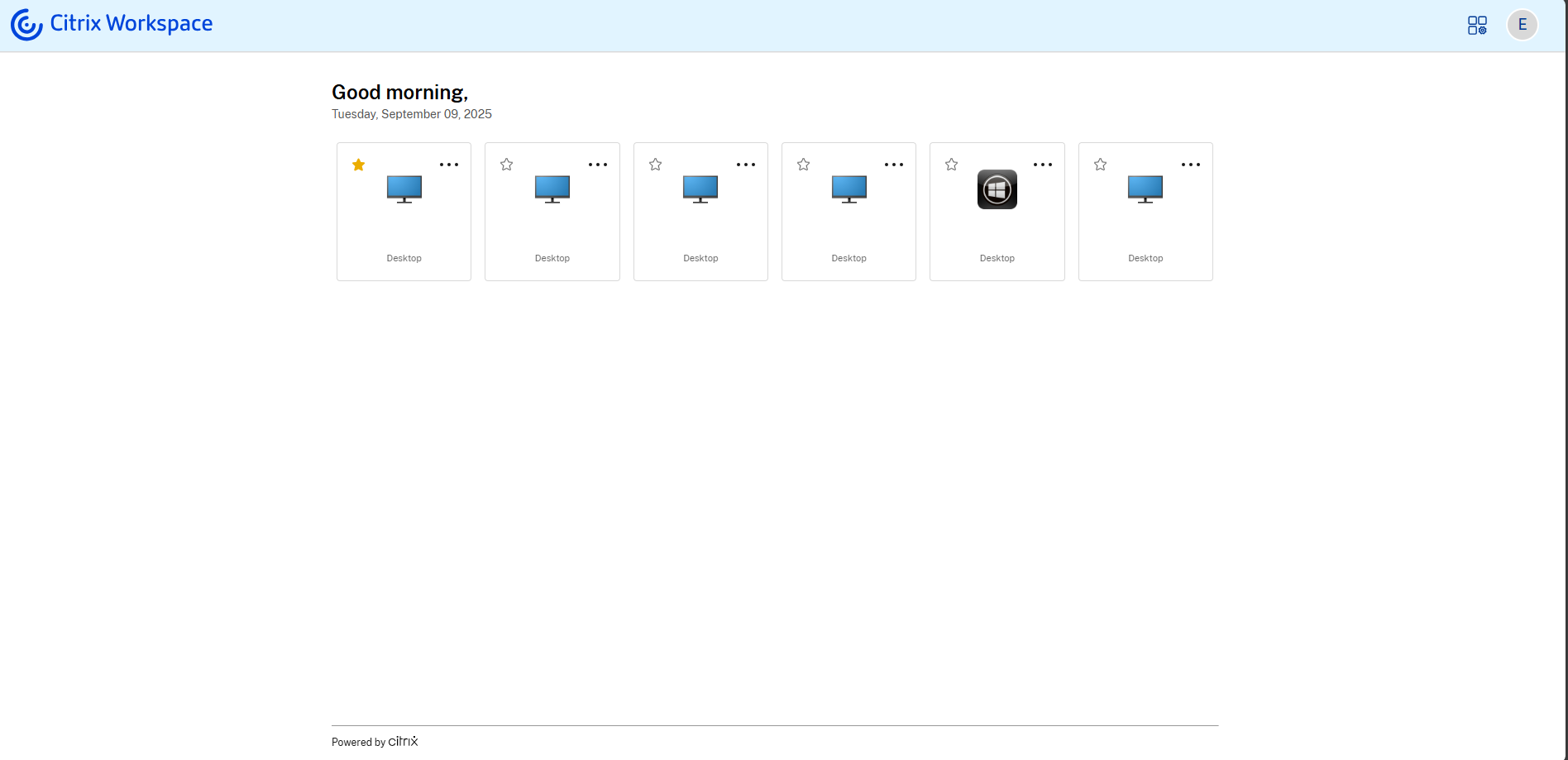
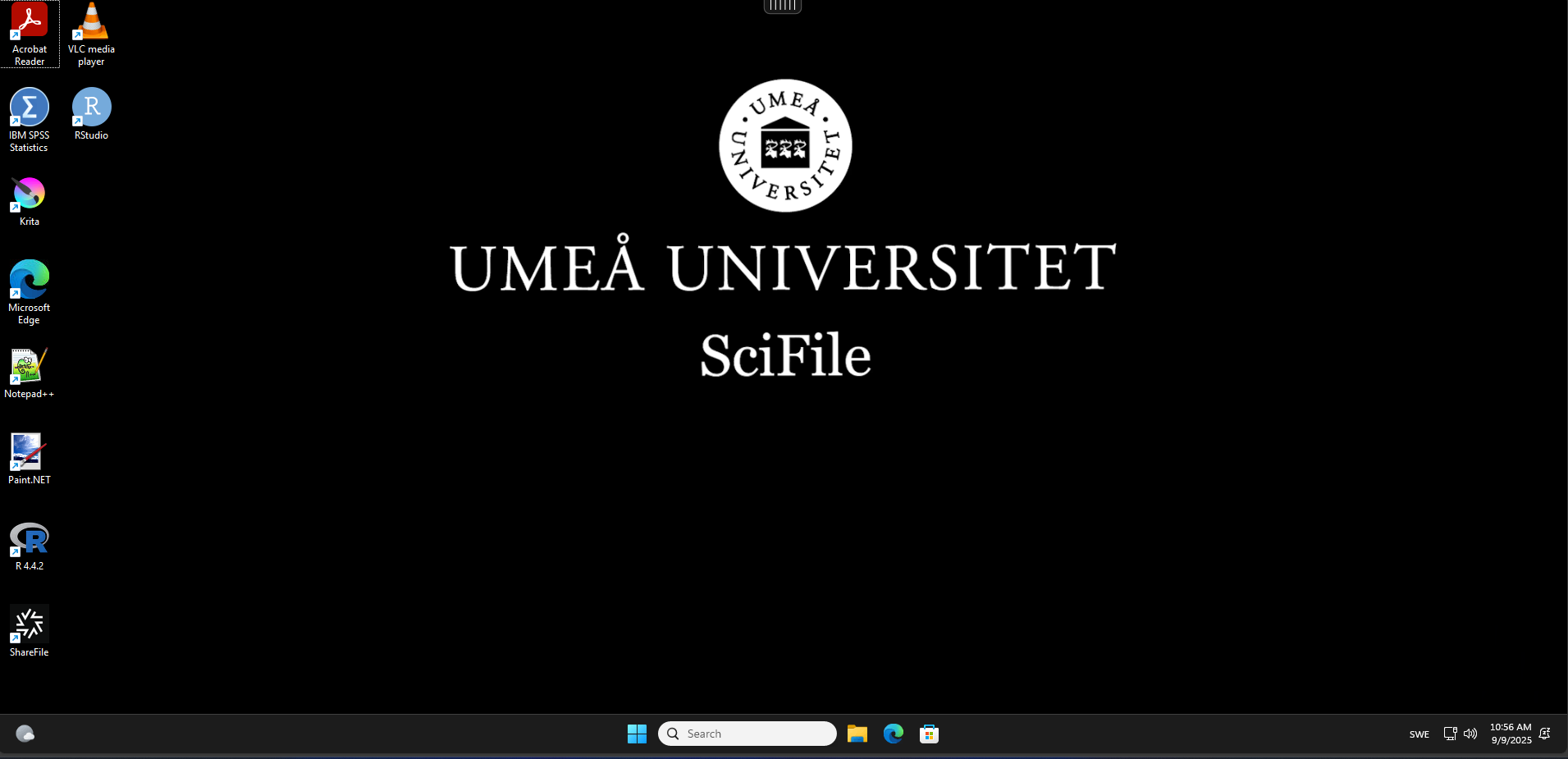
- Du är nu inne och kan se ditt projekt och virtuella maskiner.
- Klicka på något projekt så kommer den virtuella maskinen att starta
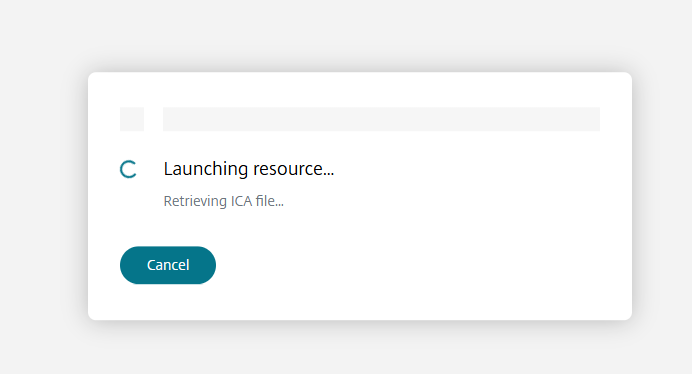
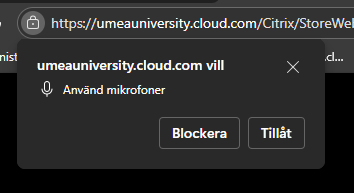
- Det kan komma upp frågor om mikrofon och webbkamera, godkänn dessa vid behov.
- Du är nu inne.
MacOS:
- Klicka här för att ladda ner
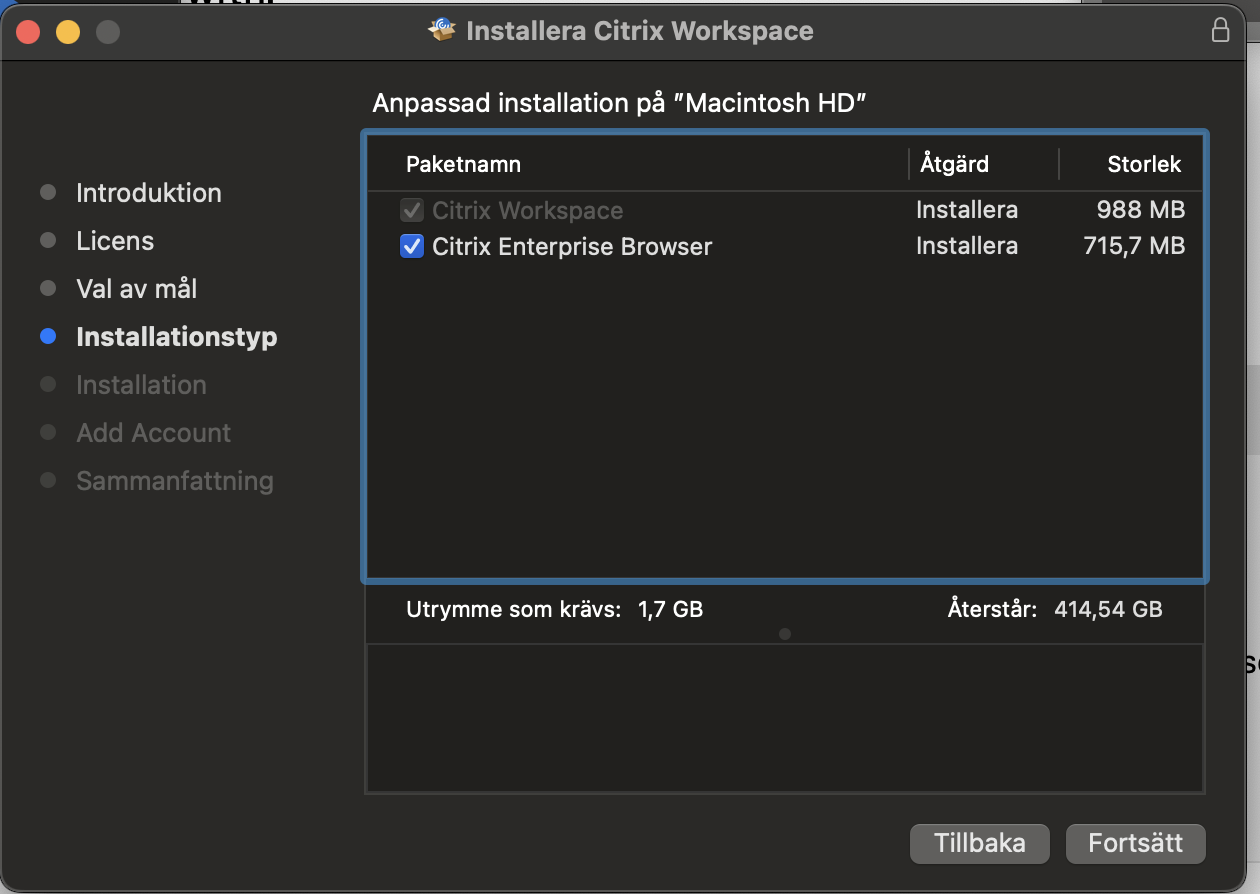
- Starta installationen och följ anvisningarna, när du kommer till anpassad installation så väljer du båda paketen och sedan fortsätt.
- Följ sedan guiden och godkänn frågorna som kommer upp.
Starta Citrix Workspace:
- Starta din webbläsare (ex. Safari, Chrome, Firefox).
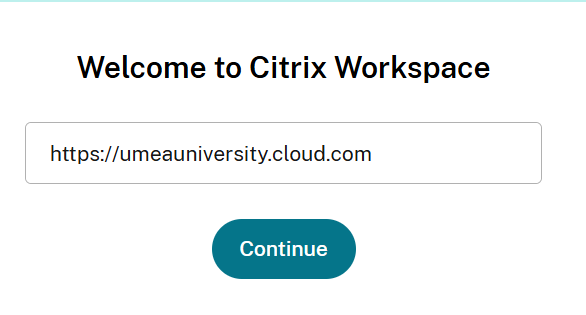
Ange https://umeauniversity.cloud.com och klicka Continue
- Logga in med ditt umuid@ad.umu.se (ex. abcd1234@ad.umu.se)
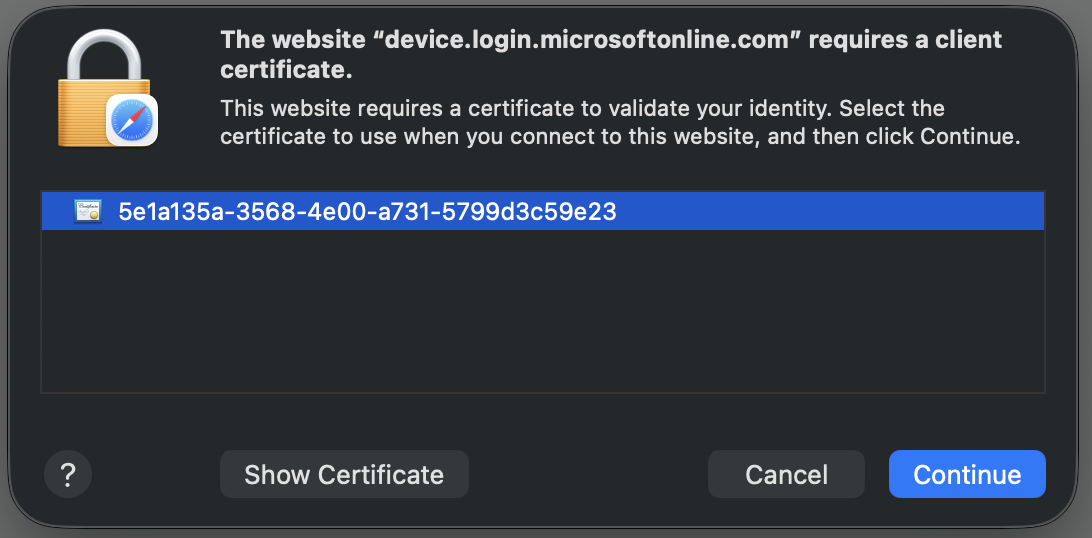
- Om du får en fråga om certifikat, klicka bara continue.
- Ifall du vill använda Workspace som du har på din dator välj ”Detect Workspace” annars ”Use web browser”.
- Starta det virtuella skrivbordet genom att klicka på det projekt som du ska jobba med.
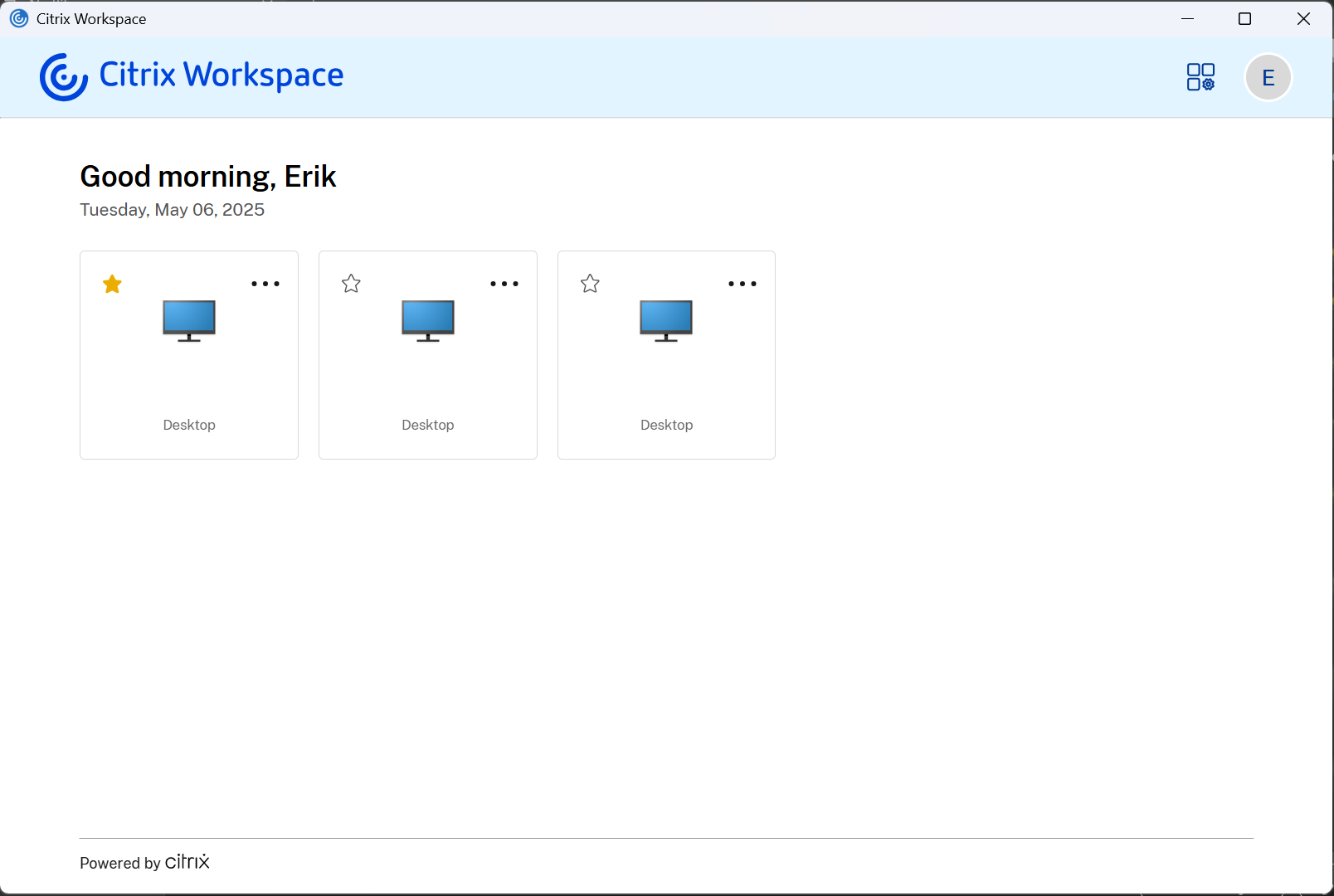
- Du loggas nu in och kan börja jobba.