
Klienthantera en dator med hjälp av Intune
Från och med den 1 December 2023 ska alla nya personliga datorer klienthanteras med hjälp av Intune.
Denna manual beskriver stegen du behöver gå igenom för att knyta en ny personlig dator som tidigare inte varit Intunad till Umeå Universitets klienthantering.
Läs igenom stegen noggrant, vid frågor kan du kontakta Klienthanteringssupporten via ITS Servicedesk.
Steg 1 - Förutsättningar / Systemkrav
Steg 1 – Förutsättningar / Systemkrav
Manualen förutsätter att du har en helt ny dator ur kartong eller en dator du precis installerat om med en av Windows-versionerna vi listar nedan.
Användaren av datorn behöver också en så kallad A5-licens, läs mer på Microsoft Campusavtal.
Minst Windows 11 24H2:
- Windows 11 Pro
- Windows 11 Pro Education
- Windows 11 Pro for Workstations
- Windows 11 Enterprise
- Windows 11 Education
Steg 2 - Starta datorn första gången
Steg 2 – Starta datorn första gången
När du har en dator med rätt version av Windows behöver du starta datorn en första gång för att plocka ur datorns Hardware ID (HWID), detta görs via ett PowerShell-kommando vi kommer till i följande steg.
Men för att kunna köra kommandot behöver man göra vissa saker.
Se till att datorn är ansluten till internet och gärna ström.
När du startat datorn bör du komma till valet för land och region, här ska du stanna och inte gå vidare.
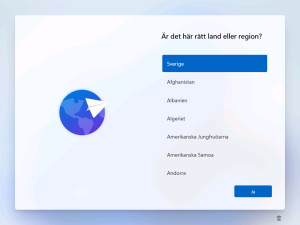
Tryck istället på Shift + F10 på tangentbordet för att öppna Kommandotolken.
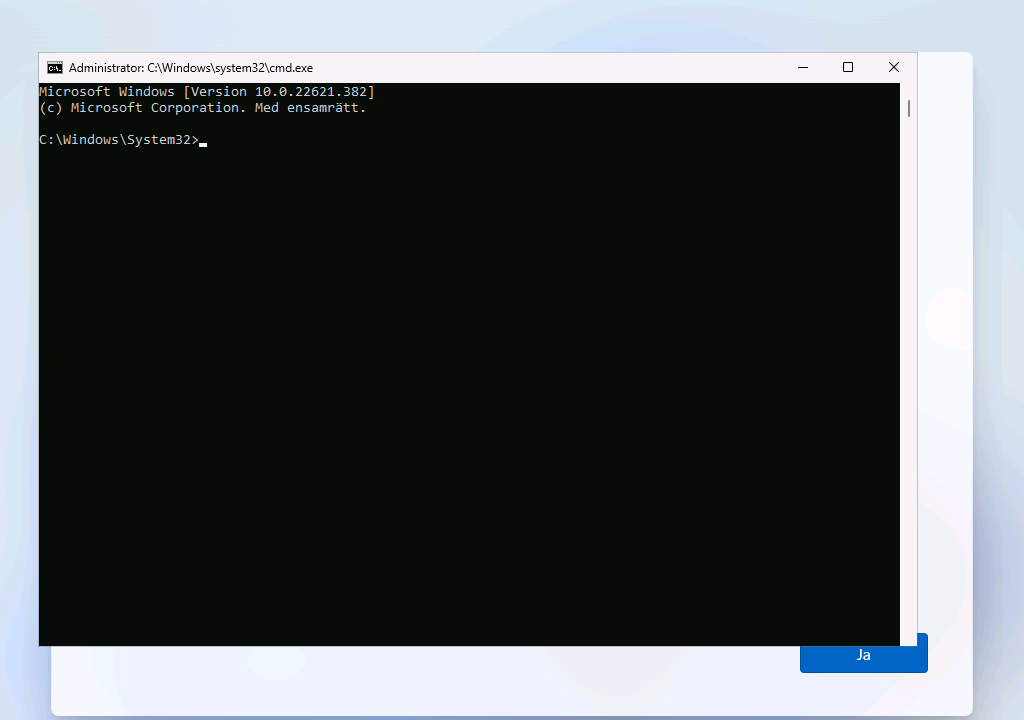
Nu är du redo att gå vidare till Steg 3.
Steg 3 - Starta Intune Device Configuration-UMU
Steg 3 – Starta Intune Device Configuration-UMU
För att göra process så enkel som möjligt har Klienthanteringen tagit fram ett PowerShell-kommando som automatiserar processen så mycket som möjligt.
Detta kommando ska plocka ur datorns HWID, taggar med rätt Group Tag och importera datorn till Umeå Universitets Intune-portal.
I Kommandotolken vi öppnade i Steg 2 skriver du powershell och trycker på Enter.
Låt datorn göra sitt, när den är klar ska det se ut som på bilden nedan där det står PS framför C:.
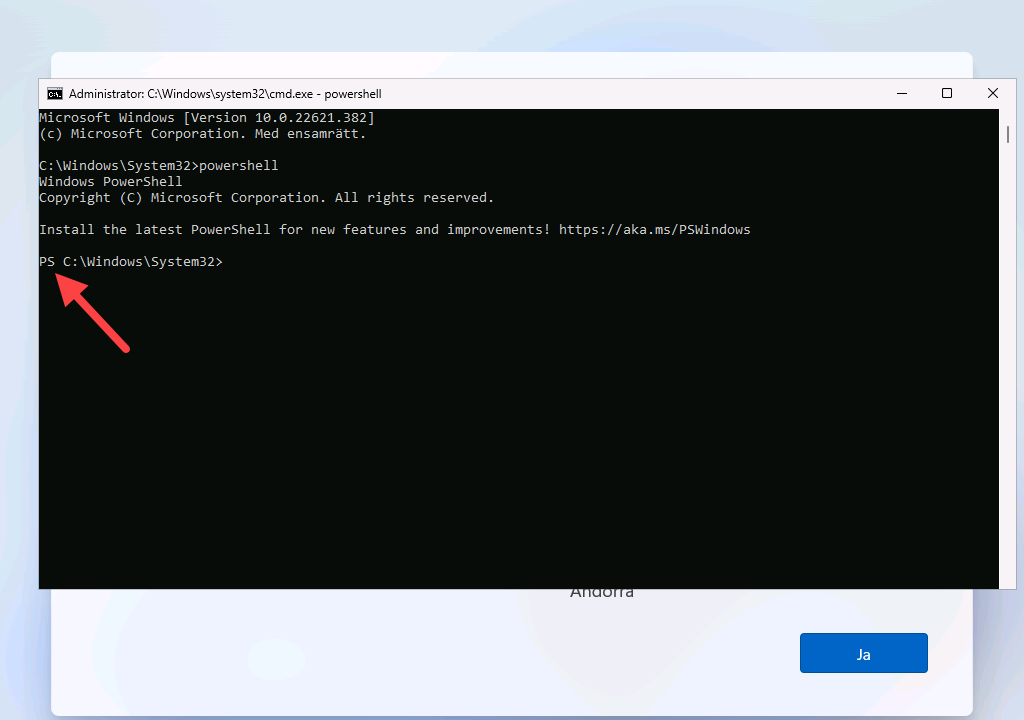
Nu kan du skriva in kommandot nedan och trycka på Enter.
iex (irm manual.umu.se/MGUI)
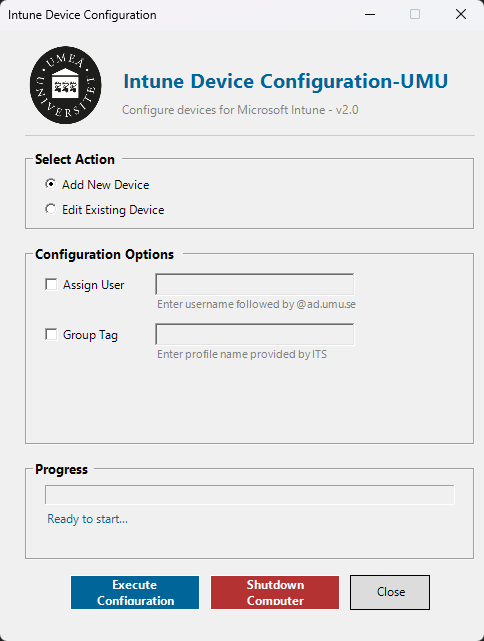
Select Action
Add New Device: Välj detta om du vill lägga in en helt ny dator i klienthanteringen.
Edit Existing Device: Välj detta om du vill redigera en befintlig dator.
Configuration Options
Assign User: Om du vill knyta datorn till en specifik användare. Detta är inget krav men bör göras om datorn tidigare varit knuten till en annan användare och en ny användare ska använda datorn.
Group Tag: Används endast om du har behovet. Du ska ha fått profilnamnet från ITS.
När du är nöjd med dina val klickar du på Execute Configuration och väntar på att uppgiften ska köra.
När du får rutan Success och texten Configuration completed successfully! kan du klicka OK.
Skulle du inte få Success-rutan bör du kontakta Klienthanteringen via ITS Servicedesk, se gröna knappen längst ner.
Klicka sedan på Shutdown Computer.
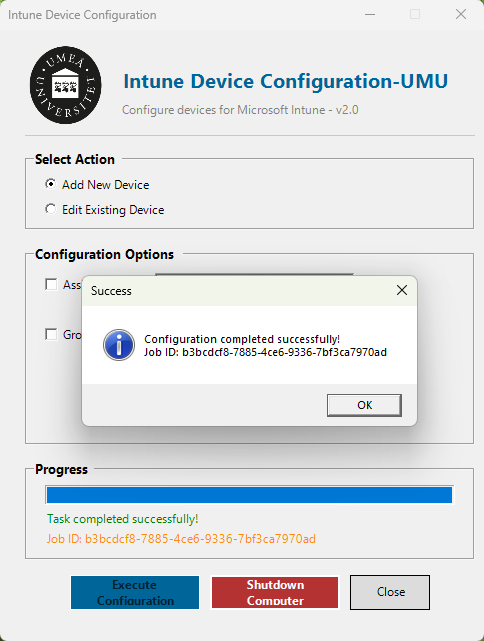
Vänta sedan minst 15 min innan du går vidare till Steg 4 för att köra före etableringen.
Steg 4 - Starta datorn igen / företablera
Steg 4 – Starta datorn igen / företablera
OBS! Detta steg ska du inte göra om du använder en Group Tag för dator med SDL eller DL.
När du väntat i minst 15 min kan starta datorn igen och nu bör du komma till en inloggningssida enligt bilden nedan.
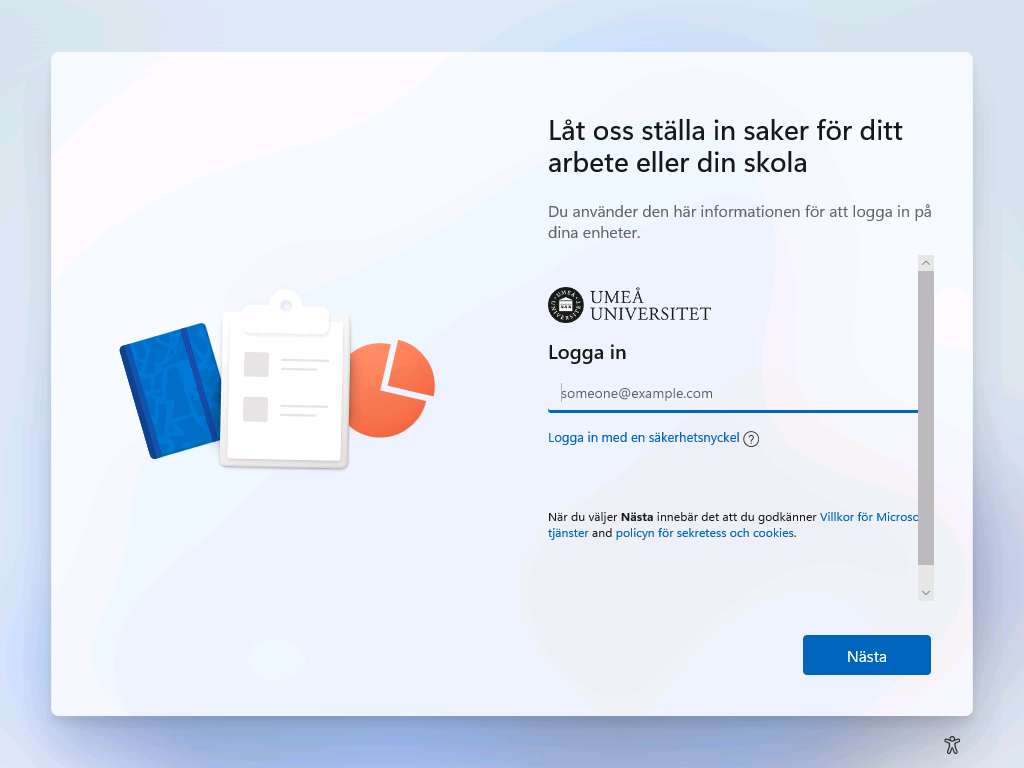
Är du administratör och vill snabba upp processen för slutanvändaren kan du använda något som kallas företablering. För att komma till det valet trycker du fem gånger på Windows-tangenten, du får då upp en annan skärm med olika val.
På den skärmen väljer du etableringsalternativet Windows Autopilot och väljer sedan Nästa.
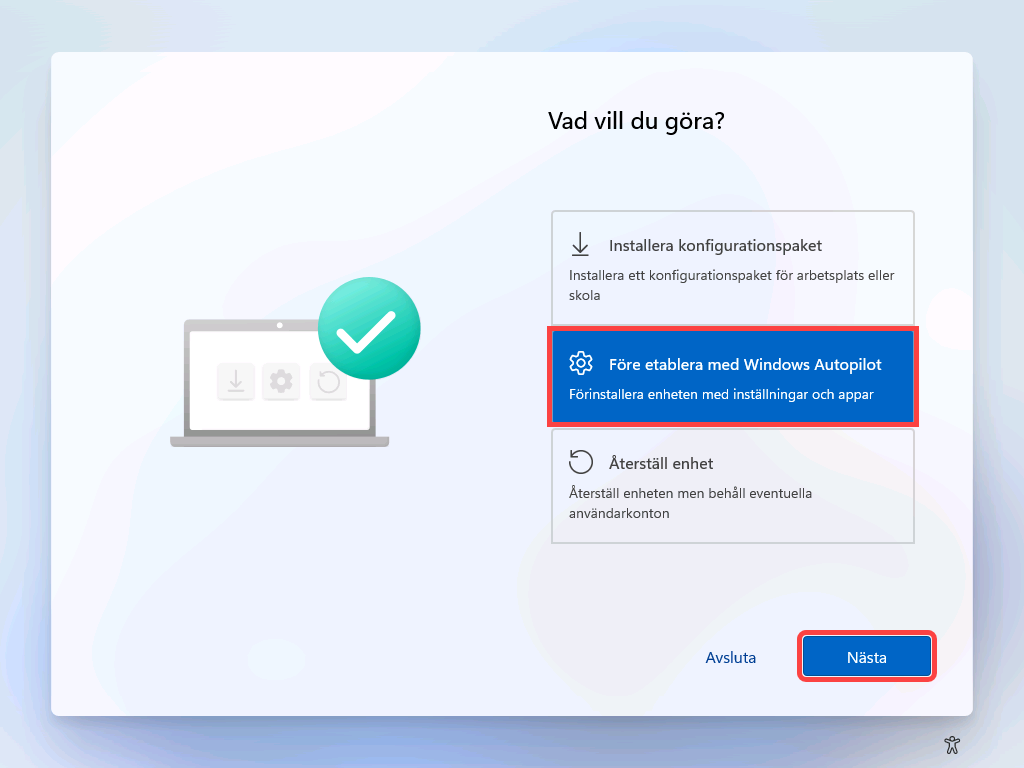
Datorn letar efter uppdateringar och sedan kommer till denna sida.
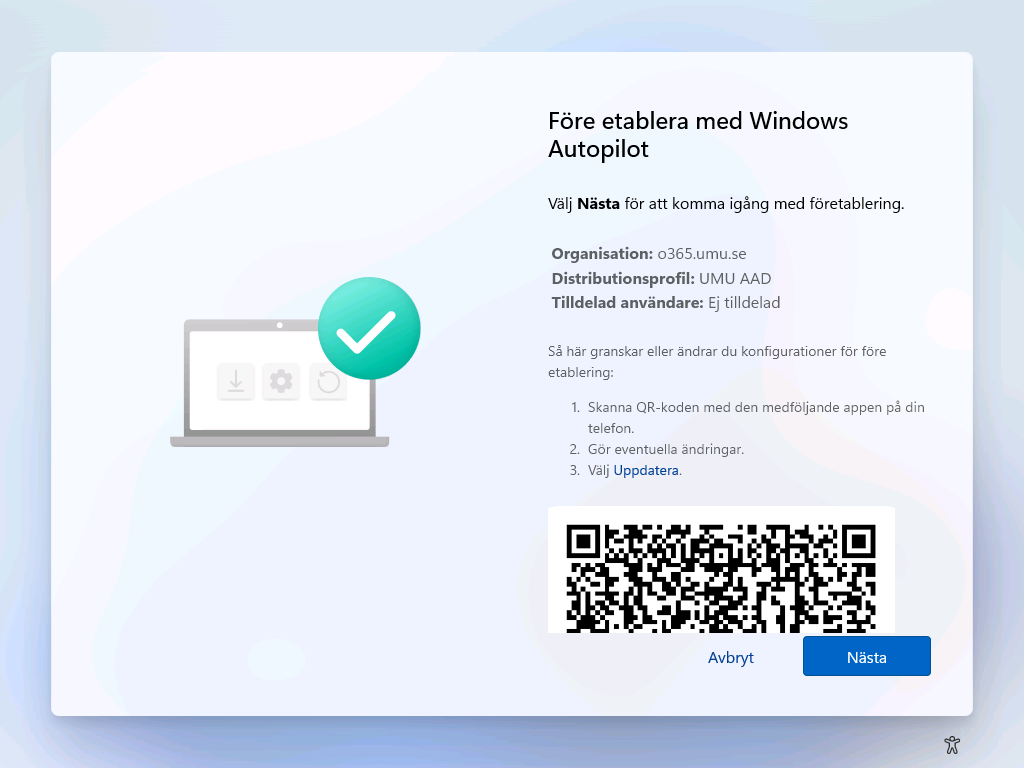
Dubbelkolla att Organisation och Distributionsprofil är enligt bilden och klicka på Nästa.
Autopilot kommer nu utföra konfigurationer och det brukar ta 15 till 30 minuter.
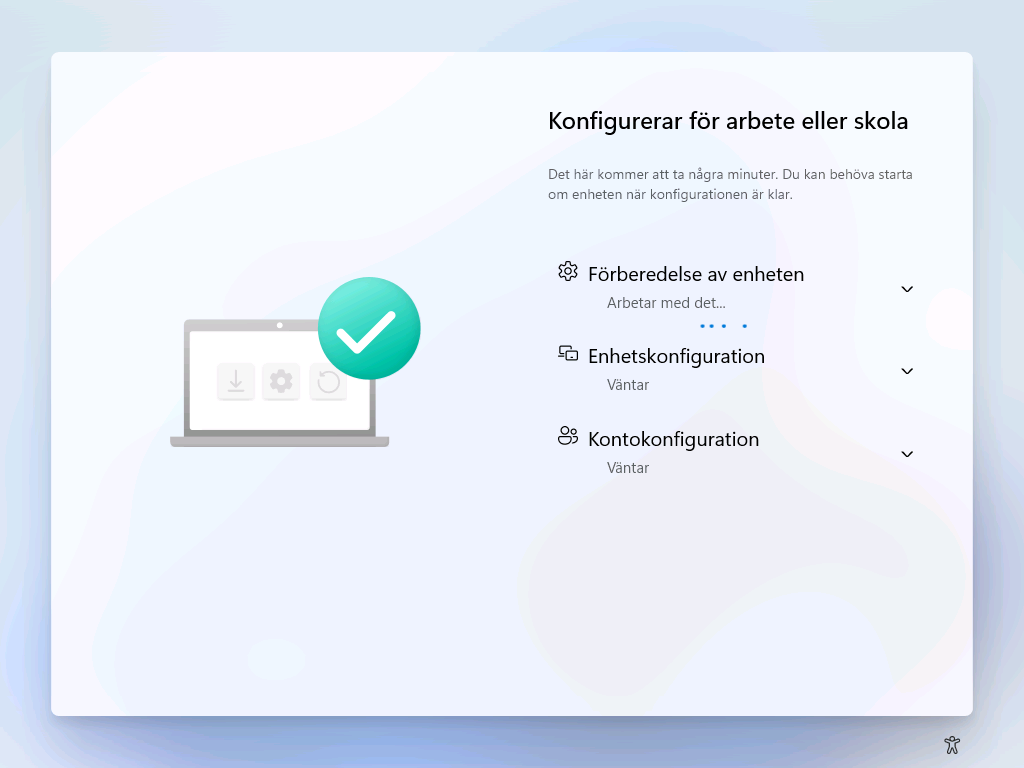
Låt datorn arbeta klart och gå till Steg 6.
Steg 5 - Återförslut datorn
Steg 5 – Återförslut datorn
När företableringen är genomförd kommer du till en sida som bekräftar detta och det står hur lång tid processen tog.
Nere till höger har du en knapp som säger Återförslut, klicka på den och datorn stängs av.
Datorn är nu redo att lämnas ut till slutanvändaren.
Steg 6 - Slutanvändarens första uppstart
Steg 6 – Slutanvändarens första uppstart
När slutanvändaren startar datorn kommer dom till denna bild.
Här loggar man in med Umu-id@ad.umu.se (t.ex. abcd0001@ad.umu.se) och klickar på nästa. Viss konfigurering kommer att genomföras men det kommer gå mycket snabbare än om man inte utfört företableringen (se Steg 5). Främst är det användarens konfigurering som genomförs, t.ex. sätts dom som administratör av datorn och eduroam-certifikaten installeras.
Vi har krav på Windows Hello för företag så man måste sätta en PIN-kod vid slutanvändarkonfigureringen och för att kunna göra detta måste man verifiera inloggningen med hjälp av MFA (multifaktorautentisering) så man måste ha sin mobil med Microsoft Authenticator eller MFA-dosa tillgänglig.
Se manualen Logga in på en dator klienthanterad med Intune om du vill ha utförligare instruktioner.