Manual

Manual
  • English
  • Menu Menu

Konfigurera OneDrive

Uppdaterad:2025-12-16|Publicerad:2023-02-17

Manualer som beskriver hur du konfigurerar OneDrive. Välj ditt operativsystem nedan för instruktioner.

Om din personliga dator är med i Umeå Universitets klienthantering så konfigureras OneDrive automatiskt.

Windows

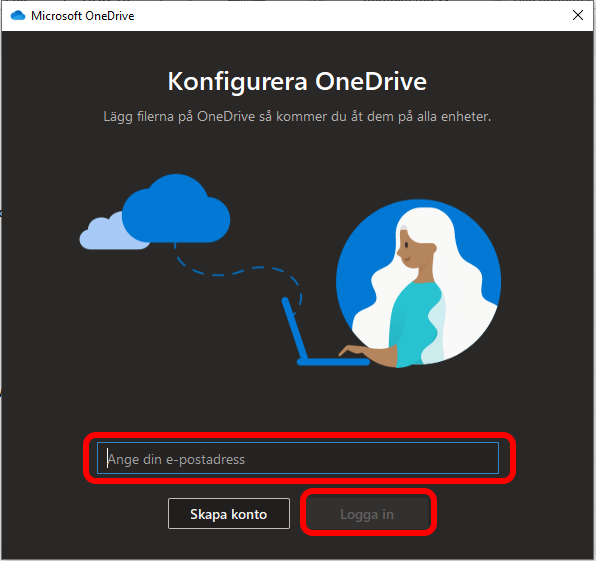
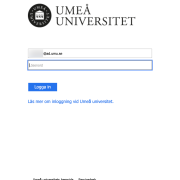
1. Starta OneDrive och logga in med ditt UMU-id, UMU-id@ad.umu.se
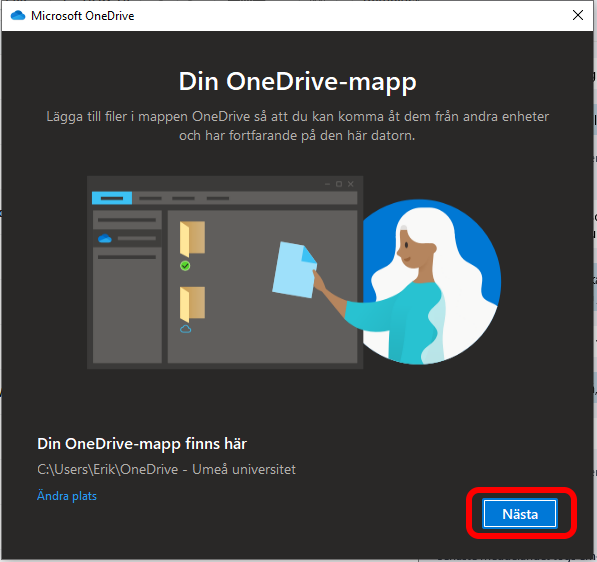
2. När du valt plats (standard är att föredra), klicka på Nästa.
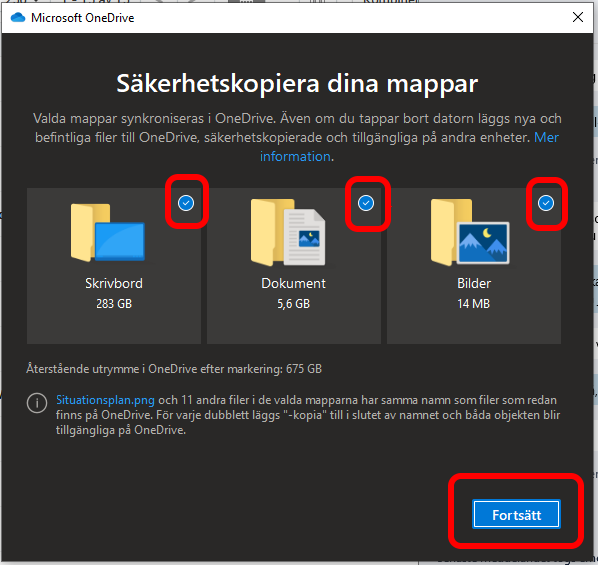
3. Här kan du välja om du vill att vissa utvalda profil-mappar ska hanteras i OneDrive.
Förbockade mappar kommer att synkas upp i molnet och vissa filer kommer bara vara tillgängliga med internetanslutning (om Files on demand är påslaget).
Vill du inte att mapparna ska synkas upp i molnet väljer du att bocka ur dessa. Klicka sedan på Fortsätt.
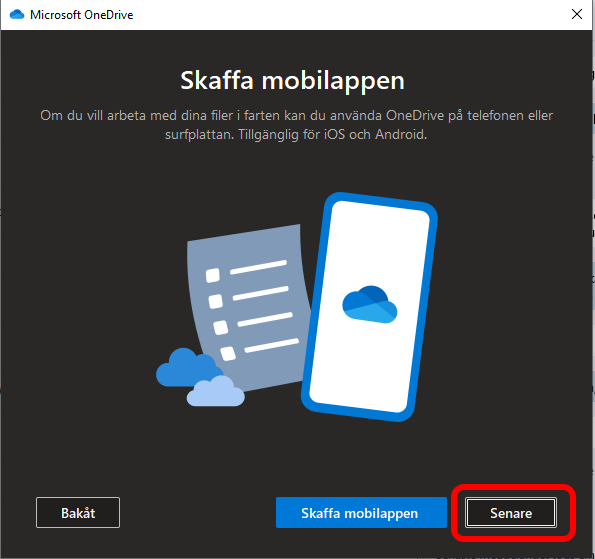
4. Du får upp några inforutor som du kan klicka nästa på, vid rutan nedan välj Senare.
5. Nu ska konfigurationen av OneDrive vara klar.
macOS

OneDrive är en del av Microsoft 365 och kan laddas ner och installeras med
hjälp av manualen Ladda ner och installera Microsoft 365.

Guiden vänder sig till dig som redan har laddat ner appen och vill ha hjälp med första konfigurationen av OneDrive.

Steg 1

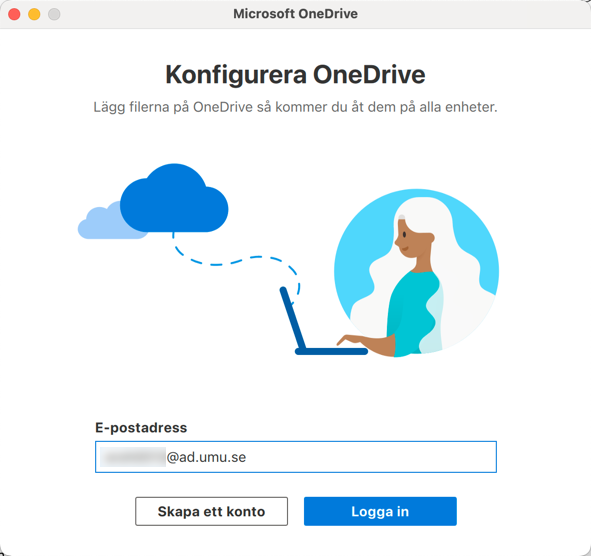
Här ska ange dit UMU-id@ad.umu.se som E-postadress.
Klicka sedan på Logga in.

konfigurera_ onedrive_mac_01

Steg 2

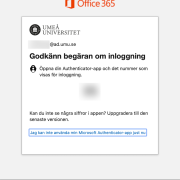
Du blir vidarebefordrad till Umeå universitets inloggning, ange lösenordet för ditt UMU-id och klicka på Logga in igen. Du behöver godkänna inloggningen då tjänsten kräver MFA.


Steg 3

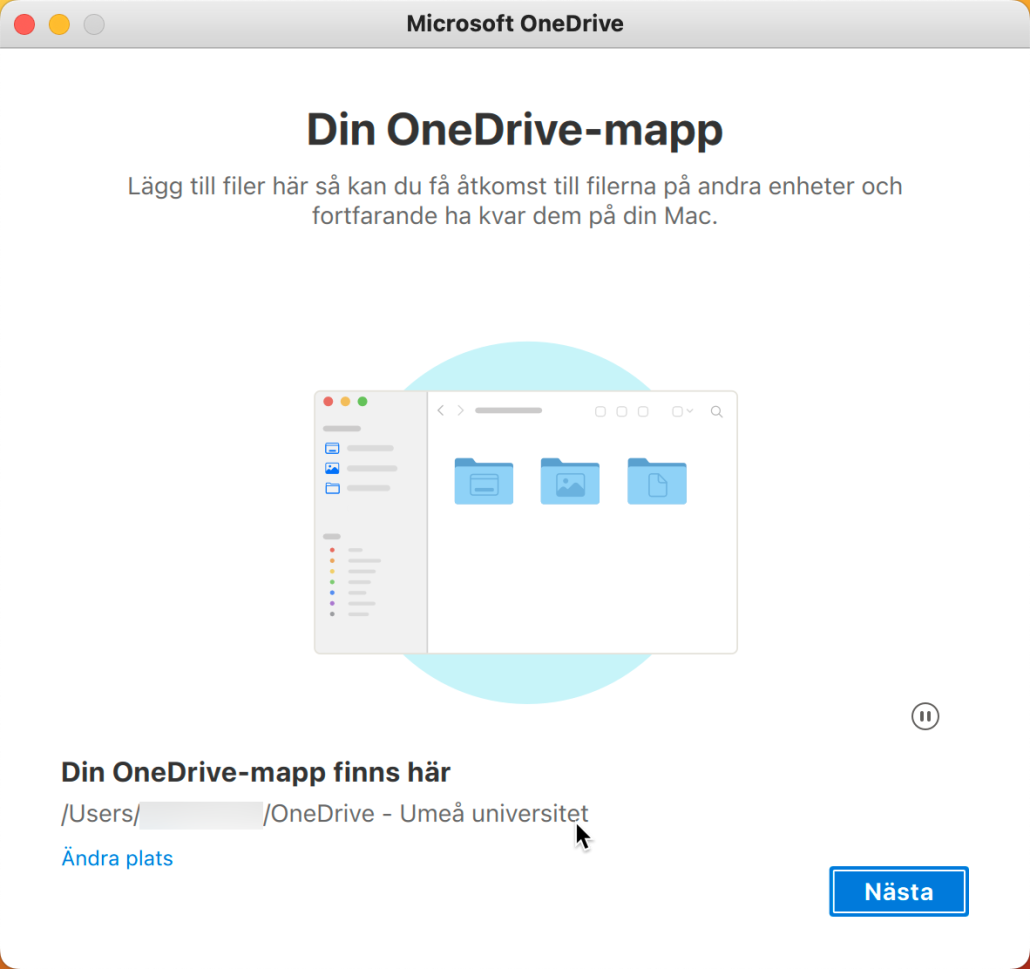
När du väl är inloggad blir du informerad om vart din OneDrive-mapp ligger. Klicka på Nästa.

Steg 4

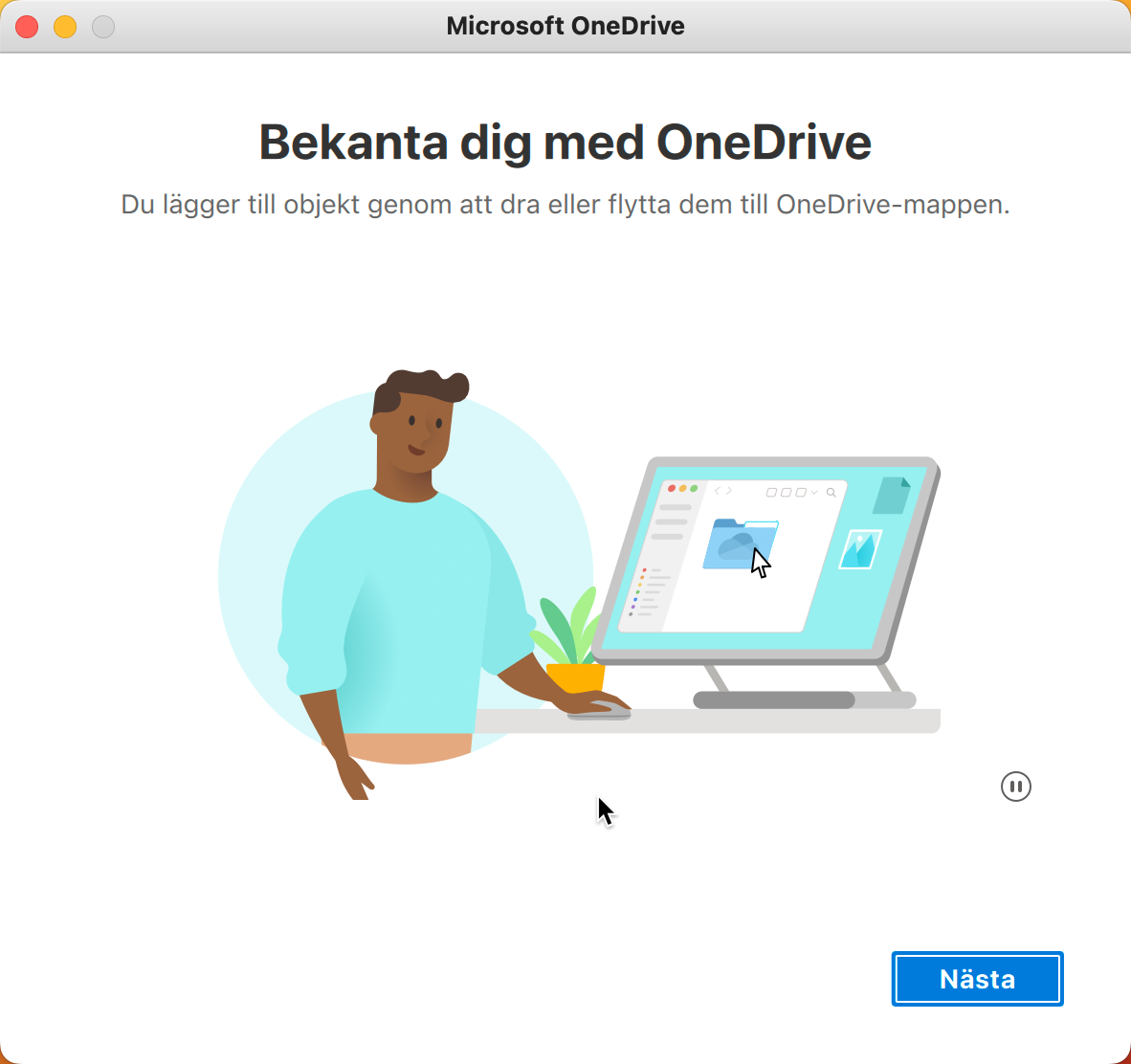
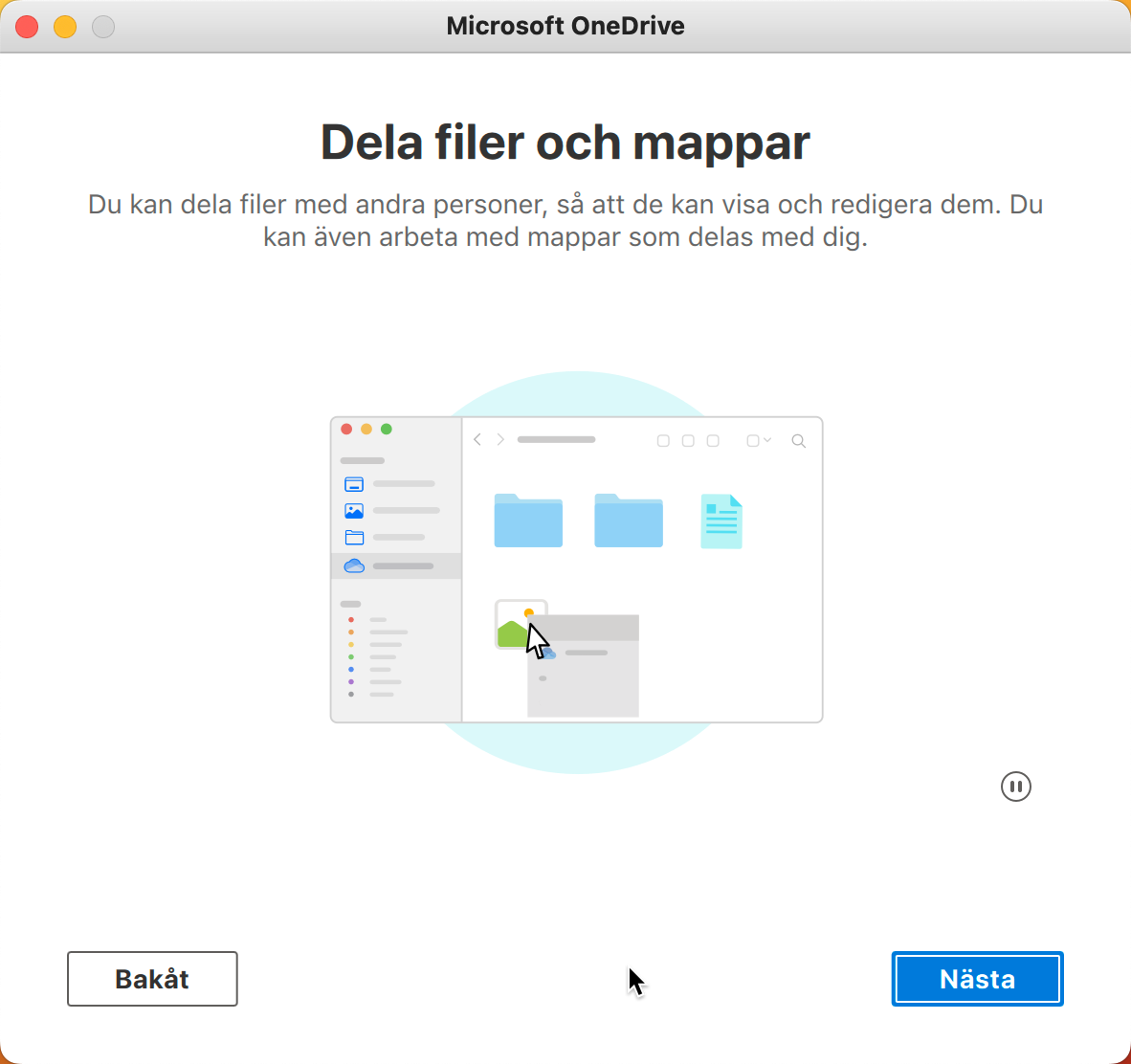
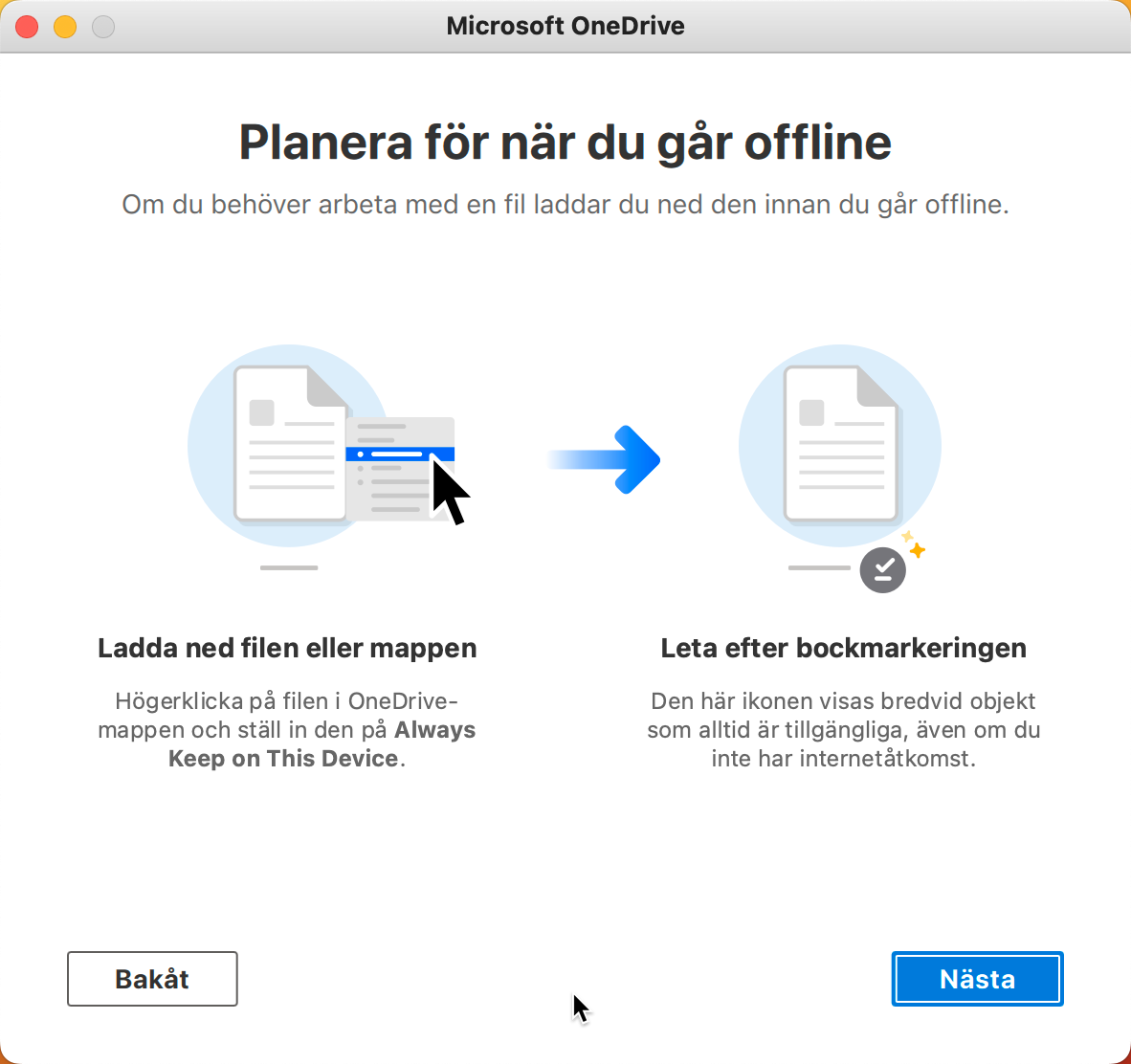
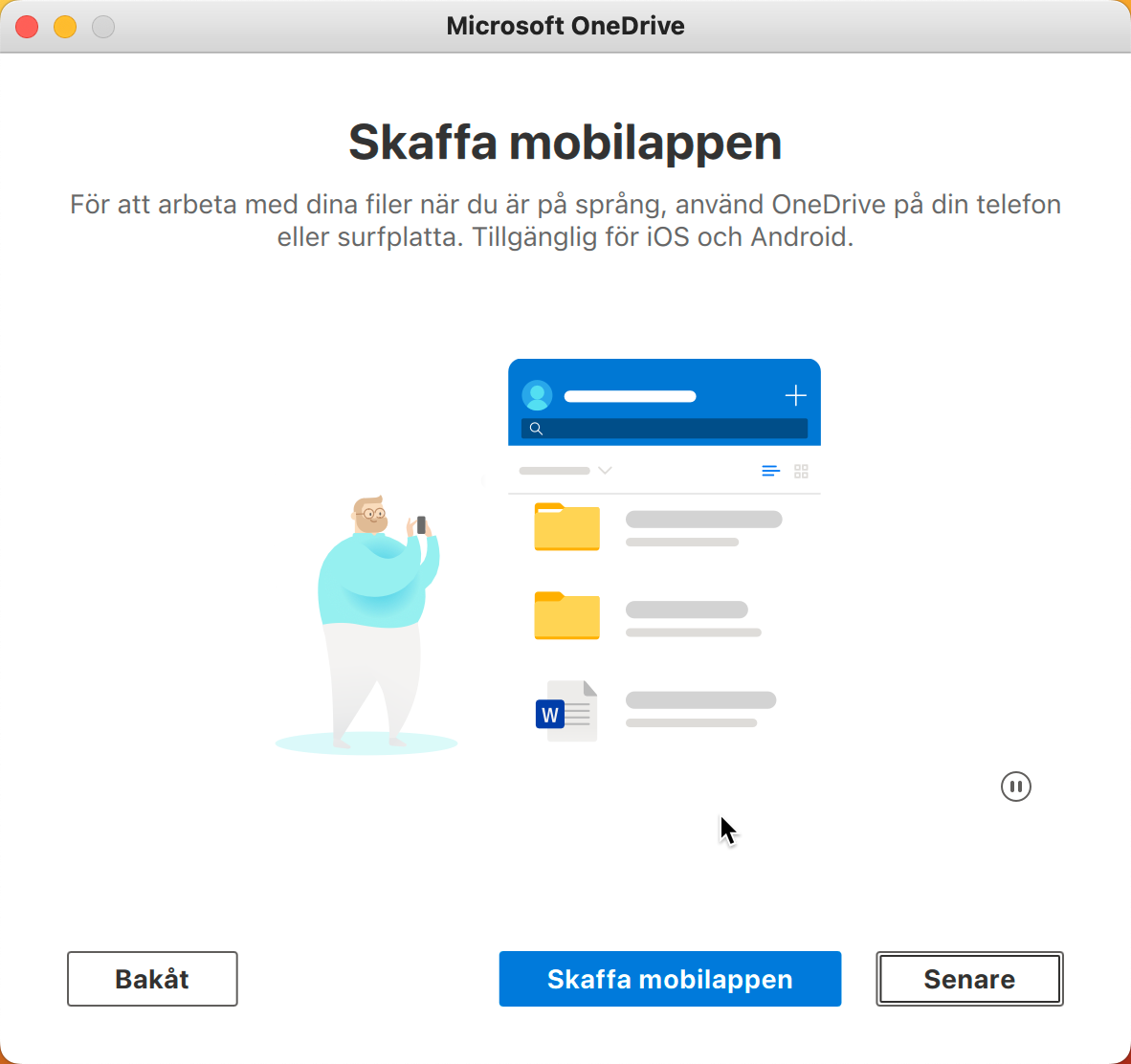
Du blir sedan presenterad en liten introduktion till OneDrive. Läs gärna och klicka på Nästa när du är redo att gå vidare. När du kommer till rutan som uppmanar dig att Skaffa mobilappen klicka på Senare.

Steg 5

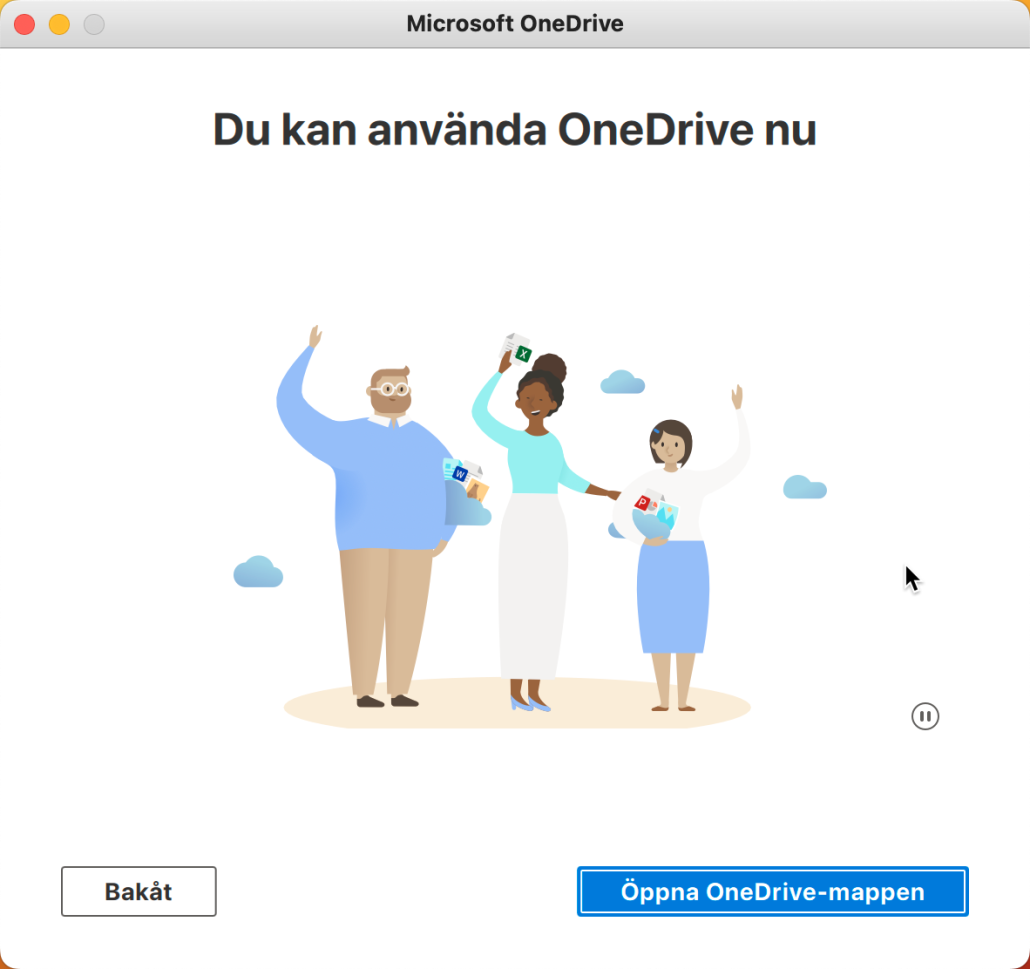
När du kommer till denna ruta är guiden färdig och du kan klicka på Öppna OneDrive-mappen för att se din filer.

OneDrive kommer nu logga in dig automatiskt varje gång du startar datorn och sköta synkroniseringen av dina filer i bakgrunden.

Har du fler funderingar kring OneDrive kolla gärna in Vanliga frågor om OneDrive.

Behöver du fortfarande hjälp?

Klicka här för att kontakta Servicedesk!

Kontakta ITS Servicedesk

Du kan skicka ett ärende via www.umu.se/servicedesk, ringa 090-786 63 00 eller besöka oss vid Infocenter.

Kategorier

Relaterade länkar

  • Ladda ner och installera Microsoft 365
  • Vanliga frågor om OneDrive
  • Hitta dina delade filer i OneDrive
  • Hantera aviseringar i OneDrive
  • Aktivera multifaktorautentisering (MFA)
Scroll to top Scroll to top Scroll to top