Ladda ner och installera Microsoft 365
Som student och anställd har du tillgång till Microsoft 365. Där ingår t.ex. Word, Excel och PowerPoint.
Programvaror finns för Windows, Mac samt telefon/surfplatta.
Denna guide hjälper dig att ladda ner och installera Microsoft 365-apparna till din dator, välj ditt operativsystem nedan för instruktioner.
Om din dator är klienthanterad så hittar du installationen för Microsoft 365 i programmet Företagsportalen.
Denna guide hjälper dig att ladda ner och installera Microsoft 365-applikationerna på en Windows-dator.
Steg 1 – Logga in
Gå till http://m365.umu.se och logga in med ditt UMU-id.
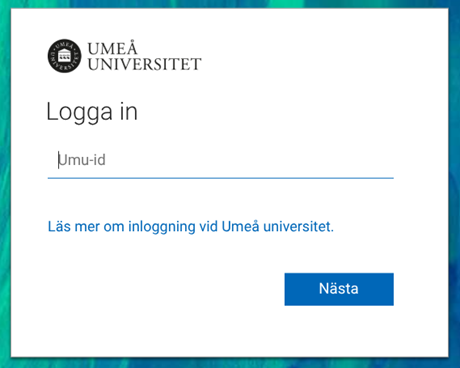
Följ sedan instruktionerna på skärmen.
Steg 2 – Ladda ner installationsfilen
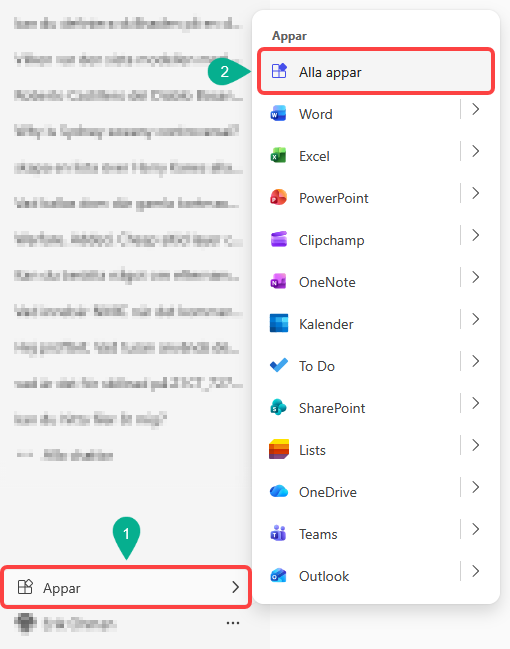
Väl inloggad på Microsoft 365-portalen klickar du först på Appar 1️⃣ och sedan Alla appar 2️⃣ längst ner till vänster på sidan.
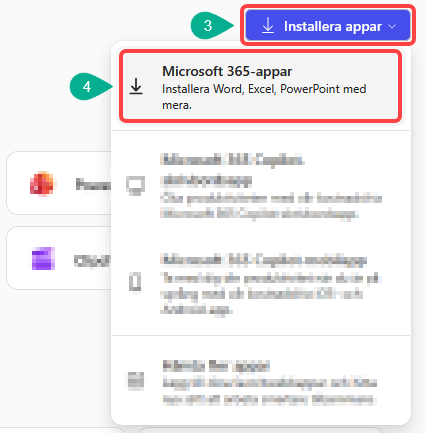
Klicka på Installera appar 3️⃣ uppe i det högra hörnet och på Microsoft 365-appar 4️⃣.
En ny flik i din webbläsare öppnas.
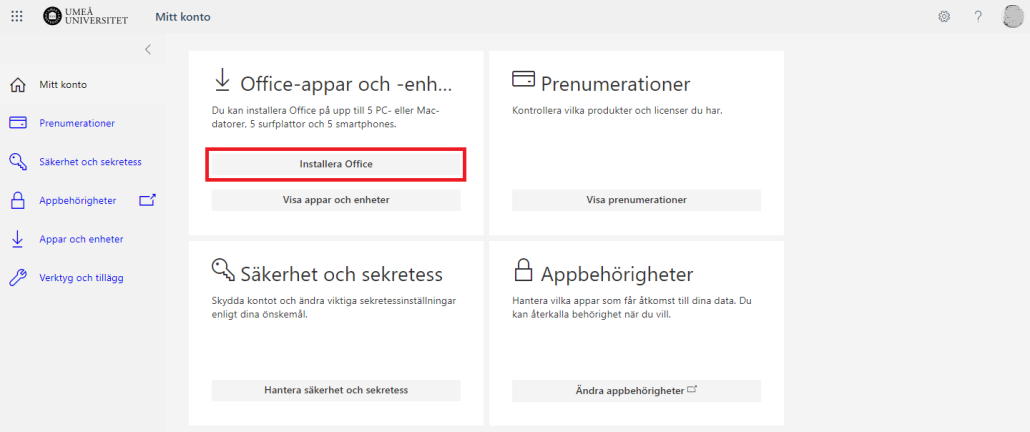
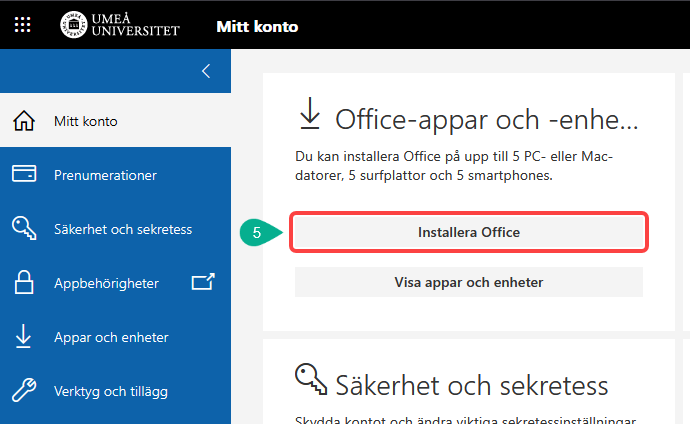
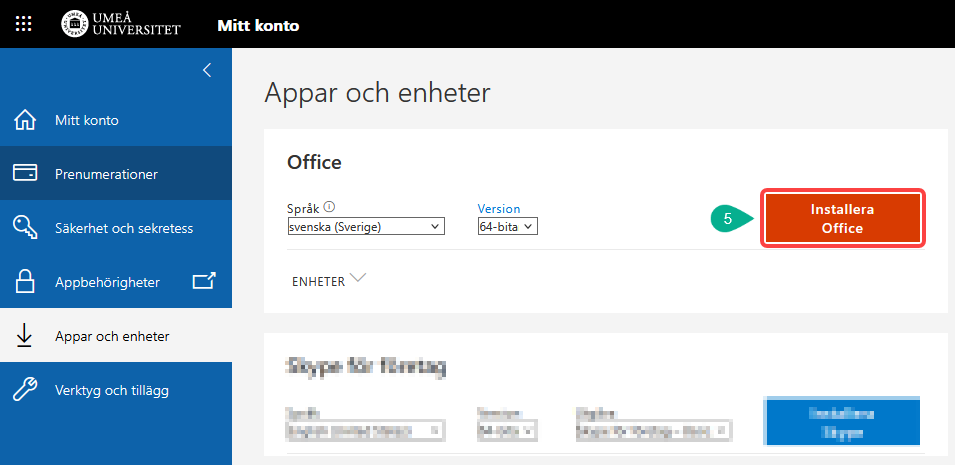
Beroende på hur webbläsaren tolkar länken kan två olika vyer öppnas men oavsett utseende ska du nu klicka på Installera Office 5️⃣.
Alternativ 1
Alternativ 2
Programvaran laddas ner och sparas på din dator.
Steg 3 – Installera
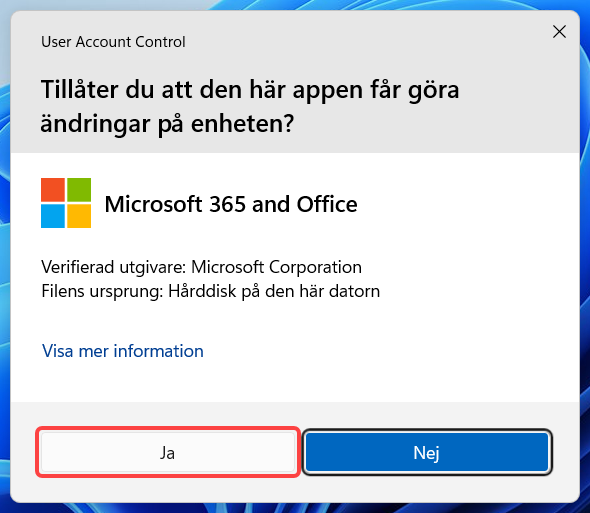
Öppna filen OfficeSetup.exe och godkänn att appen får köras om du får frågan (rutan som visas kan se lite annorlunda ut men syftet och tillvägagångssättet är detsamma).
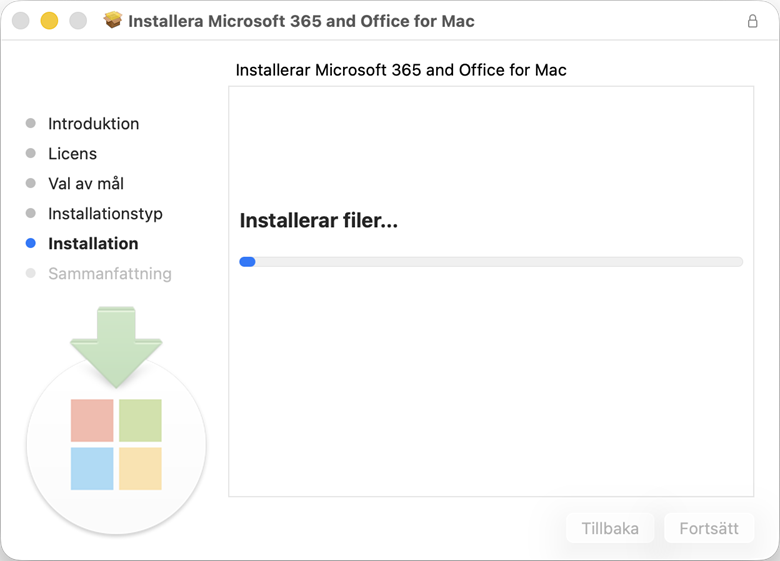
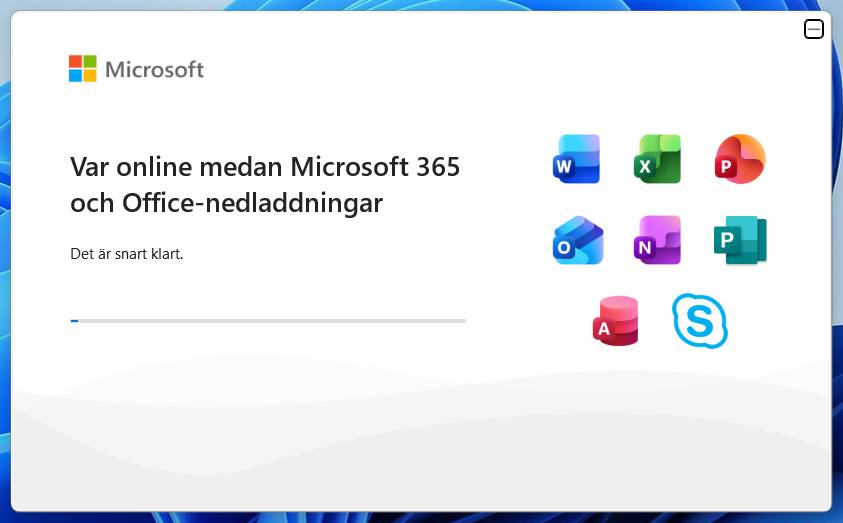
Vänta på att Office laddas ner och installeras.
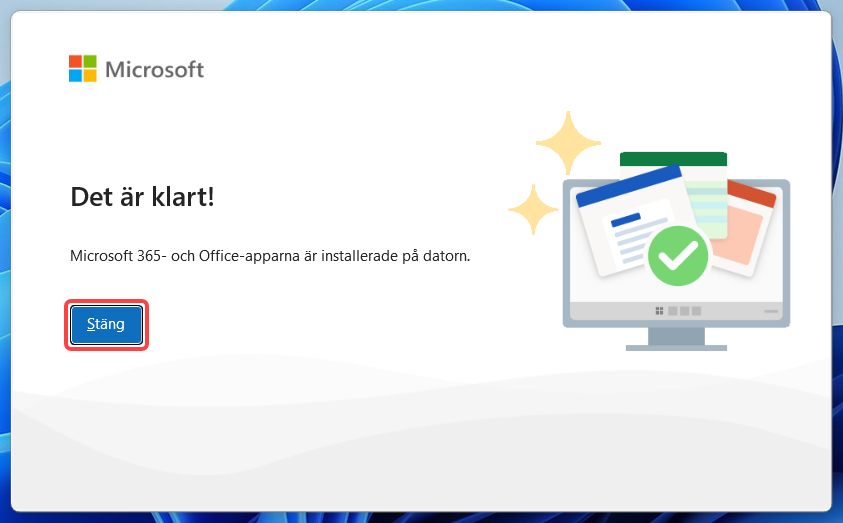
När installationen är klar ser du denna bild, klicka på Stäng.
Steg 4 – Aktivera licensen
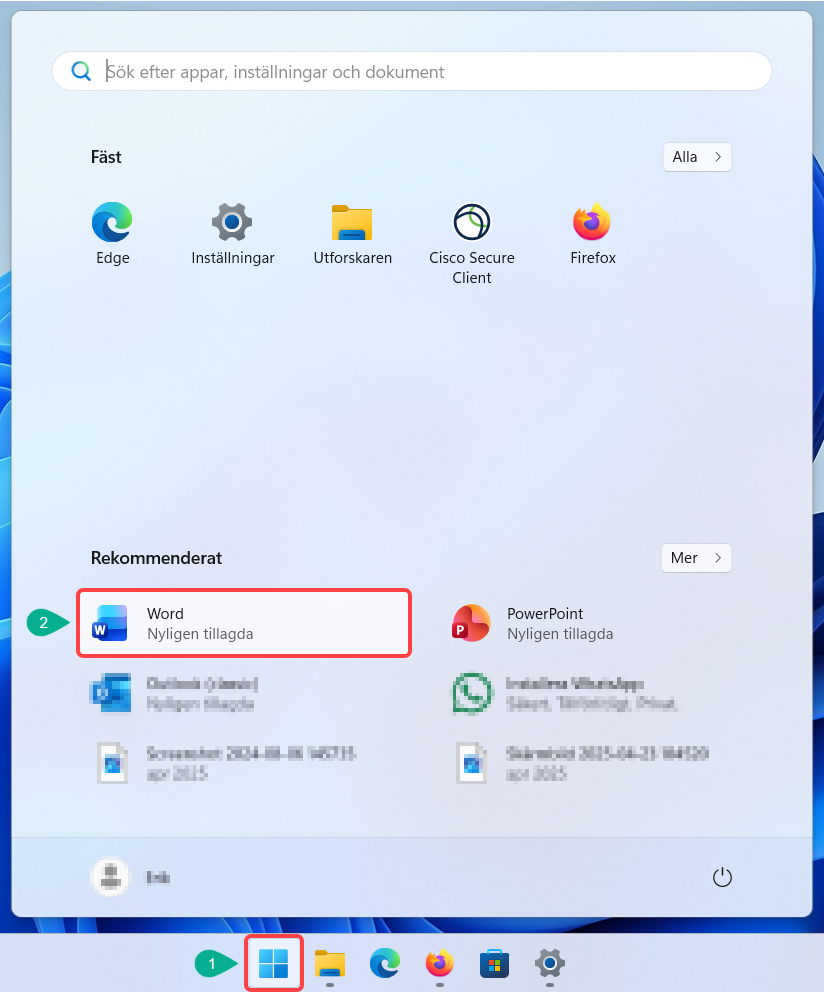
För att aktivera ditt Office-paket behöver du öppna ett Office-program.
Klicka först på Start-menyn 1️⃣ och välj sedan exempelvis Word 2️⃣.
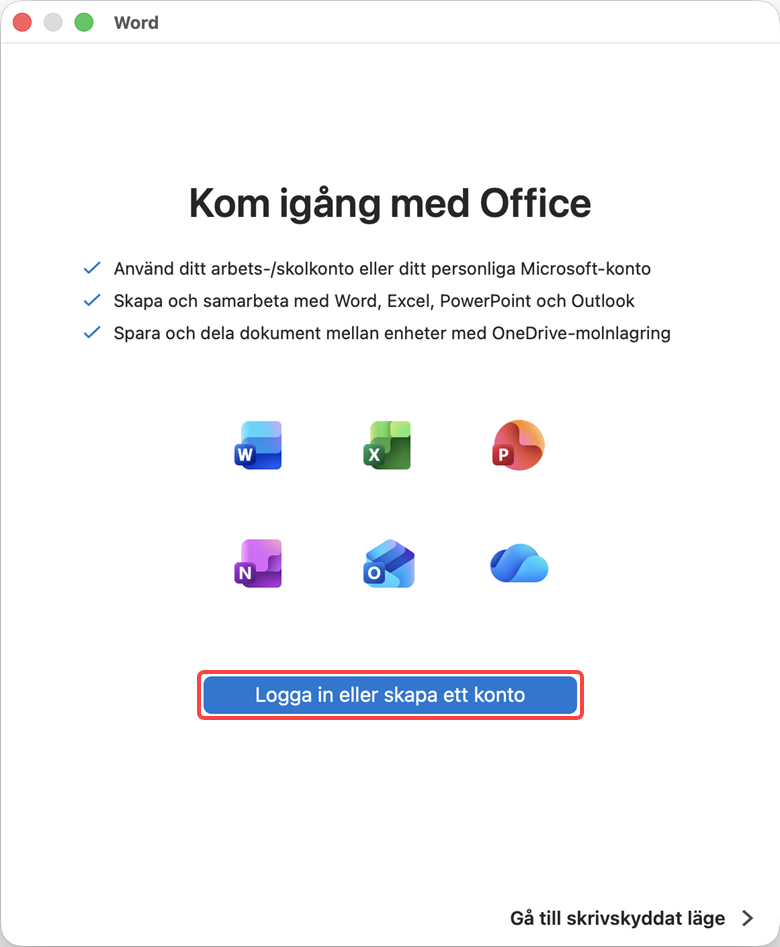
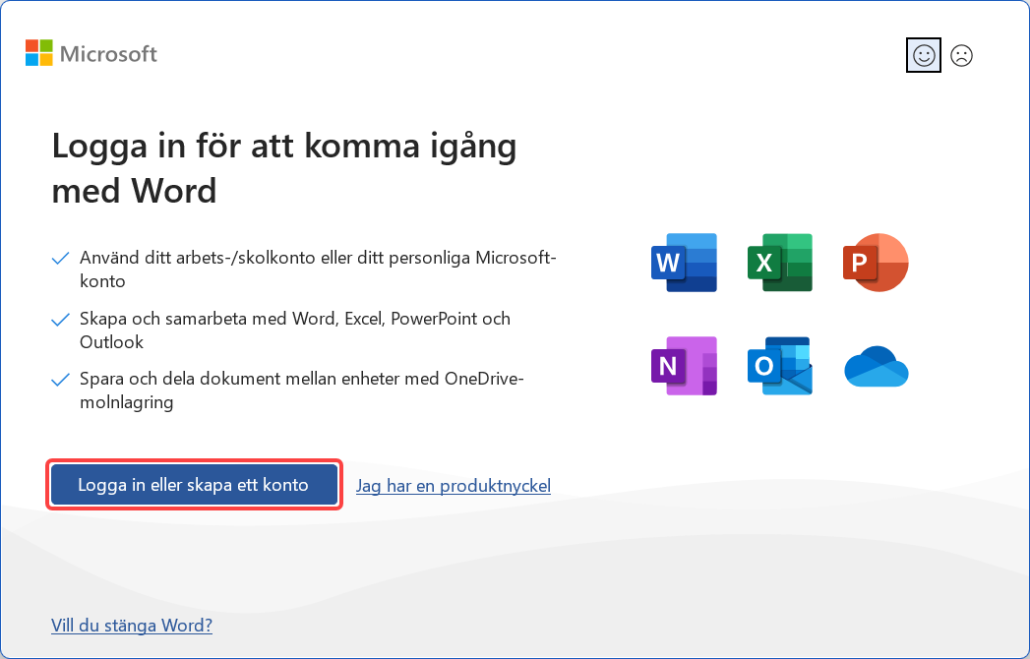
Första gången du öppnar en Office-app kommer denna ruta upp.
Klicka på Logga in eller skapa ett konto.
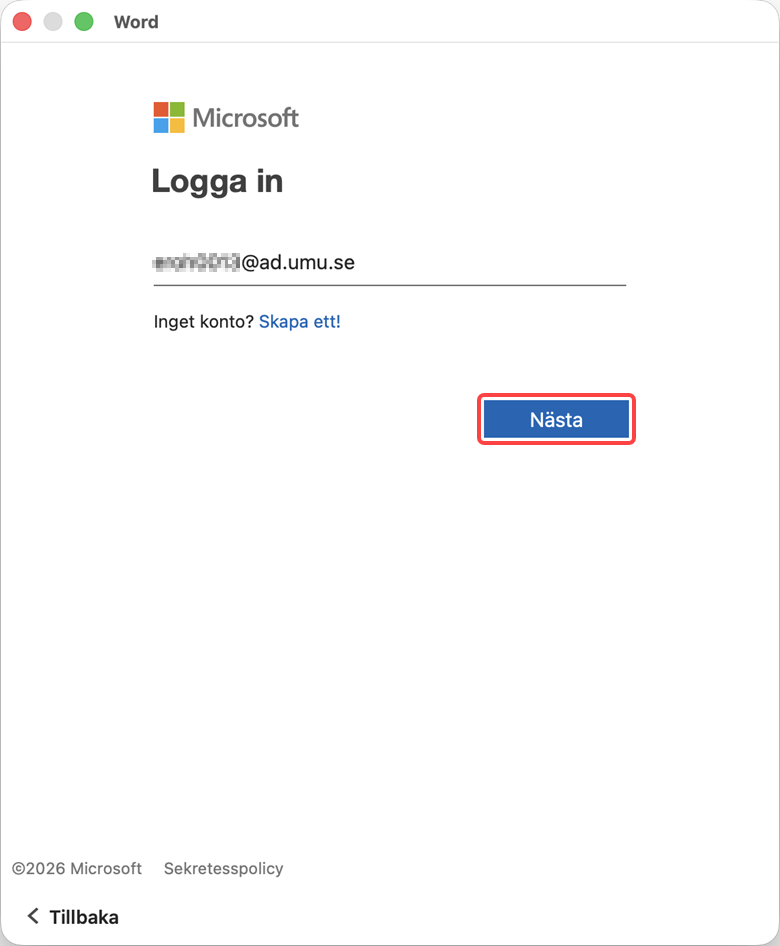
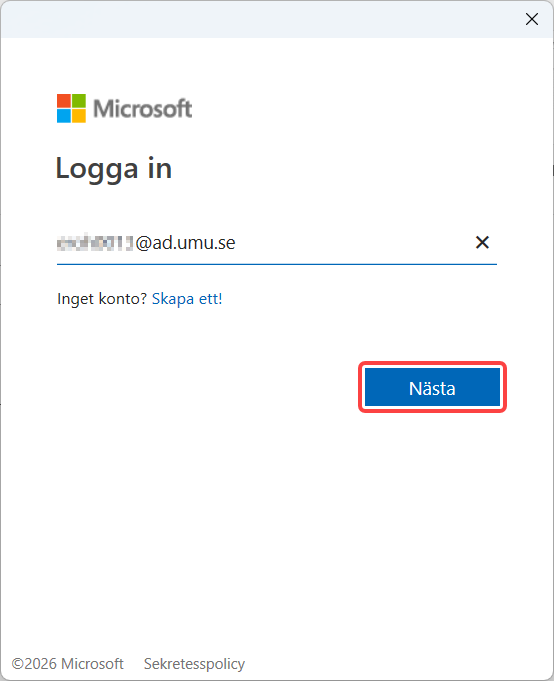
När du blir efterfrågad om inloggning ange då UMU-id@ad.umu.se.
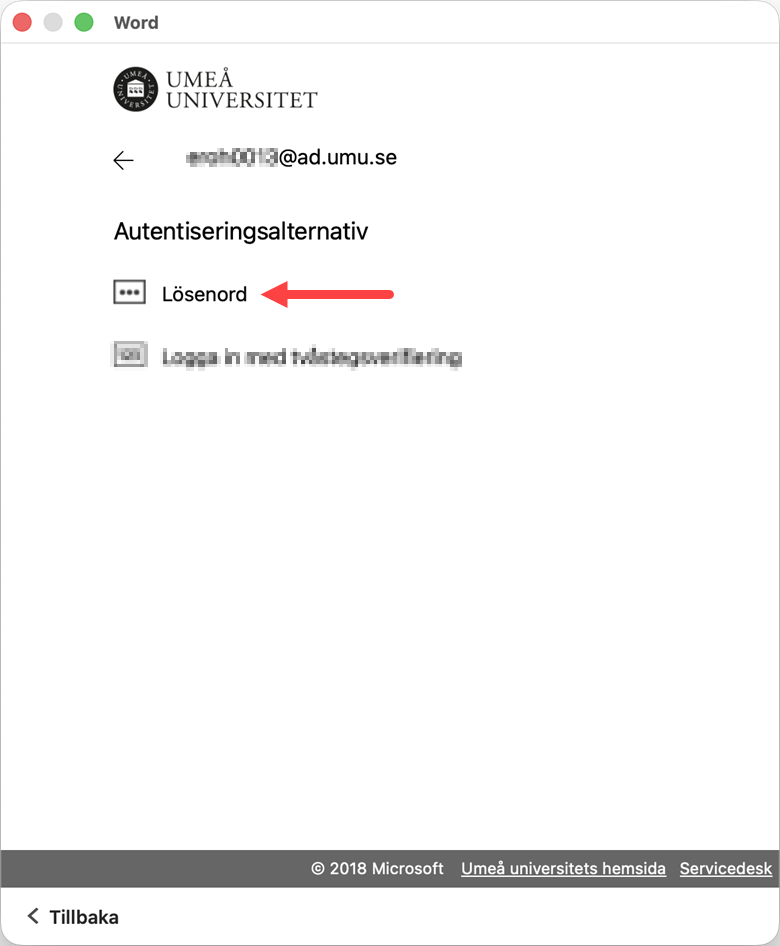
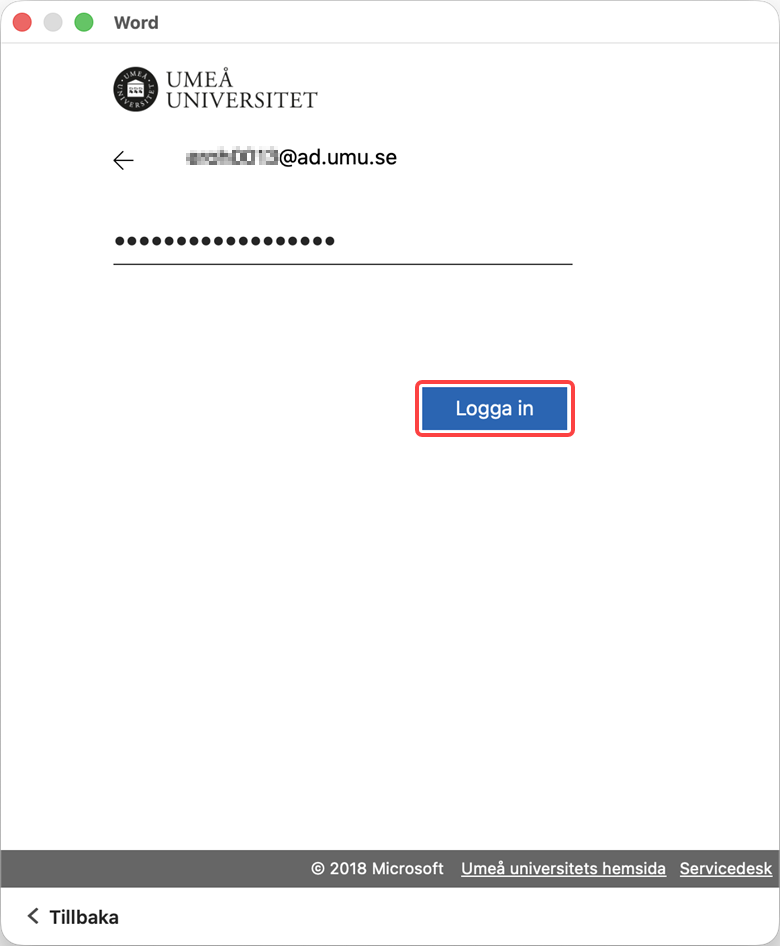
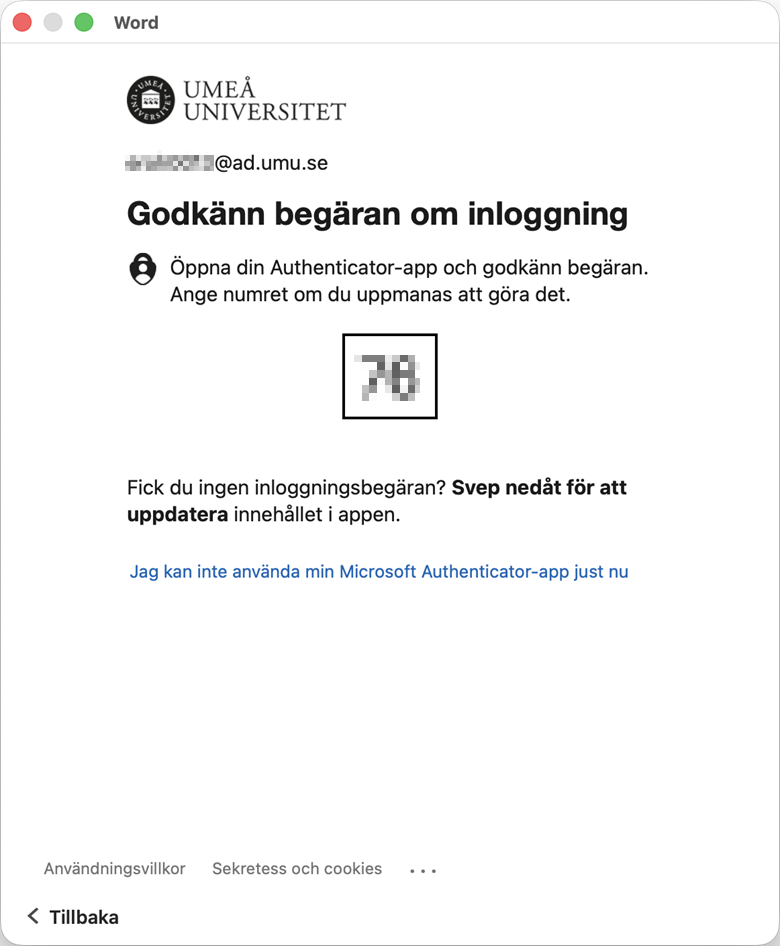
Följ sedan instruktionerna på skärmen.
OBS! Man måste ha aktiverat Microsoft MFA för att kunna aktivera Office-licensen, Freja+ fungerar inte.
Har du inte aktiverat Microsoft MFA, se denna manual: Aktivera Microsoft MFA (öppnas i ny flik)
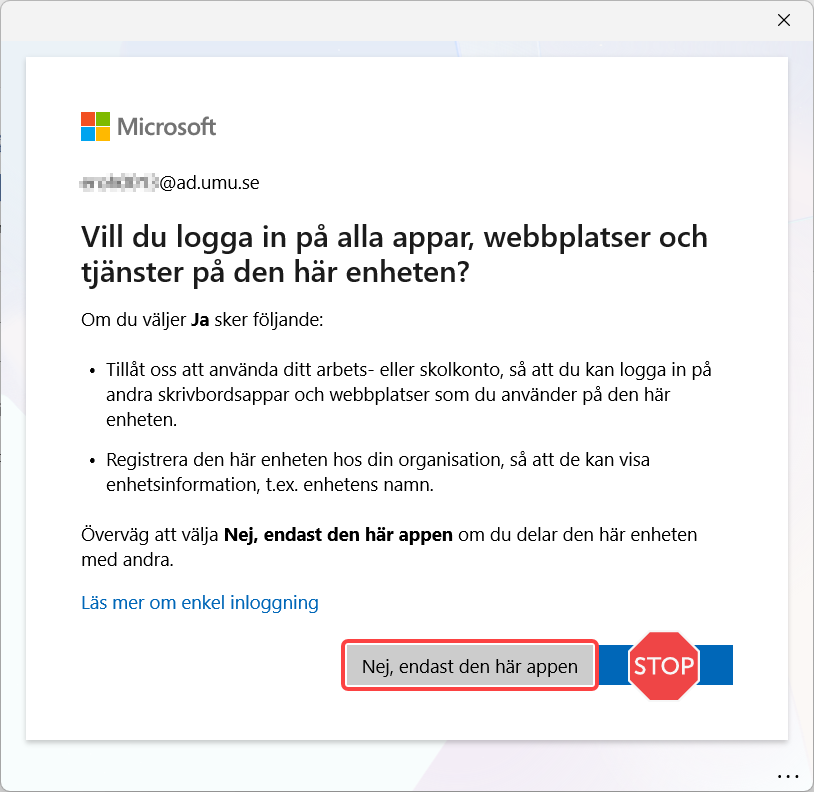
När du ser denna ruta är det rekommenderat att klickar på Nej, endast den här appen.
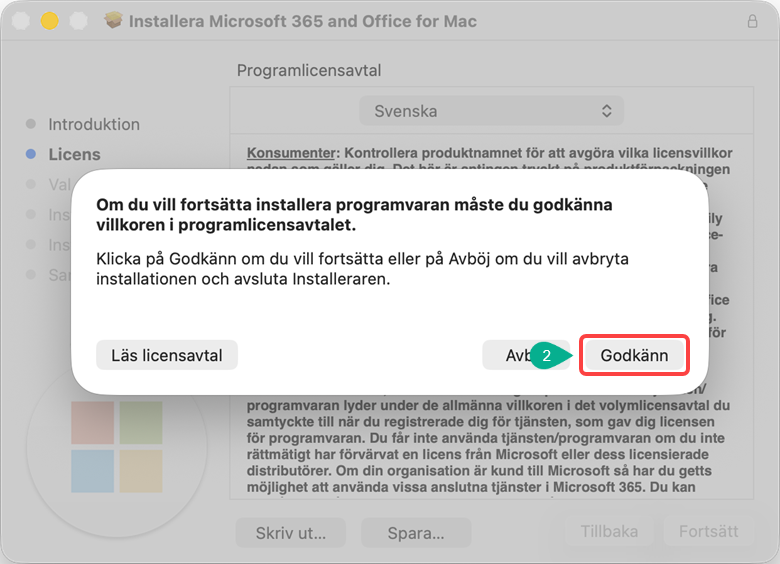
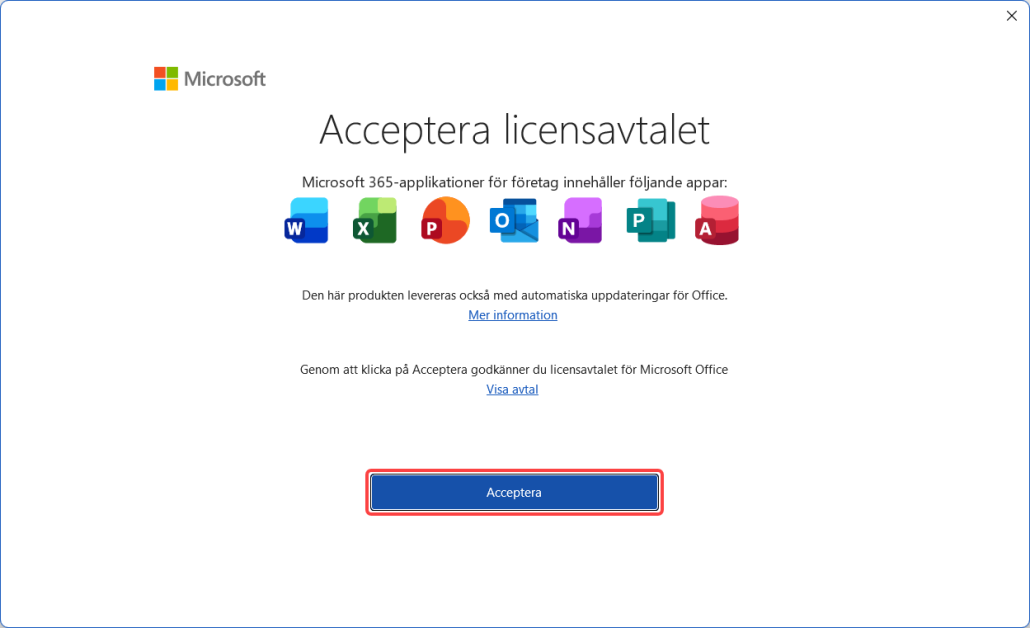
Här behöver du klicka på Acceptera för att godkänna licensavtalet och för att avsluta aktiveringen av Office-paketet.
Steg 5 – Välj standardfiltyp
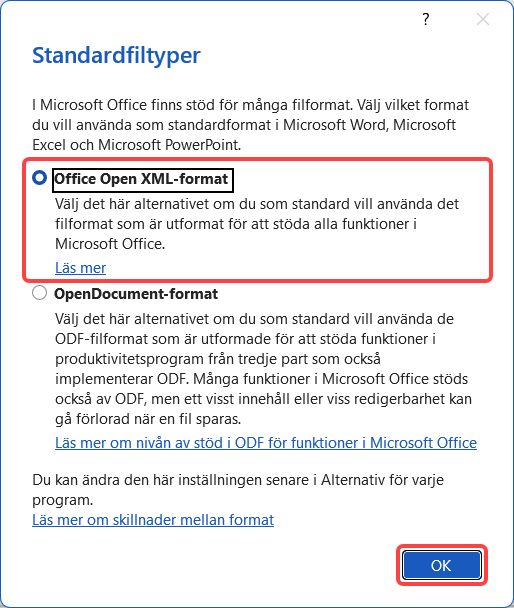
Innan du kan använda appen behöver du välja standardfiltyp.
Rekommendationen är att välja Office Open XML-format för bredaste kompatibiliteten.
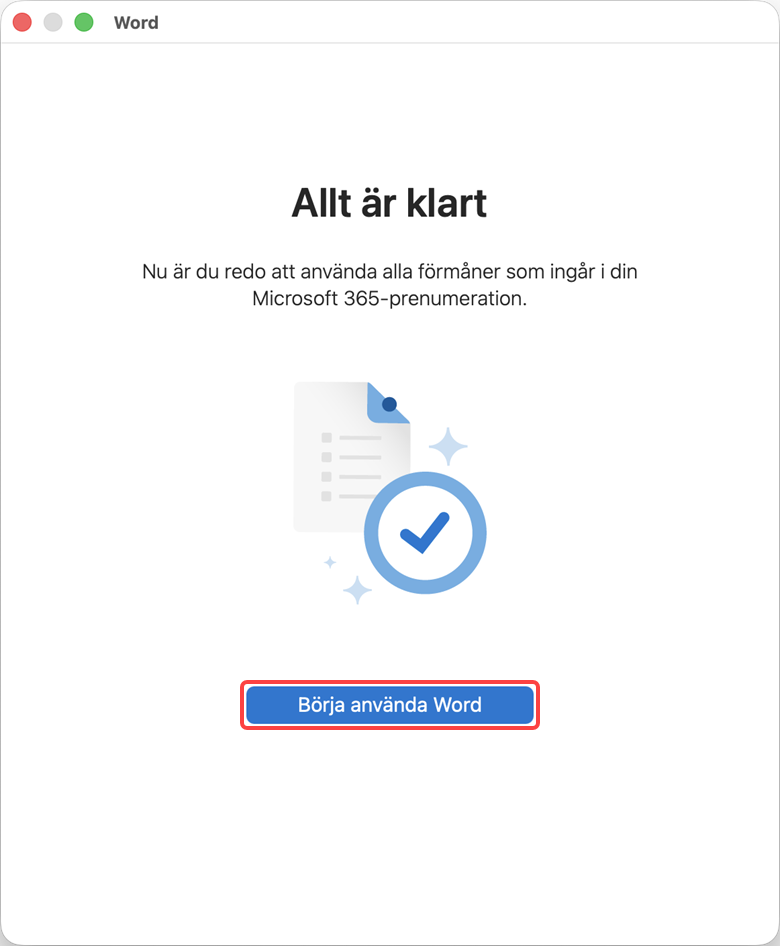
Nu är apparna redo att användas.