
Logga in på dator klienthanterad med Intune
Denna manual beskriver processen att logga in på en Windows-dator som är klienthanterad med Intune. Vad du bör tänka på och vilka val du kan göra. Notera att detta gäller personliga datorer.
Steg 1 – Starta datorn
Det första du bör tänka på är att datorn är ansluten till internet via nätverkskabel om du befinner dig på Campus, detta kan vara direkt via en nätverkskabel, via en docka, via en adapter eller via en skärm med dockningsfunktion. Det är också viktigt att du har med dig telefonen eller din MFA-token då MFA krävs för att kunna logga in.
När du startar upp en personlig dator klienthanterad med Intune kommer du först få göra vissa val när det kommer till språk.
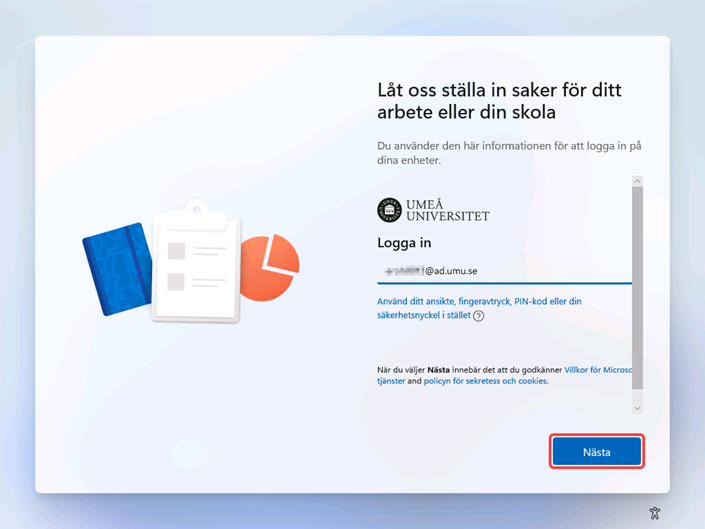
När du sedan kommer till en sida som visar Umeå Universitets logo och en uppmaning om inloggningen, gå vidare till steg två.
Steg 2 – Logga in
När du ser bilden nedan ska du logga in med Umu-id@ad.umu.se (t.ex. abcd0001@ad.umu.se) och klicka på Nästa.
Följ sedan instruktionerna på skärmen för att slutföra inloggningen och avvakta eventuell konfigurering eller uppdatering.
När du kommer till en bild som frågar om du vill återställa en säkerhetskopia, gå vidare till Steg 3.
Om du är en ny användare vid Umeå Universitet, gå vidare till Steg 4.
Steg 3 – Återställ säkerhetskopia
Detta gäller endast dig som tidigare haft en klienthanterad dator vid Umeå Universitet. Det är viktigt att tänka på att Windows Säkerhetskopiering för organisationer INTE är en säkerhetskopiering av filer.
Se listan nedan över vad som ingår i säkerhetskopieringen.
- Dina Windows‑inställningar
T.ex utseende (tema, bakgrund), språk, tillgänglighetsinställningar och vissa systempreferenser.
- Lista över appar från Microsoft Store
Vilka appar du har installerat sparas, så att de enkelt kan återställas på en ny eller återställd dator.
- Startmeny och app‑layout (i viss mån)
Dina fästa appar och grundläggande layout kan återställas för en igenkännbar arbetsmiljö.
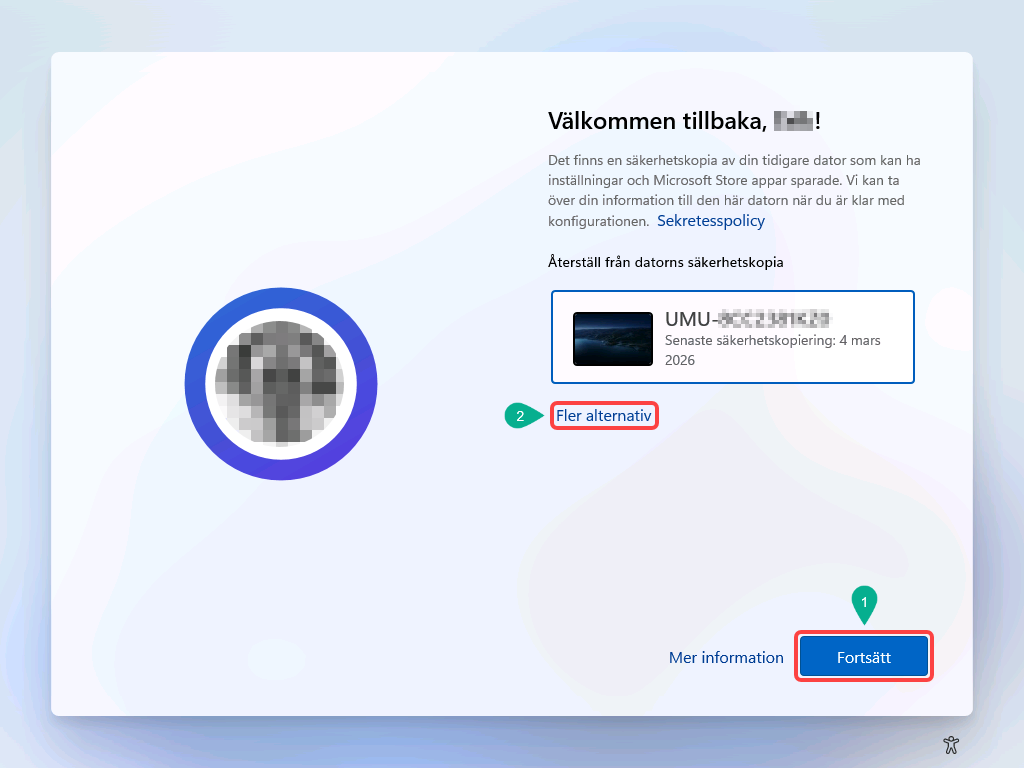
Har du en säkerhetskopia aktiverad för en tidigare dator kommer du mötas av bilden nedan. Markera datorn du vill använda om du ser flera och klicka sedan på Fortsätt 1️⃣ och följ instruktionerna på skärmen.
Gå sedan vidare till Steg 4.
Vill du INTE använda säkerhetskopia så klicka på Fler alternativ 2️⃣.
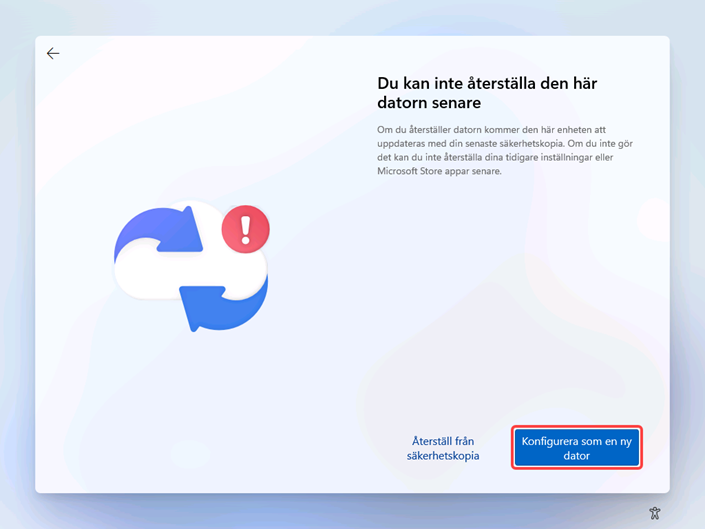
Om du valt att inte använda säkerhetskopian möts du av bilden nedan efter att du klicka på Fler alternativ.
Klicka då på Konfigurera om en ny dator och följ instruktionerna på skärmen.
Om du ångrat dig så klicka på Återställ från säkerhetskopia och du kommer tillbaka till föregående bild.
Steg 4 – Logga in igen
Efter att du gjort valen ovan, eller du är ny användare vid UMU, kommer du behöva logga in igen och du möts av inloggningen som visas nedan.
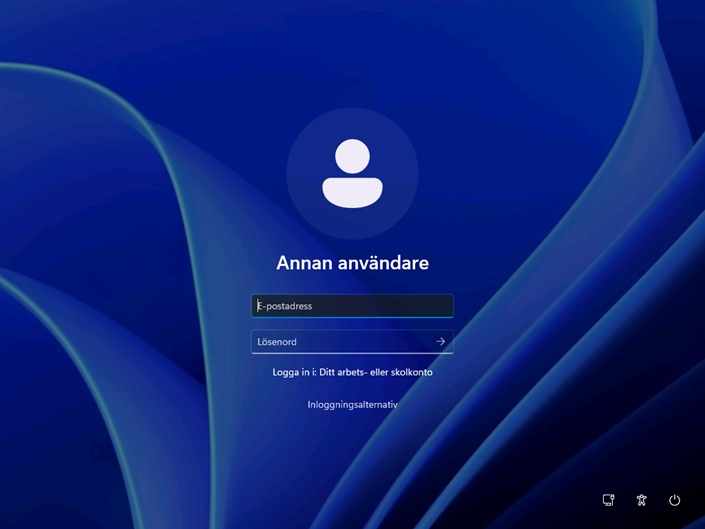
Här är det viktigt att du återigen loggar in med Umu-id@ad.umu.se (t.ex. abcd0001@ad.umu.se), men denna gång ska du även skriva lösenordet direkt efter.
Slutför genom att trycka på Enter-tangenten eller genom att klicka på Pilen i lösenordsfältet.
Följ sedan instruktionerna på skärmen. Du kommer bland annat behöva bekräfta inloggningen via MFA.
Vänta sedan på att Konfigureringen slutförs, se bild nedan på hur det kan se ut.
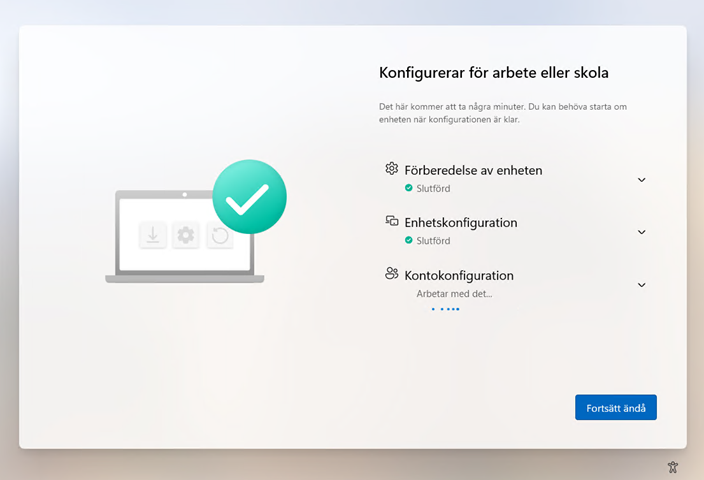
Beroende på om datorn är förberedd av en IT-tekniker eller inte kan denna process ta olika lång tid.
När du möts av en uppmaning att aktivera Windows Hello, se Steg 5.
Steg 5 – Aktivera Windows Hello
När konfigureringen är klar uppmanas du att aktivera Windows Hello. Detta är ett krav och kan inte hoppas över.
Dock finns det olika val du kan få göra beroende på om datorn är utrustad med webbkamera som stöder Windows Hello eller inte eller en fingeravtrycksläsare.
Vill du inte använda det kan du hoppa över men du kommer behöva att välja en PIN-kod. PIN-koden behöver bestå av minst 6 siffror men även där kan du göra val, se informationen på skärmen.
Bilden nedan visar hur det ser ut när du måste välja en PIN-kod. Klicka således på OK.
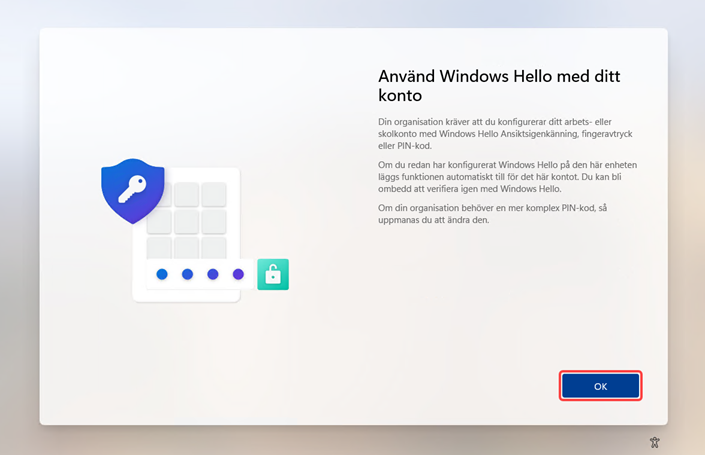
När du är klar med aktiveringen av Windows Hello ska Windows skrivbord visas och du är redo att börja använda datorn.