
Logga in och verifiera dig med Freja eID+
Med hjälp av Freja eID kan du logga in med hjälp av multifaktorautentisering (MFA), återställa din Microsoft MFA, aktivera ditt Umu-id, återställa ditt lösenord och ta reda på ditt användarnamn om du glömt det. Denna manual visar samtliga delar. Läs mer om Freja på Aktum.
Logga in med Freja eID+
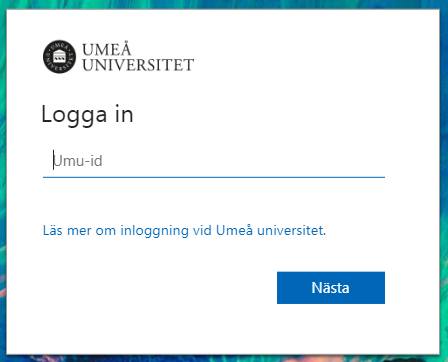
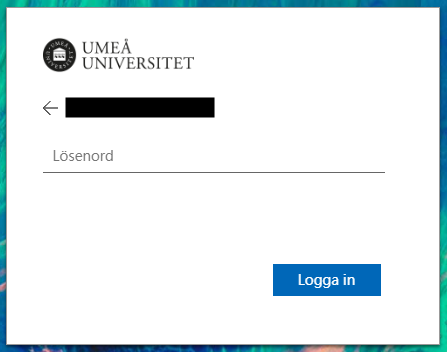
- Skriv in ditt Umu-id och därefter lösenord.
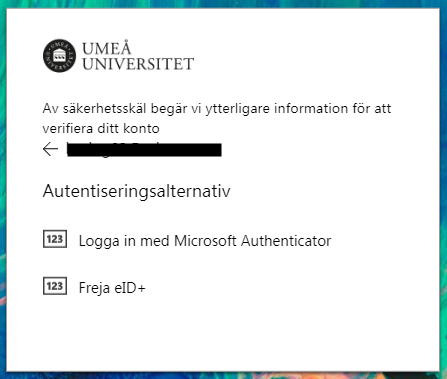
- I steg 3 ombeds du att logga in med antingen Microsoft Authenticator eller med Freja eID+.
- Godkänn din inloggning i Freja-appen i telefonen när nedan visas på skärmen.
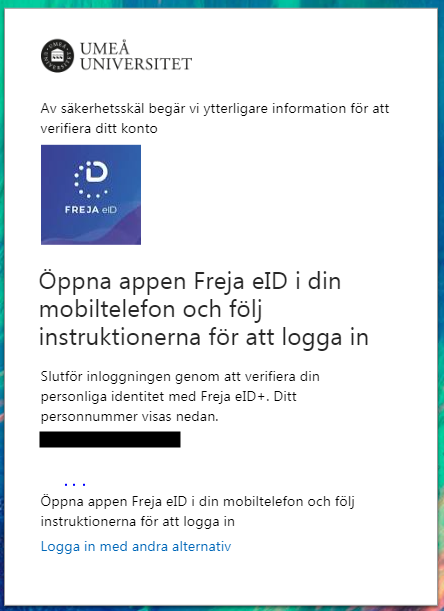
OBS! Freja vid inloggning gäller bara för dig med svenskt personnummer.
Återställ din Microsoft authenticator (MFA) med Freja eID
OBS! För dig utan svenskt personnummer krävs det att du genomgått aktiverat ditt UMU med Freja för att kunna nyttja Freja för att göra en återställning.
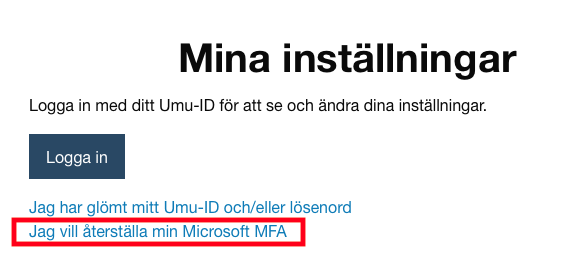
- Gå till administrationsverktyget Mina inställningar.
- Välj Jag vill återställa min Microsoft MFA och på nästa sida väljer man via Freja eID
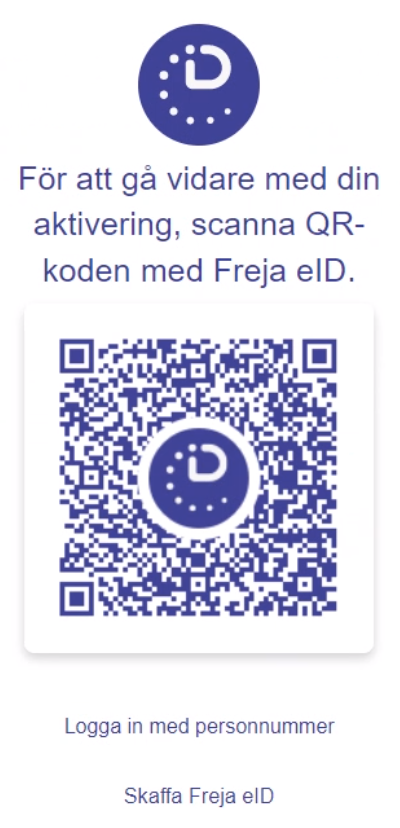
- Scanna QR-koden med din Freja eID-app
- Tryck Godkänn i appen.
- Du ser en engångskod på skärmen.

- Sedan följer du denna manualen.
Aktivera ditt Umu-id
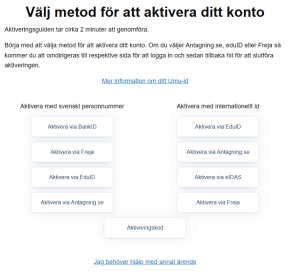
- Gå till aktiveringsguiden, https://administrationsverktyg.umu.se/kontoaktivering.
- Tryck på Aktivera via Freja.
- Scanna QR-koden.
- Godkänn i appen och fullfölj guiden.
Återställ lösenord och Glömt användarnamn
OBS! För dig utan svenskt personnummer krävs det att du genomgått aktiverat ditt UMU med Freja för att kunna nyttja Freja för att göra en återställning.
- Gå till administrationsverktyget Mina inställningar.
- Tryck på Jag har glömt mitt Umu-id och/eller lösenord.

Om du glömt användarnamn
- Tryck på Via Freja eID.

- Scanna QR-koden som visas på skärmen med Freja eID-appen.
- Nu ser du ditt användarnamn.

Om du vill återställa ditt lösenord
- Tryck på Via Freja eID.
- Fyll i det nya lösenordet du önskar använda framöver.

- Tryck på Spara när du fyllt i och bekräftat ditt nya lösenord.
