Den här sidan besvarar vad som är viktigt att tänka på när du ska skapa en programfolder i Grafiskt mallverktyg samt hur du använder mallen, steg för steg. Mallen heter ”Programfolder” i Grafiskt mallverktyg.
Mallen är anpassad för att skapa en fysisk tryckt programfolder där programmet beskrivs och säljs in till en presumtiv student. Du behöver ingen särskild behörighet för att använda mallen.
Om foldern
Format: Den tryckta foldern blir ett A4-ark som vikts två gånger. Innehåll trycks på fram- och baksida. I steg för steg-manualen nedan beskrivs vad respektive sida har för funktion och hur du kan tänka kring innehållet.
Antal sidor: Foldern har totalt 6 sidor med olika typ av innehåll.
Om innehållet: Folderns innehåll bör likna tänket och upplägget av innehållet på utbildningswebben och den programsida ni har där. Innehållet ska vara enkelt, trovärdigt och motiverande för målgruppen presumtiva studenter. Innehållet ska inspirera till att läsa mer om programmet på webben.
Läs mer om hur du kan tänka kring innehållet här: Innehållsguide för utbildningswebben
Hitta till mallen: Logga in här (länka https://umu.bmc.nu/System/ ) och öppna dokumentmallen ”Programfolder” i mallverktyget.
Framsida
Denna sida blir folderns framsida. Här visas programmets namn, upplägg och en passande bild.
Steg för steg
- Välj språk, enhet och bakgrundsfärg i den översta modulen. Beroende på vilken enhet du väljer så förändras logotypen.
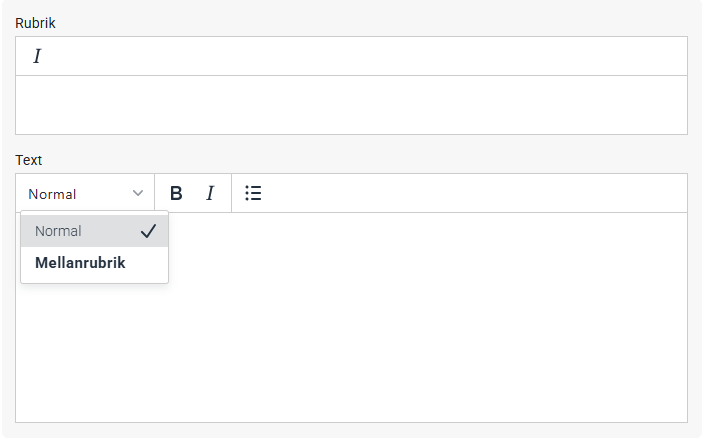
- Skriv programmets namn i rubrikfältet.
- Håll huvudrubriken kort.
- I underrubriken kan du lägga till inriktning eller en naturlig fortsättning på namnet.
- Exempel:
- Rubrik: Idrottsvetenskapliga programmet
- Underrubrik: med inriktning mot strategiskt ledarskap och utveckling
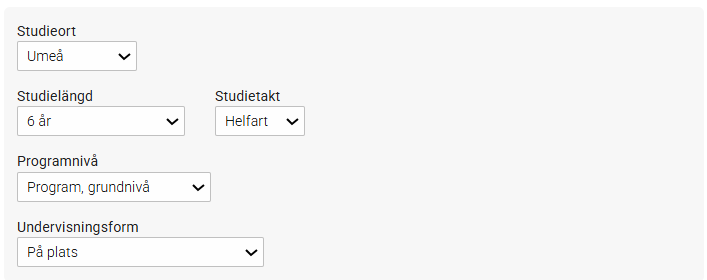
- Välj studieort, studielängd och studietakt. (Observera att antalet hp påverkas av både ifylld studielängd och studietakt.)
- Välj programnivå och undervisningsform.
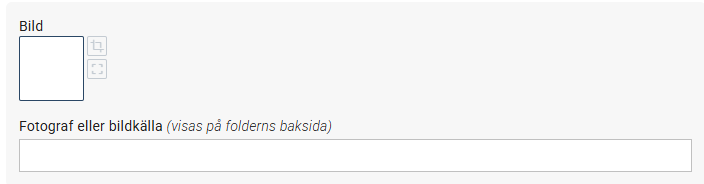
- Lägg in en bild (fyller sidan under den översta modulen). Läs mer om hur du infogar bild i grafiskt mallverktyg: Infoga bild i grafiskt mallverktyg – Manual
- Att tänka på inför bildval: Vårt bildspråk
- Klicka på bildfältet för att välja bild i Mediabanken
- Beskär vid behov (bilden har fasta mått som ej kan ändras, men du kan justera vilken del av bilden som syns)
- Ange fotograf eller bildkälla (hamnar på folderns baksida)
Invik
Denna sida syns först när foldern öppnas. Den består av en bild överst och 1–3 moduler med styrkor och/eller citat. Vid fullt uppvikt folder så är denna sida placerad på baksidan längst till höger.
Syftet är att snabbt ge en positiv känsla för programmet och lyfta dess främsta kvaliteter.
Vad kan en styrka vara?
Det kan vara möjlighet till praktik, arbete under studietiden, mycket praktisk utbildning, möjlighet att studera utomlands, valbara kurser – allt som kan skapa värde för målgruppen.
Genom att lyfta fram 1-3 utvalda styrkor kan målgruppen snabbt få en känsla för programmets profil och fördelar. Det kan vara avgörande för en presumtiv student i valet mellan olika utbildningsalternativ. De ska inte uppfattas som en komplett beskrivning av programmet, utan snarare lyfta några av programmets mest attraktiva eller unika kvaliteter.
Läs mer om hur du kan tänka om styrkor med programmet här: Styrkor med programmet
Citatet fungerar som en vidimering och garant för att de styrkor vi lyfter faktiskt stämmer i verkligheten.
Steg för steg
- Välj antal modulrader (max tre). Varje rad kan ha en bred modul eller två mindre.
- Markera en modulrad och redigera den.
- Välj antal moduler per rad (1 eller 2).
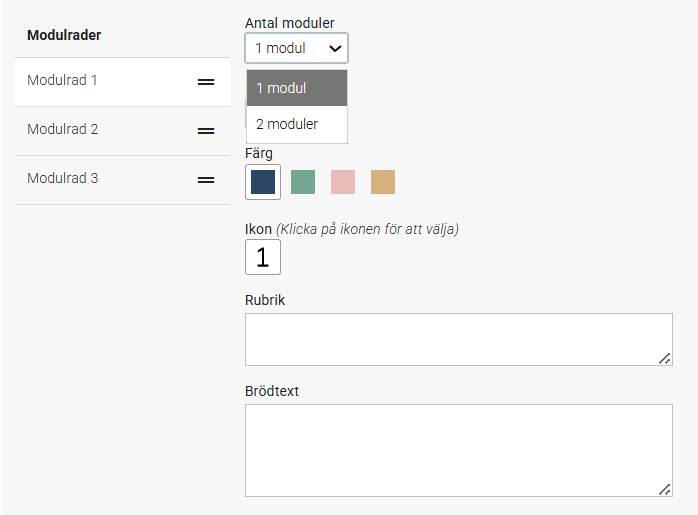
- Vid två moduler: redigera den första i det översta fältet och den andra längre ned.
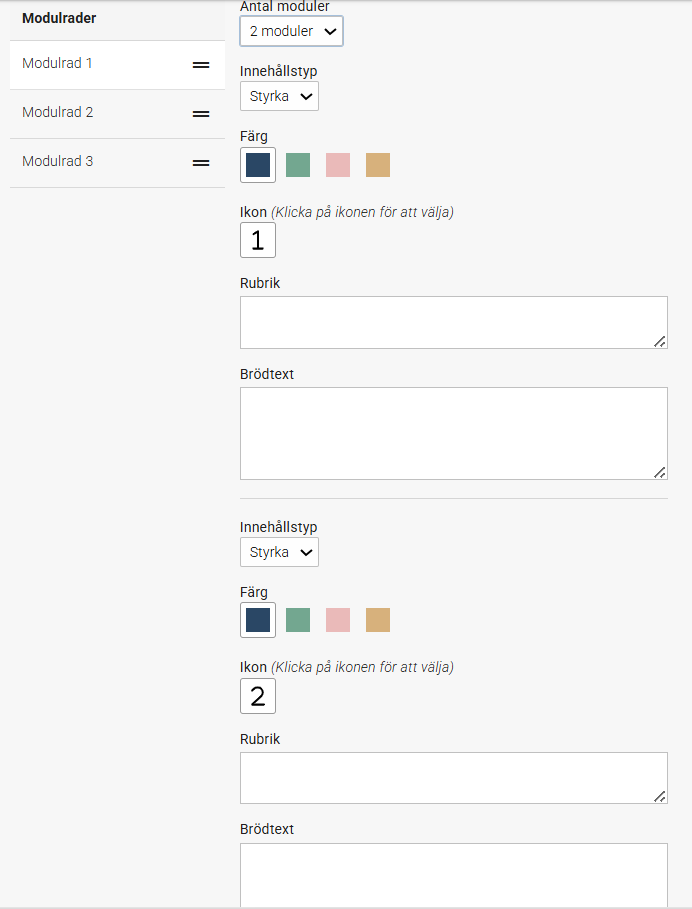
- Välj innehållstyp: styrka eller citat.
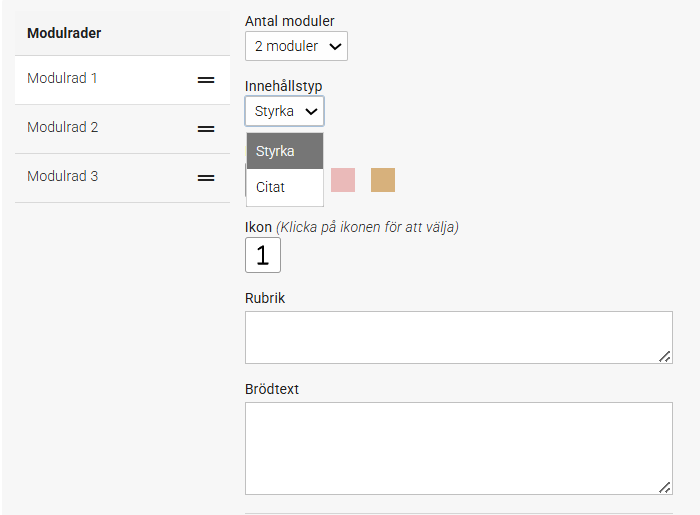
- Styrka
- Välj färg (modulens bakgrundsfärg)
- Välj ikon
- Skriv en kort och koncis rubrik
- Lägg till en kort och koncis brödtext (valfritt)
- Citat
- Välj färg (modulens bakgrundsfärg)
- Skriv citatet (texten blir automatiskt kursiv och med citationstecken)
- Ange citatkälla (namn, funktion eller båda)
- Välj bild
- Klicka på bildfältet för att välja bild i Mediabanken
- Beskär vid behov
- Ange fotograf eller bildkälla
- Lägg till rubrik i bild och brödtext i bild (texten hamnar på bilden)
- Toning bakom text kan stängas av med reglaget. Tänk på läsbarheten.
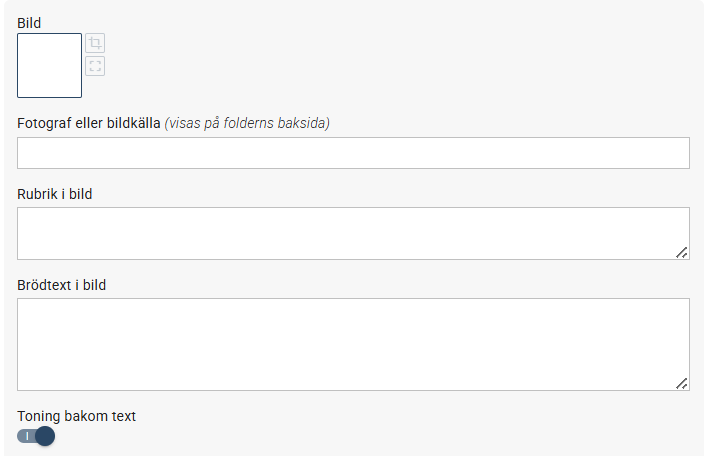
Redigera nu alla dina moduler efter beskrivningen ovan. Uppdateringar i förhandsgranskningen sker i realtid, så du kan se hur dina ändringar blir.
Insida vänster & mitten
Dessa två sidor bildar tillsammans en presentation av programmets innehåll, upplägg och möjligheter. Tänk på att hålla sidorna luftiga med flera stycken, mellanrubriker och andra element som bryter av brödtext. Sidan ska vara enkel att överblicka. Detta uppslag har två kolumner totalt.
Svara gärna på följande frågor:
- Hur pluggar man?
- Ge en bild av vad man kan arbeta med. Koppling till verkligheten – hur blir min framtid och karriär efter utbildningen? Hur kan jag göra skillnad och för vilka om jag läser den här utbildningen?
- Vad är det som gör utbildningen speciell eller särskilt intressant? Möjligheter till spännande utbytesstudier? Bra och mycket praktik?
Steg för steg
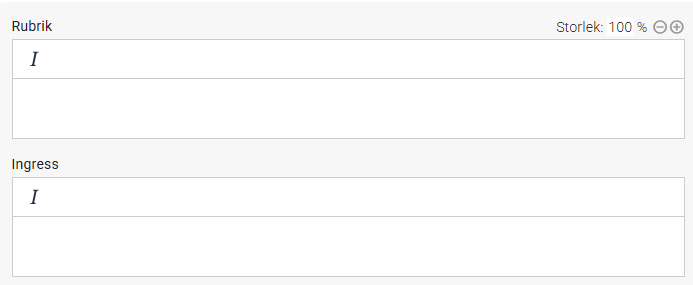
- Skriv huvudrubrik (rubriken visas över båda sidorna). Här kan du med fördel hämta inspiration från programsidan på webben.
- Skriv en kort ingress. Texten blir lite större än brödtexten. Här har du möjlighet att feta och/eller kursivera.
- Nu är det dags att infoga allt ditt innehåll till dessa två sidor. Det finns en textruta som standard. Om du fyller rutan med mer text än vad som ryms i en kolumn flödar den till nästa kolumn. Under plus-tecknet i den blå rutan finns det olika kolumninnehåll som du kan fylla med innehåll. De hamnar i en lista under där kan du byta ordning på innehållet, genom att klicka på de två strecken till höger på kolumninnehållet i listan. Kolumninnehåll som finns:
- brödtext
- bild
- citat
- spaltbyte
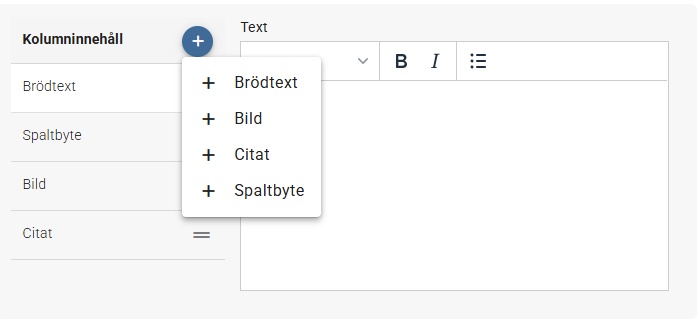
Brödtext
För att infoga en bild eller ett citat på rätt ställe i texten kan det vara nödvändigt att placera text i olika kolumninnehåll. I detta kolumninnehåll har du möjlighet att skriva rubrik, brödtext och punktlistor.
- Skriv mellanrubrik
- Skriv brödtext
- Lägg till punktlista vid behov
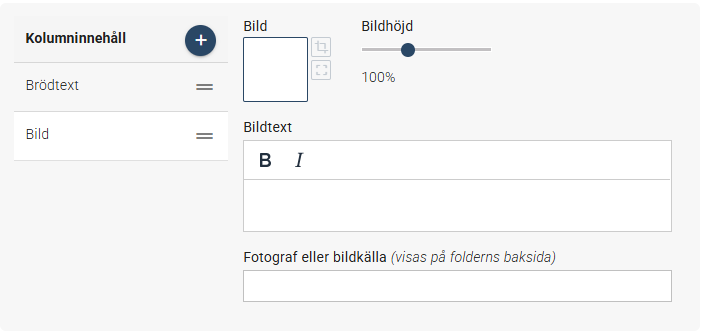
Bild
- Klicka på bildfältet för att välja bild i Mediabanken
- Beskär och justera höjd vid behov (bilden har standardiserad bredd)
- Skriv bildtext (visas som mindre text direkt under bilden)
- Ange fotograf eller bildkälla
Citat
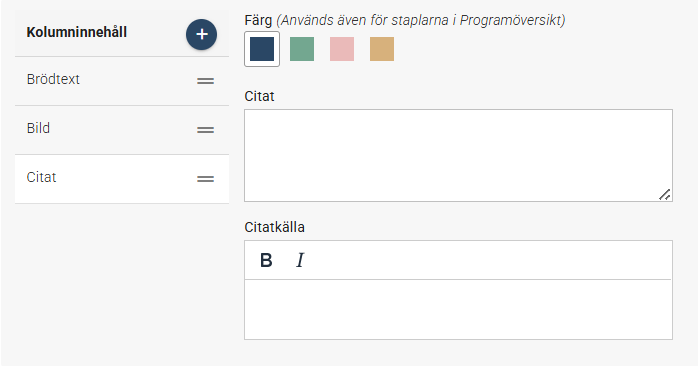
Detta kolumninnehåll ger dig möjlighet att lägga in ett citat som visuellt bryter upp sidan. Välj gärna ett citat från nuvarande student eller alumn som vidimerar och stärker övrigt innehåll på sidan.
- Välj textfärg
- Skriv citatet (texten blir automatiskt kursiv och med citationstecken)
- Ange citatkälla (t.ex. Namn Namnsson, student/alumn)
Spaltbyte
Du har möjligheten att aktivt välja att bryta texten till nästa spalt med hjälp av spaltbyte-modulen.
Insida höger
Här väljer du mellan två sidtyper:
- Programöversikt (liggande procentstaplar)
- Bildsida (helbild med rubrik och kort text)
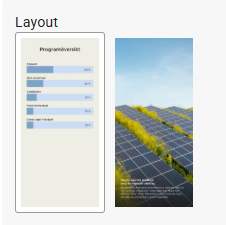
Har du en programöversikt på webben kan du med fördel använda dig av programöversikten även här. Tänk dock på att om programöversikten har få staplar så kommer sidan att bli tom i övrigt.
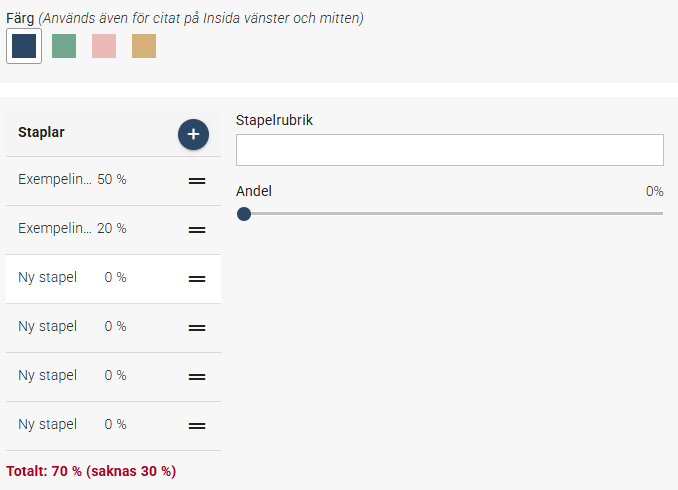
Programöversikt
Ger en snabb överblick över utbildningens innehåll.
- Välj färg på staplarna
- Lägg till antal staplar (max 10)
- Ange rubrik och procent för varje stapel
En röd text visar om totalen över- eller understiger 100 %
Bildsida
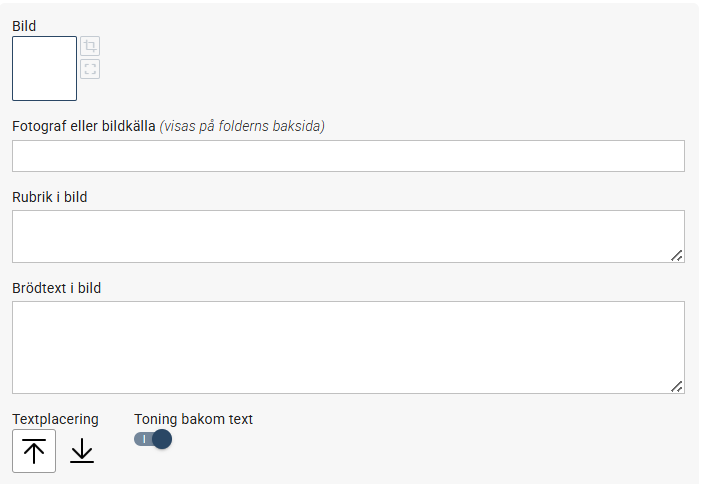
Denna sidtyp ger med bild, rubrik och brödtext en god känsla för utbildningen.
- Klicka på bildfältet för att välja bild i Mediabanken (gärna bild i stående format)
- Ange fotograf eller bildkälla
- Skriv rubrik (hamnar på bilden)
- Skriv kort brödtext (3–4 rader. Hamnar på bilden)
- Justera textplaceringen vid behov med pilarna
- Toning bakom text kan stängas av med reglaget. Tänk på läsbarheten.
Baksida höger
Folderns baksida när den är vikt. Lyft kort varför man ska välja programmet.
Steg för steg
- Skriv rubrik (t.ex. Varför ska jag välja programmet X?)
- Lägg med fördel in en punktlista med programmets främsta fördelar
- Lägg till kort text vid behov
- Avsluta med en kontaktväg
– Mellanrubrik: Kontakt
– Normal text: Funktion, program, mejl och/eller telefonnummer
En QR-kod ligger på baksidan och går till umu.se/utbildning. QR-koden kan inte ändras eller tas bort.