
Sätt ihop din avhandling i Grafiskt mallverktyg
Använd monteringsmallen ”Avhandling/Doctoral thesis” i Grafiskt mallverktyg för skapa spikblad och omslag, samt för att sätta ihop kappa och delarbeten till en sammanhängande enhet.
Kappan skriver du i Word eller annat ordbehandlingsprogram som tex LaTeX. Word-mall för kappan och tillhörande guide finns att ladda ner på sidan Mallar på Aktum.
Monteringsmallen hjälper dig att:
- Formge omslag
- Fylla i spikblad
- Generera titelsida och dedikation
- Ladda upp kappa
- Ladda upp och anpassa delarbeten samt formge tumgrepp
- Följa Umeå universitets grafiska profil
- Få in krävd informationen på rätt plats
Innehåll
- Nytt dokument
- Grundinfo
- Omslag
- Spikblad
- Titelsida
- Dedikation
- Kappa/Monografi
- Delarbeten
- Publiceringslista
- Ladda ner fil
Nytt dokument
Skapa ett nytt dokument genom att välja Dokument > Skapa nytt dokument. Du kan då välja mellan olika Dokumentmallar. Sök reda på dokumentmallen ”Avhandling / Doctoral thesis”.
Börja med att spara ditt nya dokument och ge det ett namn. Försök komma ihåg att spara ofta, eller minst varje gång du byter sektion.
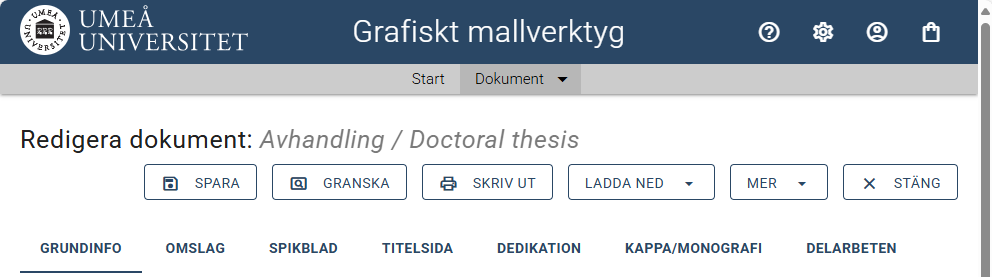
Monteringsmallen är uppdelad i 9 sektioner.
Grundinfo
I den första sektionen fyller du allmän information som sedan används i de andra sektionerna.
Dokumentspråk
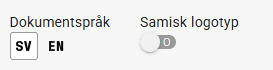
Välj svenska om du skriver på svenska, för alla andra språk väljer du engelska. Oavsett språk kan du välja att använda en samiskt logotyp istället för svensk eller engelsk.
Titel, undertitel, författare
Dessa värden kan du hämta på lite olika ställen i resten av monteringsmallen.
Institution
Värdet används automatiskt i monteringsmallen.
Tryckt av
Här ska namnet på det tryckeri din producerar din avhandling. Detta är förifyllt med Umeå universitets upphandlade tryckeri för avhandlingar. Detta värde används automatiskt.
Publiceringsdatum (Spikningsdatum)
Publiceringsdatum är samma som ditt spikningsdatum. Kontakta Universitetsbiblioteket för att få spikningsdatum. Detta värde används automatiskt.
ISBN
Din avhandling har två olika ISBN: ett för den tryckta boken och en för den digitala. Du får dessa av Universitetsbiblioteket. Detta värde används automatiskt.
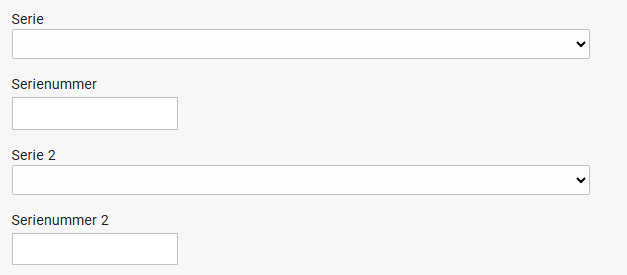
Serie
Om din avhandling tillhör en serie väljer du sedan upp till två serier. Glöm inte att fylla i vilket nummer i serien din avhandling är! Lämna tomt om avhandlingen inte tillhör någon serie. Detta värde används automatiskt.
Vem som administrerar serien varierar från serie till serie men är ofta en person på institutionen eller fakulteten.
Omslag
Sektionen Omslag är uppdelad i tre undersektioner: Framsida, Baksida och Rygg.
Monteringsmallen beräknar automatiskt hur många sidor din avhandling blir och justerar bredden på bokens rygg. På undersektionen Rygg väljer du det papper din avhandling ska tryckas på. UMU:s standardpapper är förvalt. Du kan även ange ryggbredden manuellt men gör detta endast i samråd med Tryckservice.
Innan du laddat upp kappa eller delarbeten visas ryggen med bredden 8mm så att du kan påbörja omslaget innan du laddat upp kappan. Avhandlingens rygg måste vara minst 5mm bred för att det ska gå att inkludera text på ryggen.
Du hittar allmän information om att formge i Grafiskt mallverktyg här:
- Grafiskt mallverktyg – introduktion
- Använda en mall i grafiskt mallverktyg
- Infoga bild i grafiskt mallverktyg
- Avhandlingsomslag i Grafiskt mallverktyg
Spikblad
Denna sektion har två undersektioner: Framsida och Baksida.
- Börja med att klicka på knappen Hämta titel, undertitel och författare från Grundinfo. Infoga radbrytningar och justera storlek på texten för dessa fält vid behov.
- Under Avhandlingstyp väljer du den typ av examen din avhandling kommer att resultera i.
- Under Plats anger du den lokal där ditt försvar kommer att ske.
- Ange datum och tid för disputationen.
- Om det är möjligt att delta via Zoom anger du länk och lösenord för Zoom-mötet.
- Ange det språk som kommer att användas under disputationen samt information om opponenten.
- Växla till Baksida för att fylla i Sammanfattning /Abstract och Nyckelord.
Värde för antal sidor och antal delarbeten genereras automatiskt.
Om du skriver en licentiatavhandling stänger du av spikbladet.
Titelsida
Denna sektion har två undersektioner: Framsida och Baksida.
Börja med att klicka på knappen Hämta titel, undertitel och författare från Grundinfo. Infoga radbrytningar och justera storlek på texten för dessa fält vid behov.
Gå till baksidan.
Övrig information
Här kan du ange extra information om avhandlingen, tex extra information om omslaget.
Upphovsrätt ©
Om du vill ange upphovsrätt med ©-symbolen skriver du in namnet här. Detta påverkar inte din upphovsrätt i Sverige på något sätt.
Ytterligare information om upphovsrätt
Om du vill ange information om Creative Commons licens eller liknande fyller du i detta här.
Information om omslagsdesign och foto
Om du vill ange vem som formgett omslaget skriver du detta här. Innehåller omslaget ett foto måste du ange fotografens namn här.
Omslagsbild återgiven med tillstånd
Du behöver tillstånd av bildens ägare för att få använda bilden. Bocka för detta om du försäkrat dig om att du har tillstånd, även om du själv tagit fotot. Detta kan påverka om ditt omslag kan visas i tex Diva.
Dedikation
Här kan du skriva en dedikation. Om du inte vill inkludera en dedikation eller skriver den som ett separat dokument kan du stänga av den här.
Kappa/Monografi
Här laddar du upp din kappa eller monografi. Delarbeten laddas upp i nästa sektion. Den PDF du laddar upp skalas automatiskt för att rymmas på S5 (165x238mm) som är det format avhandlingar vid UMU som regel är. Den första sidan i dokumentet blir också automatiskt en högersida.
Eftersom dokumentmallen genererar titelbladet ska det dokument du laddar upp inte innehålla detta. Du hittar anpassade Word-mallar på Aktum.
- Klicka på Lägg till Kappa/Monografi
- Klicka på Ladda upp
- Sök reda den PDF du vill ladda upp.
- Bekräfta att du har rätt att använda dokumentet (”bilden”) och klicka sedan Använd bild
- Ange sista sidnumret i kappan i fältet.
Det går bra att ladda upp fler filer, tex om du har ett separat appendix. Använd de tre strecken längst till höger för att ändra ordning på dokumenten.
Om du vill ersätta den uppladdade kappan med en ny PDF tar du bort den gamla och laddar upp ett nytt.
Delarbeten
Här laddar du upp dina artiklar och manuskript. De PDF-dokument du laddar upp skalas automatiskt för att rymmas på S5 (165x238mm) som är det format avhandlingar vid UMU som regel är. Den första sidan i dokumentet blir också automatiskt en högersida. Om ditt dokument inte blir bra av den automatiska skalningen kan du maila ditt delarbete till avhandlingar@umu.se för att få hjälp att skala dokumentet.
Skillnaden mellan att ladda upp ett delarbete eller supporting information är att delarbeten får en avdelare (tumgrepp, registerflik) framför sig medan supporting information enbart läggs till bakom det föregående dokumentet. Delarbeten indikeras med ”D” före filnamnet medan supportande information indikeras med ”S”.
Överst i sektionen finns globala inställningar för de avdelare som skapas före varje delarbete. Du väljer färg, typ av numrering samt typsnitt.
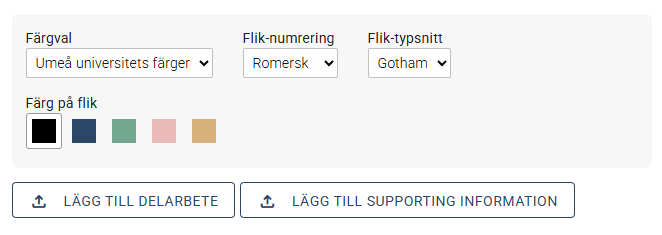
- Klicka på Lägg till delarbete eller Lägg till supporting information
- Klicka på Ladda upp
- Sök reda den PDF du vill ladda upp.
- Bekräfta att du har rätt att använda dokumentet (”bilden”) och klicka sedan på Använd bild
Avdelare
Om du laddar upp en artikel visas ett ”D” framför dokumentnamnet. Dokumentet har också en nedåtpekande pil. Klicka på pilen för att se hur avdelaren ser ut. Detta ger också fler inställningar för avdelaren. Här finns möjlighet att lägga till bakgrundfärg, bakgrundsbilder, bild och text. Om du inte vill anpassa avdelarna lämnar du detta som det är.
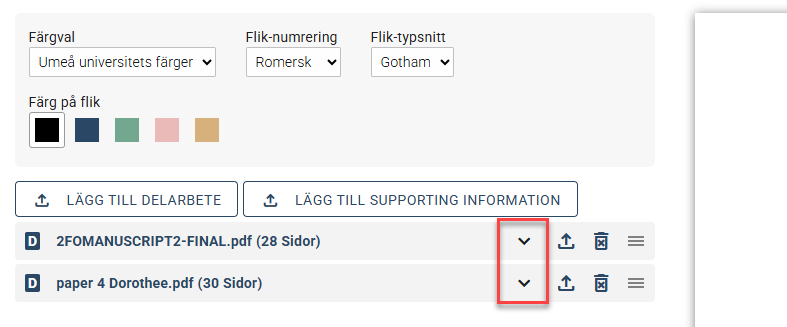
Om du vill ersätta en fil som du tidigare laddat upp har du möjlighet att byta ut uppladdad fil. Monteringsmallen kommer då ihåg inställningarna för avdelaren du gjort för delarbetet.
Använd de tre strecken längst till höger för att ändra ordning på dokumenten.
Publiceringslista
Om du har en publiceringslista för din serie laddar du upp den under denna flik.
Sammanställning
Sektionen innehåller en del beräkningar som är användbara för tryck. Du behöver inte göra någonting med detta.
Ladda ner fil
Om knappen Spara visas är du i redigeringsläge. Klicka på knappen Stäng för att avsluta redigering. Klicka på knappen Ladda ner.
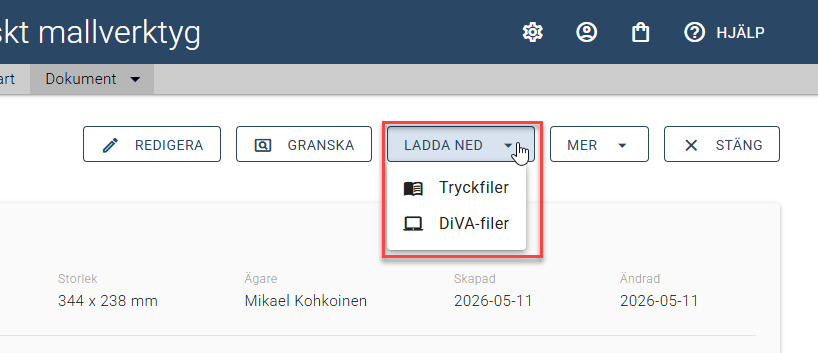
Du kan nu välja att ladda ner filer anpassade för tryck eller för DiVA.
Tryckfilerna har skärmärken och utfall och inkluderar allting.
DiVA-filer inkluderar inte delarbeten och har inte skärmärken och utfall.