Klicka på Mediaflowsymbolen. Ett fönster med Mediaflow öppnas, där du kan söka efter den bild du vill ha.
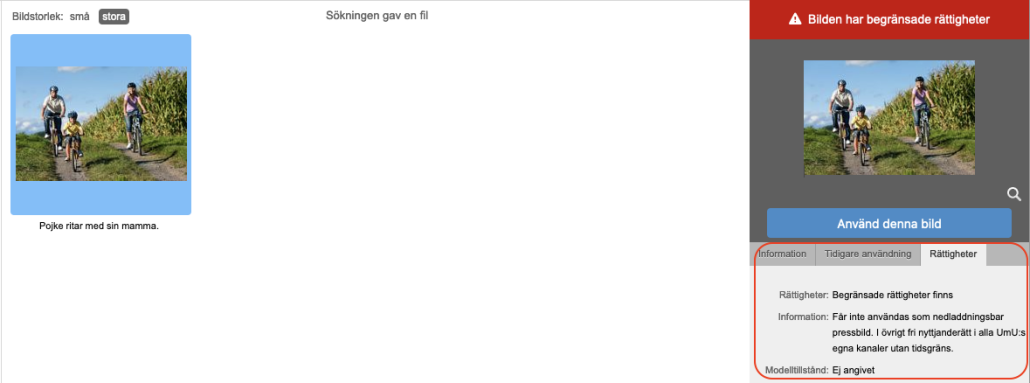
Markera den bild du vill ha.
Klicka på fliken Rättigheter för att se bilden och läsa bildrättigheter.
Välj sedan Använd denna bild, för att ge bilden rätt storlek.
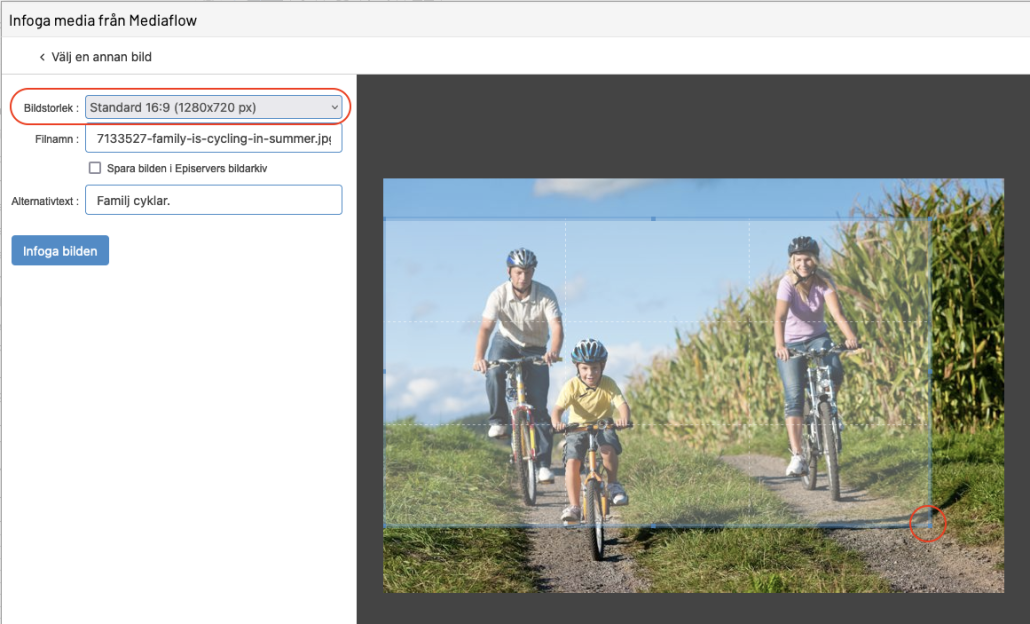
I dropdownmenyn Bildstorlek väljer du mallen Standard 16:9.
Bilden får en markering. Dra i hörnet på markeringen för att beskära bilden i önskad storlek.
När du är nöjd med beskärningen, klicka på Infoga bilden.
Skriv en Alt-text till bilden. Alt-texten bör vara beskrivande, till exempel Tre personer som cyklar.
https://manual.umu.se/wp-content/uploads/2018/02/manual-loggo.png00Andreas Borgströmhttps://manual.umu.se/wp-content/uploads/2018/02/manual-loggo.pngAndreas Borgström2019-10-28 13:38:342025-02-03 15:45:18Lägga till en bild i kalenderevenemang