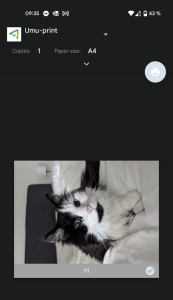
Använd Umu-print via Mobility Print för telefon eller surfplatta
1. Se till att du är ansluten på UmU nät antingen via eduroam eller UmU wlan. Gå sedan in på denna länk med enheten som du vill installera applikationen på: http://130.239.126.165:9163/setup, sidan kommer automatiskt att känna igen vilket operativsystem som används.
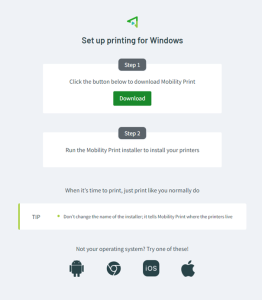
(Om det inte är rätt operativsystem kan du välja vilket du vill installera i fliken längst ned på sidan):
2. Beroende på operativsystem så kommer du att dirigeras vidare till Google Play eller Appstore. För datorer så kommer sidan att ladda ned antingen en .dmg eller en .exe-fil beroende på om du använder iOS eller Windows.
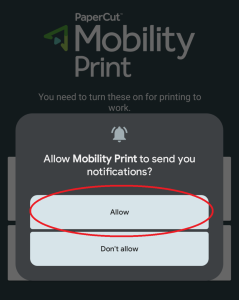
3. Se till att du har notifikationer tillåtna för mobility print – dessa behövs för att kunna logga in i tjänsten när du vill göra en utskrift.
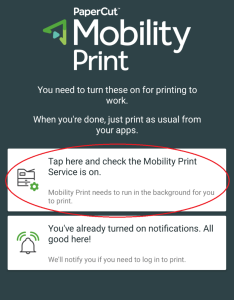
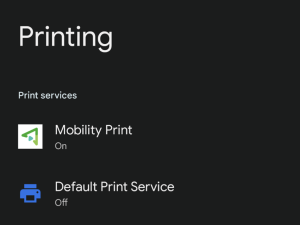
4. För Android rekommenderas att stänga av ”Default Print service”, detta kan göras genom att trycka på den övre rutan i applikationen ”Tap here and check the Mobility Print Service is on”.
5. Kontrollera att ”Umu-print” är den valda skrivaren och tryck sedan på ”Skriv ut”. Dokumentet kommer att skickas till skrivarkön och du skriver nu ut som vanligt på en Umu-print-ansluten skrivare genom att logga in på skrivaren med UmU-ID och lösenord.