Manual

Manual
  • English
  • Menu Menu

Hantera säkerhetskopiering av dina filer till OneDrive

2025-11-03/2024-11-13

Denna manual beskriver hur du aktiverar automatisk synkronisering av de inbyggda mapparna på datorn, Dokument, Bilder och Skrivbord. Observera att de mappar du väljer att säkerhetskopiera till OneDrive flyttas till molnet i Microsoft 365 . Klicka här för att läsa mer om vad du får lagra i Microsoft 365.

Allt du, som anställd, lagrar i OneDrive täcks in och säkerhetskopieras av en extern tjänst som tillhandahålls av ITS. För att säkerställa att dina filer kan säkerhetskopieras är det bra att hålla koll på att synkroniseringen fungerar som den ska. Klicka här för att läsa mer om ikoner i OneDrive och vad de betyder.

För att komma igång mer OneDrive kan du läsa mer i denna manual: Konfigurera OneDrive – Manual

Windows
  1. Längst ner i aktivitetsfältet på din dator, klickar du symbolen för OneDrive.
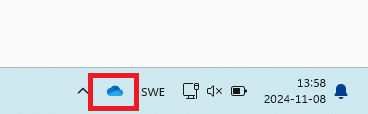
    Bild som visar vart du hittar inställningar för OneDrive på skrivbordet
  2. Klicka sedan på kugghjulet högst upp i rutan som kommer upp, och välj Inställningar.
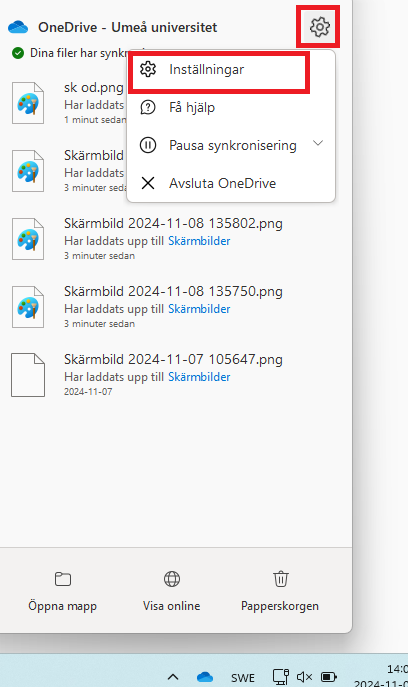
    Bild som visar hur du hittar inställningar i OneDrive
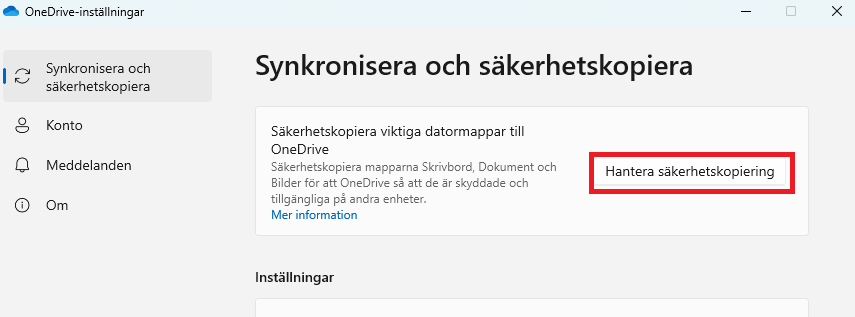
  3. Klicka på Hantera säkerhetskopiering.
    Bild som visar vart du hanterar säkerhetskopiering i inställningarna
  4. Härifrån kan du hantera dina filer och välja vad som ska vara säkerhetskopierat. När du är klar klickar du på Spara ändringar. Kom ihåg att alla mappar du väljer att säkerhetskopiera, lagras i molnet i Microsoft 365!
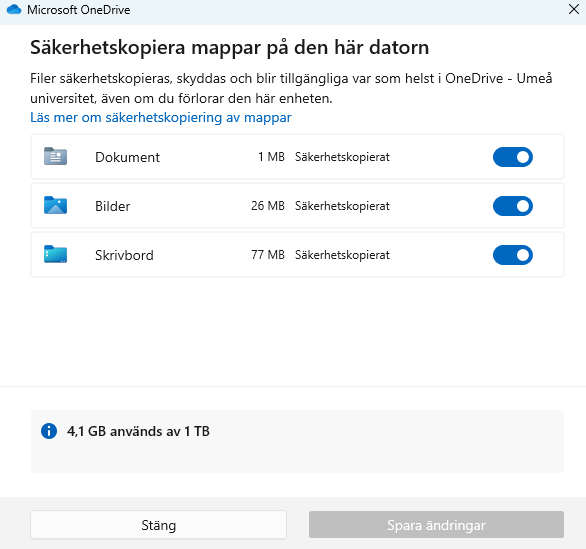
    Bild som visar hur du hanterar säkerhetskopieringen
Mac
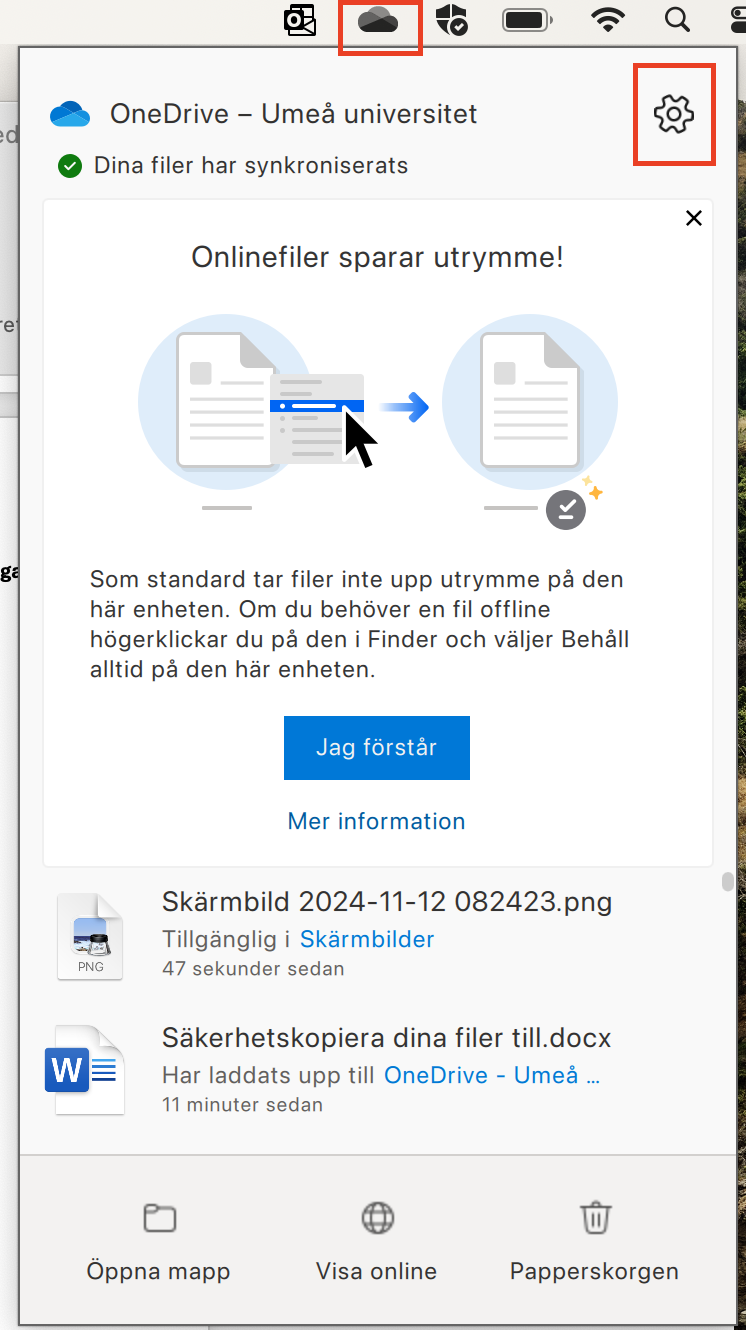
  1. Klicka på OneDrive-ikonen högst upp i menyraden på skärmen, och sedan på kugghjulet för att komma till inställningar.
    Bild som visar vart hittar inställningar för OneDrive på mac
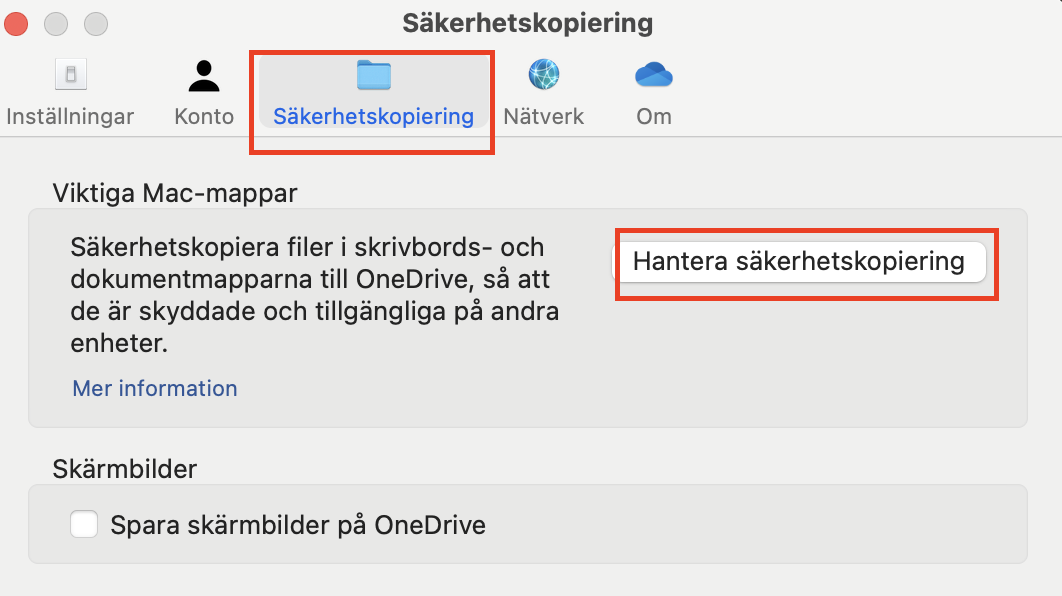
  2. Välj Säkerhetskopiering, och klicka sedan på Hantera säkerhetskopiering.
    Bild som visar hur du kan säkerhetskopiera dina filer till OneDrive
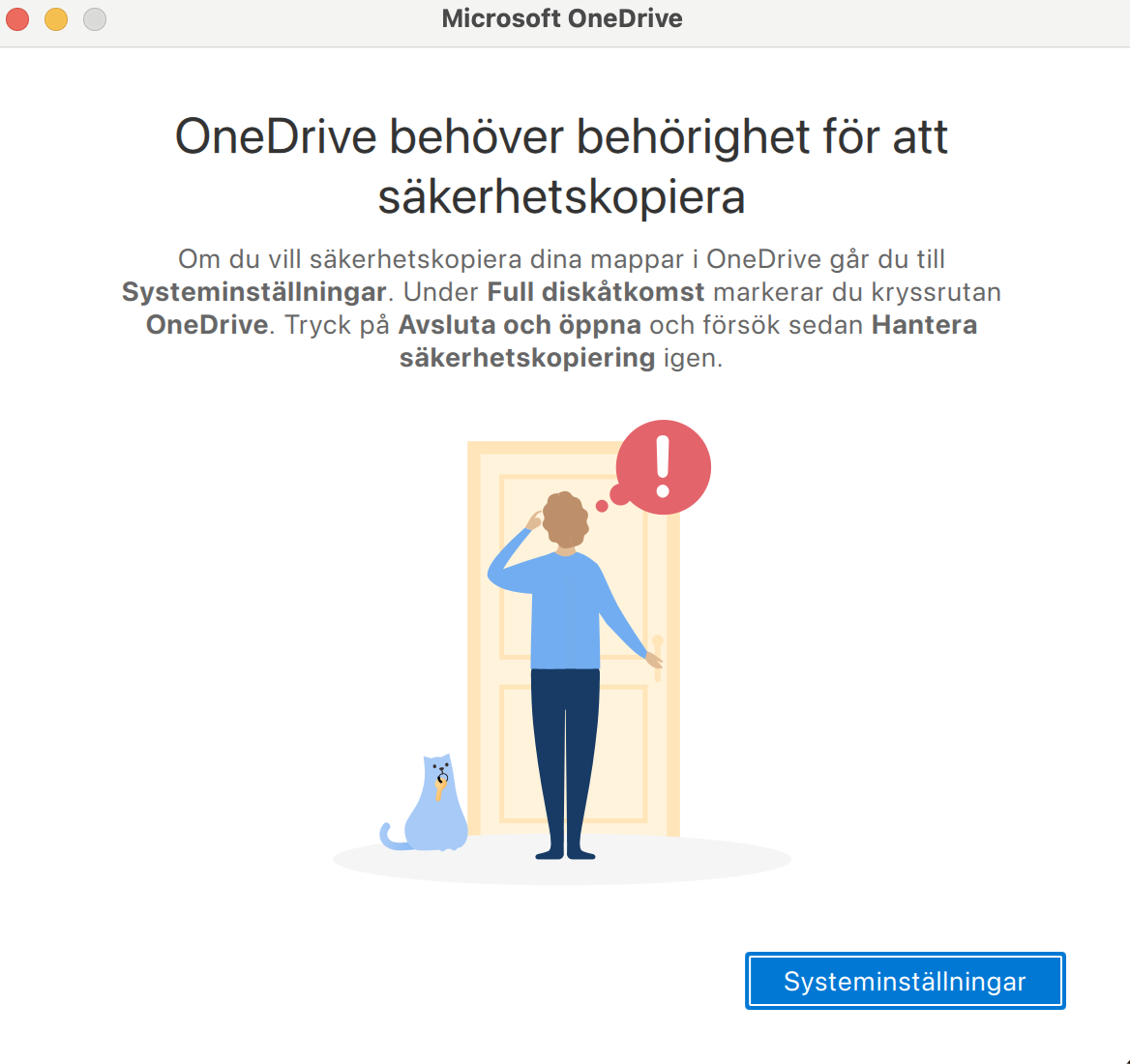
  3. Du behöver ge behörighet för att kunna säkerhetskopiera, för att göra detta, klicka på knappen Systeminställningar längst ner till höger i rutan.
    Bild som visar att du behöver ge behörighet till att säkerhetskopiera dina filer
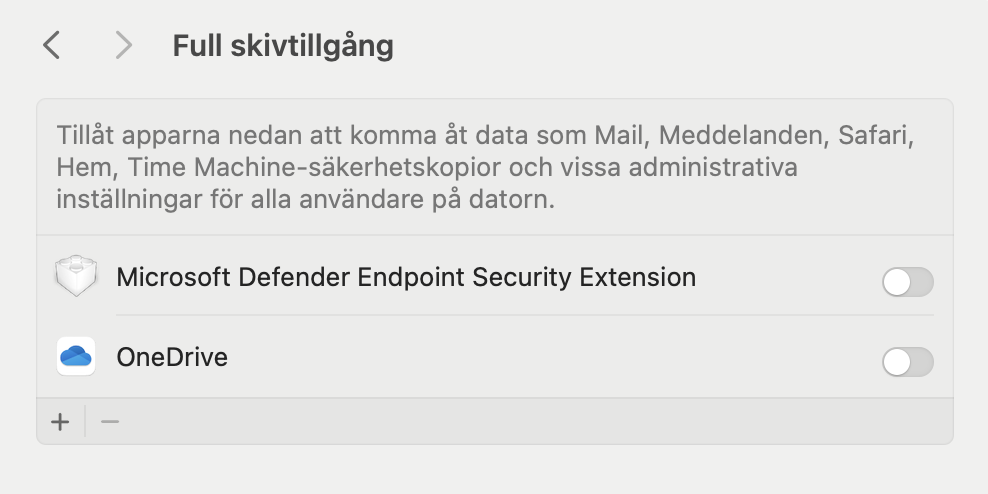
  4. Här markerar du OneDrive för att godkänna.
    Bild som visar vart du ger behörighet till Onedrive för att kunna säkerhetskopiera
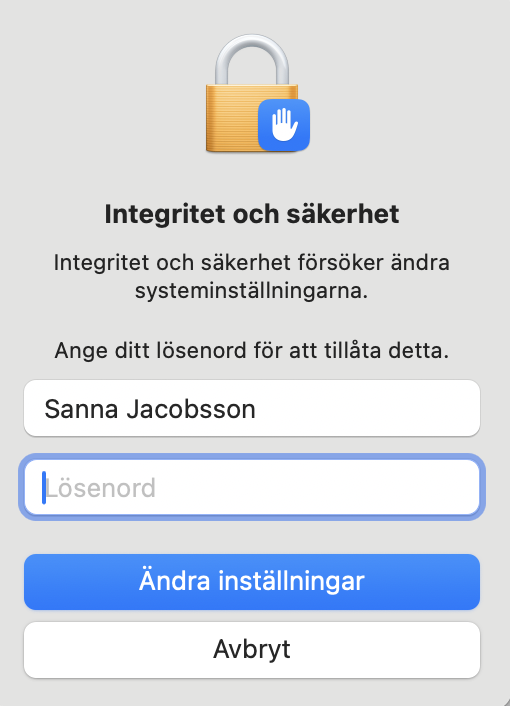
  5. I rutan som kommer upp nu, skriver du in ditt lösenord du har till din dator.
    Bild som visar vart du skriver ditt lösenord
  6. Klicka på Avsluta och öppna igen.
    Bild som visar att du behöver öppna Onedrive på nytt.
  7. Om du godkänt OneDrive enligt stegen innan kan du nu hantera säkerhetskopieringen av dina filer. Kom ihåg att alla filer du väljer att säkerhetskopiera lagras i molnet!
  8. Nu kan du gå tillbaka till steg 1 och 2 för att hantera din säkerhetskopiering.
Behöver du fortfarande hjälp?

Klicka här för att kontakta Servicedesk!

Scroll to top Scroll to top Scroll to top