Manual

Manual
  • English
  • Menu Menu

Taggarkiv: Företagsportal

Simon Olovsson

Företagsportalen synkronisera

Uppdaterad: 2026-01-08/i Anställd, Företagsportal /av Simon Olovsson

Här följer en guide om hur man synkroniserar företagsportalen för att de senaste programmen ska synas.

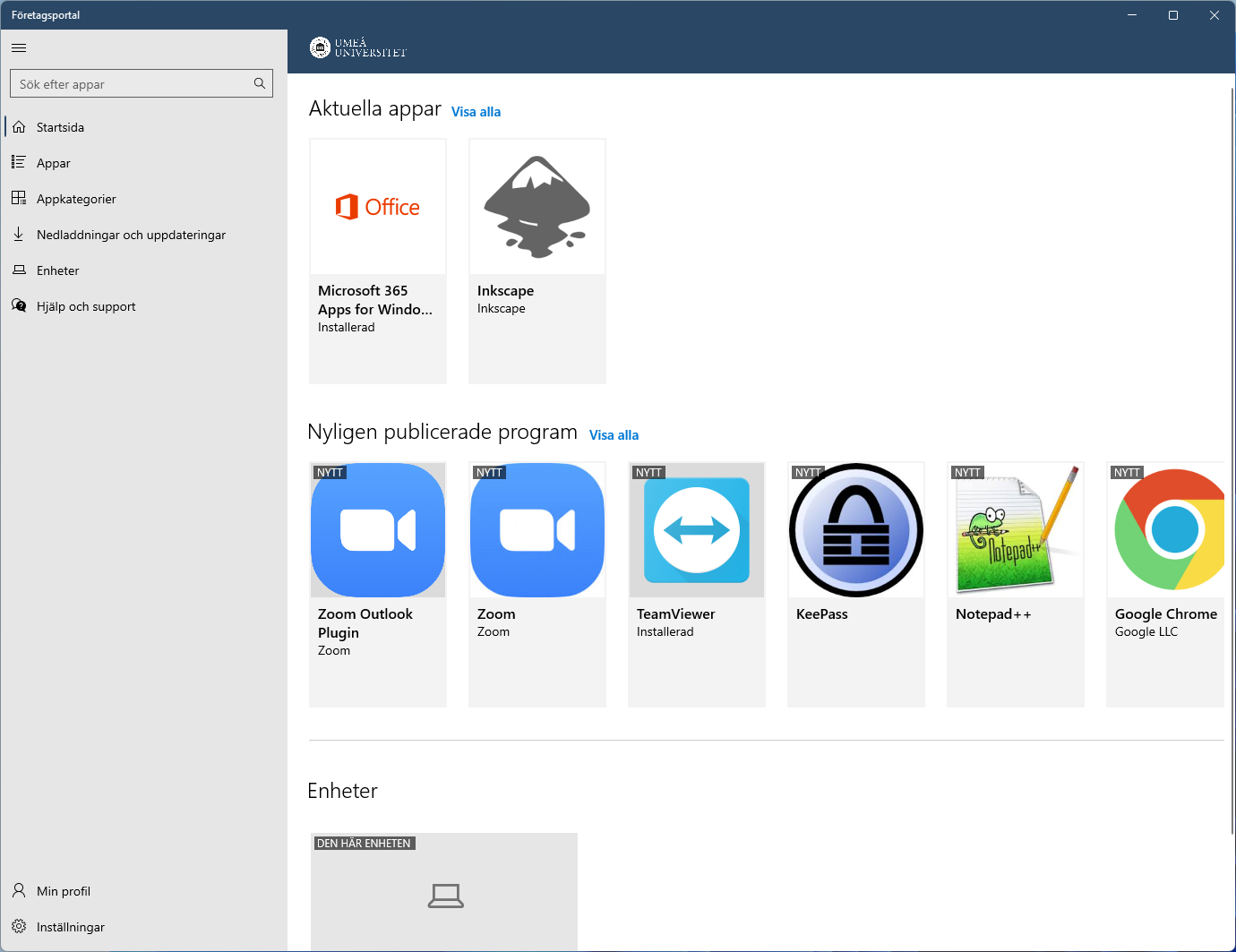
1. Öppna företagsportalen, som öppnas antingen genom att söka efter den i sökrutan eller genom att gå på Start, Alla appar.
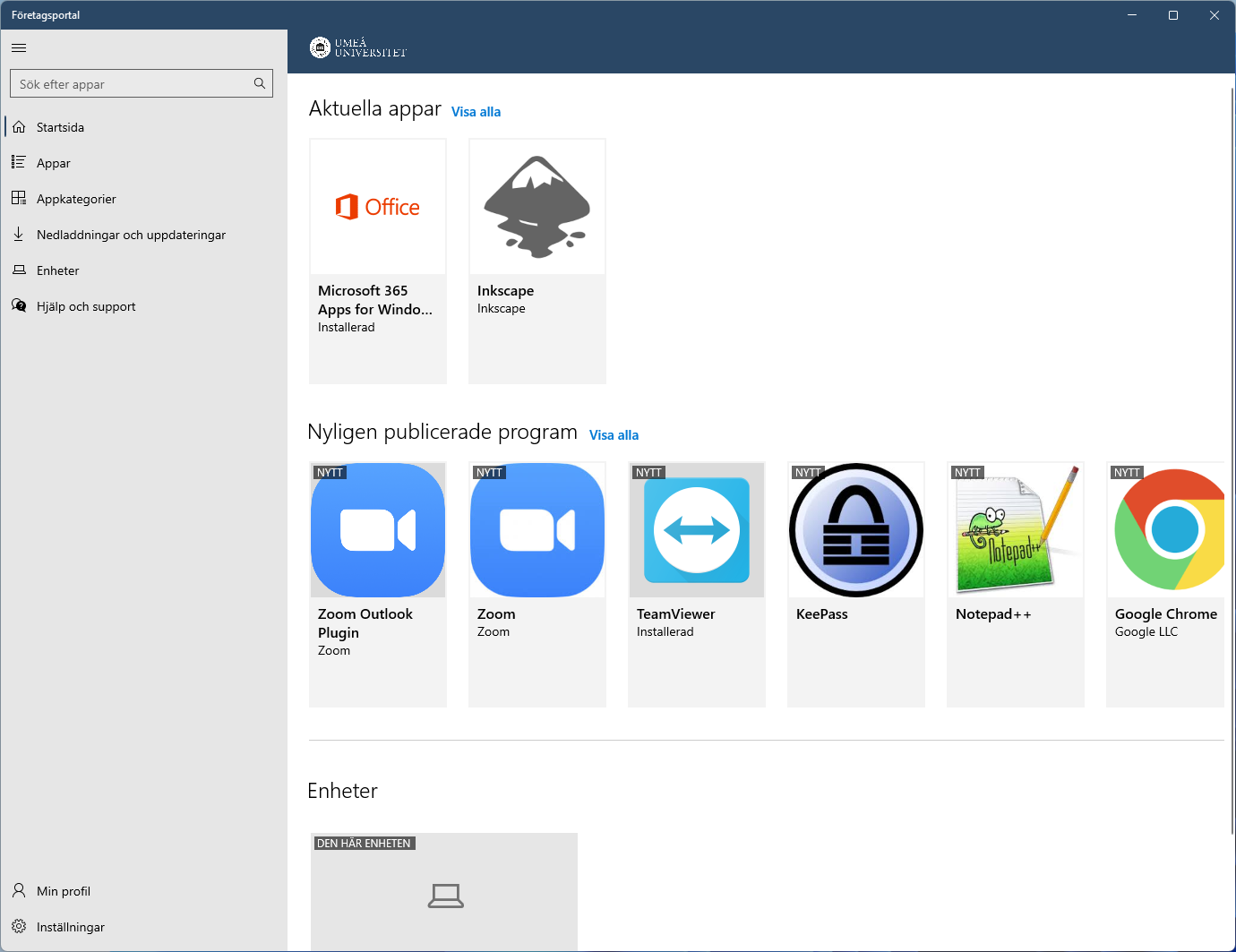
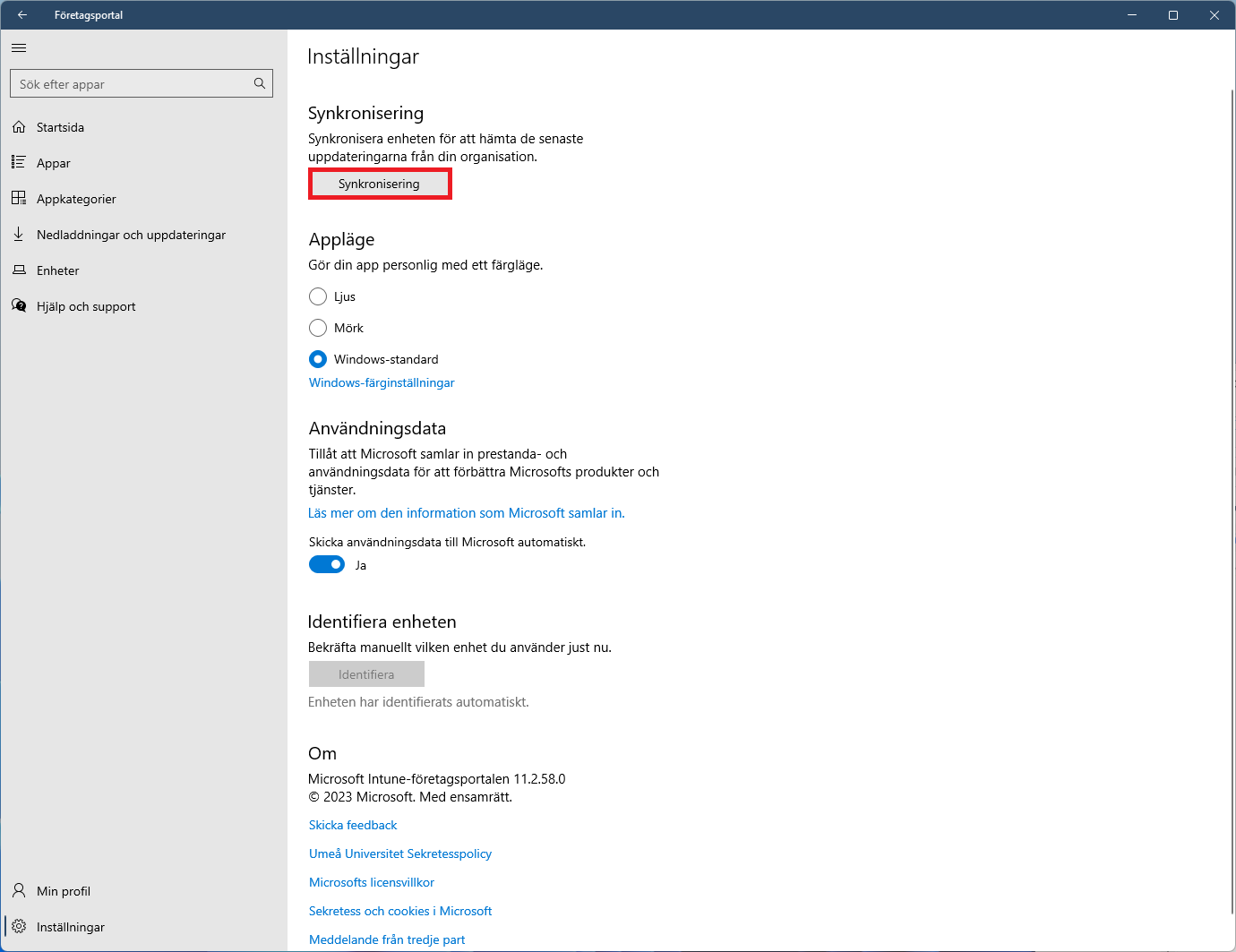
2. Klicka på Inställningar nere i vänstra hörnet.
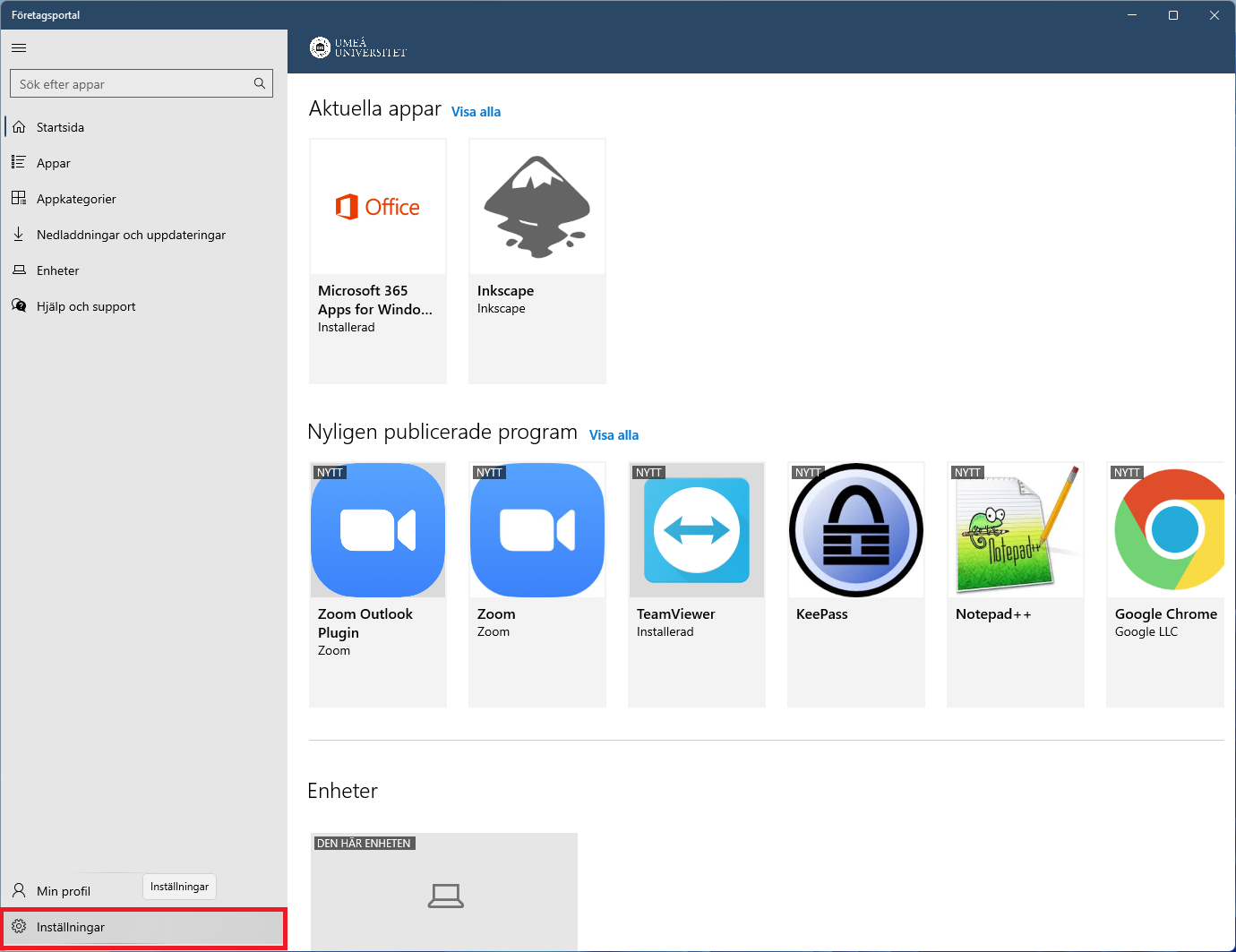
3. Klicka på Synkronisering knappen för att starta synkroniseringen.
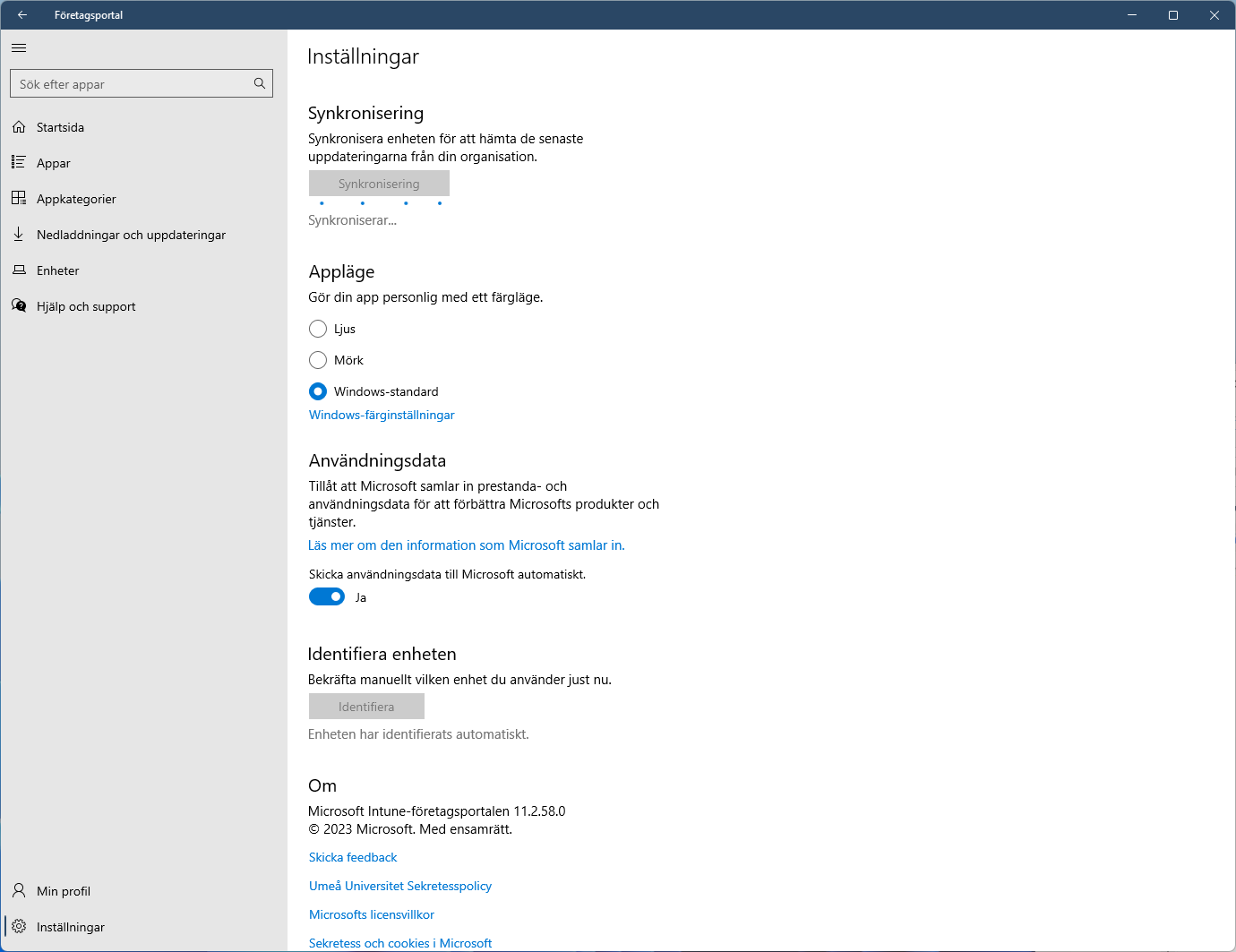
4. Synkronisering pågår vilket kan ta en stund.
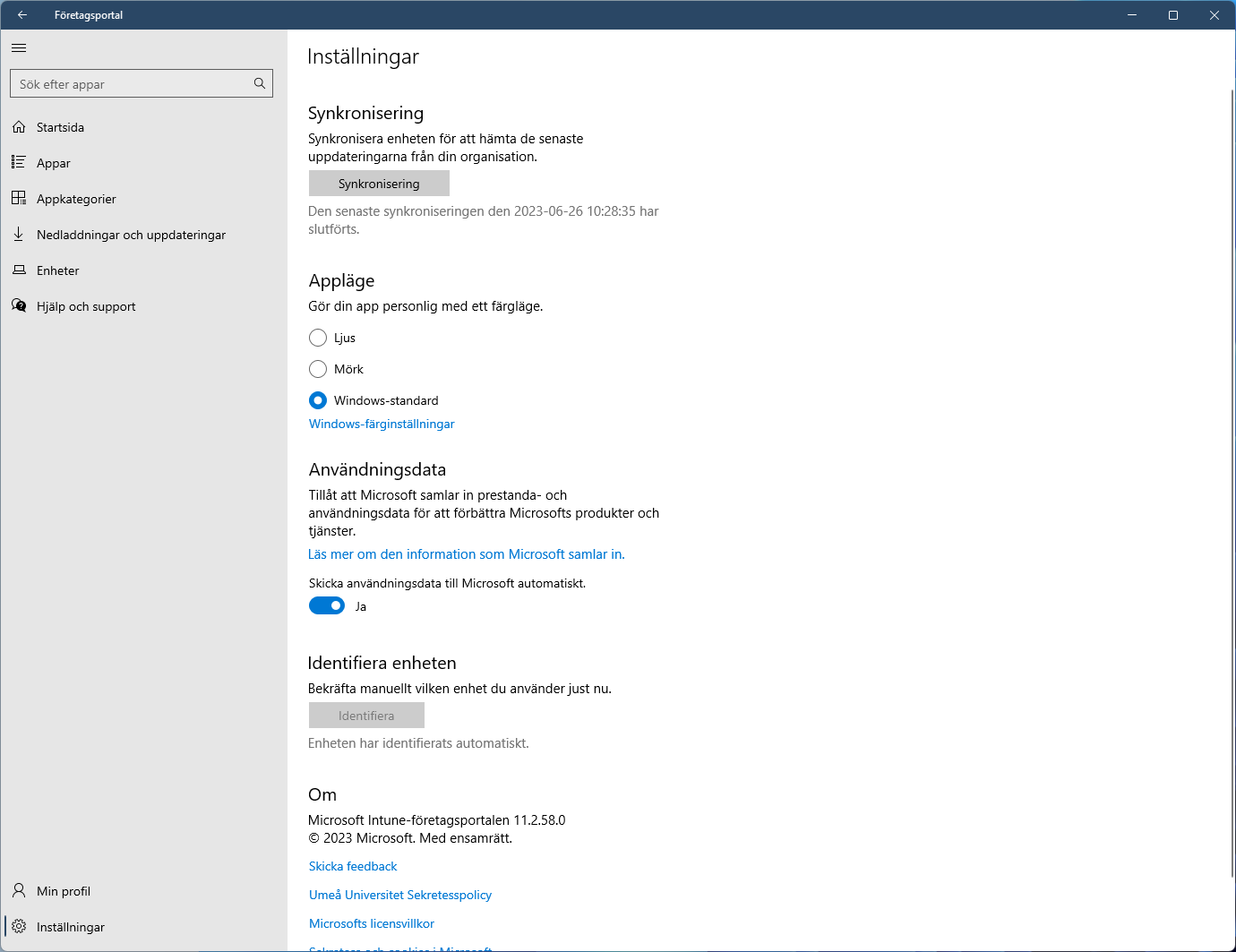
5. Nu är synkroniseringen genomförd.
 

https://manual.umu.se/wp-content/uploads/2018/02/manual-loggo.png 0 0 Simon Olovsson https://manual.umu.se/wp-content/uploads/2018/02/manual-loggo.png Simon Olovsson2023-07-10 11:40:342026-01-08 15:38:26Företagsportalen synkronisera
Simon Olovsson

Företagsportalen installera program

Uppdaterad: 2026-01-08/i Anställd, Företagsportal /av Simon Olovsson

Installera program och appar i företagsportalen vilket ersätter Software Center för datorer installerade via Intune.

Här följer en guide om hur man installerar program från företagsportalen.

1. Öppna företagsportalen, antingen genom att söka efter den i sökrutan eller genom att gå på Start genom Windowsikonen, Alla appar och hitta den i listan.

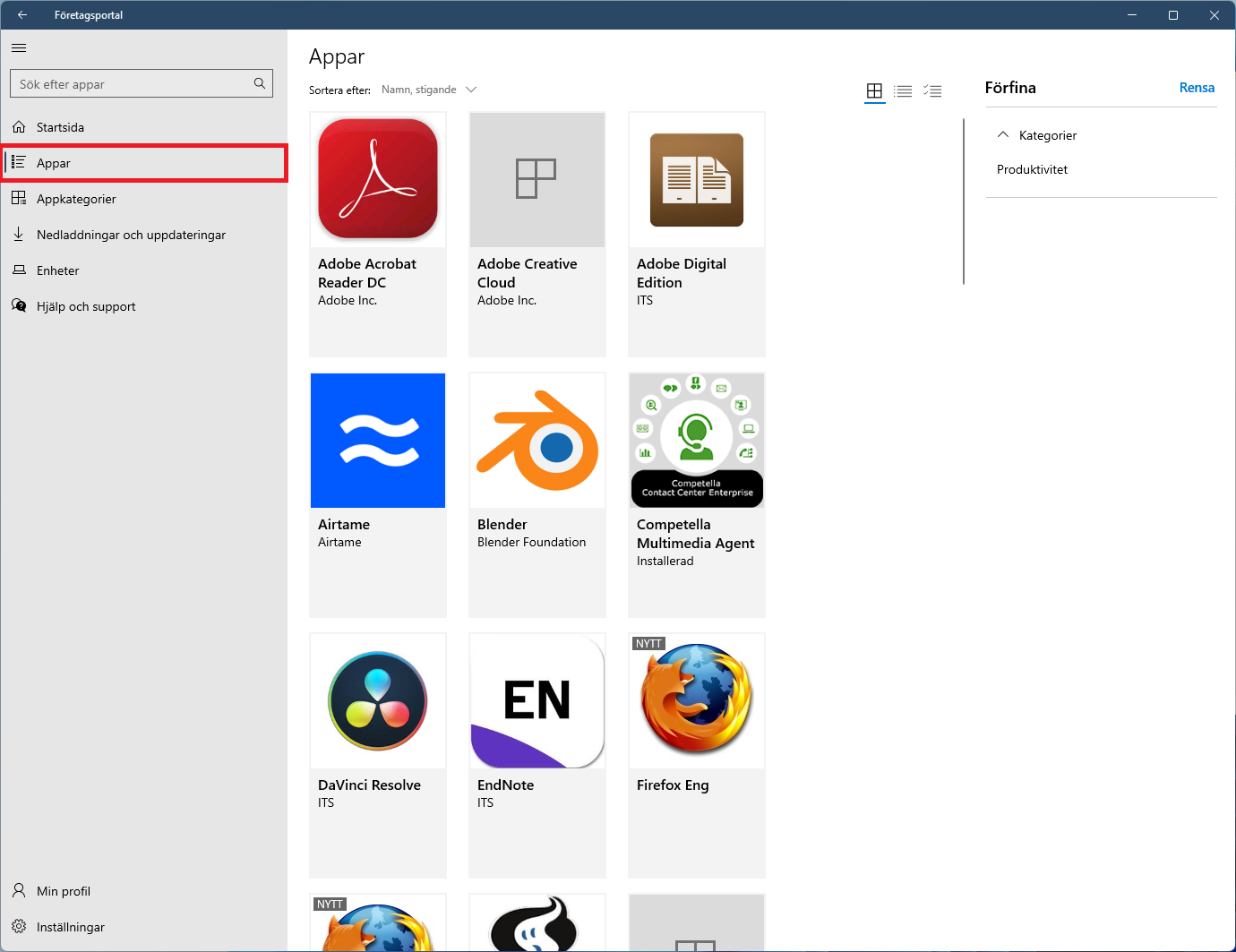
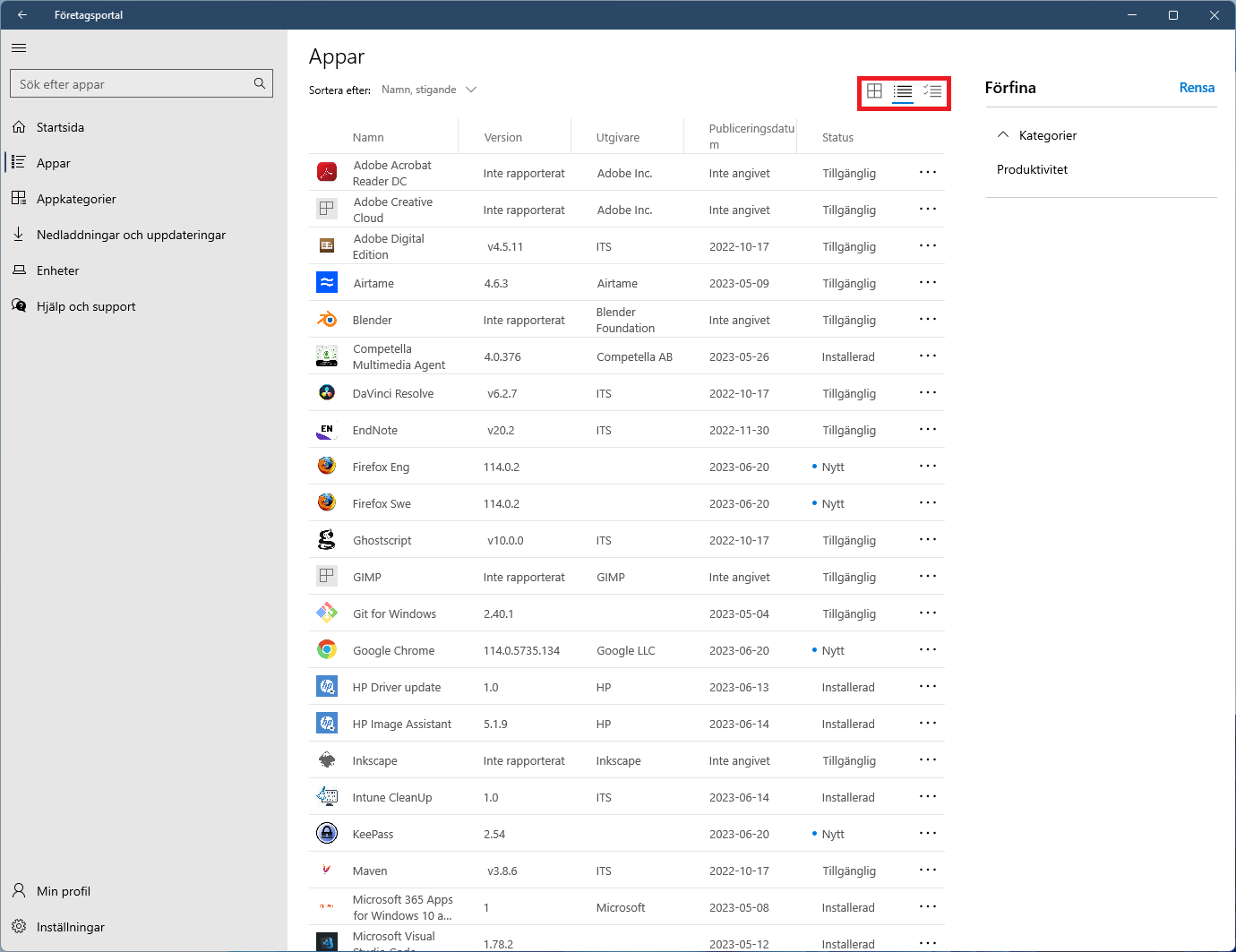
2. Klicka på Appar, här finns alla tillgängliga program. Det går även att visa programmen i en lista.

3. Alternativet att visa programmen i en lista genom att klicka på de små ikonerna uppe till höger.

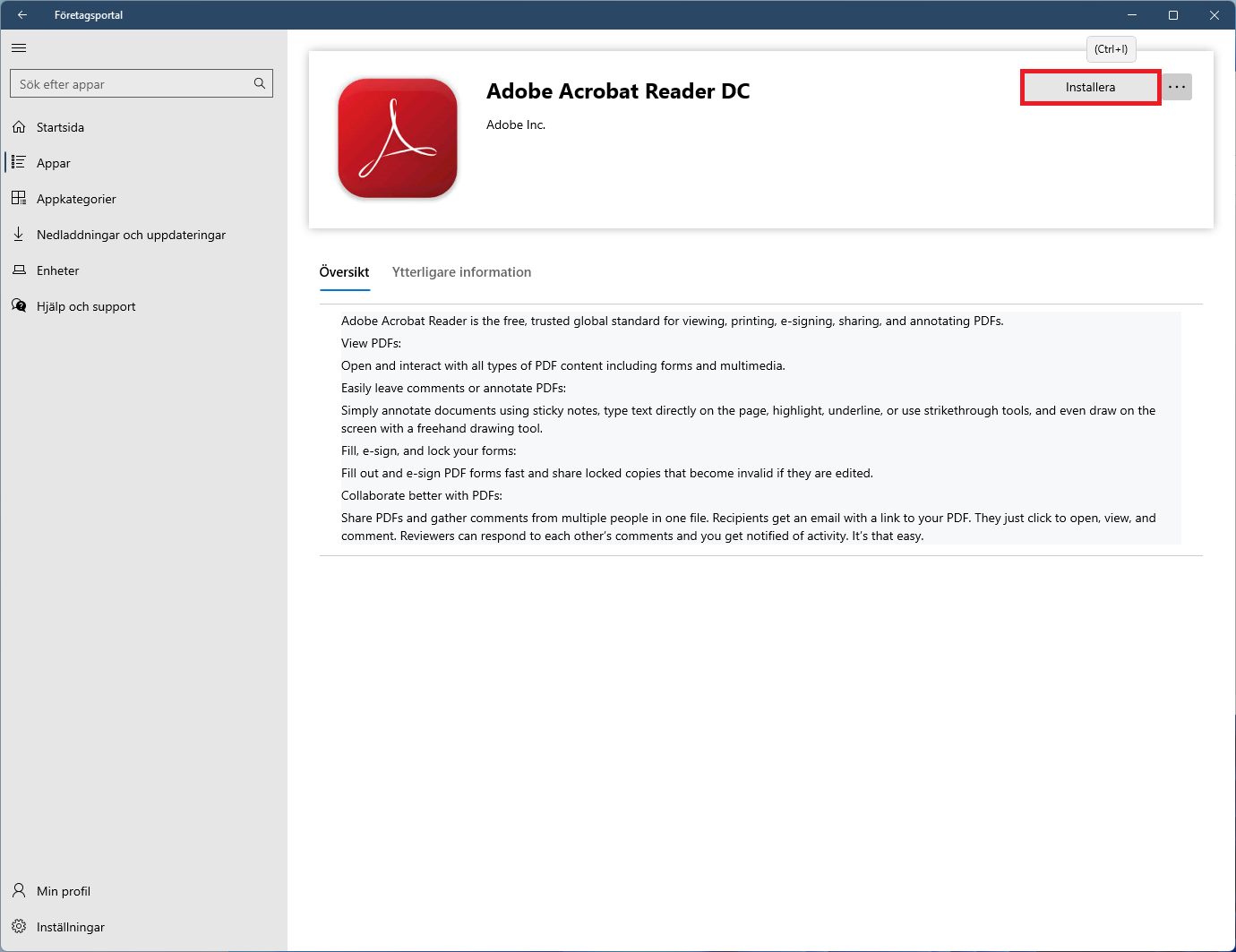
4. Välj det program du vill installera genom att klicka på det och tryck installera.

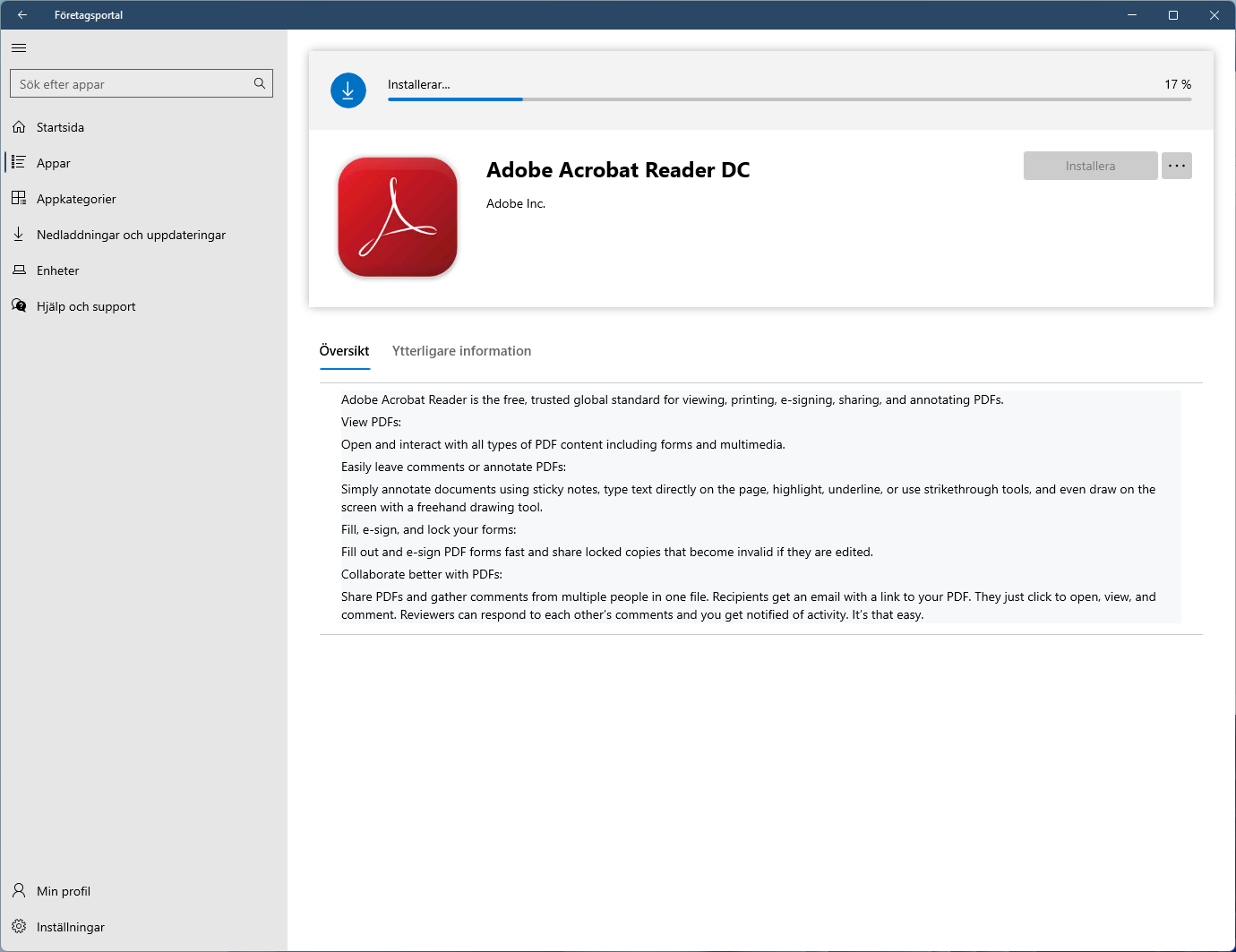
6. Installationen påbörjas.

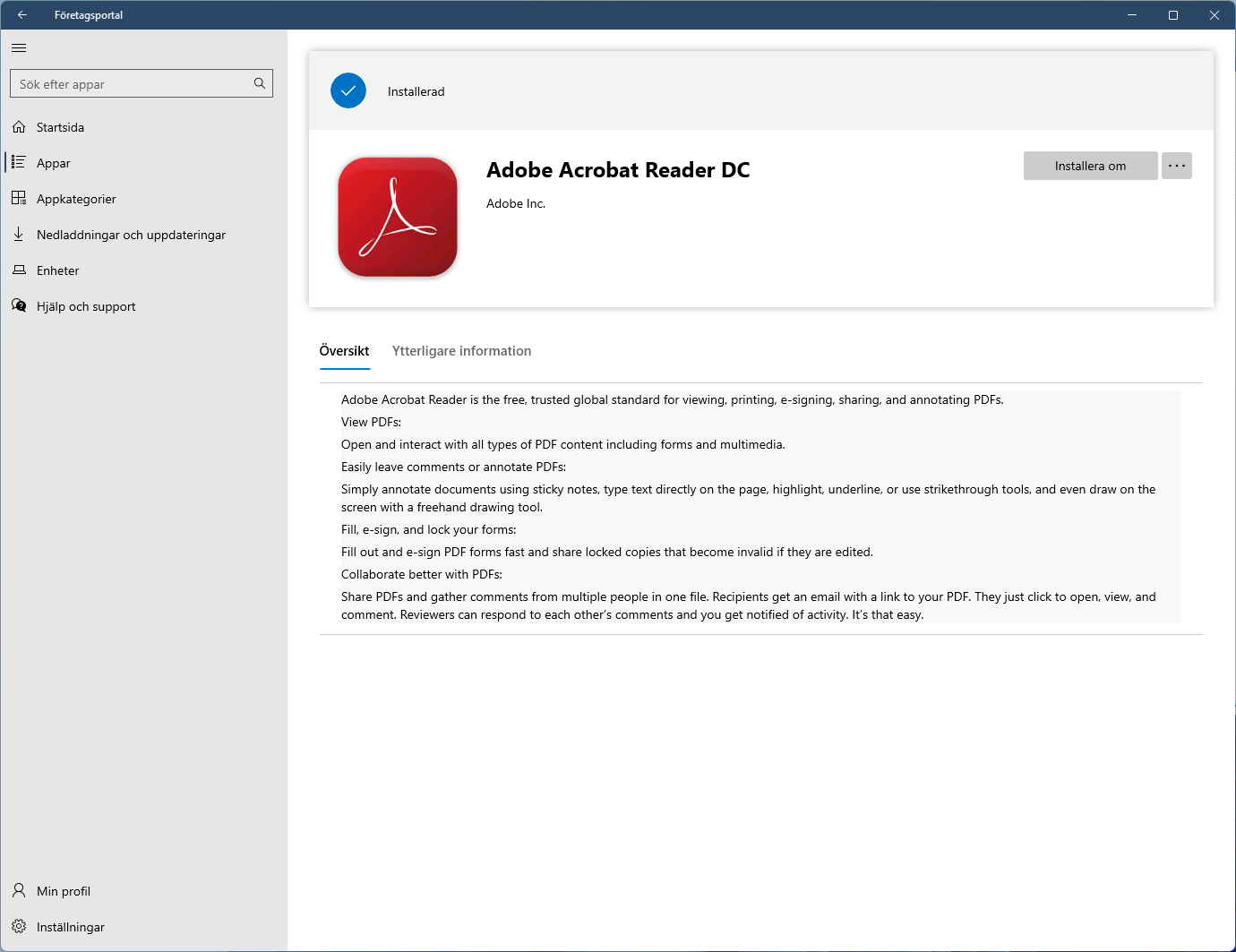
7. Slutförd installation.


https://manual.umu.se/wp-content/uploads/2018/02/manual-loggo.png 0 0 Simon Olovsson https://manual.umu.se/wp-content/uploads/2018/02/manual-loggo.png Simon Olovsson2023-07-10 11:29:082026-01-08 15:15:24Företagsportalen installera program
Simon Olovsson

Företagsportalen avinstallera program

Uppdaterad: 2026-01-08/i Anställd, Företagsportal /av Simon Olovsson

Avinstallera program installerade från företagsportalen.

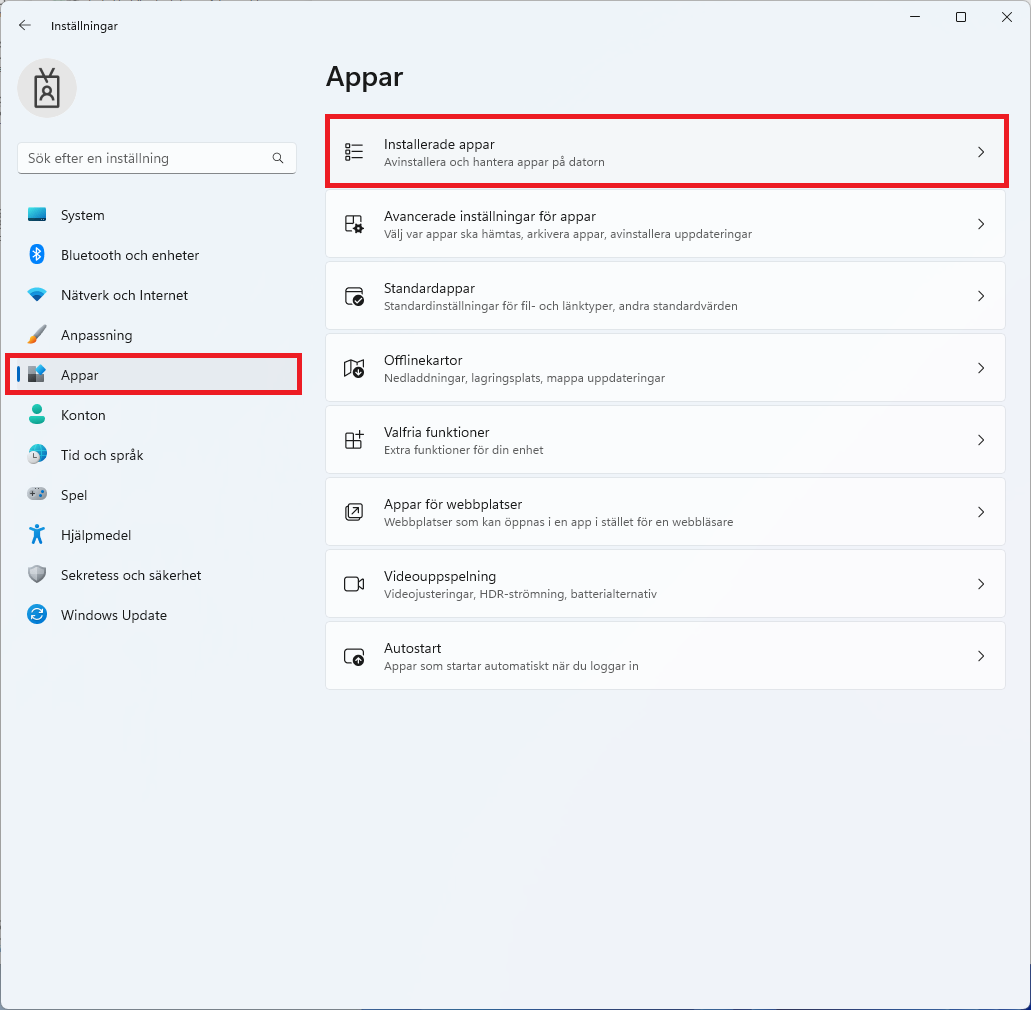
1. Gå till Start genom att klicka på Windowsikonen och öppna Inställningar.

2. I den vänstra menyn gå till Appar och sedan Installerade appar.

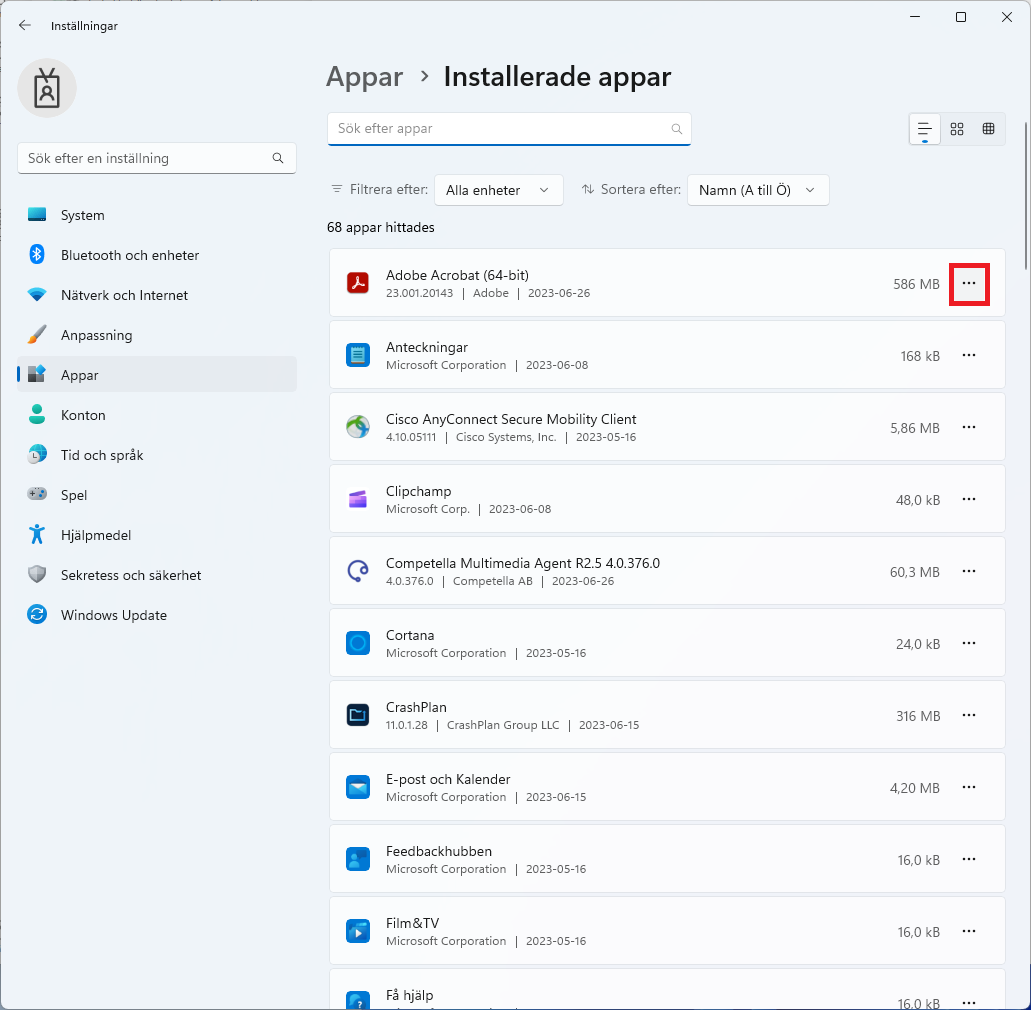
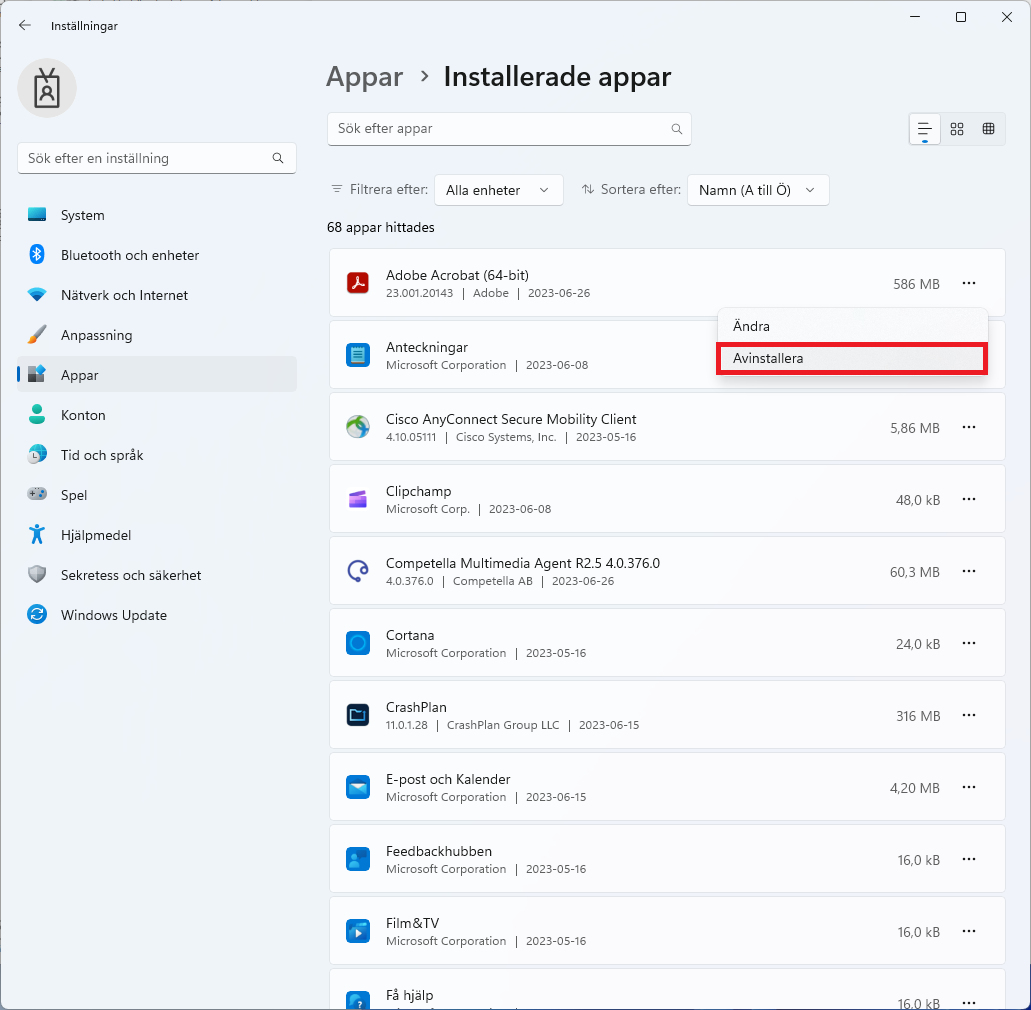
3. Tryck på de tre prickarna till höger om det program du vill avsinstallera och välj Avinstallera.

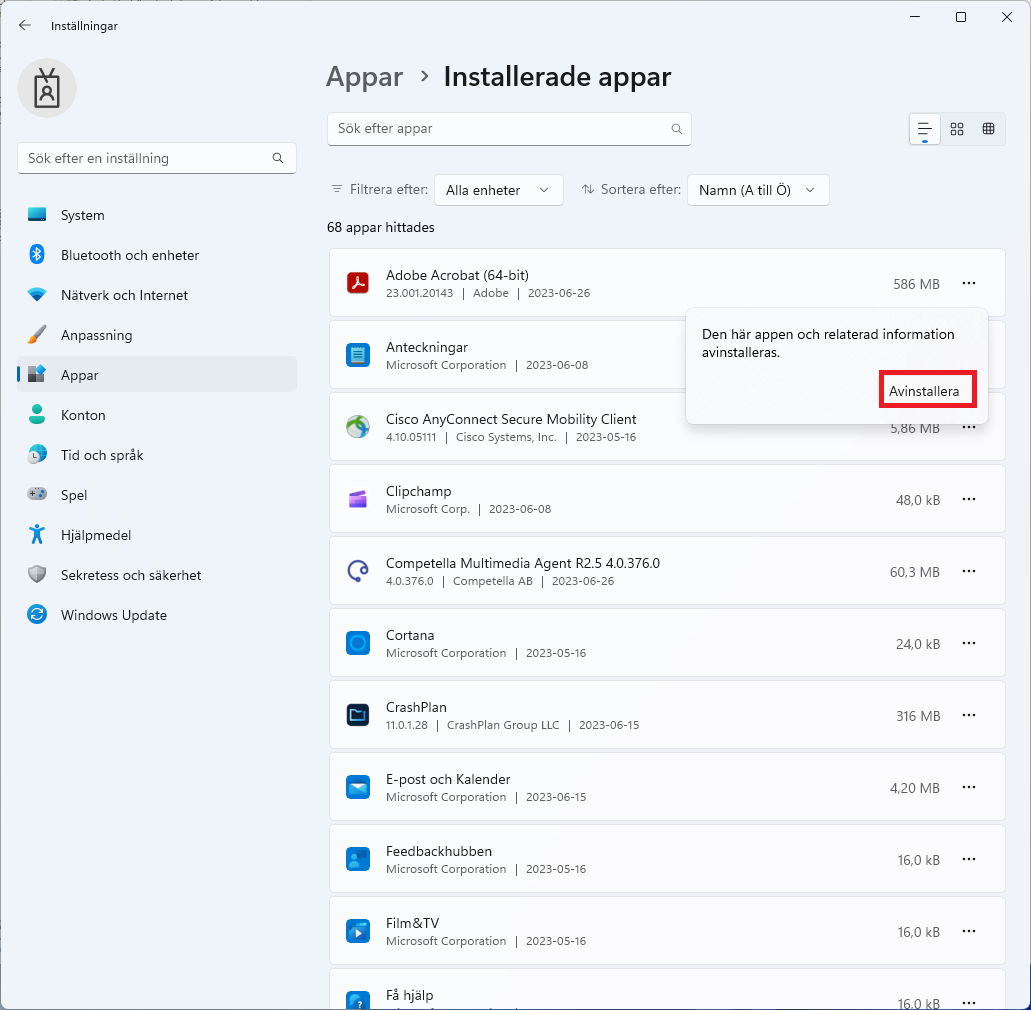
4. Tryck på Avinstallera.

5. Bekräfta genom att trycka på Avinstallera igen.

6. Det kan komma upp en ruta med frågan: Tillåter du att den här appen får göra ändringar på enheten? Välj ja. Sedan startar avinstallationen och när det är klar försvinner den från listan.

https://manual.umu.se/wp-content/uploads/2018/02/manual-loggo.png 0 0 Simon Olovsson https://manual.umu.se/wp-content/uploads/2018/02/manual-loggo.png Simon Olovsson2023-07-10 10:54:452026-01-08 15:44:09Företagsportalen avinstallera program

Kontakta ITS Servicedesk

Du kan skicka ett ärende via www.umu.se/servicedesk, ringa 090-786 63 00 eller besöka oss vid Infocenter.

Kategorier

Relaterade länkar

  • Företagsportalen installera program
  • Företagsportalen synkronisera
Scroll to top Scroll to top Scroll to top