Manual

Manual
  • English
  • Menu Menu

Formgivarens snabba tips – Mallverktyget

2026-09-10/i Anställd, Grafiskt mallverktyg
  1. Kontrollera radbrytningar
    Mallverktyget gör inte alltid optimala radbrytningar. Försök undvika att ett ensamt kort ord hamnar på sista raden i ett stycke eller en rubrik.
  2. Hjälp till med avstavningar
    Mallverktyget gör inga egna avstavningar. Om texten blir gluggig eller ojämn kan du manuellt lägga in en avstavning för att skapa ett jämnare textblock.
  3. Använd helst versal-gemen text
    Text som består av både stora och små bokstäver är oftast lättare att läsa än text som skrivs med enbart versaler.
  4. Se upp med ensamma rader
    Undvik att en ensam rad hamnar längst upp eller längst ned i en kolumn. Små justeringar av texten kan ofta ge ett mer harmoniskt resultat.
  5. Granska alltid PDF:en innan publicering
    Läs igenom den exporterade PDF:en en extra gång. Små typografiska problem eller oväntade radbrytningar upptäcks ofta först där.
  6. Mindre justeringar gör stor skillnad
    Några minuters finjustering av radbrytningar och avstavningar kan lyfta helhetsintrycket avsevärt.
https://manual.umu.se/wp-content/uploads/2018/02/manual-loggo.png 0 0 Ida Åberg https://manual.umu.se/wp-content/uploads/2018/02/manual-loggo.png Ida Åberg2026-09-10 11:27:562026-09-10 11:27:56Formgivarens snabba tips – Mallverktyget

Namnbyte i universitetets IT-system

2026-09-08/i Anställd, Student, Svenska
Läs mer
https://manual.umu.se/wp-content/uploads/2018/02/manual-loggo.png 0 0 Britta Löfvenberg https://manual.umu.se/wp-content/uploads/2018/02/manual-loggo.png Britta Löfvenberg2026-09-08 08:30:432026-09-08 09:33:18Namnbyte i universitetets IT-system

Serix ID popup

2026-08-18/i Anställd, Student, Svenska

Om du på din telefon får en Serix ID ”popup” som öppnas hela tiden beror det på ditt Umu-kort.

Läs mer
https://manual.umu.se/wp-content/uploads/2018/02/manual-loggo.png 0 0 Erik Öhman https://manual.umu.se/wp-content/uploads/2018/02/manual-loggo.png Erik Öhman2026-08-18 10:19:002026-08-18 10:19:00Serix ID popup

Vanliga frågor om Copilot-chatten

2026-01-13/i Anställd, Microsoft 365, Student, Svenska
Läs mer
https://manual.umu.se/wp-content/uploads/2018/02/manual-loggo.png 0 0 Sanna Jacobsson https://manual.umu.se/wp-content/uploads/2018/02/manual-loggo.png Sanna Jacobsson2026-01-13 09:34:522026-01-13 09:34:52Vanliga frågor om Copilot-chatten

Hur beställer jag i Wisum?

2025-10-28/i Anställd, Svenska

Manual som visar hur du gör en beställning i Wisum.

Läs mer
https://manual.umu.se/wp-content/uploads/2018/02/manual-loggo.png 0 0 Simon Olovsson https://manual.umu.se/wp-content/uploads/2018/02/manual-loggo.png Simon Olovsson2025-10-28 15:35:482026-09-11 08:27:06Hur beställer jag i Wisum?

Logga in i TimeEdit

2025-06-23/i Anställd, Student, TimeEdit

Från den 24 juni loggar du in i TimeEdit med ditt UMU-id även till Core och Exam. Exam får också en ny webbadress.

  1. Direktlänk till Viewer/Reserve (vanliga TimeEdit): https://cloud.timeedit.net/umu/web
    Direktlänk till Core: https://core.timeedit.net/umu
    Direktlänk till Exam (ny adress): https://exam.timeedit.net/umu
    Gemensam länk för alla TimeEdit-moduler: https://www.timeedit.net/umu
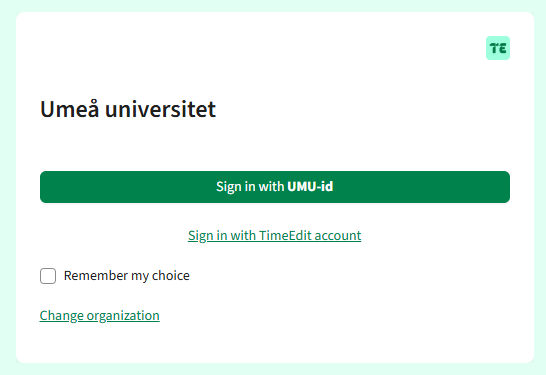
  2. Välj Sign in with UMU-id
    Välj "Sign in with UMU-id"
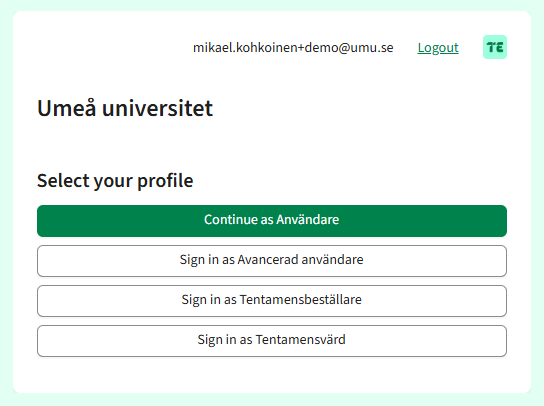
  3. Efter att du loggat in ser du alla profiler som är kopplade till din användare. Välj den profil du vill använda:
    Välj användarprofil

    • Användare
      Ger tillgång till Viewer (schemavisning) och Reserve (lokalbokning och förenklad schemaläggning).
    • Avancerad användare
      Ger tillgång till Core (schemaläggningsklient) om du genomgått utbildningen, samt Viewer och Reserve.
    • Tentamensbeställare
      Ger tillgång till Exam som beställare.
    • Tentamensvärd
      Ger tillgång till Exam som tentamensvärd
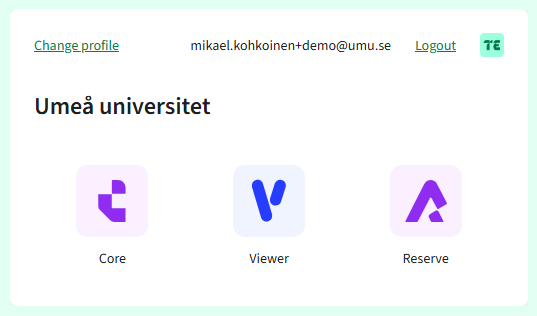
  4. Om du använt en direktlänk kommer du direkt till modulen. Om du använt den gemensamma länken kommer du till en sida där du får välja vilken modul du vill öppna. Har profilen bara tillgång till en modul tas du till den direkt.
    Välj den modul du vill använda.
https://manual.umu.se/wp-content/uploads/2018/02/manual-loggo.png 0 0 Mikael Kohkoinen https://manual.umu.se/wp-content/uploads/2018/02/manual-loggo.png Mikael Kohkoinen2025-06-23 15:46:102025-12-10 13:39:02Logga in i TimeEdit

Ingen inloggning till Camtasia

2025-04-01/i Anställd, Svenska

Här beskrivs hur du använder Camtasia utan att logga in.

Läs mer
https://manual.umu.se/wp-content/uploads/2018/02/manual-loggo.png 0 0 Simon Olovsson https://manual.umu.se/wp-content/uploads/2018/02/manual-loggo.png Simon Olovsson2025-04-01 14:36:042026-08-20 08:34:14Ingen inloggning till Camtasia

Utsökning från DiVA

2025-02-18/i Anställd, DiVA, Svenska
Läs mer
https://manual.umu.se/wp-content/uploads/2018/02/manual-loggo.png 0 0 Marika Lundqvist https://manual.umu.se/wp-content/uploads/2018/02/manual-loggo.png Marika Lundqvist2025-02-18 08:57:342025-08-26 15:07:05Utsökning från DiVA

Vanliga frågor om Microsoft Authenticator

2024-10-15/i Anställd, Multifaktorautentisering (MFA), Student, Svenska

Vanliga frågor och svar gällande Microsoft Authenticator

Läs mer
https://manual.umu.se/wp-content/uploads/2018/02/manual-loggo.png 0 0 Erik Öhman https://manual.umu.se/wp-content/uploads/2018/02/manual-loggo.png Erik Öhman2024-10-15 09:23:512026-04-14 12:57:39Vanliga frågor om Microsoft Authenticator

Ta en skärmbild (skärmdump)

2024-08-06/i Anställd, Mac, Student, Svenska, Windows

Denna manual beskriver hur du tar skärmbilder på Windows och macOS.

Läs mer
https://manual.umu.se/wp-content/uploads/2018/02/manual-loggo.png 0 0 Erik Öhman https://manual.umu.se/wp-content/uploads/2018/02/manual-loggo.png Erik Öhman2024-08-06 12:55:292026-01-20 09:18:53Ta en skärmbild (skärmdump)
Sida 1 av 20123›»

Kontakta ITS Servicedesk

Du kan skicka ett ärende via www.umu.se/servicedesk, ringa 090-786 63 00 eller besöka oss vid Infocenter.

Kategorier

Scroll to top Scroll to top Scroll to top