Manual

Manual
  • English
  • Menu Menu
Andreas Borgström

Skapa kontaktinformation för anställda i Optimizely

Uppdaterad: 2026-11-13/i Redaktörsstöd umu.se, Svenska /av Andreas Borgström

1. Klicka på ikonen Växla resursfönster uppe i högra hörnet. Klicka på fliken Block och markera den mapp blocket ska ligga i. Alternativt skapar du blocket från blockytan på sidan.

2. Markera mappen och skapa sedan ett nytt block Kontaktinformation för anställda genom att klicka på menyn till höger på mappen, de tre små strecken.

3. Namnge blocket.

4. Välj blocktypen Kontaktinformation för anställda i listan över valbara block.

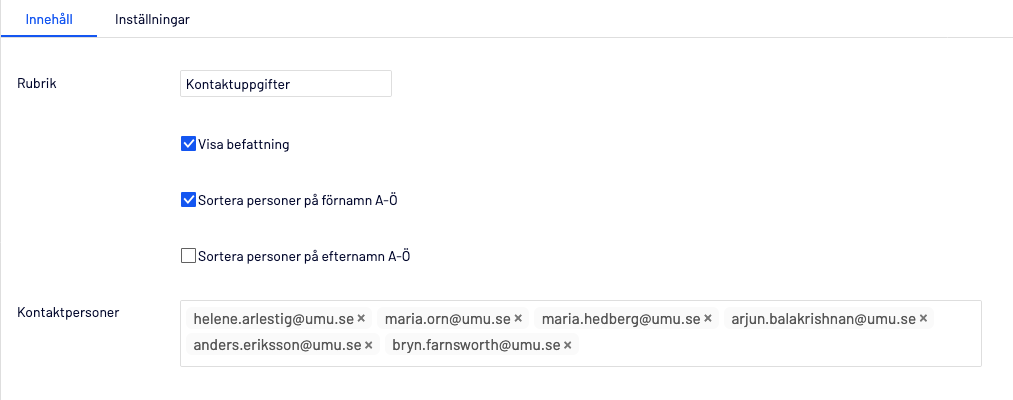
5. Skriv in namnet till den eller de personer som ska finnas med som kontakter i fältet Kontaktpersoner. Det räcker med att skriva för- och efternamn så kommer e-postadresser att föreslås automatiskt. Det går att fylla blocket med så många kontakter som önskas.

6. Om personen/personernas befattningsnamn ska visa i blocket så bockar du i Visa befattning

7. Du kan välja sorteringsordning på personerna du lagt in. Antingen låter du personerna presenteras i den ordning du lagt till dem i blocket eller så sorterar du på för- eller efternamn. (Sorteringen ändras inte i inmatningsfältet utan i presentationsdelen på webben).

8. Skriv in rubrik om det önskas.
9. Publicera blocket när du är klar.

10. Dra sedan in blocket på önskad placering på sidan och publicera sidan.

https://manual.umu.se/wp-content/uploads/2018/02/manual-loggo.png 0 0 Andreas Borgström https://manual.umu.se/wp-content/uploads/2018/02/manual-loggo.png Andreas Borgström2018-08-31 12:36:092026-11-13 13:47:59Skapa kontaktinformation för anställda i Optimizely
Anja Axelsson

Skapa sida för forskningsinnehåll i Optimizely – Forskningsprojekt, forskningsgrupp, forskningsinfrastuktur

Uppdaterad: 2026-11-13/i Redaktörsstöd umu.se /av Anja Axelsson
  1. Gå till umu.se/forskning
  2. Logga in/Redigera i övre högra hörnet
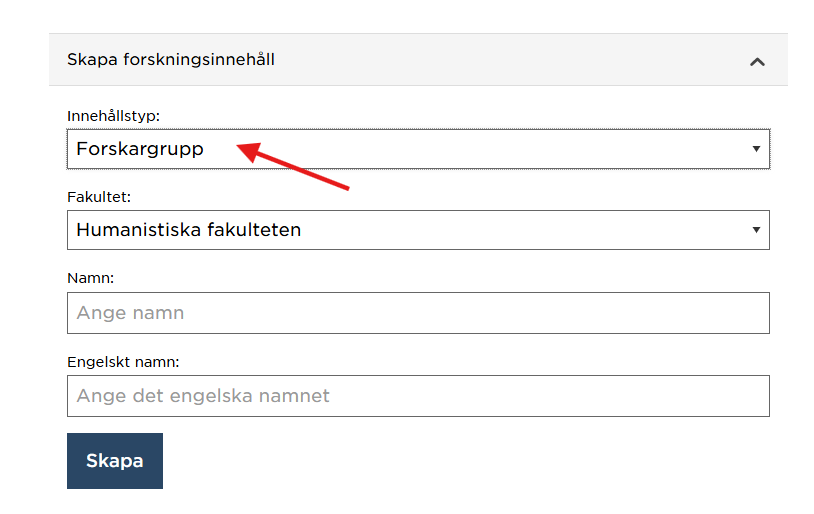
  3. Fäll ut menyn Skapa forskningsinnehåll.
  4. Välj om du vill skapa Forskargrupp, Forskningsprojekt eller Forskningsinfrastruktur.
  5. Välj den organisation som innehållet ska sparas under.
  6. Skriv ett svenskt och engelskt namn och klicka på Skapa.

Obs! Allt forskningsinnehåll kan ha undersidor, en nivå neråt i strukturen. Dessa skapar du som vanligt i Optimizely. För att besökarna ska hitta dina undersidor måste du hänvisa till dessa sidor med puffar eller länkar från forskningssidan – undersidor till forskningsgrupper, forskningsprojekt och forskningsinfrastrukturer syns nämligen inte i menyn.

Forskningsprojekt

1. Under fliken Text finns fälten Ingress, Sammanfattning och Beskrivning. Dessa tre fält ligger på en egen flik för att göra det möjligt för projektmedlemmar att redigera innehållet i fälten.

2. Under fliken Innehåll ligger olika typer av grundinformation som visas på sidan.  Några saker att tänka på:

  • Projekt kan ha en huvudrubrik och en underrubrik.
  • De personer du anger som Projektansvarig och Projektmedlemmar får tillgång till redigering av fälten under fliken Text.
  • Se till att hålla fälten Startdatum och Slutdatum uppdaterade, eftersom vi med hjälp av dessa datum avgör om ett projekt är aktivt eller inte.
  • Vill du använda fältet Externa medlemmar eller Extern projektansvarig i ett projekt måste du först skapa personen, så att den får en persontagg du kan använda.
  • Fältet Externa medlemmar är till för att lägga in namn, eventuell titel och länk för de projektmedlemmar som inte är anknutna eller anställda vid Umeå universitet.
  • Fältet Externa finansiärer listar de externa finansiärer som projektet har.
  • Fältet Externa medverkande listar projektets externa medverkande organisationer.

3. Under fliken Taggar hittar du fält för att ange:

  • Sidansvarig webbredaktör. Klicka på knappen Välj block. Markera namnet och klicka sedan på OK.
  • Informationsägare. Klicka på knappen Välj block. Klicka på relevant mapp så att alla namn visas och scrolla ner tills du hittar namnet du vill välja. Markera namnet och klicka sedan på OK.
  • Organisation, för automatisk visning i listor baserade på organisationstillhörighet.
  • Nyckelord, för automatisk visning i listor – välj bara in nyckelord du verkligen kommer att använda. Klicka på knappen Välj block. Då får du upp en ruta med alla nyckelord sorterade A-Ö. Klicka på relevant mapp, scrolla ner till ditt nyckelord och markera. Klicka sedan på OK. Skapa nytt nyckelord i Optimizely.
  • Forskningsområde, för automatisk visning i listor samt på respektive områdessida. Klicka på knappen Välj sida. Då får du upp en ruta med alla områden. Markera ditt område och klicka sedan på OK.
  • Forskargrupp, för automatisk visning av projektet på forskargruppens sida. Klicka på knappen Välj sida. Då får du upp en ruta med alla grupper. Markera rätt grupp och klicka sedan på OK.

Forskargrupp

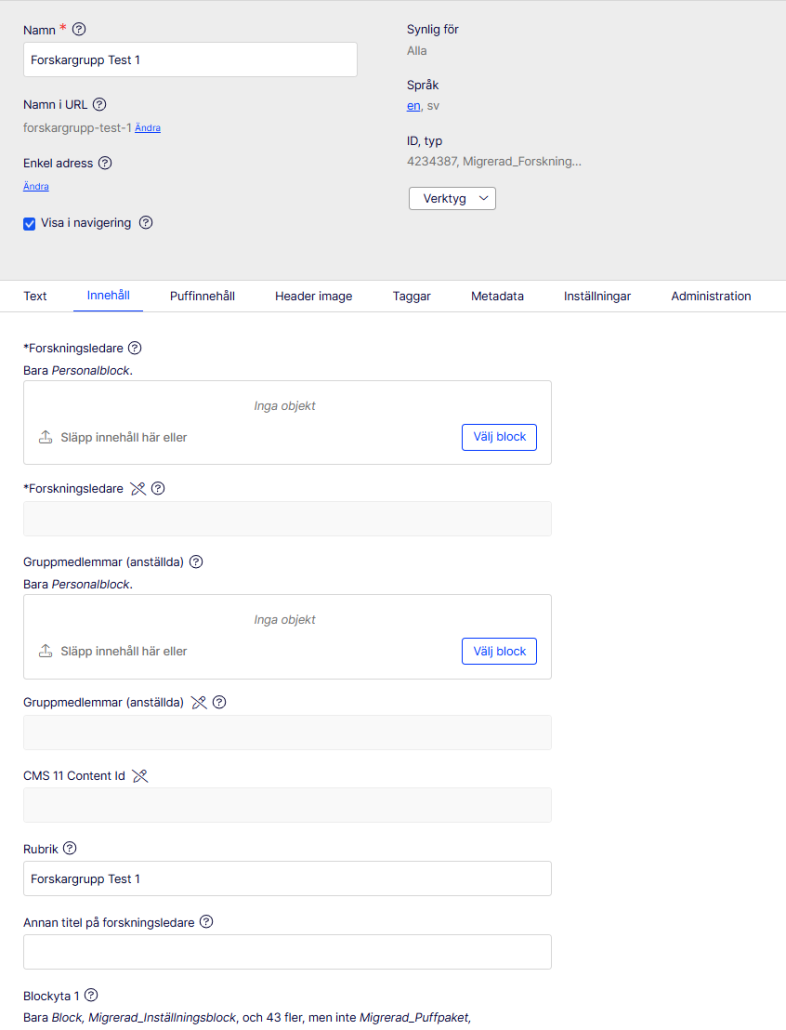
1. Under fliken Text

  • Välj först om du vill att sidan ska ha en alternativ etikett, om den inte ska kallas ”Forskargrupp”.
    • Om du inte hittar ett alternativ i listan som passar dig, kontakta Kommunikationsenheten med ditt förslag via Servicedesk.
  • Beskriv forskningen i rutorna för sammanfattning och brödtext.

2. Under fliken Innehåll.

Obligatoriska fält:

  • Forskningsledare
  • Gruppmedlemmar

Gruppmedlemmar fylls i olika beroende på om de är medarbetare på Umeå universitet (anställd) eller ej (extern).

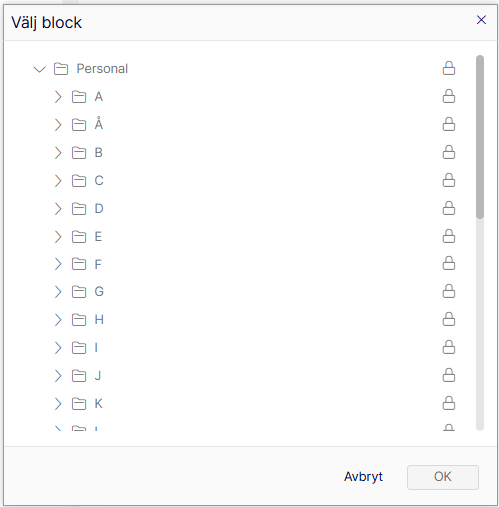
För gruppmedlem (anställd) klickar du på knappen Välj block. Då får du upp en ruta där alla anställda finns sorterade efter förnamn. Allt innehåll i rutan är tonat, man kan då tro att det inte går att välja, men det fungerar som det ska trots det.
Klicka på relevant mapp så att alla namn visas och scrolla ner tills du hittar namnet du vill välja. Markera namnet och klicka sedan på OK. Personens namn kommer att vara länkat till personens personliga sida på umu.se


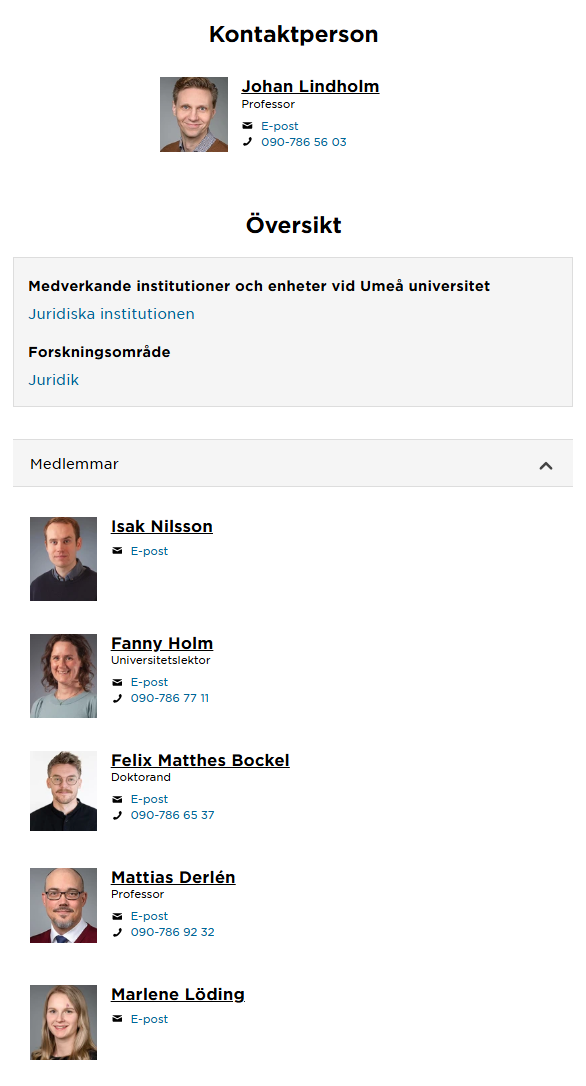
Forskningsledare och gruppmedlemmar visas så här på sidan:

2. Fyll i mallen på fliken Puffinnehåll

3. Under fliken Taggar:

  • Sidansvarig webbredaktör. Klicka på knappen Välj block. Markera namnet och klicka sedan på OK.
  • Informationsägare. Klicka på knappen Välj block. Klicka på relevant mapp så att alla namn visas och scrolla ner tills du hittar namnet du vill välja. Markera namnet och klicka sedan på OK.
  • Fältet Forskningsområde ska fyllas i med det område inom forskning som forskargruppen hör ihop med. Klicka på knappen Välj sida. Då får du upp en ruta med alla områden. Markera ditt område och klicka sedan på OK.
  • Fältet Organisation används för att beskriva vilken institution eller enhet till vilket forskargruppen är knuten. Du kan ange flera organisationer. Klicka på knappen Välj block.
  • Fältet Nyckelord  används för att ange fria nyckelord för att mer specifikt beskriva gruppens forskning. Klicka på knappen Välj block. Då får du upp en ruta med alla nyckelord sorterade A-Ö. Klicka på relevant mapp, scrolla ner till ditt nyckelord och markera. Klicka sedan på OK.

4. Publicera sidan

Forskningsinfrastruktur

  1. Fyll i mallen på fliken Innehåll. Exempel på sida Mesokosmlaboratoriet.
  2. Fyll i mallen på fliken Puffinnehåll.
  3. Under fliken Taggar:
    Förutom de vanliga tagg-fälten som fylls i på samma sätt som annat forskningsinnehåll så har forskningsinfrastrukturer tre unika fält som används för filterfunktionen på portalsidan för forskningsinfrastrukturer: ”Vetenskapsområde”, ”Område” och ”Samordning av infrastruktur och forskningsmiljöer”. Dessa används enbart i filterfunktionen och bör fyllas i. På umu.se/forskning/forskningsinfrastruktur kan du se de olika taggarna som finns att välja på, samt hur de används i filtret:

    1. Vetenskapsområde (obligatoriskt): Välj mellan 
    2. Område (obligatoriskt): Välj mellan 
    3. Samordning av infrastruktur och forskningsmiljöer (ej obligatoriskt): Välj mellan
  4. Publicera sidan.
https://manual.umu.se/wp-content/uploads/2018/02/manual-loggo.png 0 0 Anja Axelsson https://manual.umu.se/wp-content/uploads/2018/02/manual-loggo.png Anja Axelsson2018-08-31 12:31:082026-11-13 13:35:38Skapa sida för forskningsinnehåll i Optimizely – Forskningsprojekt, forskningsgrupp, forskningsinfrastuktur
Andreas Borgström

Skapa bildspel i Optimizely

Uppdaterad: 2026-11-13/i Mediaflow, Redaktörsstöd umu.se, Svenska /av Andreas Borgström

1. Skapa ett bildspelsblock på önskad plats, antingen på sidan eller i resursbiblioteket.

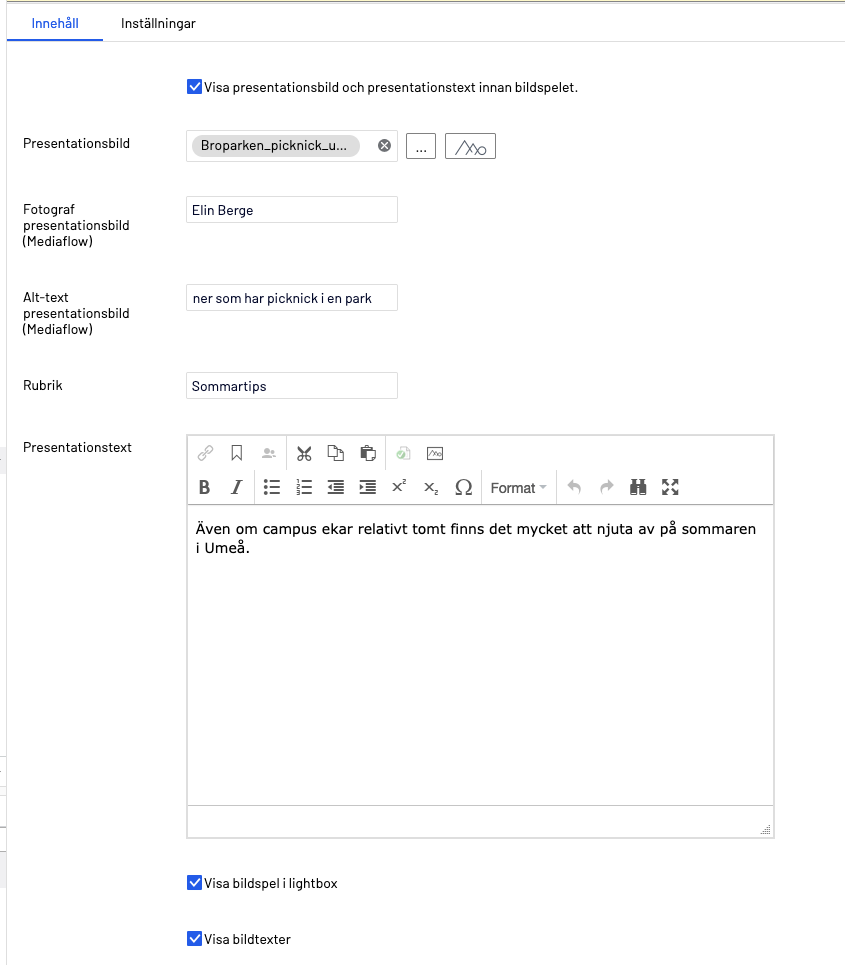
2. Bestäm om bildspelet ska ha en presentationsbild som visas innan själva bildspelet startar. Bocka i så fall i Visa presentationsbild och presentationstext innan bildspelet.

3. Peka ut önskad presentationsbild genom att klicka på ikonen för Mediaflow. Välj mallen Standard 16:9.

4. Fyll i rubrik och presentationstext som kommer att visas innan bildspelet startar. Presentationstext måste vara inlagd för att den utpekade presentationsbilden ska visas.

5. Om du vill att bilderna i bildspelet ska kunna visas i lightbox (dvs. att bildspelet visas i större format) bockar du i Visa bildspel i lightbox.

6. Bilder kan ha bildtext. Bocka i detta val om texterna ska visas under varje bild i bildspelet.

Lägg till bilder i bildspelet

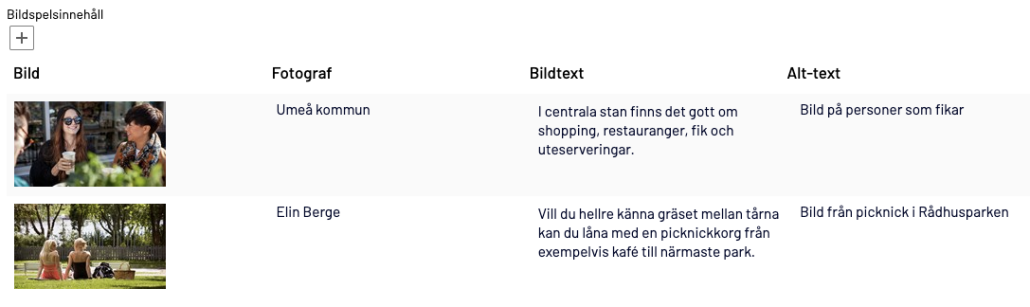
7. Klicka på plusikonen under raden Bildspelsinnehåll.

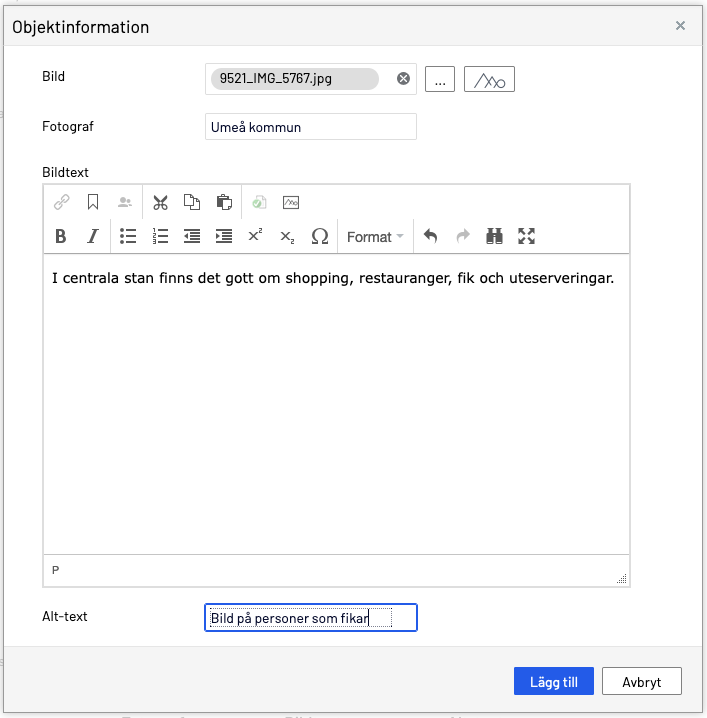
8. En dialogruta med  dyker upp. Klicka på ikonen för Mediaflow för att leta fram bilden.

9. Välj bildstorleksmallen som heter Standard 16:9 klicka på Infoga bilden för att lägga till innehållet i dialogrutan.

10. Klicka på Lägg till.

11. För att lägga till fler bilder följ stegen 7-10 ovan.

12. Publicera blocket och dra in det på sidan när du är klar.

13. Om du vill ändra ordning på bilderna kan du göra det genom att redigera bildspelsblocket. För muspekaren över bilden du vill flytta eller ta bort. Ute till höger på raden ser du en menyikon, klicka på den och välj det du vill göra.

14. När du är klar publicerar du dina ändringar.

https://manual.umu.se/wp-content/uploads/2018/02/manual-loggo.png 0 0 Andreas Borgström https://manual.umu.se/wp-content/uploads/2018/02/manual-loggo.png Andreas Borgström2018-08-31 07:25:152026-11-13 13:46:19Skapa bildspel i Optimizely
Andreas Borgström

Lägga till toppbild på sida i Optimizely

Uppdaterad: 2026-11-11/i Mediaflow, Redaktörsstöd umu.se, Svenska /av Andreas Borgström
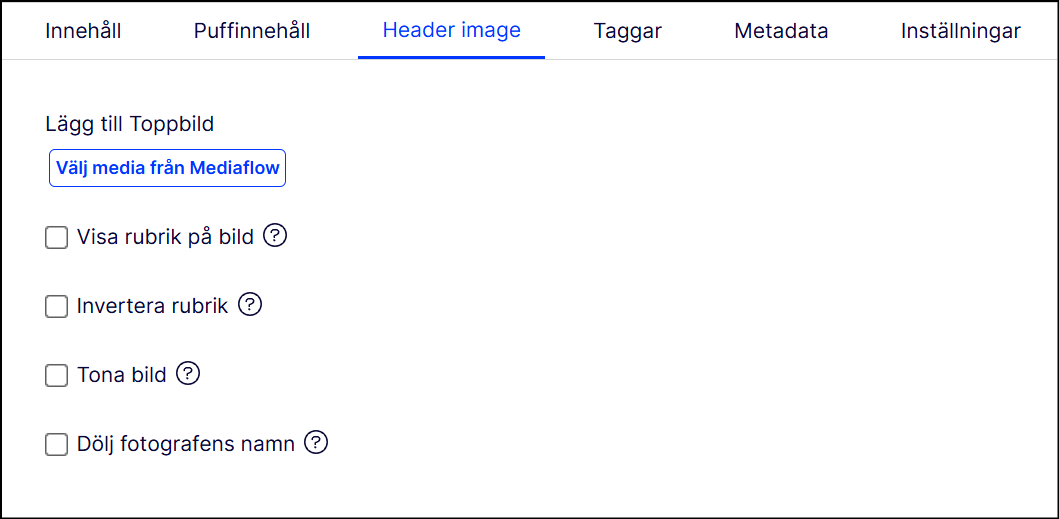
  1. Gå till ingången Header image/Toppbild på den sida du vill lägga in en toppbild. Toppbild kan användas på sidtyperna standardsida, subwebbstartsida och porträtt/reportage.
  2. Klicka på symbolen för Mediaflow under fliken Header image/Toppbild. Ett fönster för Mediaflow öppnas och där du kan söka efter den bild du vill ha.
  3. Markera den bild du vill ha för att se bilden och läsa bildrättigheter.
  4. Välj Använd denna fil  för att kunna ge bilden rätt storlek.
  5. I menyn Bildstorlek väljer du mallen Toppbild (måtten är 2560×800).
    Toppbild för porträttsida:
    Om du ska lägga till en toppbild på sidtypen Porträtt väljer du mallen som heter Toppbild för porträttsida.
  6. Bilden får en streckad markering. Dra i hörnet på markeringen för att beskära bilden i önskad storlek. Markeringen går att flytta med hjälp av dra den med markören. I samma ruta kan du se hur bilden kommer att se ut.
  7. Ändra eventuellt Alt-texten om den inte beskriver innehållet på bilden.
  8. Beskrivning kan du lämna eftersom det inte kommer synas på sidan.
  9. När du är nöjd med beskärningen klickar du på Använd denna fil.

Valen Visa rubrik på bild, Inventera rubrik, Tona bild används om bilden tillåter text på bild, beroende på motiv t.ex., samt att det tillför sidan innehåll. Om inte, används vanlig rubrik på sidan. Text på bild ska undvikas i det längsta då tillgängligheten kan bli sämre om bild och text inte passar ihop samt att kontrasterna inte blir tillräckligt stora.

Om du är osäker på bildval i kombination med ovanstående val och inställningar är du välkommen att kontakta Kommunikationsenheten via Servicedesk.

https://manual.umu.se/wp-content/uploads/2018/02/manual-loggo.png 0 0 Andreas Borgström https://manual.umu.se/wp-content/uploads/2018/02/manual-loggo.png Andreas Borgström2018-08-30 07:05:212026-11-11 15:27:27Lägga till toppbild på sida i Optimizely
Anja Axelsson

Skapa nyhet i Optimizely

Uppdaterad: 2026-11-11/i Redaktörsstöd umu.se /av Anja Axelsson
  1. Gå till umu.se och välj Logga in/Redigera i övre högra hörnet
  2. Gå till umu.se/nyheter.
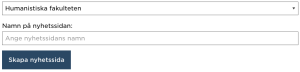
  3. Scrolla ner på sidan och välj den organisation som nyheten ska sparas under.
  4. Fyll i fältet Namn på nyhetssidan och klicka på Skapa nyhetssida.

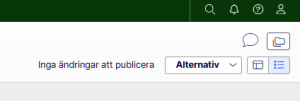
Nu är du inne i Optimizely. Om knappen Alla egenskaper (tre streck bredvid Publicera) uppe till höger inte redan är vald, så klicka på den.

Så här ska du göra på de olika flikarna.

  1. Innehåll: Fyll i rubrik, sammanfattning och brödtext.
    Intern eller extern skribent fylls i olika beroende på om skribenten är medarbetare på Umeå universitet (intern) eller ej (extern).

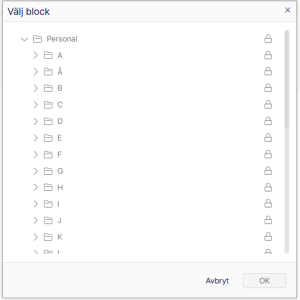
    1. Om du ska välja en intern skribent klickar du på knappen Välj block i fältet under rubriken Intern skribent. Då får du upp en ruta där alla anställda finns sorterade efter förnamn. Allt innehåll i rutan är gråat så att man kan tro att det inte går att välja, men det fungerar som det ska trots det.
      Klicka på relevant mapp så att alla namn visas och scrolla ner tills du hittar namnet du vill välja. Markera namnet och klicka sedan på OK.

      När du väljer en intern skribent så kommer personens namn att bli länkat till personens personliga sida på umu.se.
    2. För externa skribenter skriver du in namnet och en e-post som läsaren kan använda för kontakt. Förslagsvis en e-postadress som går till universitetet och som vid behov kan vidarebefordras till skribenten, till exempel redaktion@umu.se.
  2. Puffinnehåll: Fältet Pufftext är obligatoriskt att fylla i.
  3. Taggar:
    Prioritera att fylla i Organisation, Personal och Forskargrupp eftersom det hjälper för att kunna visa upp nyheten i olika listningar på umu.se
  • Sidansvarig webbredaktör är obligatorisk att fylla i.
  • Informationsägare är obligatorisk att fylla i.
  • Organisation innebär att du taggar med din fakultet, institution eller motsvarande.
  • Personal anger du om nyheten handlar om medarbetare.
  • Nyckelord anger du om nyheten ska visas på en viss delwebb, exempelvis student- eller forskarwebben, eller en verksamhetswebb som inte är en del av en organisation utan mer fristående.
  • Forskningsområde väljer du om nyheten gäller ett specifikt sådant.
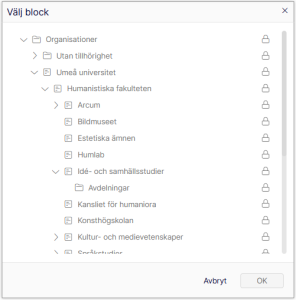
  • Forskargrupp taggar du med om nyheten rör en viss forskargrupp. Du taggar genom att klicka på Välj block-knappen i fältet under den relevanta taggningsrubriken. Då öppnas en ny ruta med en trädstruktur som du klickar dig ner genom för att välja taggen du vill ha. Vilket sidträd som visas i rutan är olika beroende på vilken kategori du ska tagga inom. Om du ska tagga med en institution så klickar du alltså på Välj block under rubriken Organisation.  I rutan du får upp väljer du ”Umeå universitet”, sedan klickar du dig ner till institutionsnamnet. Notera att om institutionen har avdelningar så kan du inte välja en sådan, utan bara institutionsnamnet.

    Leta fram det du ska tagga med i listan som visas i rutan som öppnats. Markera namnet eller organisationen och klicka på OK.

9. Publicera sidan.

10. Om du vill skapa en engelsk version av sidan, översätt sidan enligt denna manual: https://manual.umu.se/oversatta-sida-till-engelska-i-episerver/ 

https://manual.umu.se/wp-content/uploads/2018/02/manual-loggo.png 0 0 Anja Axelsson https://manual.umu.se/wp-content/uploads/2018/02/manual-loggo.png Anja Axelsson2018-08-28 06:29:292026-11-11 15:27:27Skapa nyhet i Optimizely
Magdalena Munther

Skapa ett kalenderevenemang i Optimizely

Uppdaterad: 2026-11-11/i Redaktörsstöd umu.se /av Magdalena Munther
Läs mer
https://manual.umu.se/wp-content/uploads/2018/02/manual-loggo.png 0 0 Magdalena Munther https://manual.umu.se/wp-content/uploads/2018/02/manual-loggo.png Magdalena Munther2018-08-13 14:07:532026-11-11 15:27:27Skapa ett kalenderevenemang i Optimizely
Magdalena Munther

Ladda upp bild till Optimizely

Uppdaterad: 2026-11-13/i Redaktörsstöd umu.se /av Magdalena Munther

Som webbredaktör kan du inte själv ladda upp bilder och filmer till Optimizely. Du har endast möjlighet att använda redan uppladdade bilder och filmer. Personer med rollen Mediaredaktör arbetar med bilder och filmer i mediabanken Mediaflow och har möjlighet att ladda upp bilder och filmer och distribuera dessa till Optimizely. Om du behöver ladda upp en bild/film kan du kontakta din institutions/enhets Mediaredaktör om ni har en sådan.

Förteckning av Mediaredaktörer

Har du ingen Mediaredaktör på institutionen/enheten kan du gå via Kommunikationsenheten genom att använda formuläret nedan.

Formulär för bilduppladdning

Ladda upp film

Filmer kräver undertexter på det talade språket för att få användas på webben.

Kontakta Kommunikationsenheten om du behöver ladda upp en film eller ta hjälp av en Mediaredaktör.

För dig som är Mediaredaktör: Ladda upp filer till Mediaflow

https://manual.umu.se/wp-content/uploads/2018/02/manual-loggo.png 0 0 Magdalena Munther https://manual.umu.se/wp-content/uploads/2018/02/manual-loggo.png Magdalena Munther2018-08-10 09:03:292026-11-13 13:34:43Ladda upp bild till Optimizely
Magdalena Munther

Logga in i Optimizely

Uppdaterad: 2026-11-13/i Redaktörsstöd umu.se, Svenska /av Magdalena Munther
  1. Surfa till umu.se
  2. Klicka på Logga in i övre högra hörnet
  3. Välj Redigera
  4. Logga in med ditt Umu-id.
  5. Klicka på den orangea ikonen i övre högra hörnet.
  6. Klicka på Redigera.

För att surfa direkt till redigeringsläget kan du gå till umu.se/edit/cms.

https://manual.umu.se/wp-content/uploads/2018/02/manual-loggo.png 0 0 Magdalena Munther https://manual.umu.se/wp-content/uploads/2018/02/manual-loggo.png Magdalena Munther2018-08-10 08:50:332026-11-13 13:38:43Logga in i Optimizely
Magdalena Munther

Skapa intern länk i Optimizely

Uppdaterad: 2026-11-13/i Redaktörsstöd umu.se, Svenska /av Magdalena Munther

Interna länkar, länkar till sidor som också är Optimizely-sidor, kan skapas på tre olika sätt. Tänk på att vi följer webbriktlinjerna som säger att alla länkar ska öppnas i samma fönster. Det beror på att man vill att bakåtknappen alltid ska fungera.

Observera att kurs- och programsidor inte finns i sidstrukturen utan i resursbibliotekets mapp Content eftersom detta kategoriseras som flerkanaligt innehåll.

Intern länk genom att dra sida till puffyta

  1. Leta reda på den sida du vill länka till i sidstrukturen.
  2. Vänsterklicka på sidan och håll knappen nedtryckt hela tiden. Dra sidan till puffytan på den sida du vill länka från.
  3. Förhandsgranska.
  4. Publicera.

Om du inte ser någon puff i puffytan, eller om puffen saknar bild, rubrik eller text, saknas den informationen på den sida du dragit in. Puffinformationen på den sidan måste då kompletteras.

Intern länk genom att dra sida till texteditorn

  1. Klicka i texteditorn på den sida du vill lägga till länken. Placera markören i texten där du vill att länken ska placeras.
  2. Öppna sidstrukturen leta rätt på den interna sida du vill länka till.
  3. Dra sidan till texteditorn och släpp.

Om du vill kan du sedan även redigera länktexten i texteditorn.

Intern länk genom att markera text

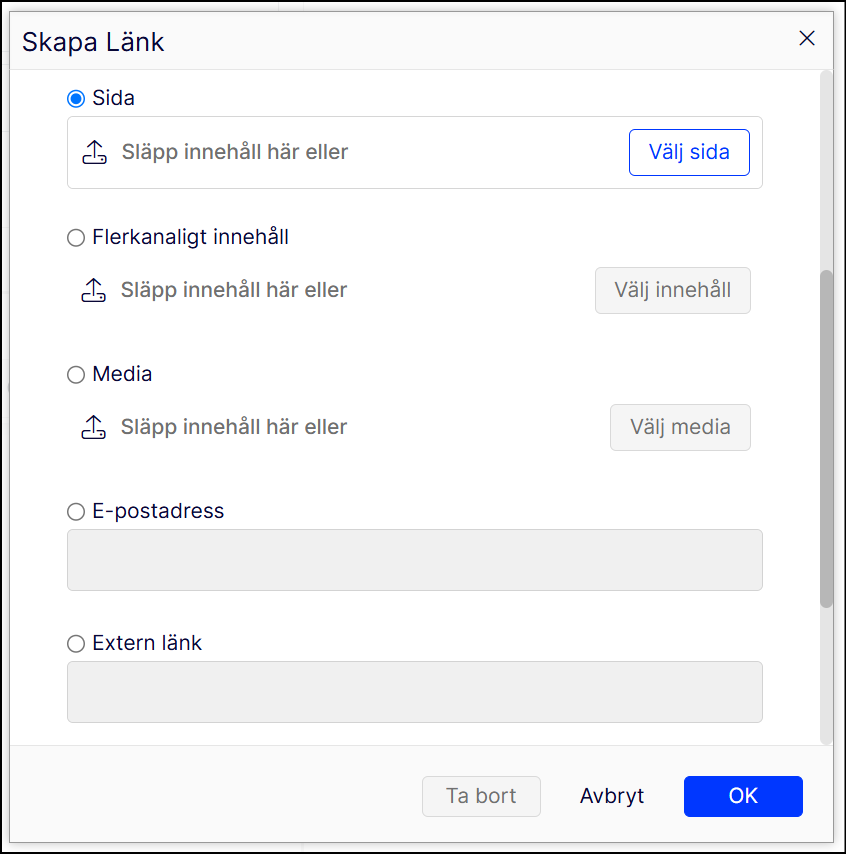
  1. Skriv in länktexten i texteditorn, och markera den. Klicka på länkikonen.
  2. Klicka i knappen framför Sida.
  3. Klicka på knappen Välj sida.
  4. Leta upp och markera den sida du vill länka till. Klicka på OK.
  5. Klicka på OK.

Intern länk till sida på engelska/svenska

Länka från en svensk sida till en engelsk sida inom samma sajt (eller engelsk till svensk)

  1. Skriv in länktexten i texteditorn, och markera den. Klicka på länkikonen.
  2. Språk: Välj det andra språket
  3. Klicka i knappen framför Sida.
  4. Klicka på knappen med tre prickar. Det vanliga sidstrukturträdet visas. Välj den sida i strukturen vars andra språkversion du vill länka till (den som du valt i Språk, se ovan)
  5. Klicka på OK. Klicka på OK igen.
https://manual.umu.se/wp-content/uploads/2018/02/manual-loggo.png 0 0 Magdalena Munther https://manual.umu.se/wp-content/uploads/2018/02/manual-loggo.png Magdalena Munther2018-08-10 08:49:102026-11-13 13:57:54Skapa intern länk i Optimizely
Magdalena Munther

Visa kalenderhändelser i Optimizely

Uppdaterad: 2026-11-11/i Redaktörsstöd umu.se, Svenska /av Magdalena Munther
  1. Skapa ett nytt block, fyll i namn och välj blocket Migrerad_Kalenderlista.
  2. Ställ in filtreringen. Blocket skapar en lista med kalenderevent beroende på hur du ställer in filtreringen (läs längre ner på sidan om hur filtreringen fungerar):
    • Start- och slutdatum Lämna dessa tomma om blocket ska visa kommande evenemang från och med dagens datum och framåt.
    • Visa bara event som startar idag Med denna egenskap ibockad listas ”dagens event” per automatik. Om det inte finns några event en dag visas ett generellt meddelande istället.
    • Eventtyp
    • Målgrupp
    • Arrangörstaggar
    • Organisationstaggar
    • Nyckelordstaggar
  3. Fyll i hur många kalenderhändelser som ska visas. Krävs för att det ska visas.
  4. Publicera blocket.
  5. Dra in blocket på sidan där du vill lista kalenderhändelserna.

Filtreringen fungerar generellt så här:

  • Ju fler olika typer av taggar du använder, desto färre evenemang får du i listan. Till exempel om du filtrerar på både arrangör och nyckelord så plockar listan bara upp evenemang som är taggade med båda dessa egenskaper.
    Filtreringen blir alltså smalare när du har många taggar och nyckelord.
  • Ju fler av samma typ av tagg du väljer, desto fler evenemang får du i listan. Till exempel om du anger flera arrangörer så kommer evenemang från alla dessa arrangörer att visas.


https://manual.umu.se/wp-content/uploads/2018/02/manual-loggo.png 0 0 Magdalena Munther https://manual.umu.se/wp-content/uploads/2018/02/manual-loggo.png Magdalena Munther2018-08-09 11:55:512026-11-11 15:27:27Visa kalenderhändelser i Optimizely
Sida 1 av 3123

Kontakta ITS Servicedesk

Du kan skicka ett ärende via www.umu.se/servicedesk, ringa 090-786 63 00 eller besöka oss vid Infocenter.

Kategorier

Scroll to top Scroll to top Scroll to top