Presentationstext på din personliga sida

Alla medarbetare har en personlig presentationssida på umu.se, där bland annat en kort och en längre presentationstext visas.

Den korta presentationen visas längst uppe på sidan, under ditt namn, och i personallistor. Här ger du besökaren en kortfattad presentation av vad du jobbar med på Umeå universitet, inklusive din forskning och utbildning. På svenska och engelska. Lämplig längd för denna text är cirka 160 tecken.

I den längre presentationen kan du mer ingående presentera ditt arbete, både på svenska och engelska.

I båda presentationerna är det till fördel för besökaren att du använder dig av ett enkelt språk, lyfter fram det viktigaste först och strävar efter att vara kortfattad.

Skrivguide med tips för att skriva presentationstexterna.

Exempel på hur den korta och långa presentationstexten visas på en personlig sida, www.umu.se/personal/david-meyers

Så här kommer du till redigeringen av sidan

  • Surfa till din personliga sida. Adressen till din personliga sida har formen www.umu.se/personal/fornamn-efternamn och en engelsk adress, www.umu.se/en/staff/firstname-surname.
  • Klicka på knappen Logga in i övre högra hörnet. Välj Redigera.
  • Logga in med ditt Umu-id.
  • Klicka på knappen Redigera profil under din profilbild.
  • Publicera dina uppdateringar med knappen Publicera profil längst upp på sidan. Då blir innehållet synligt på webben.

Redigera den korta presentationstexten

Gå till redigeringen av sidan enligt ovan.

Skriv in text i fältet under rubriken Kort presentation, cirka 160 tecken är en lämplig längd för denna presentation. I fältet för den korta presentationen kan inga formateringar av texten göras.

Redigera den långa presentationstexten

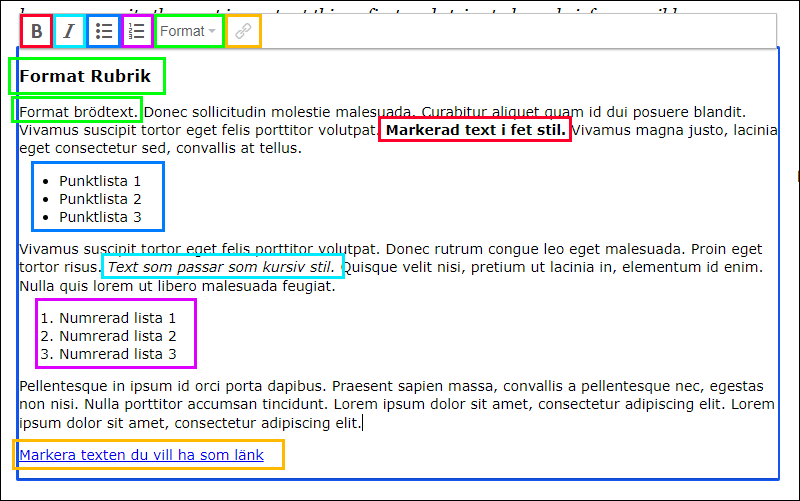
Texten kan formateras med

  • rubrik eller brödtext
  • fetstil
  • kursiv stil
  • punkt- och numrerad lista
  • skapa länkar till interna eller externa sidor.

Länkar

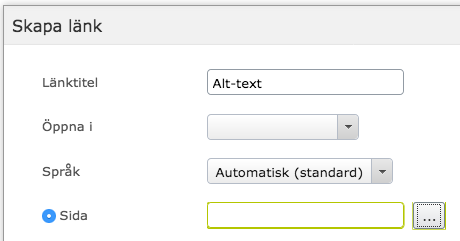
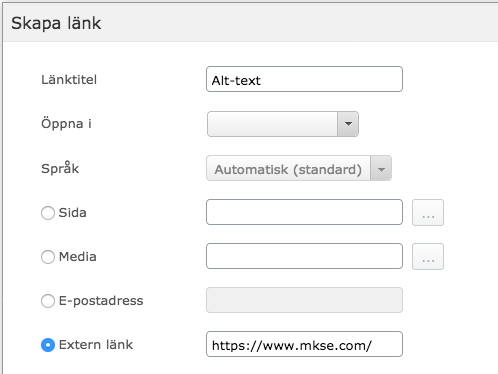
  • Länkar ska öppnas i samma fönster. Låt alternativet Öppna i vara tomt.
  • Alt-text: I fältet Länktitel beskriver du kort vad länken leder till. Alt-texten läses upp av skärmläsningshjälpmedel och förmedlar på så sätt länkens innehåll till besökare som inte kan se den på skärmen.

  • För intern länk (inom samma webbplats) väljer du alternativet som heter Sida och för extern länk väljer du alternativet som heter Extern länk.
 

Fler formateringsmöjligheter

Nedan beskrivs hur du gör för att formatera din text med de val som är tillgängliga i fältet.
Publicera ändringarna

När du är har redigerat texterna färdigt publicerar du sidan enligt ovan för att innehållet ska synas för besökare på webben.
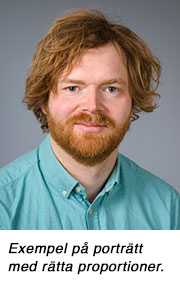
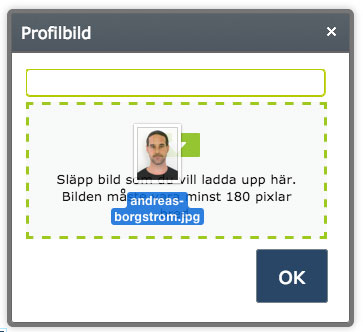
Bild på din personliga sida

Du kan även lägga till en länk till en högupplöst pressbild i Mediabanken.

Bildens mått och format

Den nya bilden ska vara beskuren jpg, jpeg, gif, png.

Bredd: 180 pixlar
Höjd: 230 pixlar

De format som fungerar är jpg, jpeg, gif och png. Filändelserna måste vara skrivna med gemener. Versaler i filändelsen gör att bilden inte går att ladda upp.

Filnamnet kan inte innehålla å, ä eller ö. 

Om du inte har bilden på din dator

Gå till Mediabanken https://umu.mediaflowportal.com/

Sök fram bilden

Markera bilden genom att klicka på den

Klicka på Ladda ner

Välj Kvadrat + Beskär

Skriv in ditt namn i översta fältet

Kryssa i Webb och klicka på Ladda ner

Justera så att porträttet är i mitten av kvadraten

Klicka på den blåa knappen till vänster med nedladdningspilen

Bilden laddas ner till din dator i filformatet .jpg

Så här gör du

1. Din bild är beskuren och klar enligt måtten ovan. Din bild måste finnas på din dator, se ovan om du inte har det. 

2. Surfa till din personliga sida och sedan logga in i sidhuvudet via Logga in > Redigera

3. Klicka på knappen Redigera profil under din profilbild.

4. Klicka sedan på Ladda upp ny bild.

5. Se till att du kan se utforskaren eller skrivbordet, stället på din dator där du har bilden, samtidigt som du kan se rutan där du ska släppa din bild.

6. Dra bilden och släpp den inom den streckade rutan där det står Släpp bild som du vill ladda upp här.

7. När du är färdig klickar du på OK och sedan Publicera profil.

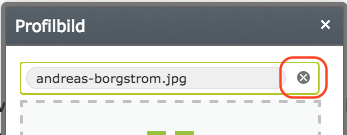
Om du klickar på lilla krysset i uppladdningsfönstret försvinner den nu senast uppladdade bilden. Istället visas den bild som fanns där innan.

Navigeringsblock i EpiServer

Navigeringsblocket visar automatiskt upp underliggande sidor med rubrik och pufftext i så kallade navigeringspuffar. Samma sak som menyn gör alltså, men på själva sidan.

Blocket används på ”transportsidor” där syftet med sidan enbart är att slussa besökaren längre ner i informationsstrukturen.

  1. Skapa ett navigeringsblock på sidan och namnge det.
  2. Publicera blocket.
  3. Publicera sidan.

Navigeringspuffblock i EpiServer

Navigeringspuffblocket ger dig möjlighet att lyfta innehåll utan att ange en bild. Navigeringspuffar används för att länka till informationssidor. Puffar med bild används för att lyfta fram och locka till läsning av redaktionellt material, som ofta innehåller bilder.

Skapa ett navigeringspuffblock

Blocket behöver innehålla 2-4 navigeringspuffar för att kunna publiceras.

  1. Skapa ett navigeringspuffblock på önskad plats, antingen i blockyta på en sida eller i en mapp i resursbiblioteket.
  2. Fyll i information för varje puff (2-4 st):
    • Rubrik (obligatoriskt)
    • Sida/url som puffen ska länka till (obligatoriskt)
    • *Färgschema (obligatoriskt). Vissa begränsningar finns – se mer info nedan.
    • Text (valfritt) Tänk på att skriva ungefär lika långa pufftexter så att blocken blir lika stora, max 110 tecken. Se skärmdumpen högst upp på denna sida.
  3. Om du har skapat blocket i resursbiblioteket drar du in blocket på den sida eller de sidor där det ska visas.
  4. Förhandsgranska och publicera sidan.

*Färgschema:
Alternativen grön, guld, rosa och mörkblå är profilfärger som används på umu.se

Alternativen som är märkta med ”Curiosum” används endast på curiosum.umu.se