Manual

Manual
  • English
  • Menu Menu
Andreas Borgström

Skapa dragspelsmeny i Episerver

Uppdaterad: 2025-02-03/i Redaktörsstöd umu.se /av Andreas Borgström
  • Rubrikerna i dragspelsmenyn behöver vara tydliga och beskrivande. Det underlättar för läsaren att skapa sig en överblick över sidans innehåll. När menyn är stängd kan läsaren inte skumläsa sidans text, utan enbart navigera med hjälp av rubrikerna.
  • Placera inte för mycket text under samma rubrik. Ha max två textstycken med som mest 600 tecken i varje stycke. Om du vill placera mer text än så under samma rubrik, bör du istället fundera på om innehållet går att gruppera på annat sätt, under fler dragspelsrubriker.
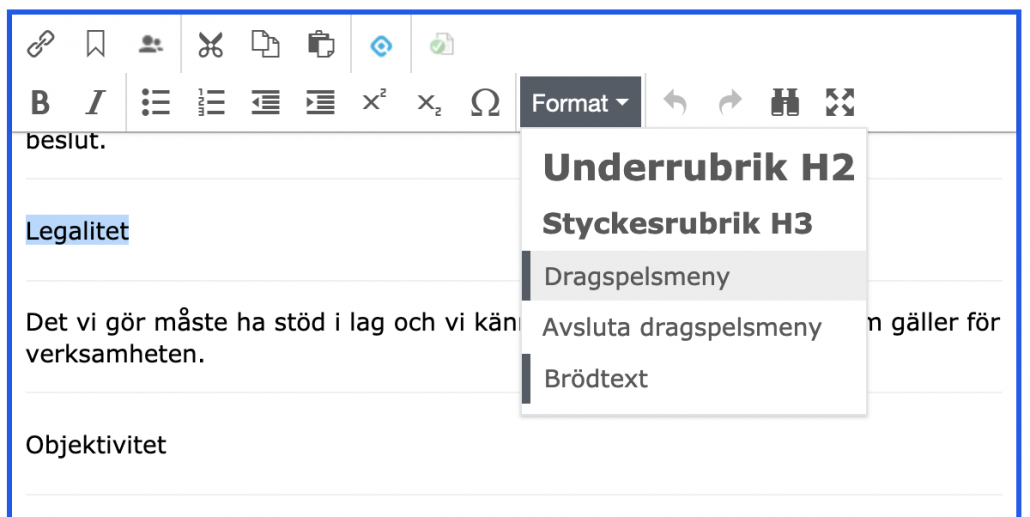
    1. Skriv text som vanligt på sidan. Markera text som ska bli dragspelsrubrik.
    2. Under Format väljer du Dragspelsmeny. Upprepa detta för varje avsnitt som ska finnas i under en dragspelmeny.
  1. Vill du att dragspelsmenyn ska avslutas för att visa vanlig brödtext väljer du Underrubrik H2 eller Styckesrubrik H3 på efterföljande rubrik, eller Avsluta dragspelsmeny om det inte ska läggas någon rubrik i den efterföljande texten.
https://manual.umu.se/wp-content/uploads/2018/02/manual-loggo.png 0 0 Andreas Borgström https://manual.umu.se/wp-content/uploads/2018/02/manual-loggo.png Andreas Borgström2019-02-27 14:33:582025-02-03 14:35:43Skapa dragspelsmeny i Episerver
Jonas Mattebo

Ta bort ett kalenderevenemang i Episerver

Uppdaterad: 2025-02-03/i Redaktörsstöd umu.se /av Jonas Mattebo

Det är enbart webbredaktörer som kan ta bort kalenderevenemang i Episerver.

  1. Leta upp evenemanget i sidträdstrukturen till vänster. Evenemangen lagras i mappar efter fakultet, år och månad
  2. Markera evenemanget i sidstrukturen och öppna menyn
  3. Välj Flytta till papperskorgen
  4. Klart


https://manual.umu.se/wp-content/uploads/2018/02/manual-loggo.png 0 0 Jonas Mattebo https://manual.umu.se/wp-content/uploads/2018/02/manual-loggo.png Jonas Mattebo2019-02-15 08:34:552025-02-03 14:29:40Ta bort ett kalenderevenemang i Episerver
Andreas Borgström

Publicera din personliga sida

Uppdaterad: 2025-02-03/i Anställd, Redaktörsstöd umu.se /av Andreas Borgström

När du ska publicera ändringar på din personliga sida behöver du scrolla tillbaka längst upp på din sidan så att du ser knappen Publicera profil. Det är denna knapp som publicerar dina ändringar.
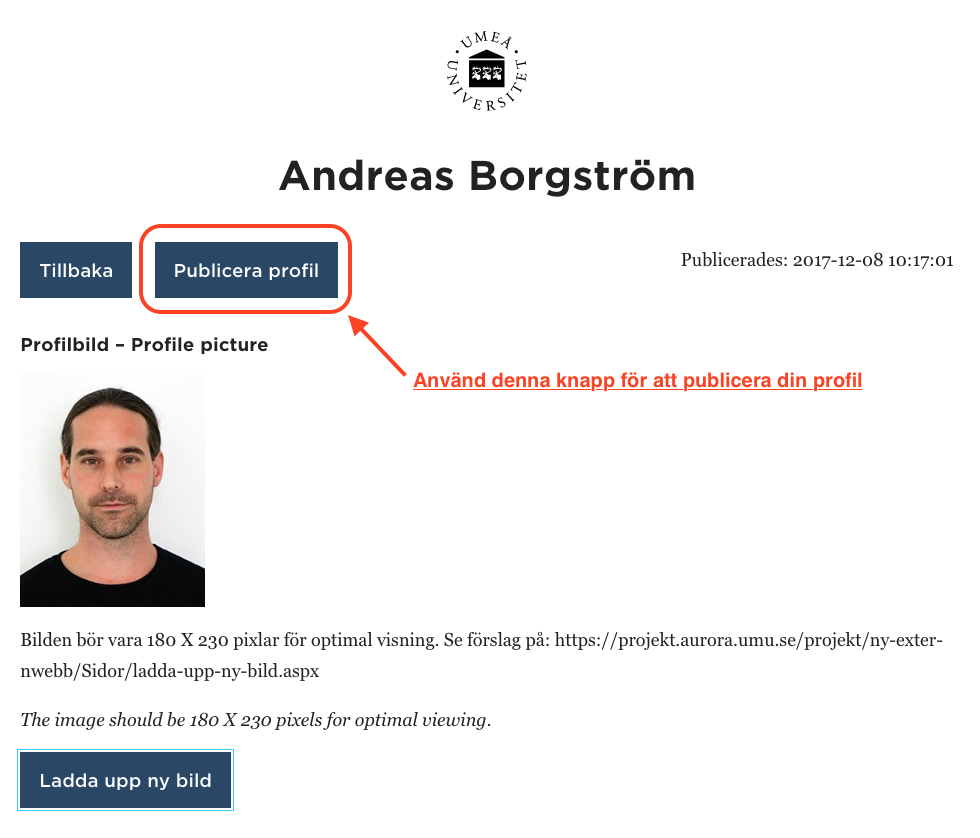
Din profilsida blir inte publicerad när du…

När du har kommit en bit längre ner på sidan ser du inte längre knappen Publicera profil utan istället Ändringar att publicera samt en knapp som säger Publicera? Använd inte den – dina ändringar publiceras inte då. Denna publiceringsfunktion används av webbredaktörer med behörighet till hela Umu:s Episerver, vid publicering av andra typer av sidor.
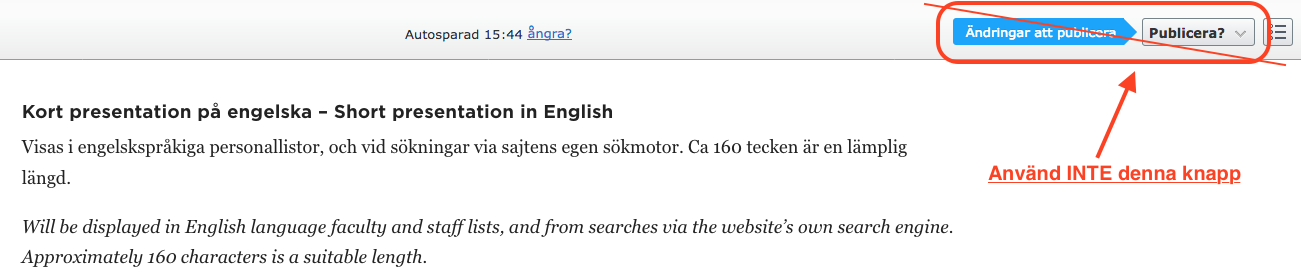
Om jag har råkat klicka på Publicera? istället för Publicera profil

Om dina ändringar inte blir synliga utåt när du besöker din personliga sida på webben: klicka på Redigera profil följt av Publicera profil.

https://manual.umu.se/wp-content/uploads/2018/02/manual-loggo.png 0 0 Andreas Borgström https://manual.umu.se/wp-content/uploads/2018/02/manual-loggo.png Andreas Borgström2019-02-07 13:04:512025-02-03 14:34:55Publicera din personliga sida

Kontakta ITS Servicedesk

Du kan skicka ett ärende via www.umu.se/servicedesk, ringa 090-786 63 00 eller besöka oss vid Infocenter.

Kategorier

Scroll to top Scroll to top Scroll to top