Manual

Manual
  • English
  • Menu Menu
Maja Wik

Skapa en kalendervy i Microsoft Lists

Uppdaterad: 2025-09-26/i Lists, Microsoft 365, Svenska /av Maja Wik

Microsoft Lists är en app i Microsoft 365 där du kan skapa, dela och arbeta i listor med vem du vill. I dina listor kan du skapa olika filter och vyer beroende på hur du vill se listans innehåll. I denna manual beskriver vi hur du skapar en kalendervy. 

En kalendervy kan vara användbar för att visualisera hur och när uppgifter ska vara gjorda. Det gör det möjligt att skapa en översikt av kommande händelser, möten eller deadlines.

Skapa kalendervy:

  1. Gå till din utvalda lista i Microsoft Lists som du vill skapa en kalendervy i. 
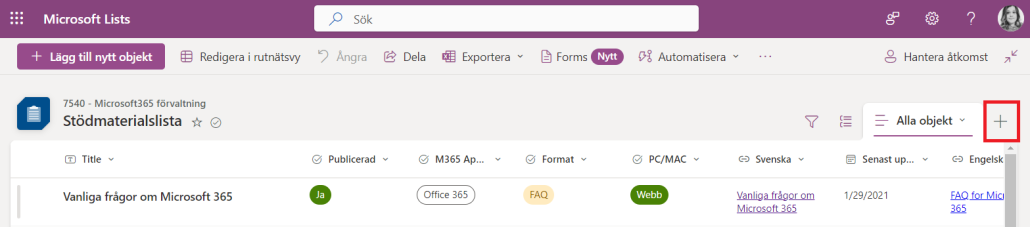
  2. Klicka på + till höger om Alla objekt i menyraden
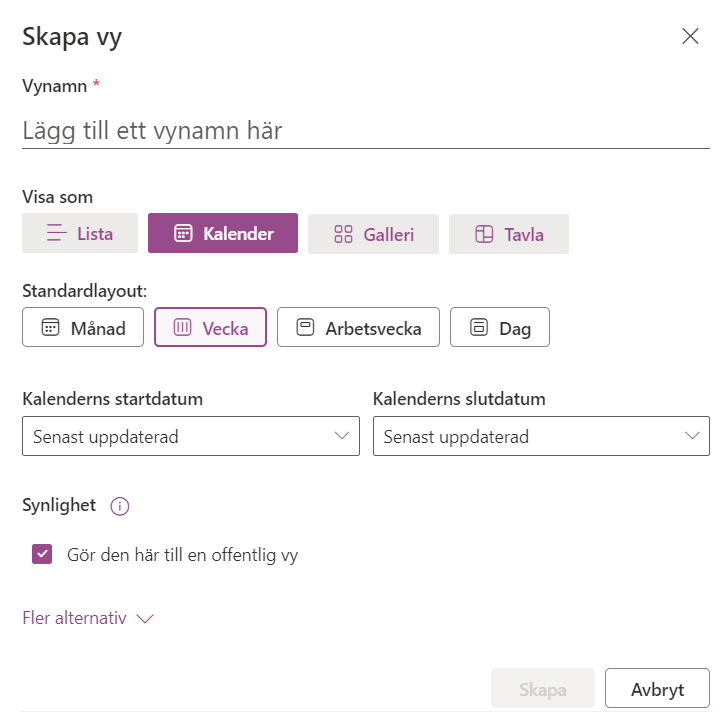
  3. I rutan som dyker upp väljer du vilken typ av vy du vill skapa och vad vyn ska heta: 
    1. Ge din nya vy ett namn.  
    2. Under Visa som väljer du vilken typ av vy. Välj här Kalender för en kalendervy
    3. Välj sedan layouten för din kalendervy. Välj mellan Månad, Vecka, Arbetsvecka och dag.
    4. För kalenderns start- och slutdatum behöver du ha två datumkolumner i din lista. Längre ner i denna manual visar vi hur du skapar dessa.
    5. Om du vill att din lista ska vara synlig för andra som har tillgång till listan bockar du i rutan Gör den här till en offentlig vy under synlighet. Om du vill att vyn ska vara privat håller du denna ruta tom. Väljer du att göra den privat är det bara du som kan se och arbeta med vyn.  
    6. Under Fler alternativ kan du välja vad som ska stå på objekten i kalendervyn.
    7. När du är redo, klickar du på Skapa.
Lägg till datumkolumn och andra kolumner

  1. Tryck på Lägg till kolumn.
  2. Välj vilken typ av kolumn du vill använda. För att kunna använda dig utav en kalendervy krävs åtminstone en kolumn för Datum och tid.
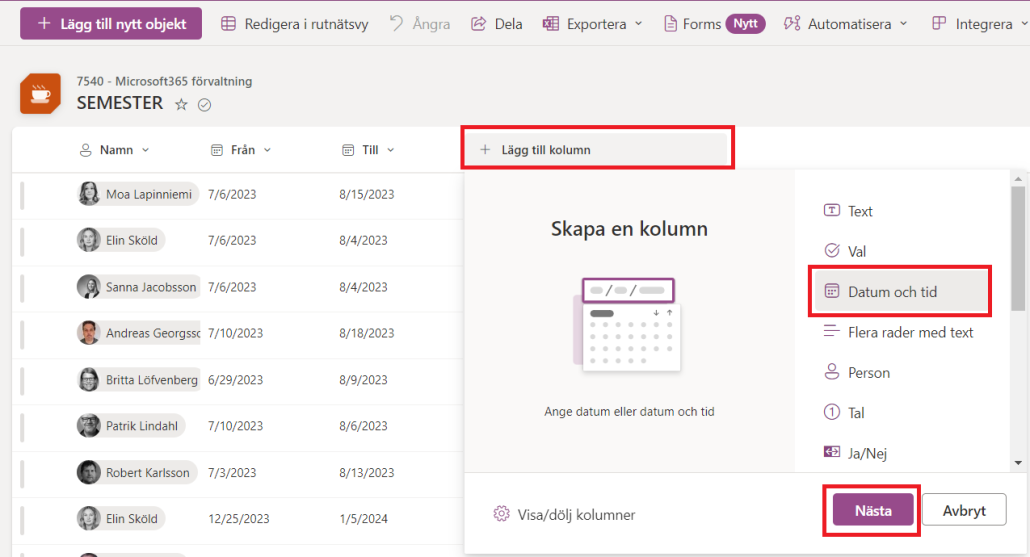
  3. I panelen Skapa en kolumn under namn anger du en rubrik.
  4. Fyll i informationen i den typ av kolumn du har valt.
  5. Repetera stegen tills du har alla kolumner du vill. En kolumn för exempelvis Plats är vanligt förekommande.
https://manual.umu.se/wp-content/uploads/2018/02/manual-loggo.png 0 0 Maja Wik https://manual.umu.se/wp-content/uploads/2018/02/manual-loggo.png Maja Wik2021-09-23 11:43:422025-09-26 14:08:11Skapa en kalendervy i Microsoft Lists
Maja Wik

Vanliga frågor om Microsoft Lists

Uppdaterad: 2024-07-10/i Lists, Microsoft 365, Svenska /av Maja Wik

Microsoft lists är en app i Microsoft 365 där du kan skapa, dela och organisera ditt arbete med vem du vill. Lists hjälper dig att spåra information och organisera ditt arbete. Här kan du se favoriter, nyligen arbetade listor, söka i alla dina listor, skapa nya listor, anpassa färger och ikoner för listornas titlar och lägga till kommentarer.

Vad är skillnaden mellan Microsoft ToDo, Planner och Lists?

Microsoft ToDo, Planner och Lists är alla verktyg inom Microsoft 365 som hjälper dig att organisera och hantera dina arbetsuppgifter, men de är utformade för olika ändamål.

Microsoft ToDo är ett verktyg för personlig uppgiftshantering. Det är utformat för att hjälpa dig att hålla koll på dina dagliga uppgifter och att göra-listor. Det är integrerat med andra Microsoft-appar, vilket gör det smidigt att använda för att spåra personliga uppgifter och flaggade e-postmeddelanden.

Planner är mer inriktat på arbetsgrupper och projektledning. Det låter dig och ditt team tilldela och kategorisera uppgifter, samt bestämma start- och slutdatum. Planner ger en översikt över uppgifternas status genom diagram och kan hjälpa till att följa upp vad som behöver göras i ett projekt eller arbetsflöde.

Lists är en app för att spåra information och organisera arbete på en mer omfattande nivå. Det låter dig skapa och interagera med listor baserade på dina och ditt teams behov. Du kan använda Lists för att visa information i tabeller eller spåra arbete i en kalender, och du kan skapa regler för aviseringar om ändringar i dina listor och styra formatering baserat på olika villkor.

Sammanfattningsvis används ToDo för personliga uppgifter, Planner för teambaserade projekt och uppgifter, och Lists för att hantera och organisera information och arbetsflöden på en bredare skala. Varje verktyg har sina egna fördelar och användningsområden beroende på dina behov.

Hur kommer jag åt Microsoft Lists och skapar egna listor?

Gå till Microsoft365-portalen eller valfritt team i Microsoft Teams. Du hittar Lists bland dina appar i portalen eller under + i ett team. Om du inte hittar Lists bland apparna kan du använda sökfältet. Ser hur du kommer igång med Lists här

Hur tar jag bort en kolumn i en lista i Microsoft?

  1. Gå till listan eller biblioteket som du vill ta bort en kolumn från.
  2. Markera kolumnrubriken för den kolumn som du vill ta bort och välj Kolumninställningar > Redigera.
  3. Välj Ta bort längst ned i fönstret.

Hur tar jag bort en lista i Microsoft-listor?

  1. Klicka på kugghjulet högst upp till höger
  2. Välj listinställningar
  3. Klicka sedan på Ta bort lista bland de olika inställningarna

Hur tilldelar jag uppgifter i Listor?

Du kan tilldela uppgifter till alla medlemmar i en delas lista, inklusive dig själv. Om du vill tilldela en uppgift i en delad lista öppnar du aktivitetens detaljvy och väljer Tilldela till. Välj sedan medlemmen i den delade listan som du vill tilldela uppgiften.

Kan jag länka till en lista?

Om du vill dela en lista klickar du på dela eller hantera åtkomst i menyn inne i listan. När delningsmenyn öppnas väljer du Skapa, Kopiera länk och klistrar sedan i delningslänken i din favoritapp för e-post eller chatt som skickas till dina medarbetare.

https://manual.umu.se/wp-content/uploads/2018/02/manual-loggo.png 0 0 Maja Wik https://manual.umu.se/wp-content/uploads/2018/02/manual-loggo.png Maja Wik2021-09-23 09:50:182024-07-10 13:23:33Vanliga frågor om Microsoft Lists
Elin Sköld

Skapa en förgrening i Forms

Uppdaterad: 2025-12-16/i Anställd, Forms, Microsoft 365, Student, Svenska /av Elin Sköld

När du skapar dina formulär och test så kan du välja att förgrena de efterkommande frågorna så att de är beroende av föregående svar. Du kan förgrena alla frågor inklusive avsnitt.

  1. Öppna formuläret där du vill skapa en förgrening.
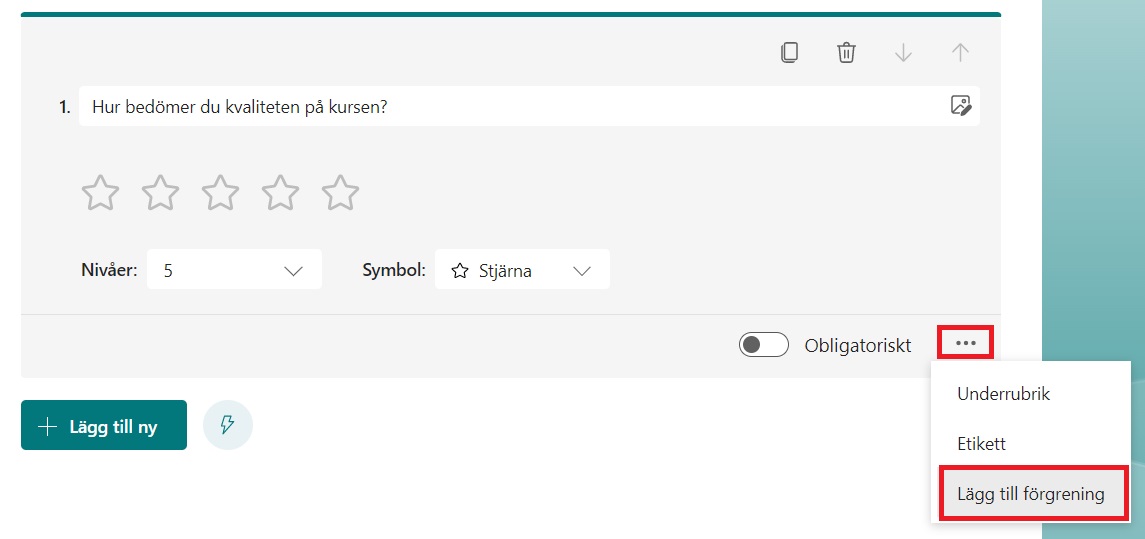
  2. På den fråga som du vill förgrena, klicka på de tre prickarna och välj sedan Lägg till förgrening.
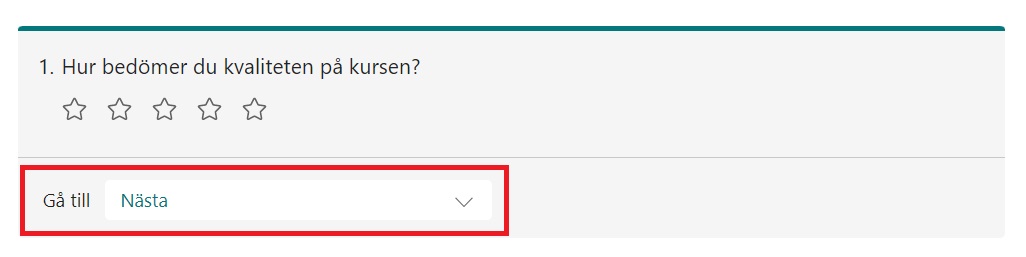
  3. Klicka på den fråga du vill förgrena och välj till vilken fråga den svarande ska skickas vidare, beroende på svar. Beroende på frågetyp kommer alternativen se olika ut men oavsett så är det funktionen ”Gå till…” som styr var respondenten hänvisas i nästa steg.

4. När du är nöjd med dina förgreningar klickar du på Bakåt för att återgå till att redigera formuläret

https://manual.umu.se/wp-content/uploads/2018/02/manual-loggo.png 0 0 Elin Sköld https://manual.umu.se/wp-content/uploads/2018/02/manual-loggo.png Elin Sköld2021-09-15 11:20:182025-12-16 13:33:09Skapa en förgrening i Forms
Oscar Lundberg

Dela ett formulär för samarbete i Forms

Uppdaterad: 2025-10-03/i Anställd, Forms, Microsoft 365, Student, Svenska /av Oscar Lundberg

I denna manual visar vi hur du delar ett formulär eller test i Forms. 

Dela formulär för samarbete

Om du vill samarbeta och samskapa i ett formulär med en kollega kan du välja att dela det. 

1. Gå till det formulär du vill dela
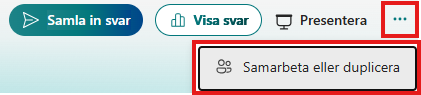
2. Sök dig till formulärets huvudmeny och klicka på de tre prickarna till höger
3. Klicka sedan på samarbeta eller duplicera

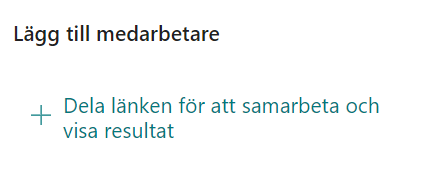
4. Klicka på + Dela länken för att samarbeta och visa reslutat under Lägg till medarbetare

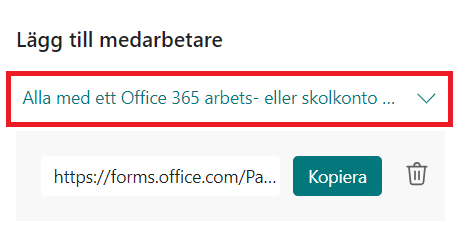
5. Välj vem eller vilka som ska få tillgång till formuläret för samarbete. Du har tre alternativ.

  • Alla med ett Office 365 arbets- eller skolkonto – Alla som får tillgång till länken kan ändra frågor och se resultat
  • Personer i Umeå universitet med länken – Alla med ett UMU-ID kan ändra frågor och se resultat
  • Specifika personer i Umeå universitet – Du väljer exakt vem eller vilka personer på UMU som ska kunna ändra frågor och se resultat

Vi rekommenderar att du använder specifika personer alternativt lägger formuläret i en gemensam grupp

6. När du är nöjd med inställningen av behörighet klickar du på Kopiera och skickar länken till de du ska samarbeta med

https://manual.umu.se/wp-content/uploads/2018/02/manual-loggo.png 0 0 Oscar Lundberg https://manual.umu.se/wp-content/uploads/2018/02/manual-loggo.png Oscar Lundberg2021-09-06 14:26:502025-10-03 12:54:09Dela ett formulär för samarbete i Forms
Maja Wik

Flytta formulär till en grupp i Forms

Uppdaterad: 2025-10-02/i Anställd, Forms, Microsoft 365, Student, Svenska /av Maja Wik

I denna manual beskriver vi hur du flyttar ett formulär i Forms.

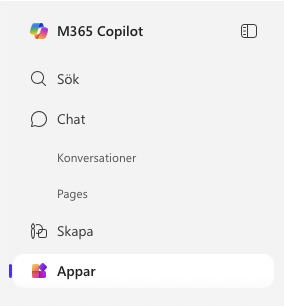
  1. Öppna din webbläsare och gå till Microsoft 365-portalen, m365.umu.se och klicka på Appar i vänstra menyn, Forms finns i listan för appar, du kan behöva klicka på Alla appar.
  2. eller gå direkt till forms.office.com
  3. Klicka på knappen ”Mina formulär”. Du får då upp en lista över de formulär du skapat och äger
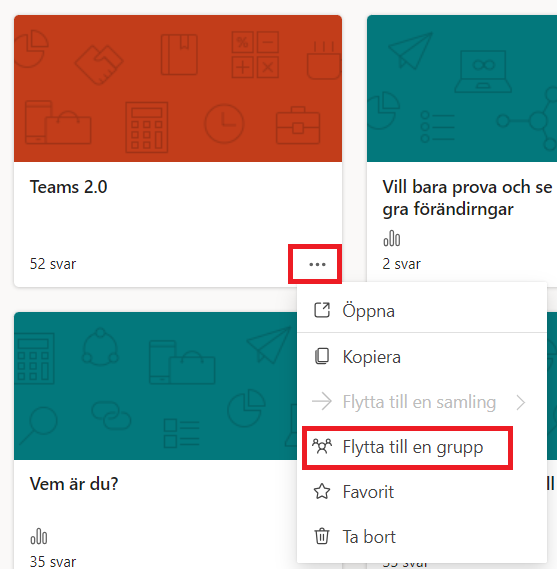
  4. Håll muspekaren över det formulär som du vill lytta och klicka sedan på de tre prickarna.
  5. Välj nu Flytta till en grupp
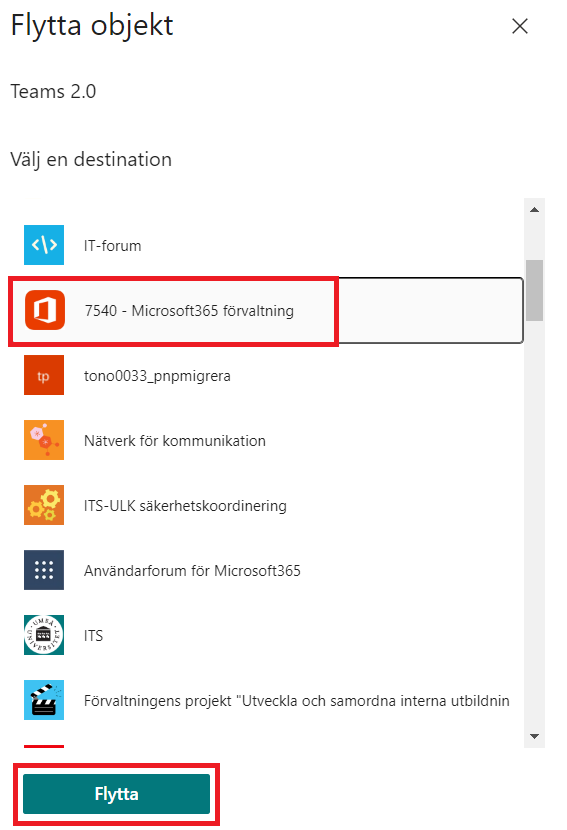
  6. En ruta visas som uppmanar dig att välja vilket team du vill flytta formuläret till. Klicka på det team du vill flytta formuläret till.
  7. Klicka sedan Flytta.
  8. Formuläret är nu flyttat och du kommer få upp en liten avisering högst upp på sidan om att formuläret är flyttat och var. Alla medlemmar i teamet/gruppen kan nu se och ändra i formuläret och nu är gemensamma ägare.


https://manual.umu.se/wp-content/uploads/2018/02/manual-loggo.png 0 0 Maja Wik https://manual.umu.se/wp-content/uploads/2018/02/manual-loggo.png Maja Wik2021-09-06 11:19:372025-10-02 10:38:41Flytta formulär till en grupp i Forms

Kontakta ITS Servicedesk

Du kan skicka ett ärende via www.umu.se/servicedesk, ringa 090-786 63 00 eller besöka oss vid Infocenter.

Kategorier

Scroll to top Scroll to top Scroll to top