Manual

Manual
  • English
  • Menu Menu
Elin Sköld

Mina sidor Tele2

Uppdaterad: 2024-08-12/i Anställd, Telefon /av Elin Sköld

I den här guiden finns instruktioner för hur du:  

  • Loggar in i Tele2:s Mina sidor
  • Köper extradata inom EU/EES eller roaming data  – för privat bruk och för bruk inom tjänsten 
  • Ser förbrukning av data, samtal, SMS/MMS för ditt abonnemang 

Logga in i Mina sidor

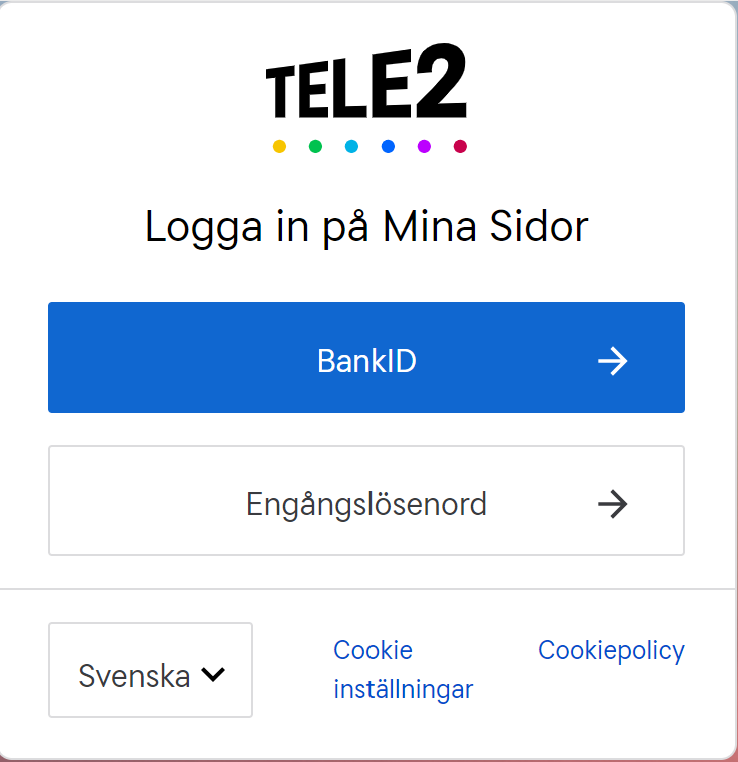
  1. Gå till https://my.tso.tele2.se/. Observera att du inte kan logga in via Tele2:s Mina sidor för privatkunder, utan du måste gå via länken. Du kan logga in via webbläsare i dator och i mobilen. 
  2. Om det är första gången du loggar in i Mina sidor, välj att logga in med engångslösenord. Du kan sedan koppla ditt abonnemang till ditt BankID så att du kan logga in med BankID nästa gång.
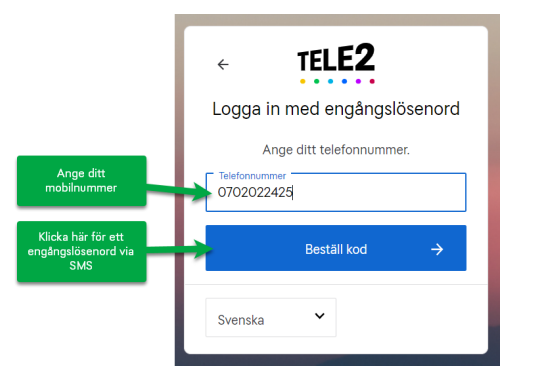
  3. Ange ditt mobilnummer och klicka på Beställ kod för att få en kod via SMS till din mobiltelefon
  4. Ange koden du fick via SMS och klicka sedan på Logga in
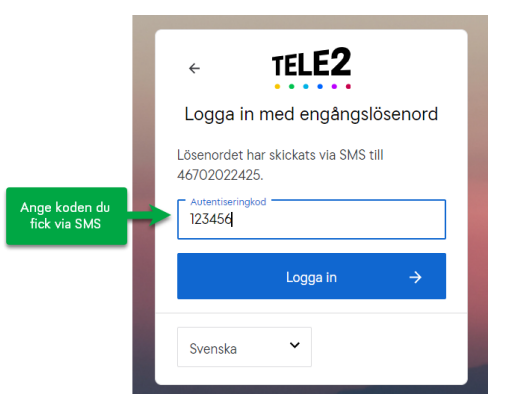
Nu är du inloggad och ser startsidan.

Köp extra data inom EU/EES eller roaming data

  1. Logga in i Mina sidor och gå till ditt abonnemang 
  2. Högst upp på sidan, klicka på Beställ 
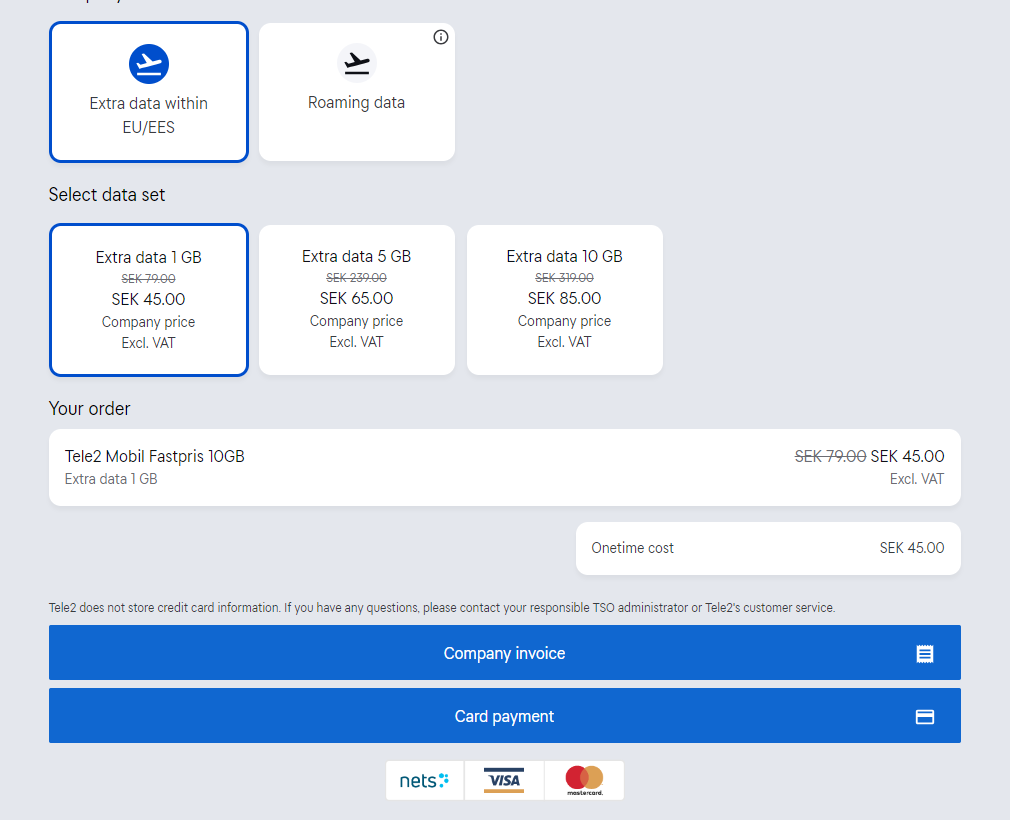
  3. Klicka på Extra data inom EU/EES för data inom EU/EES eller välj Roaming data för att köpa data i utlandet 
  4. Välj datamängd. Observera att priserna är exklusive moms, så när du köper en tilläggstjänst och väljer att betala med kortbetalning tillkommer moms.  
  5. Välj mellan att betala med Företagsfaktura eller Kortbetalning. Köper du tilläggstjänsten för privat användning så ska du välja kortbetalning.Vid tilläggsbeställningar som kopplas till Företagsfaktura ska du först förankras köpet hos prefekt innan beställning sker. Obs! Klickar du på företagsfaktura går beställningen iväg på en gång. 
  6. Följ anvisningarna för kortbetalning 

Se exempel där användaren valt att köpa 1 GB extra data inom EU/EES:
Se förbrukning av data, samtal, SMS/MMS för ditt abonnemang

  1. Logga in på Mina sidor och gå till ditt abonnemang
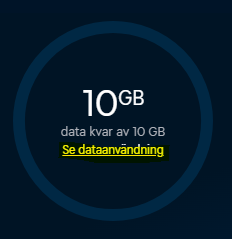
  2. Klicka på Se dataanvändning

  3. Från denna vy kan du bläddra mellan att se dataanvändning per månad, SMS/MMS och Samtal.
https://manual.umu.se/wp-content/uploads/2018/02/manual-loggo.png 0 0 Elin Sköld https://manual.umu.se/wp-content/uploads/2018/02/manual-loggo.png Elin Sköld2024-05-28 15:24:022024-08-12 12:43:24Mina sidor Tele2
Elin Sköld

Lås Tele2Open till en specifik operatör, iphone

Uppdaterad: 2026-06-01/i Anställd, Telefon /av Elin Sköld

Detta förutsätter att du har abonnemanget Tele2 Open. Om du väljer att låsa till en specifik operatör kommer telefonen inte att byta automatiskt till en annan operatör när signalen är för svag hos den operatör du har låst in.

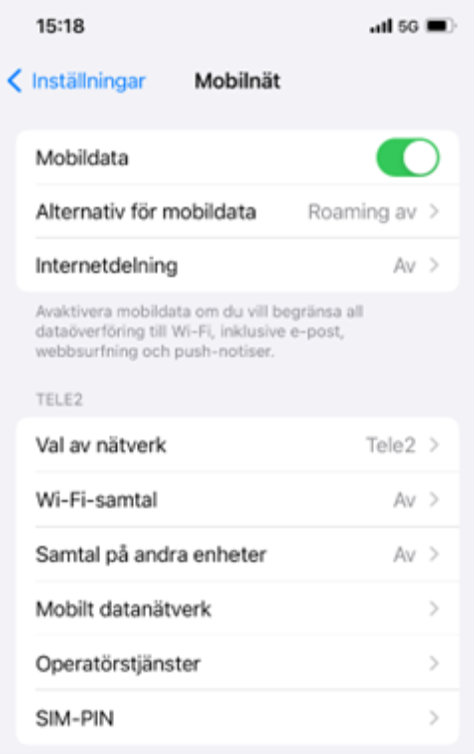
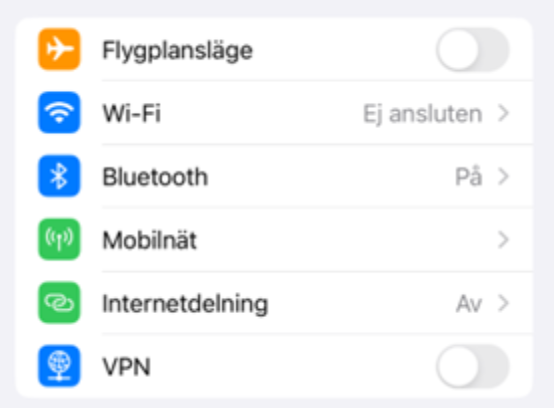
  1. Öppna Inställningar och välj Mobilnät
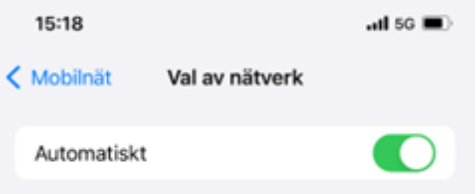
  2. Välj Val av Nätverk

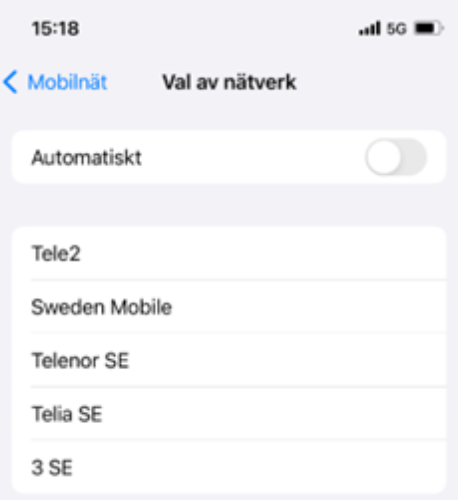
  3. Bocka ur Automatisk så den blir grå.

  4. Nu kan du välja operatör du vill låsa till:

https://manual.umu.se/wp-content/uploads/2018/02/manual-loggo.png 0 0 Elin Sköld https://manual.umu.se/wp-content/uploads/2018/02/manual-loggo.png Elin Sköld2024-05-13 14:14:352026-06-01 15:12:05Lås Tele2Open till en specifik operatör, iphone
Elin Sköld

Lås Tele2 Open till en specifik operatör, Android

Uppdaterad: 2026-06-01/i Anställd, Telefon /av Elin Sköld

Om du väljer att låsa till en specifik operatör kommer telefonen inte att byta automatiskt till en annan operatör när signalen är för svag hos den operatör du har låst in.

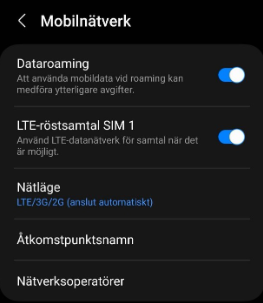
  1. Öppna Inställningar och gå till Anslutningar > Mobilnätverk. Välj Nätverksoperatörer.

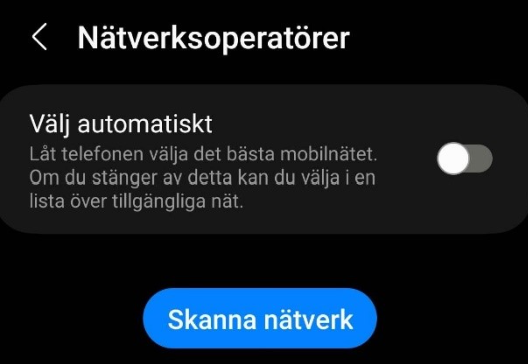
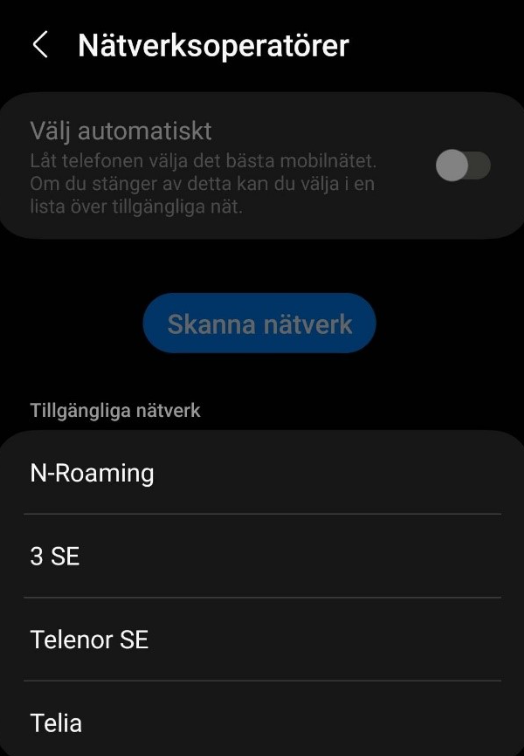
  2. Stäng av ”Välj Automatiskt”. Tryck ”Skanna Nätverk” för att se vilka nätverk som är tillgängliga.

  3. Välj ett av de tillgängliga nätverken
  4. Du registreras i nätverket du har valt. När du går tillbaka till hemskärmen ska det se ut så här (till exempel om du har valt Telia)

Din telefon är låst till detta nätverk tills du manuellt väljer ett annat nätverk, eller sätter på ”Välj Automatiskt” enligt steg 2.

https://manual.umu.se/wp-content/uploads/2018/02/manual-loggo.png 0 0 Elin Sköld https://manual.umu.se/wp-content/uploads/2018/02/manual-loggo.png Elin Sköld2024-05-13 13:33:042026-06-01 11:08:47Lås Tele2 Open till en specifik operatör, Android
Elin Sköld

Användarguide för Tele2 Open 4.0 för Android

Uppdaterad: 2026-06-01/i Anställd, Svenska, Telefon /av Elin Sköld

Tele2Open är en tilläggstjänst för dig som har behov av täckning utöver det vanliga. Du får utöver tillgång till Tele2:s nät även möjlighet att nyttja flera svenska operatörers nät.

När du aktiverar tjänsten kan du ringa på flera operatörers radionät i Sverige. Telefonen söker automatiskt efter operatör.

SIM-kortet kommer konfigurerat och klart med rätt inställningar och är färdigt att börja använda. Gör du inga aktiva val under inställningar så kommer telefonen att välja Tele2 i första hand så länge som det finns täckning. Skulle Tele2 täckning saknas kommer telefonen leta efter nästa alternativ av operatör med täckning. Du kan låsa till en specifik operatör under inställningar i telefonen.

Begränsningar

Tjänsten är framtagen för den nya teknikerna i 4G/5G vilket gör att tjänster som SMS/MMS inte fungerar när man hamnar i 2G/3G.

Wifi samtal fungerar inte tillsammans med Tel2Open.

För att enheten ska söka efter en ny operatör krävs det att man tappar täckningen helt med nuvarande operatör/radionät,  detta gränsvärde är satt på grund av att ny nätsökning drar extra mycket batteri.

Beställ tjänsten

För att aktivera tjänsten måste du beställa Tele2Open som är ett särskilt abonnemang och kräver ett nytt SIM-kort. Detta beställs via teleservice@umu.se.

Logga in på Tele2Open, för Android

  1. Öppna Inställningar
  2. Öppna Anslutning
  3. Öppna Mobilnätverk
  4. Välj Åtkomstnamn.
  5. Här borde du se en eller flera APN namn, välj den som är aktiv markerad med blå prick.
  6. Still in enligt nedan:
    APN: internet.tele2.se
    MMSC: http://mmsc.tele2.se
    MMS-proxy: mmsproxy.tele2.se
    MMS-port: 8080
    MCC: 248
    MNC: 03
    APN-typ: default.supl.mms
https://manual.umu.se/wp-content/uploads/2018/02/manual-loggo.png 0 0 Elin Sköld https://manual.umu.se/wp-content/uploads/2018/02/manual-loggo.png Elin Sköld2024-05-13 11:07:242026-06-01 11:04:11Användarguide för Tele2 Open 4.0 för Android
Elin Sköld

Användarguide för Tele2 Open 4.0 för iPhone

Uppdaterad: 2026-06-01/i Anställd, Telefon /av Elin Sköld

Tele2Open är en tilläggstjänst för dig som har behov av täckning utöver det vanliga. Du får utöver tillgång till Tele2:s nät även möjlighet att nyttja flera svenska operatörers nät.

När du aktiverar tjänsten kan du ringa på flera operatörers radionät i Sverige. Telefonen söker automatiskt efter operatör.

SIM-kortet kommer konfigurerat och klart med rätt inställningar och är färdigt att börja använda. Gör du inga aktiva val under inställningar så kommer telefonen att välja Tele2 i första hand så länge som det finns täckning. Skulle Tele2 täckning saknas kommer telefonen leta efter nästa alternativ av operatör med täckning. Du kan låsa till en specifik operatör under inställningar i telefonen.

Begränsningar

Tjänsten är framtagen för den nya teknikerna i 4G/5G vilket gör att tjänster som SMS/MMS inte fungerar när man hamnar i 2G/3G.

Wifi samtal fungerar inte tillsammans med Tel2Open.

För att enheten ska söka efter en ny operatör krävs det att man tappar täckningen helt med nuvarande operatör/radionät,  detta gränsvärde är satt på grund av att ny nätsökning drar extra mycket batteri.

Beställ tjänsten

För att aktivera tjänsten måste du beställa Tele2Open som är ett särskilt abonnemang och kräver ett nytt SIM-kort. Detta beställs via teleservice@umu.se.

Säkerställ att inställningarna för APN är korrekta

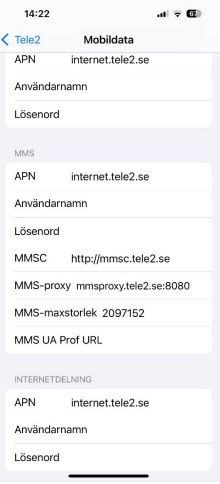
Gå in på Inställningar > Mobilnät (välj aktivt sim om det finns flera) > Mobilt datanätverk. OBS! Enheten måste startas om för att MMS inställningarna ska fungera.

Ställ in enligt bilden nedan:

APN inställningar i iphone

APN: internet.tele2.se
MMSC: http://mmsc.tele2.se
MMS-proxy: mmsproxy.tele2.se:8080
MMS-maxstorlek 2097152
MMS UA Prof URL

https://manual.umu.se/wp-content/uploads/2018/02/manual-loggo.png 0 0 Elin Sköld https://manual.umu.se/wp-content/uploads/2018/02/manual-loggo.png Elin Sköld2024-05-13 09:07:362026-06-01 11:07:44Användarguide för Tele2 Open 4.0 för iPhone
Elin Sköld

Slå på Microsoft editor i Edge

Uppdaterad: 2026-08-14/i Anställd, Microsoft 365, Student, Svenska /av Elin Sköld

Den här instruktionen visar hur du kan slå på Microsoft editor i webbläsaren Edge.

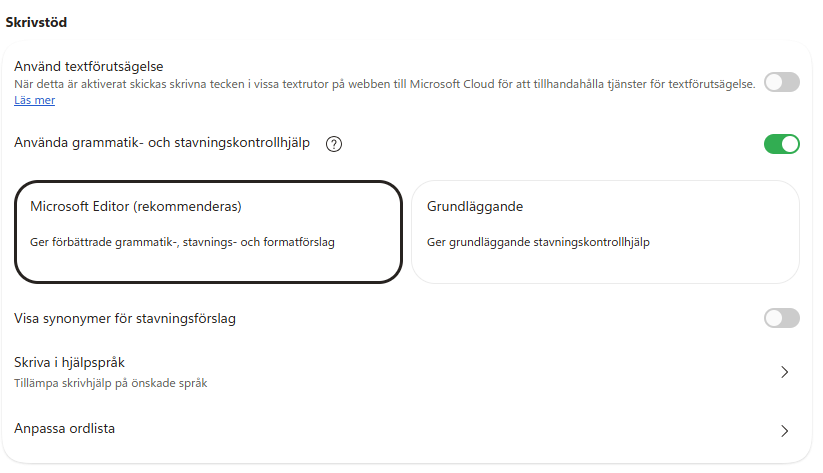
  1. I webbläsaren Edge, klicka på de tre prickarna högst upp till höger och sedan Inställningar och sedan Språk.
  2. Under Skrivstöd kan du aktivera Microsoft Editor:
    Microsoft editor
https://manual.umu.se/wp-content/uploads/2018/02/manual-loggo.png 0 0 Elin Sköld https://manual.umu.se/wp-content/uploads/2018/02/manual-loggo.png Elin Sköld2024-05-08 08:22:092026-08-14 13:31:53Slå på Microsoft editor i Edge

Kontakta ITS Servicedesk

Du kan skicka ett ärende via www.umu.se/servicedesk, ringa 090-786 63 00 eller besöka oss vid Infocenter.

Kategorier

Scroll to top Scroll to top Scroll to top