Manual

Manual
  • English
  • Menu Menu

Installera eduroam manuellt

Uppdaterad:2026-05-21|Publicerad:2022-03-28

Skulle den ”automatiska” metoden för att installera eduroam på din enhet inte fungera så finns det nedan manualer för hur du kan göra det via en mer manuell metod.

Mobilmeny:

Windows | macOS | Android | iOS / iPadOS | Chromebook / Chrome OS | Ubuntu

Windows

Denna manual hjälper dig att manuellt installera dom certifikat som behövs för att kunna ansluta till eduroam på en PC som kör Windows.

OBS: Denna manual är skriven med hjälp av en Windows-PC som kör Windows 11 med 24H2-uppdateringen och webbläsaren Edge, men den bör fungera för tidigare versioner av Windows 11 och Windows 10 samt andra webbläsare. Vissa bilder kanske inte ser likadana ut för dig om du använder en annan version av Windows eller en annan webbläsare. Observera också att Windows 8.1 och tidigare inte är kompatibla med denna guide.

Steg 1

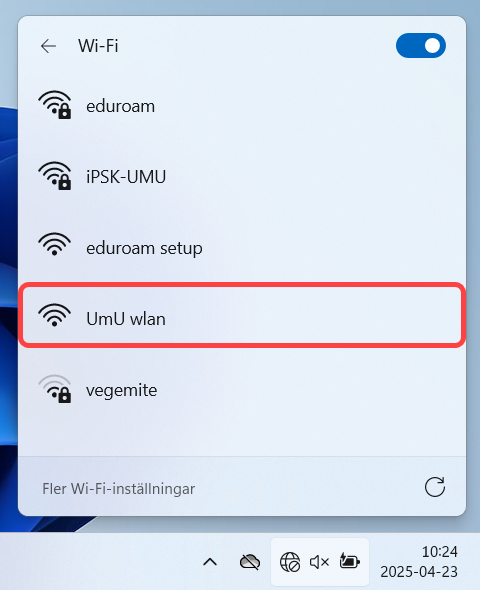
För att ladda ner certifikaten måste du vara ansluten till internet. Vi rekommenderar att du ansluter till nätverket som heter UmU wlan. Välj UmU wlan i nätverkslistan och följ instruktionerna på skärmen.
Om inget händer efter att du har anslutit, vänligen se Surfa trådlöst med ditt gästkonto (Netlogon).

Steg 2

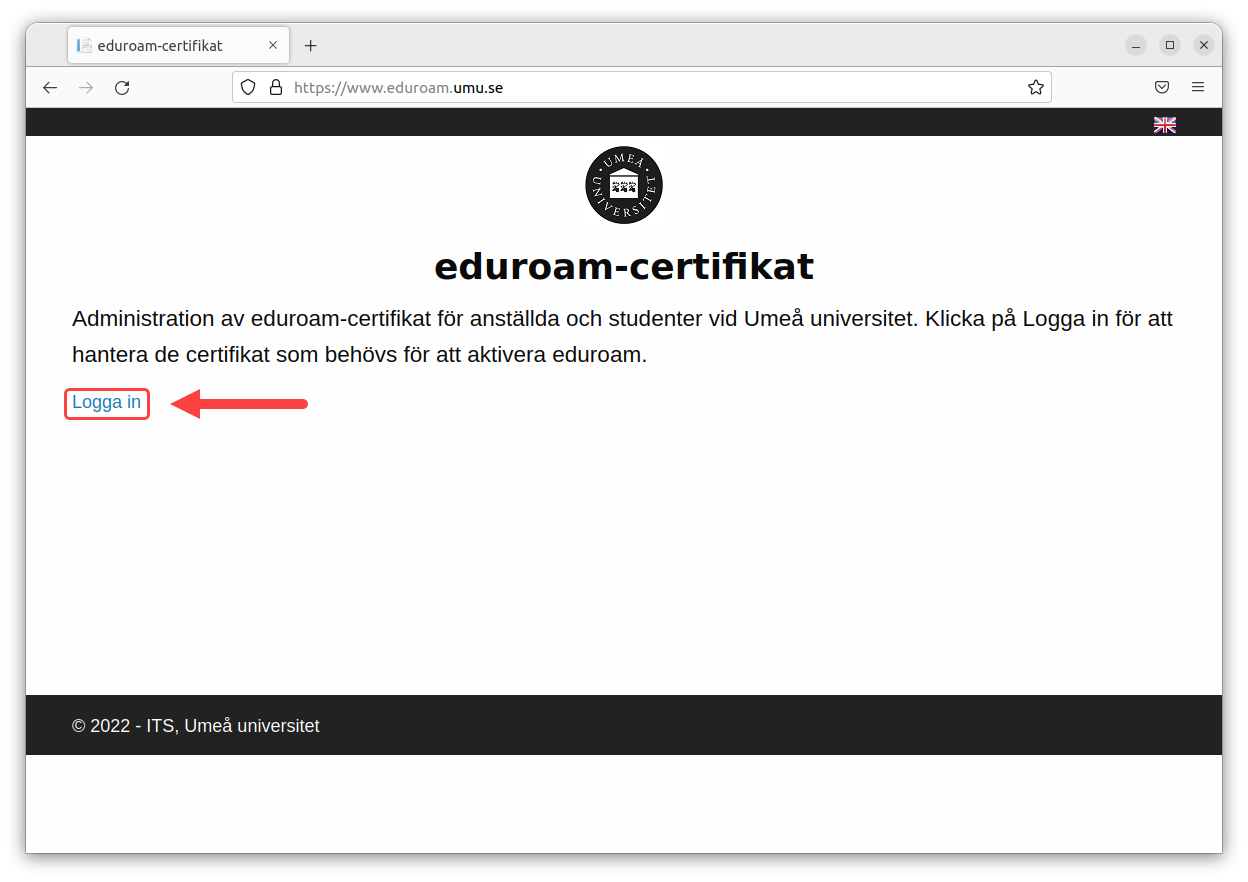
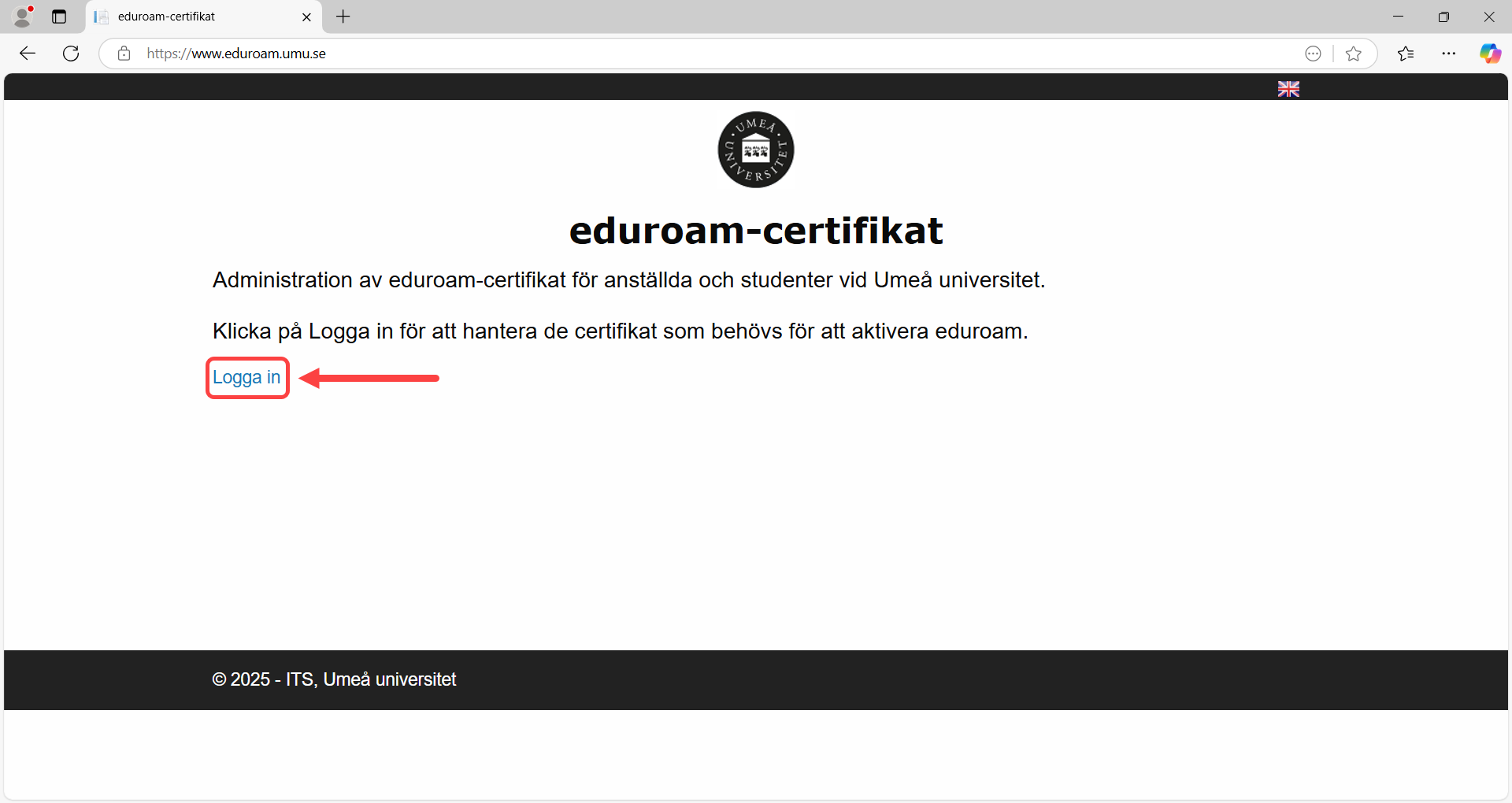
Starta Edge och gå till https://www.eduroam.umu.se/.
Klicka på Logga in.
Logga in med ditt Umu-id och lösenord.
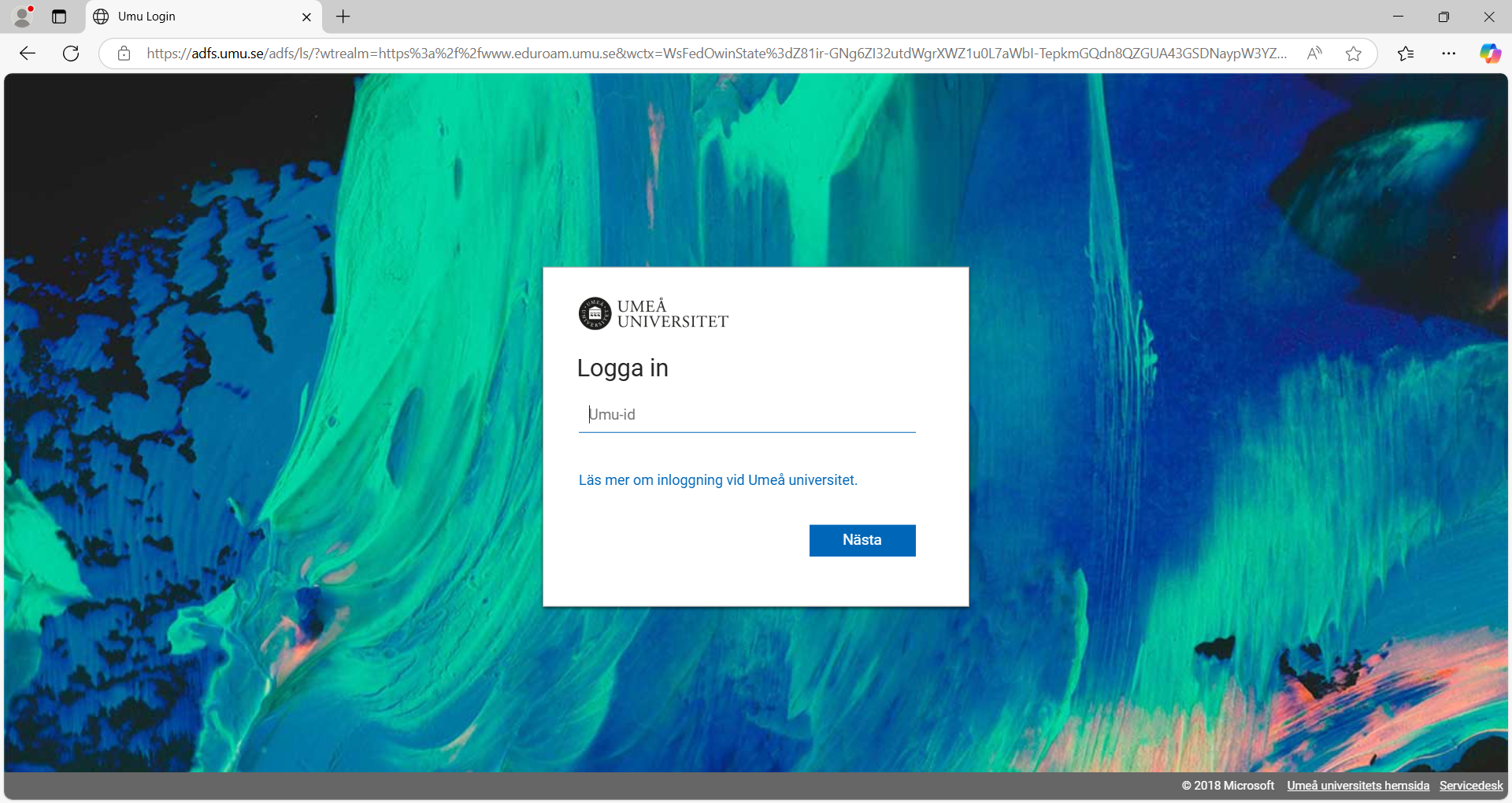
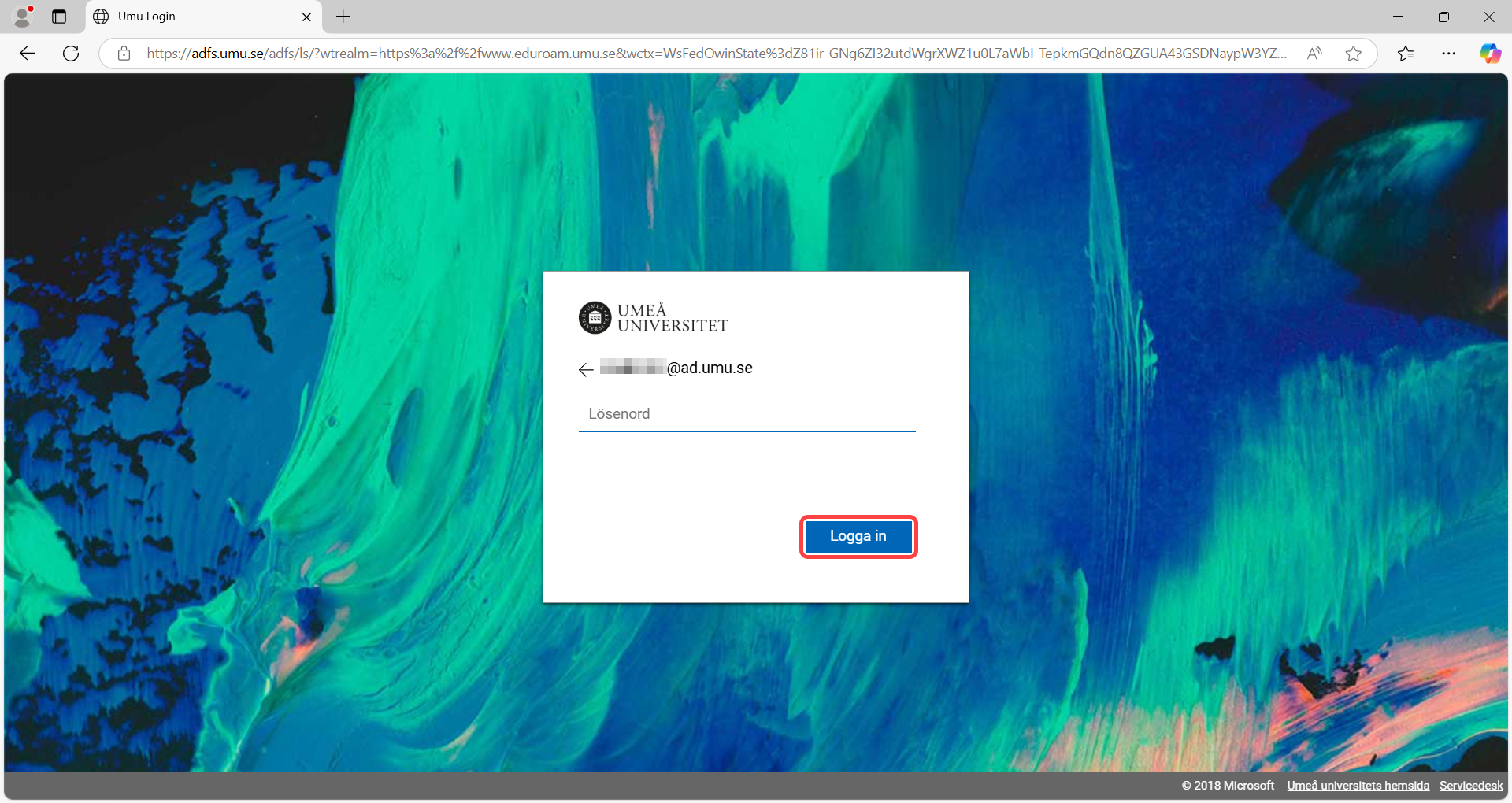
Steg 3 – Skapa certifikat

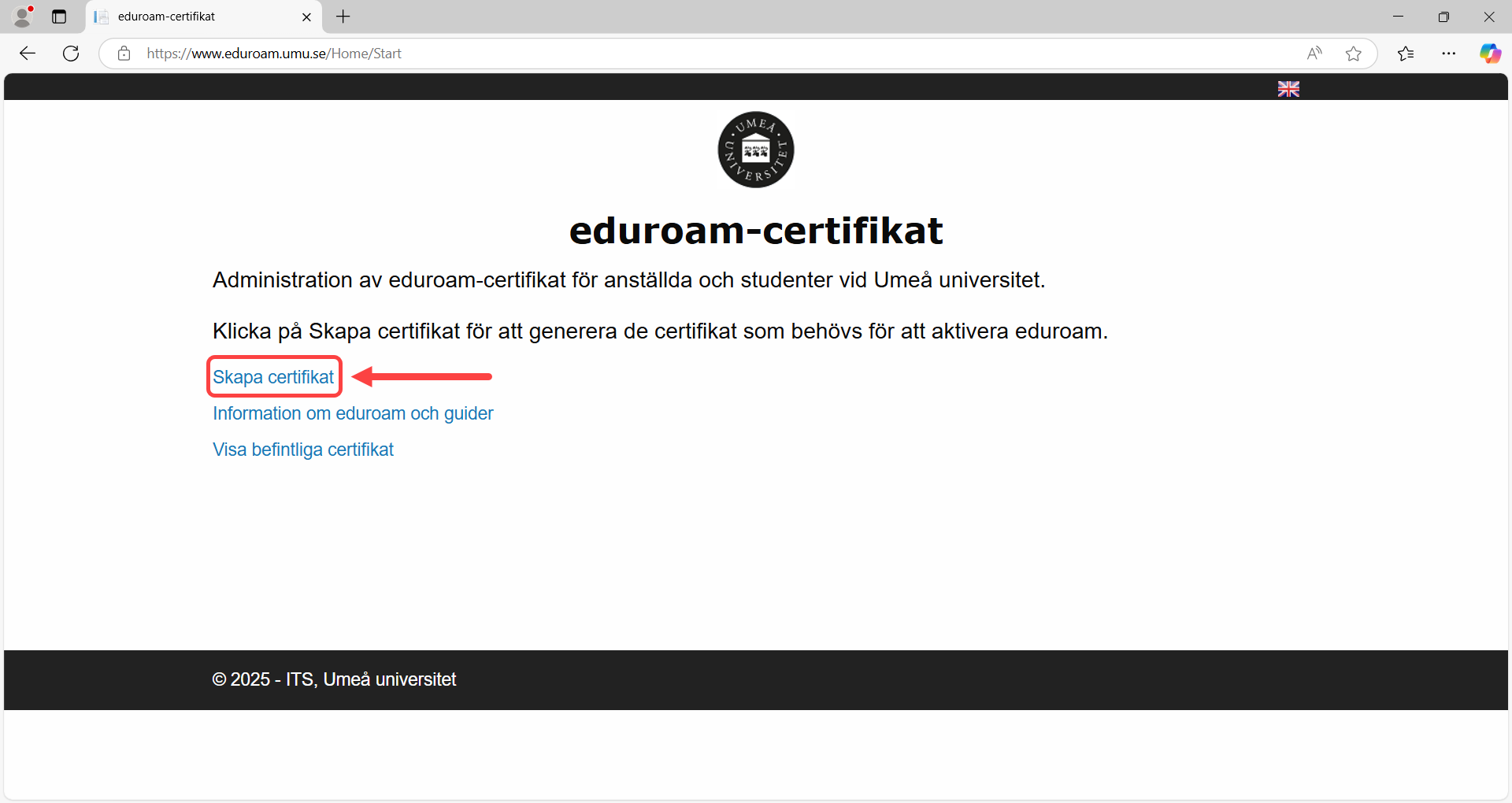
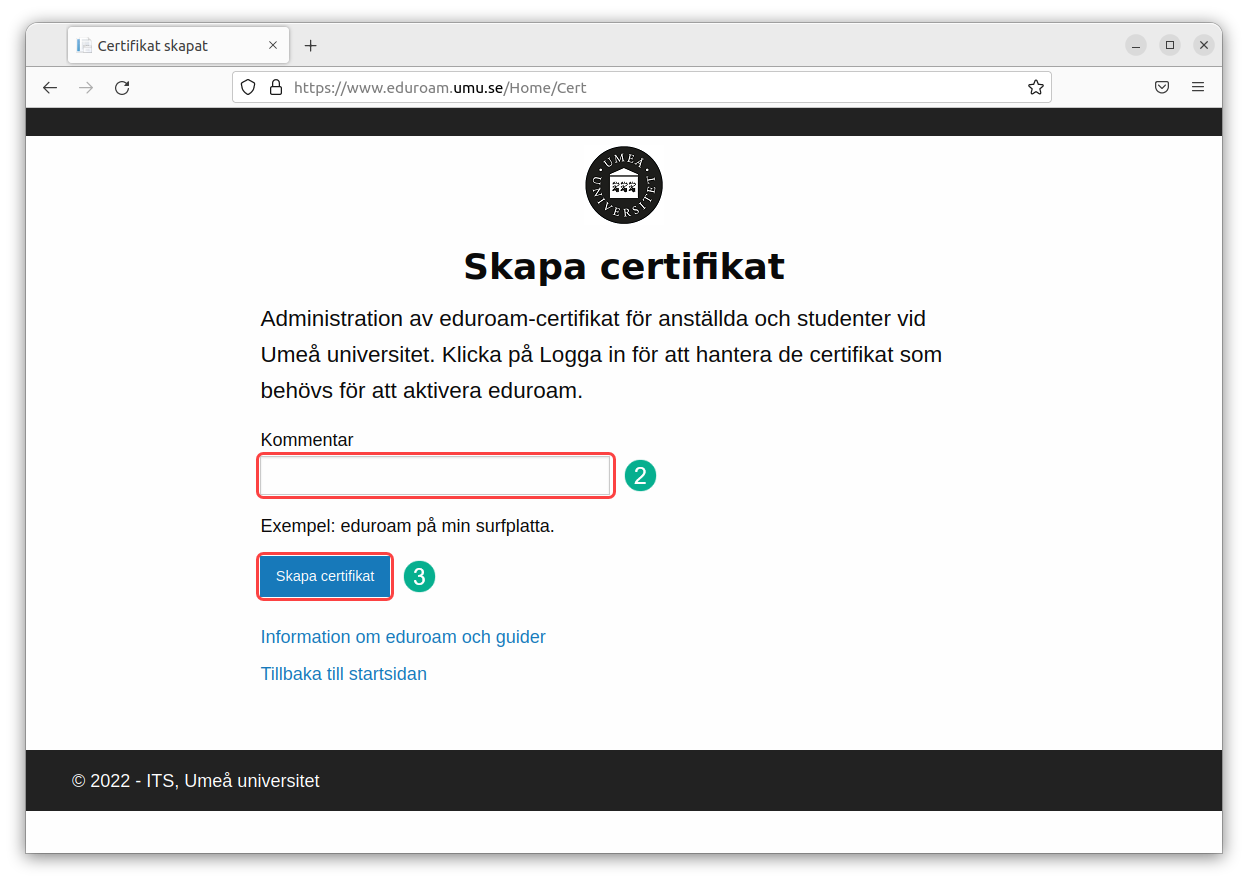
När du har loggat in behöver du skapa ditt certifikat. Klicka på Skapa certifikat.
På nästa sida behöver du ge certifikatet ett ”namn”, och sedan klicka på den blå knappen Skapa certifikat.
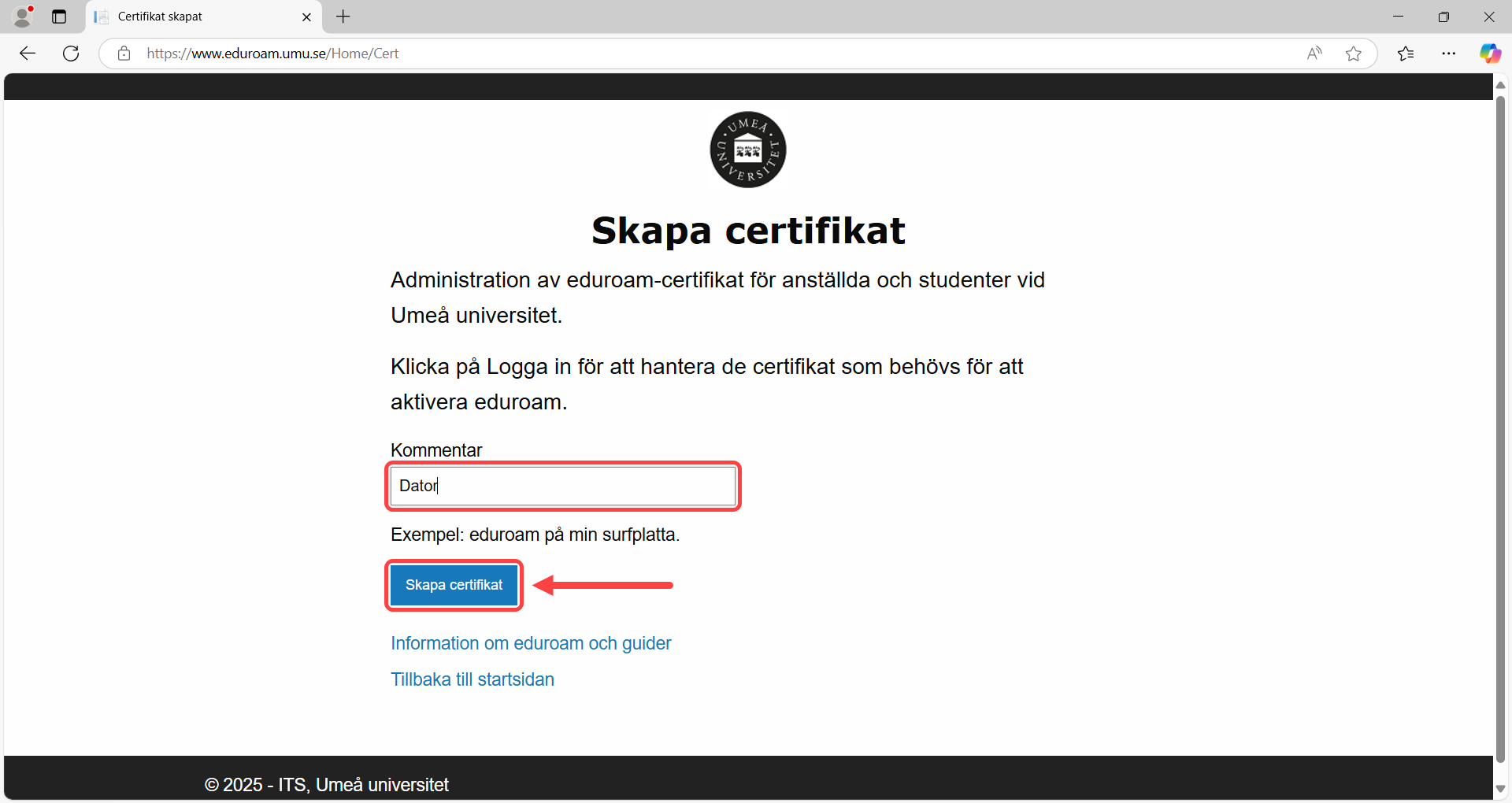
Det kan ta ett tag, men till slut kommer du till en ny sida.

Steg 4 – Ladda ner certifikaten

När certifikaten har skapats måste de laddas ner.
Utöver ett personligt certifikat behöver du även ladda ner ett så kallat ROOT-certifikat.
Det personliga certifikatet har även fått ett lösenord.

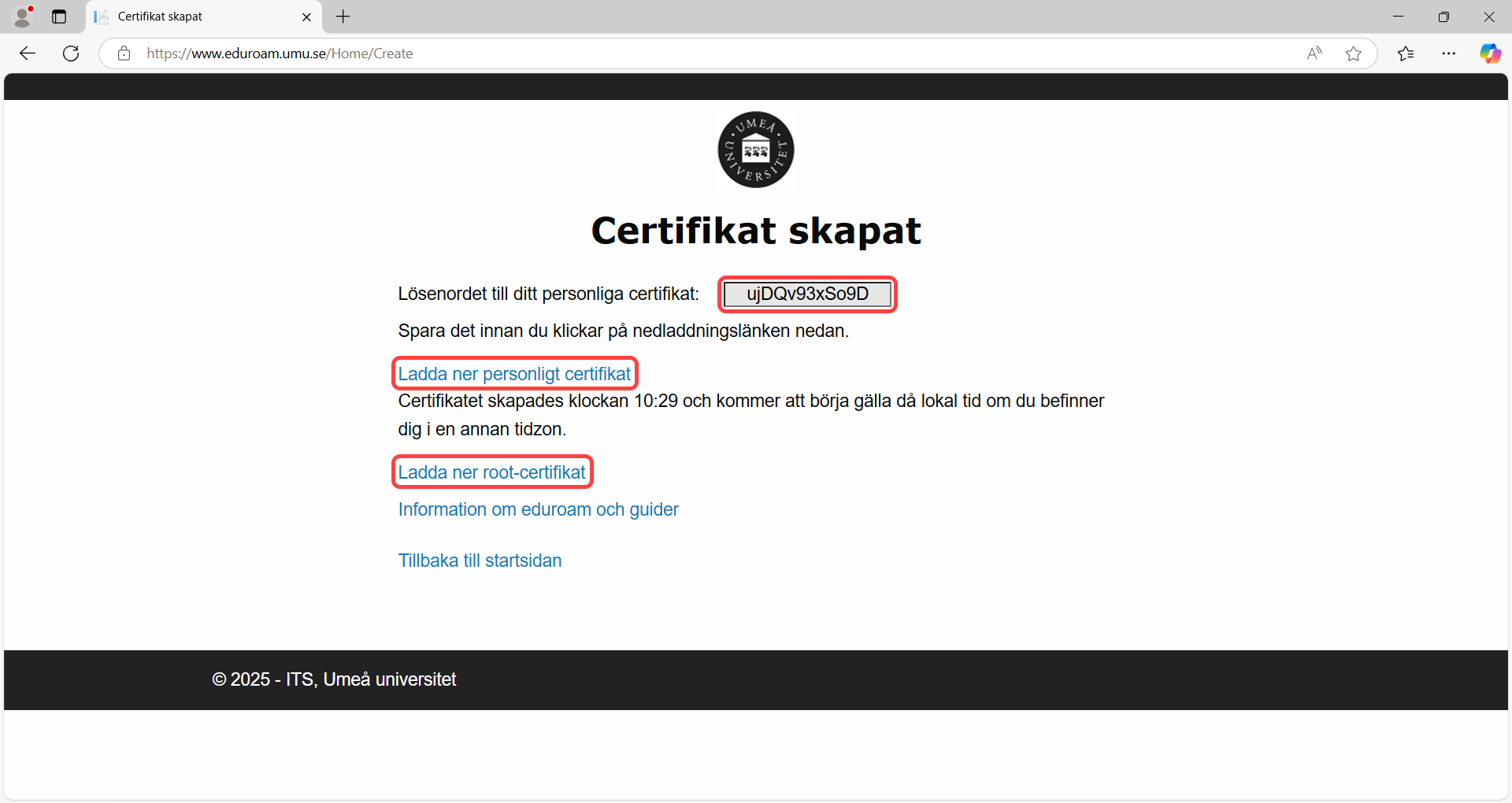
Börja med att kopiera lösenordet för det personliga certifikatet. Klicka sedan på Ladda ner personligt certifikat. Klicka sedan på Ladda ner root-certifikat.
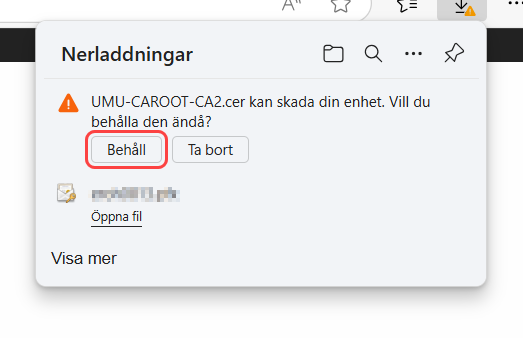
Du möts förmodligen då av en varning, klicka i så fall på Behåll.
Steg 5 – Installera rootcertifikat

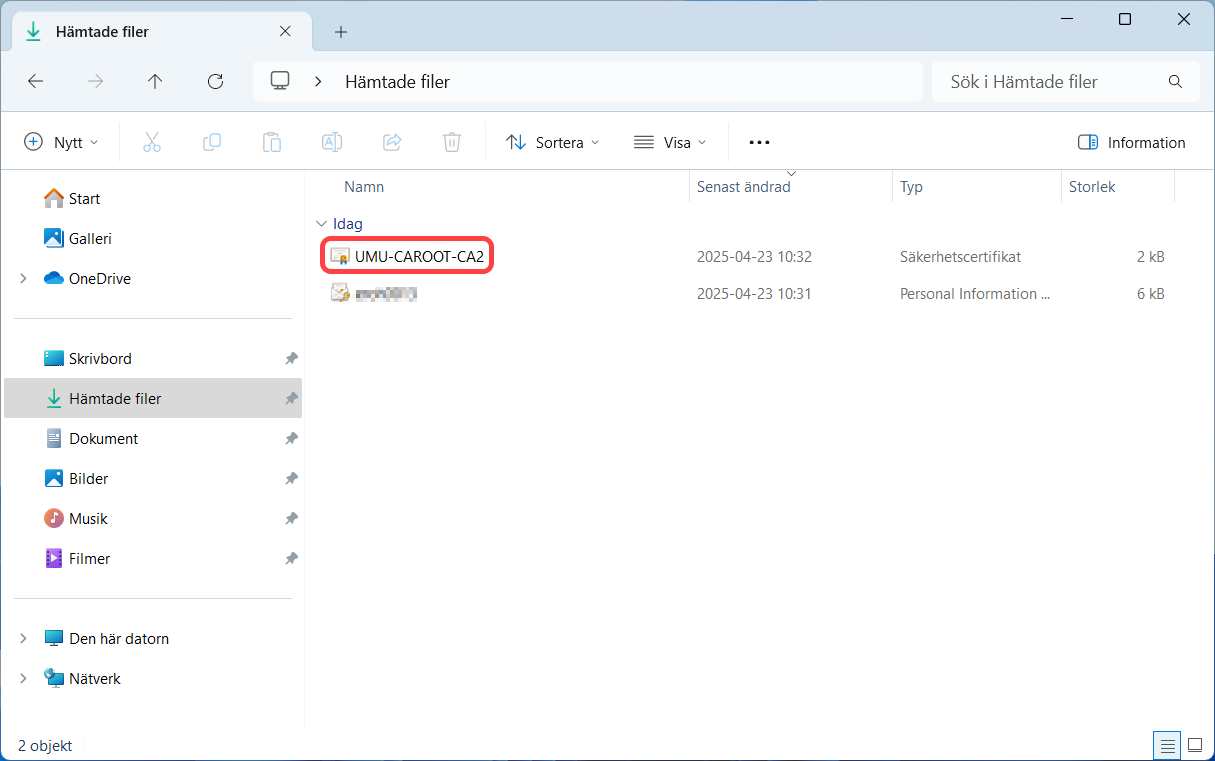
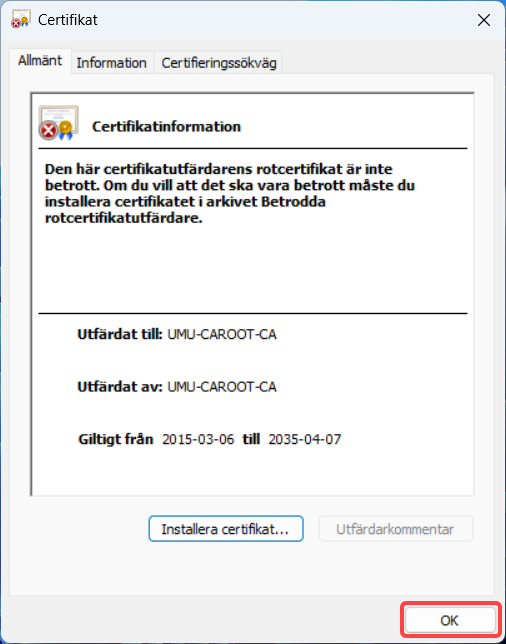
Öppna mappen Nedladdningar i Utforskaren i Windows. Dubbelklicka på rootcertifikatet som heter UMU-CAROOT-CA2.
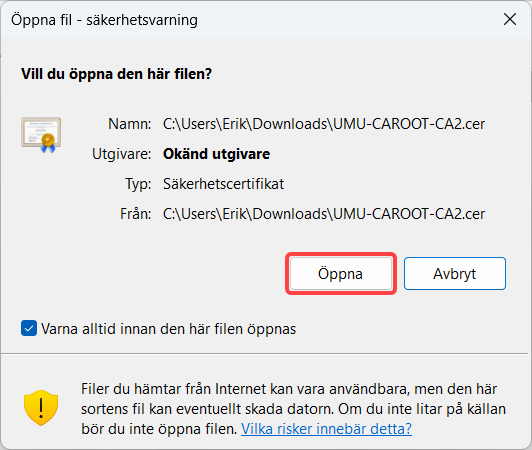
Klicka på Öppna om denna säkerhetsvarningen visas.
Klicka på Installera certifikat…
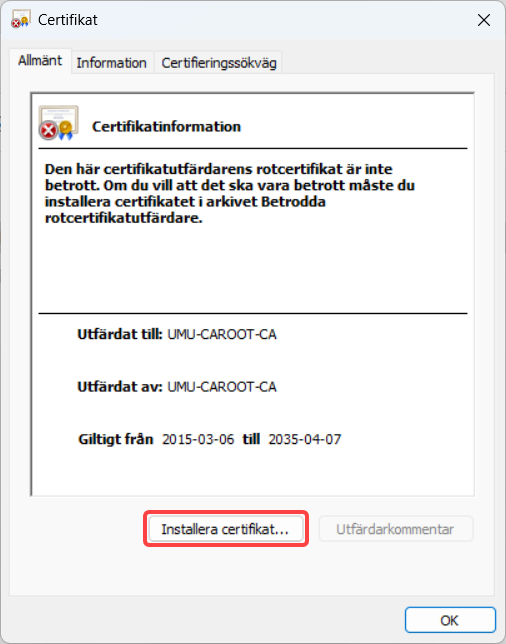
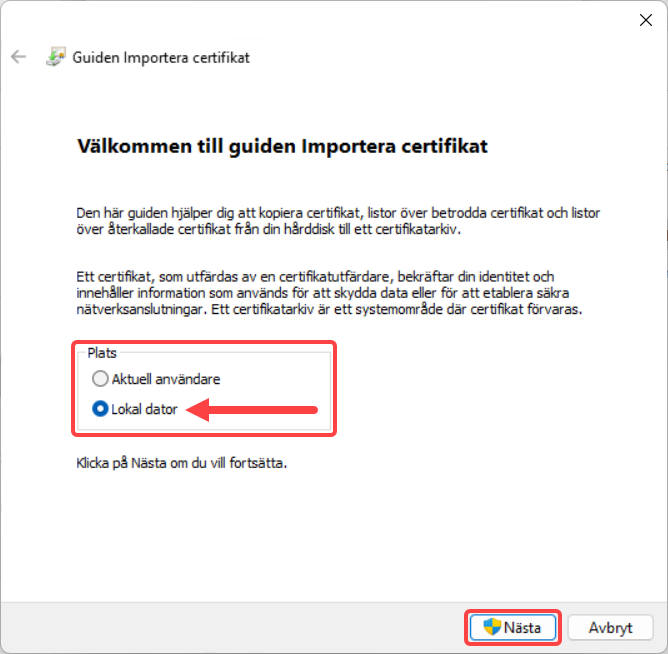
Under Plats ändrar du den till Lokal dator och klickar på Nästa.
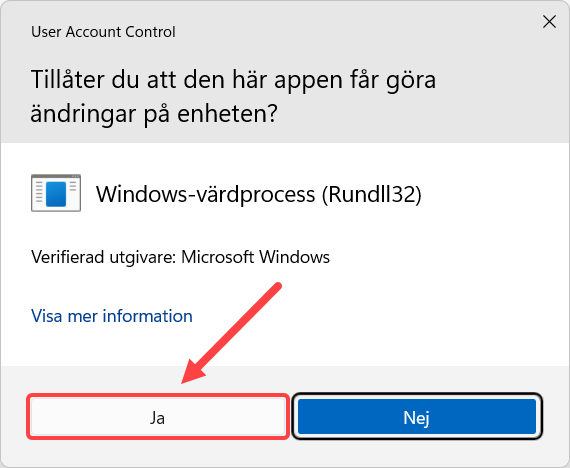
Du kommer också med största sannolikhet att få en varning från User Account Control som ser till att du är administratör på datorn du installerar på, klicka på Ja.
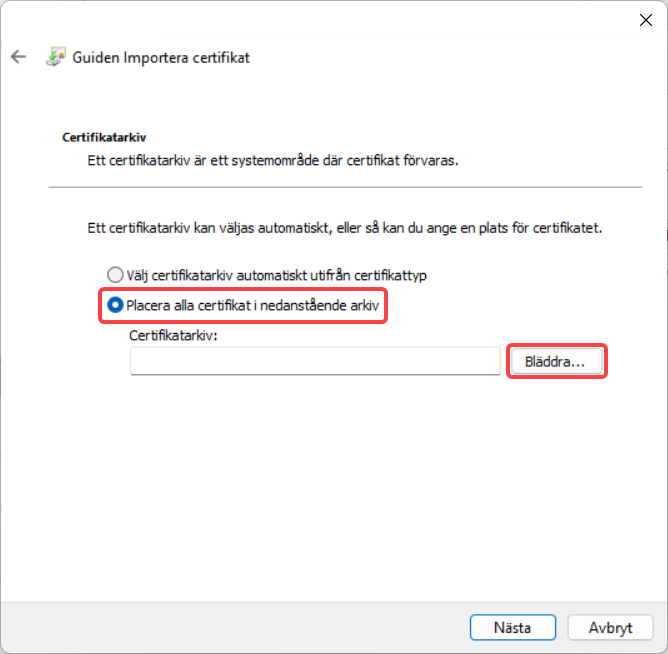
Ange platsen för certifikatet som Placera alla certifikat i nedanstående arkiv och klicka sedan på Bläddra…
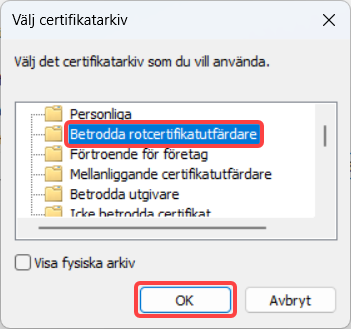
Markera mappen Betrodda Rootcertifikatutfärdare och klicka på OK.
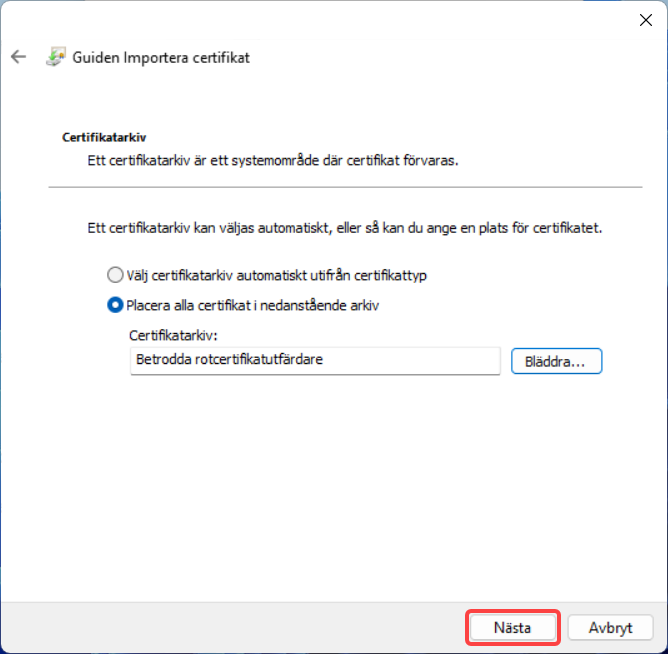
Klicka Nästa.
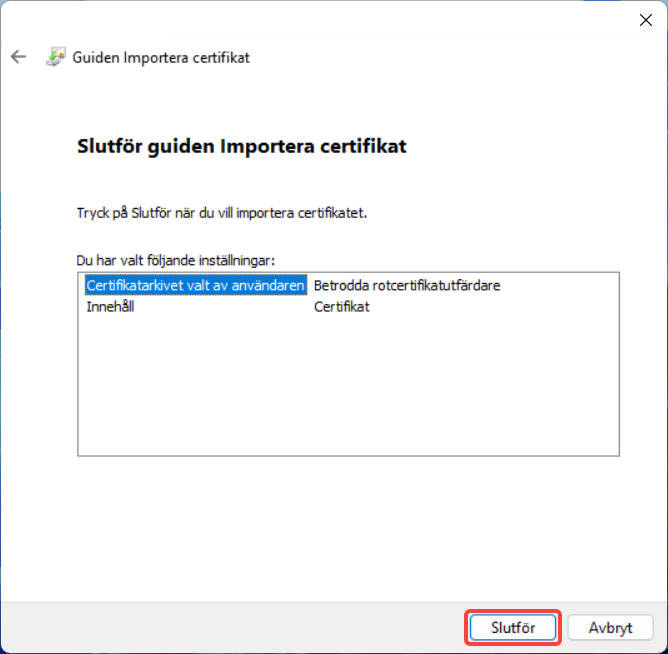
Klicka Slutför.
Klicka OK.
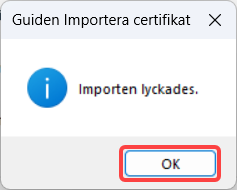
Klicka OK.
Steg 6 – Installera personligt certifikat

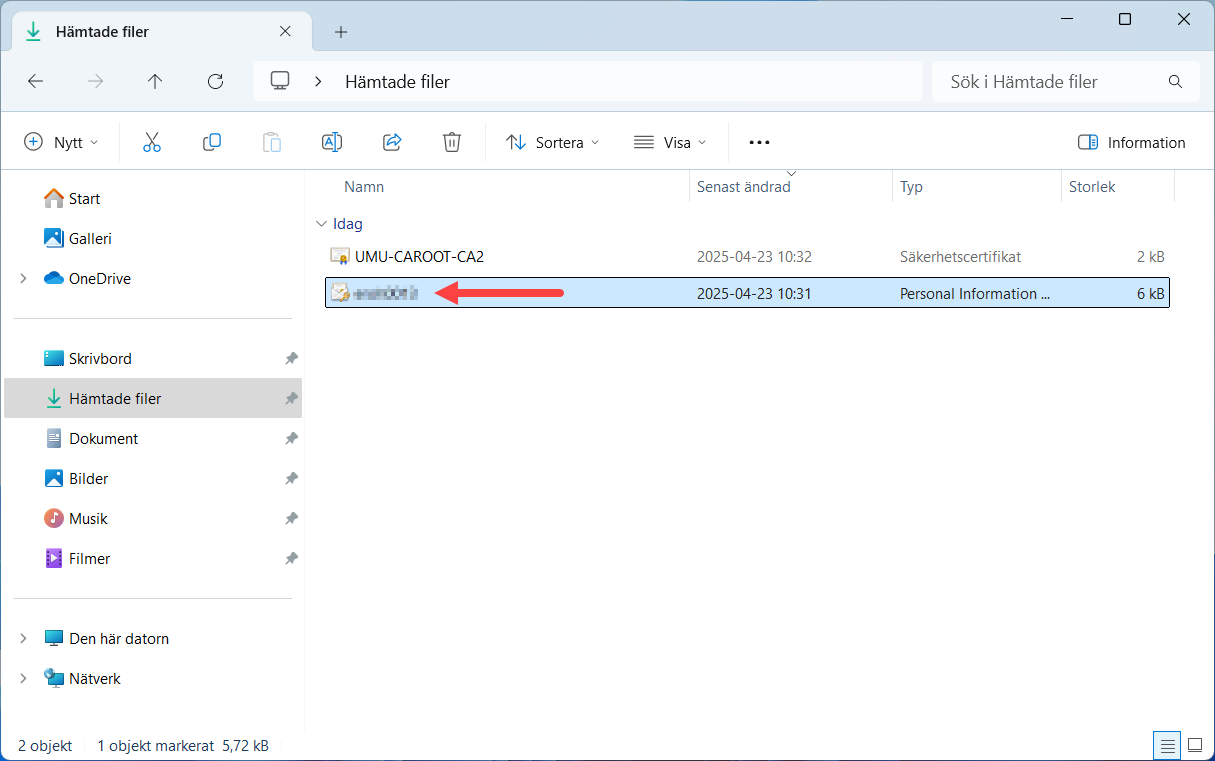
För att installera det personliga certifikatet dubbelklicka på filen som heter ditt Umu-id.
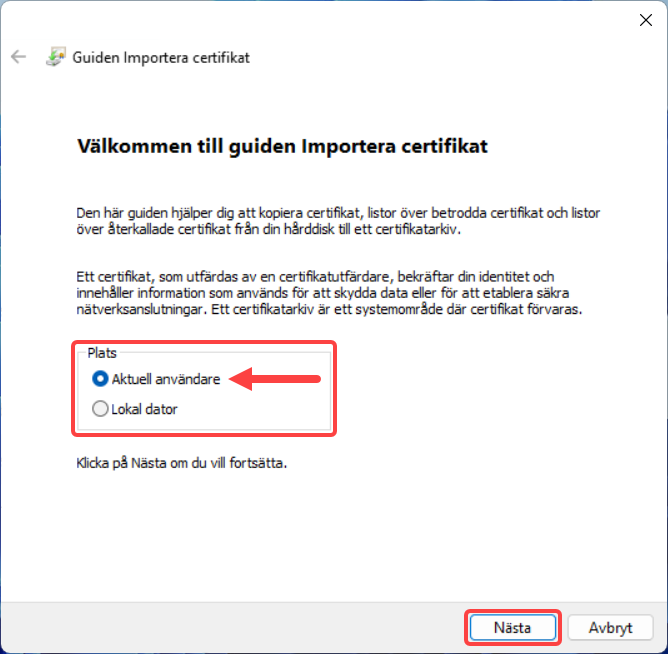
Behåll platsen som Aktuell användare och klicka på Nästa.
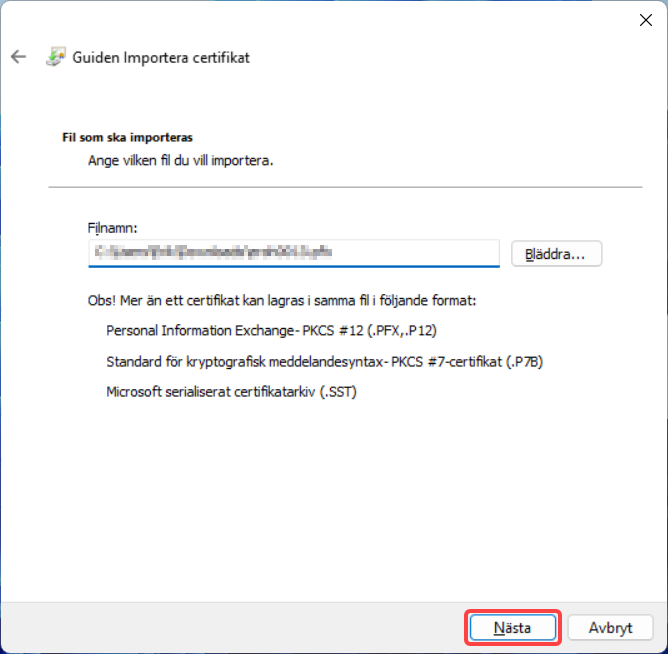
Ändra inget och klicka Nästa.
Klistra in lösenordet du fick och kopierade i Steg 4 och klicka på Nästa.
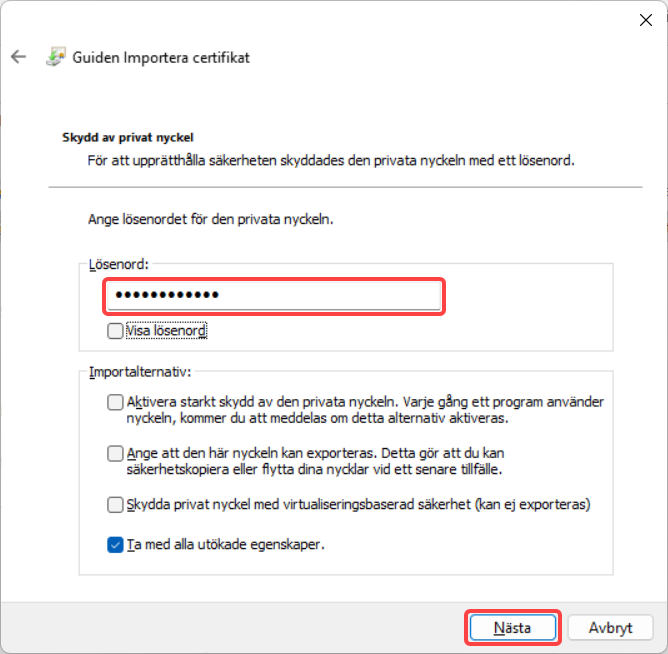
Lämna som valt och klicka på Nästa.
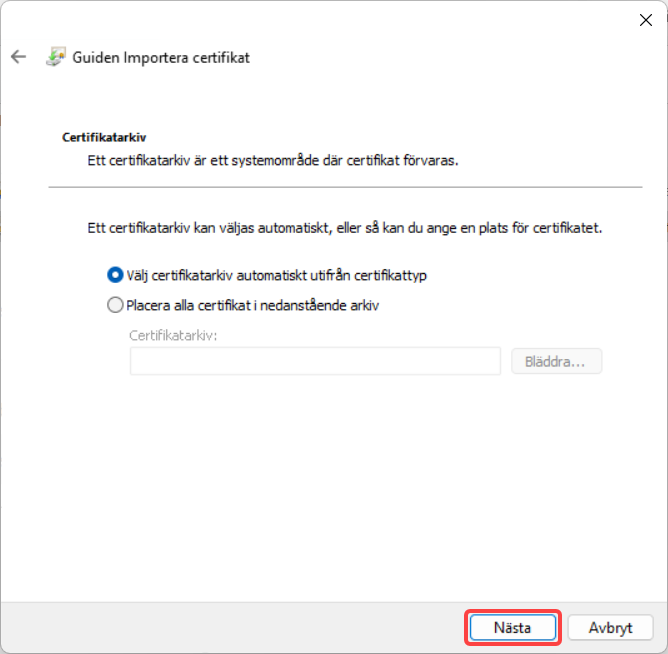
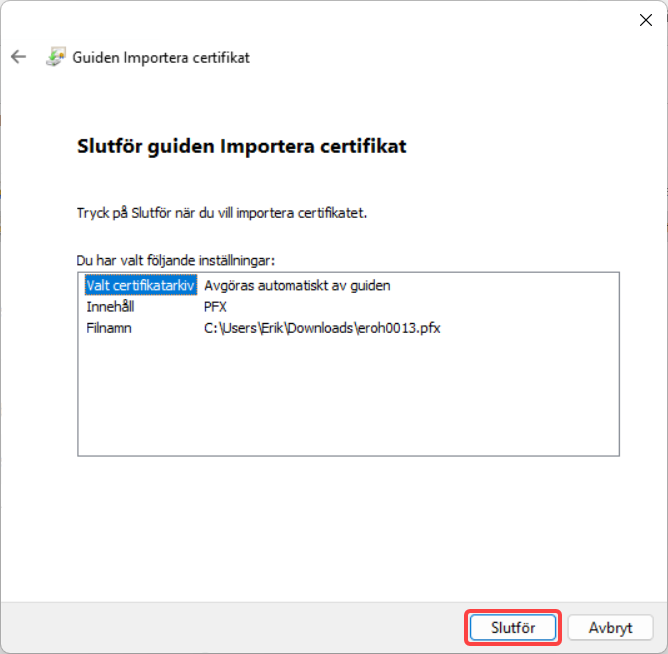
Klicka Slutför.
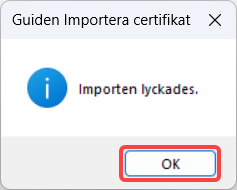
Klicka OK.
Steg 7 – Anslut till eduroam

Öppna listan över tillgängliga nätverk igen och högerklicka på UmU wlan och klicka på Glöm.
Detta gäller endast för dig som använt det nätverket när du följt denna guide.
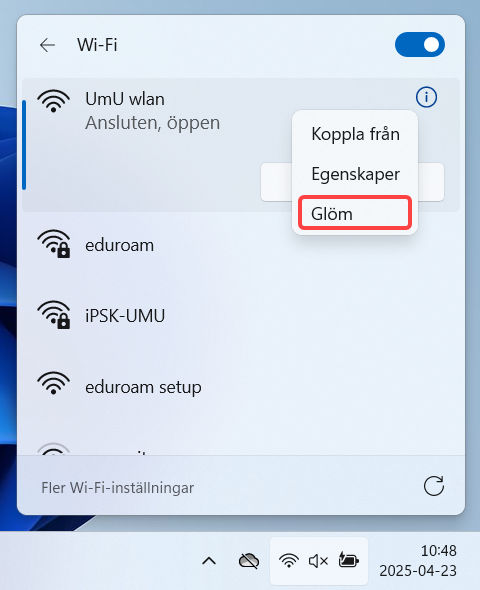
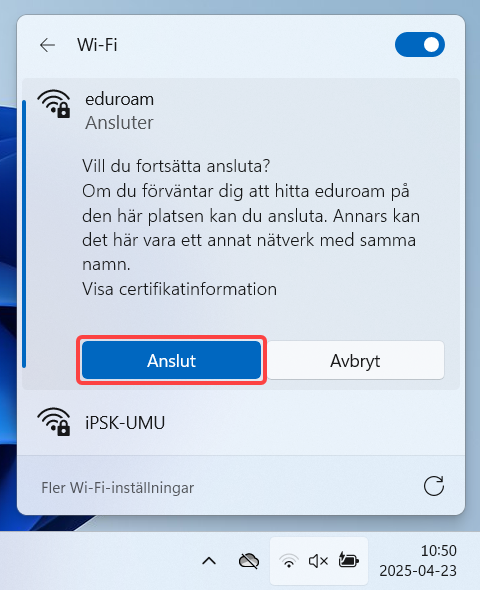
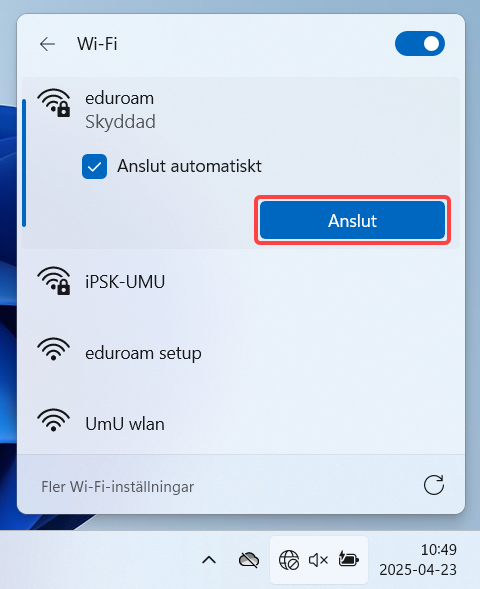
Klicka på eduroam-nätverket och klicka på Anslut.
OBS! Har du tidigare haft eduroam behöver du oftast glömma bort nätverket innan du kan ansluta igen. 
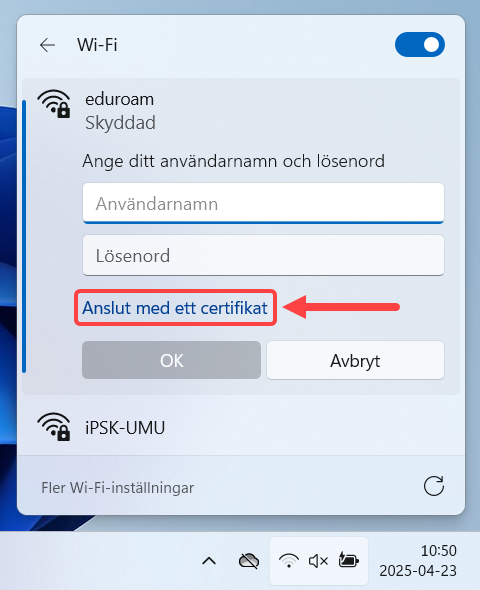
Klicka sedan på Anslut med ett certifikat och Anslut en gång till.
Ibland kan du behöva välja ett certifikat från en lista, se till att det som heter Ditt-Umu-id@ad.umu.se är valt och klicka sedan på Anslut.
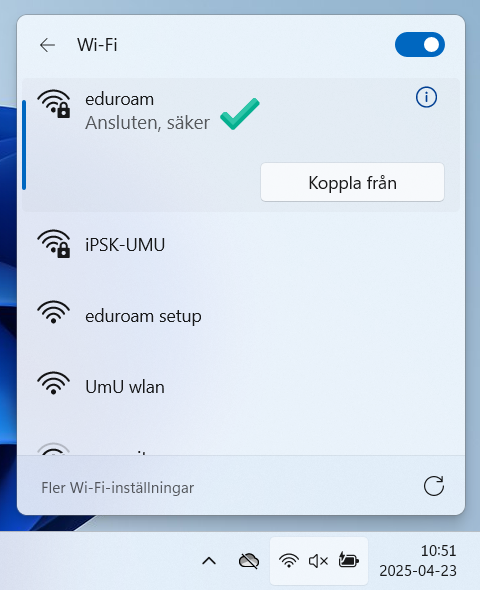
Du bör nu vara Ansluten, säker.
macOS

Denna manual hjälper dig att manuellt installera dom certifikat som behövs för att kunna ansluta till eduroam på en PC som kör macOS.

OBS! Denna manual är skriven med hjälpa av en MacBook Pro som tidigare har haft eduroam installerat och kör macOS 12 Monterey. Om du tidigare har haft eduroam på din dator rekommenderar vi att du först installerar/raderar certifikat och profiler och sedan startar om datorn innan du följer denna manual. Om du är osäker på hur du ska gå vidare är du välkommen att kontakta ITS Servicedesk.

Steg 1

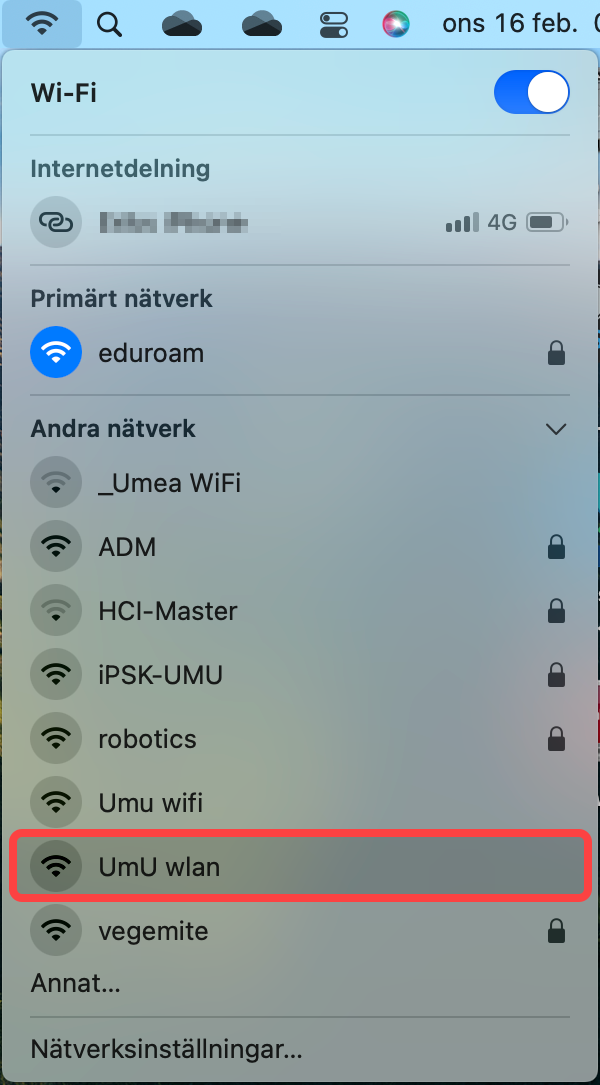
För att kunna ladda ner certifikaten behöver du vara ansluten till internet. Våran rekommendation är att du ansluter till ett nätverk som heter UmU wlan. Välj UmU wlan i listan för tillgängliga nätverk och följ sedan instruktionerna på skärmen.

Steg 2

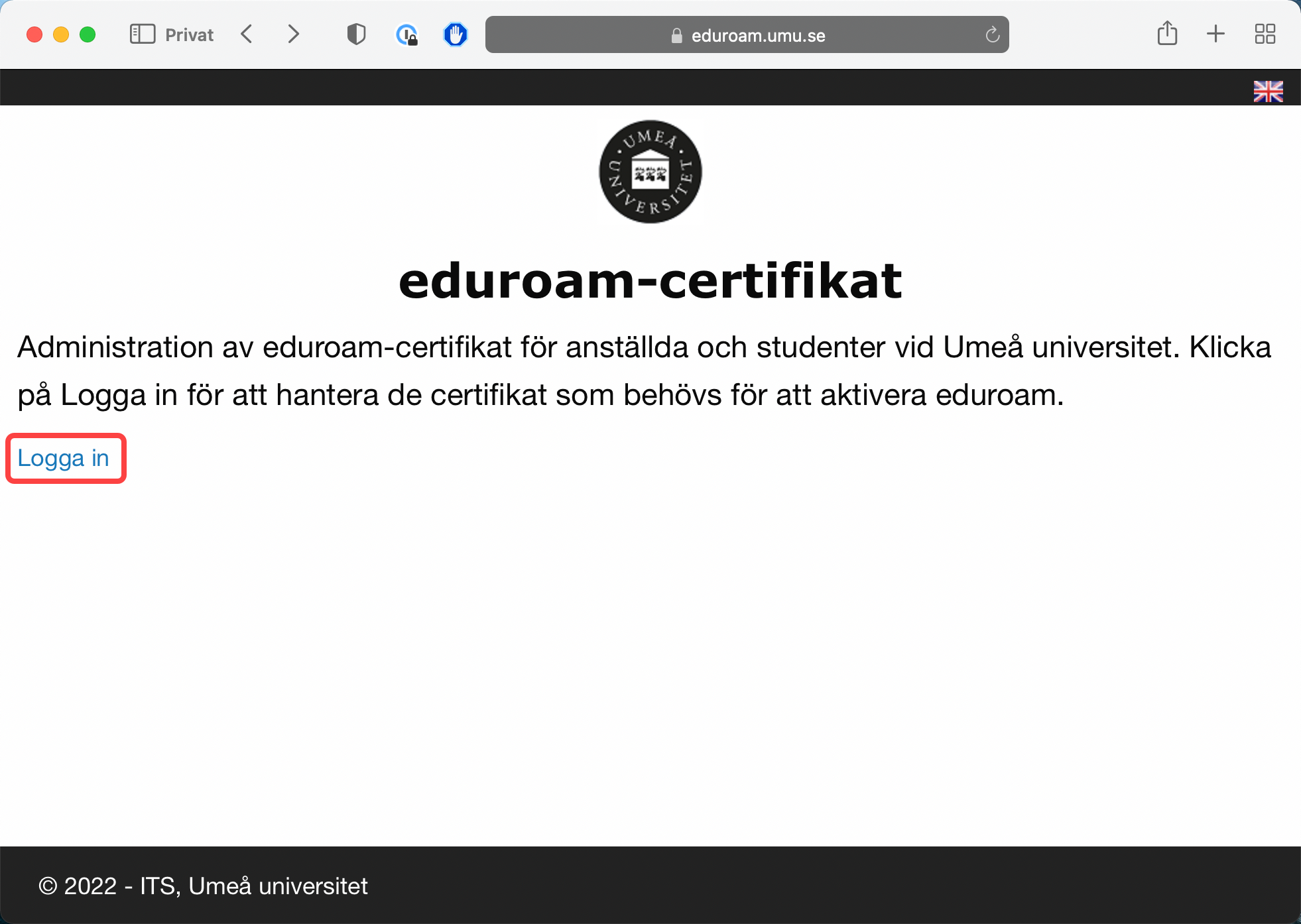
Starta Safari och gå till http://www.eduroam.umu.se
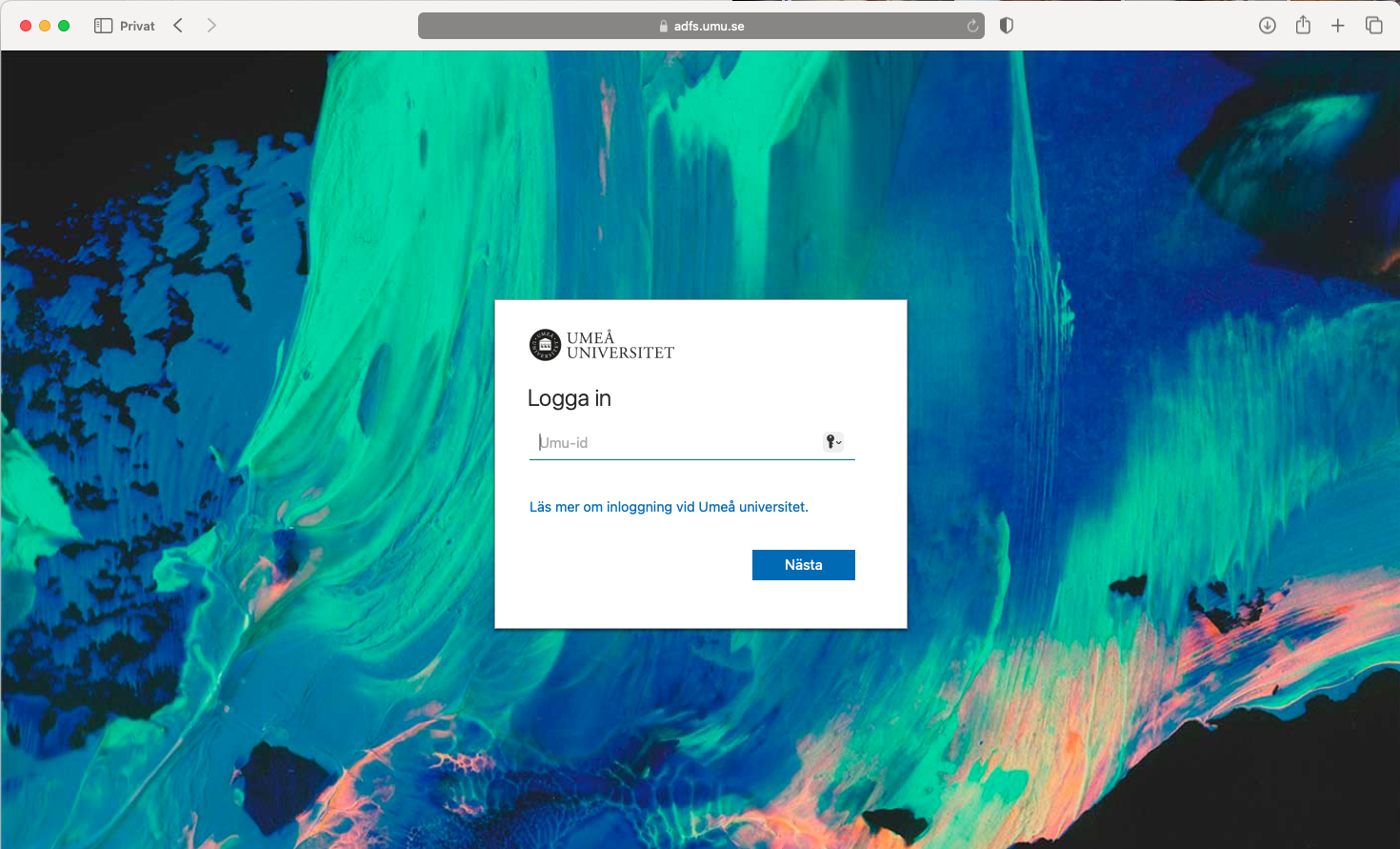
Logga in med ditt Umu-id och lösenord.

Gå till websida

Steg 3 – Skapa certifikat

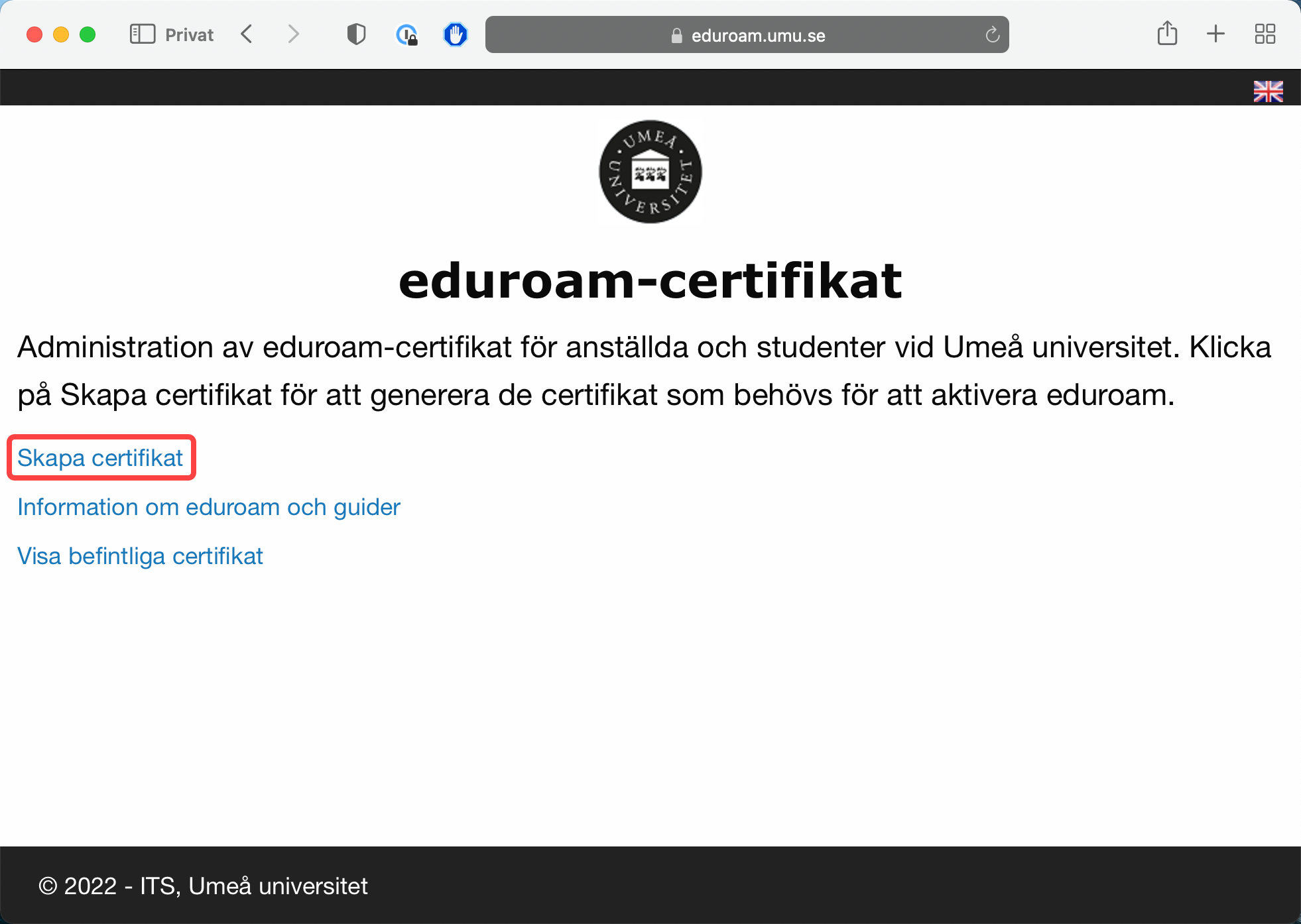
Väl inloggad behöver du skapa ditt certifikat. Klicka på Skapa certifikat.

Skapa certifikat

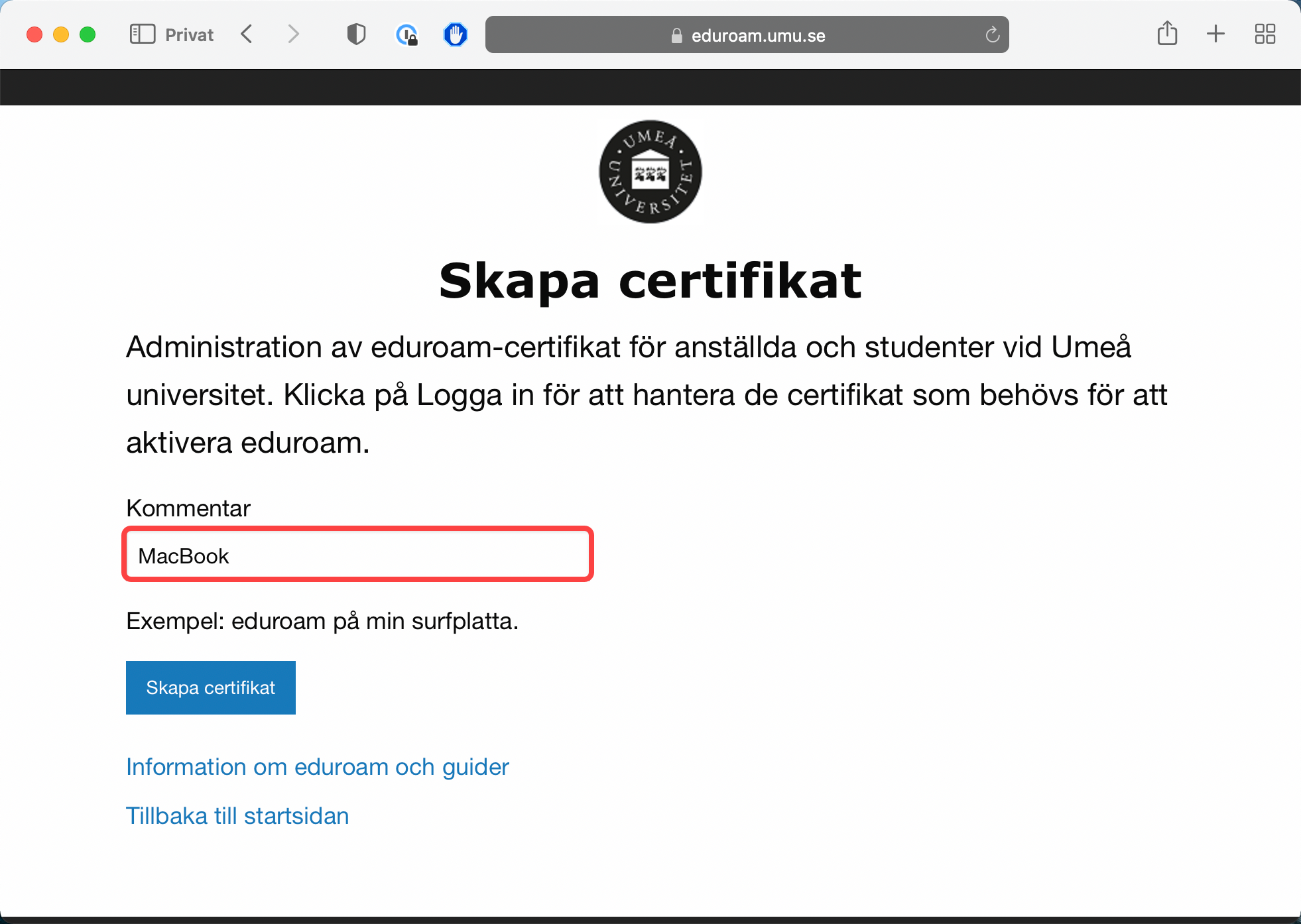
På nästa sida behöver du ge certifikatet ett ”namn”,
klicka sedan på den blåa knappen Skapa certifikat.

Ge certifikatet ett namn

Det kan ta en stund, men till slut kommer du att komma till en ny sida.

Steg 4 – Ladda ner certifikat

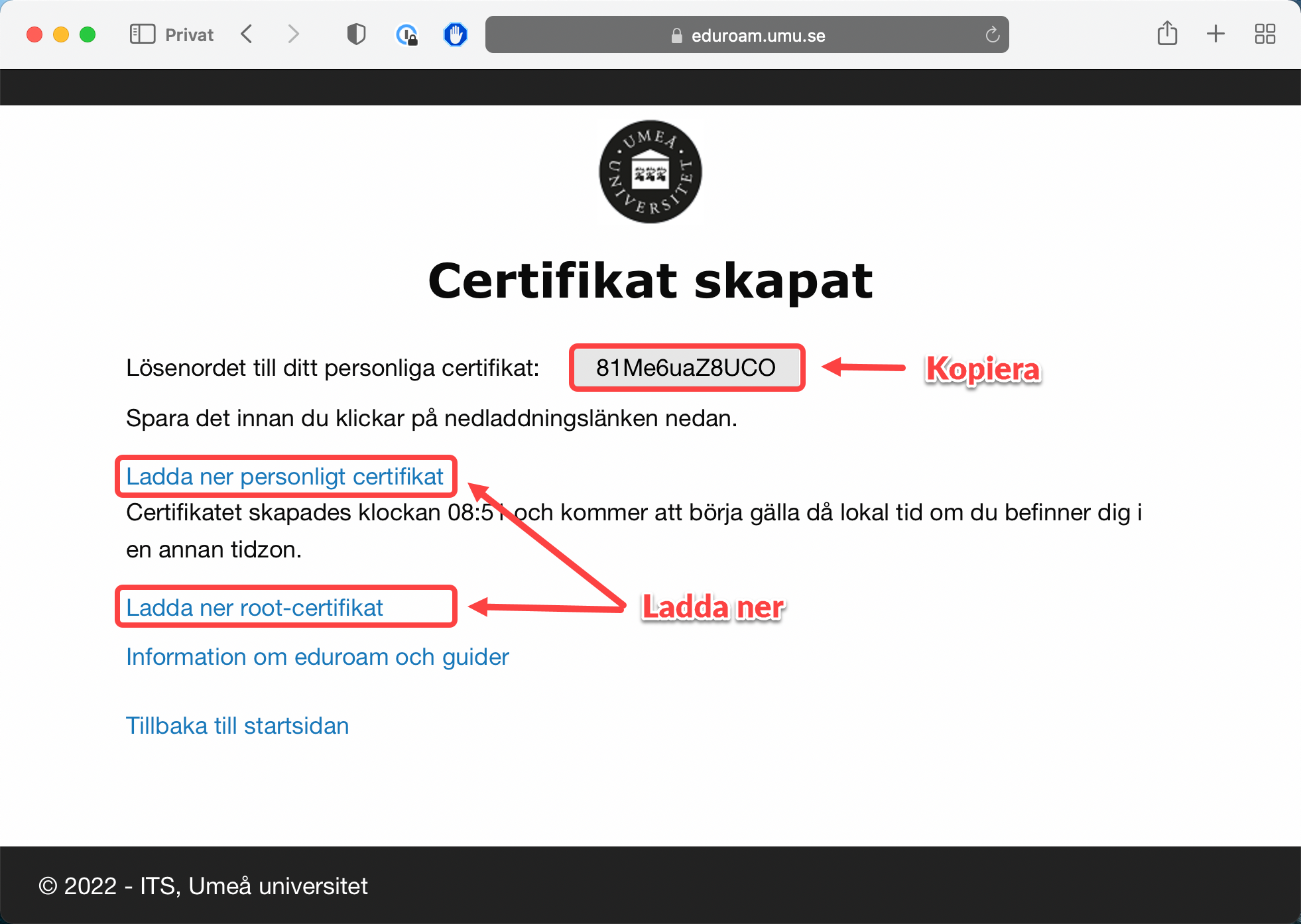
När certifikatet väl blivit skapade behöver du ladda ner två olika certifikat.
Du behöver även kopiera lösenordet för ditt personliga certifikatet.

Ladda ner certifikat och kopiera lösenord

Steg 5 – Installera Root-certifikatet

OBS! Nu får root-certifikatet ibland en extra filändelse som heter .p12, denna behöver oftast raders från filen innan den kan installeras.
Leta upp filen UMU-CAROOT-CA2.cer.p12 i mappen Hämtade filer i appen Finder.
När filen är markerad klicka på Enter-tangenten för att möjliggöra att namnet på filen kan redigeras.
Se till att .p12 tas bort och så att den slutar på .cer
Systemet vill att du bekräftar detta, klicka då på .cer i rutan som visas.

Starta Nyckelhanteraren, förslagsvis via sökfunktionen Spotlight.
Den kan även hittas i Finder under Appar > Verktyg.

Öppna nyckelhanteraren

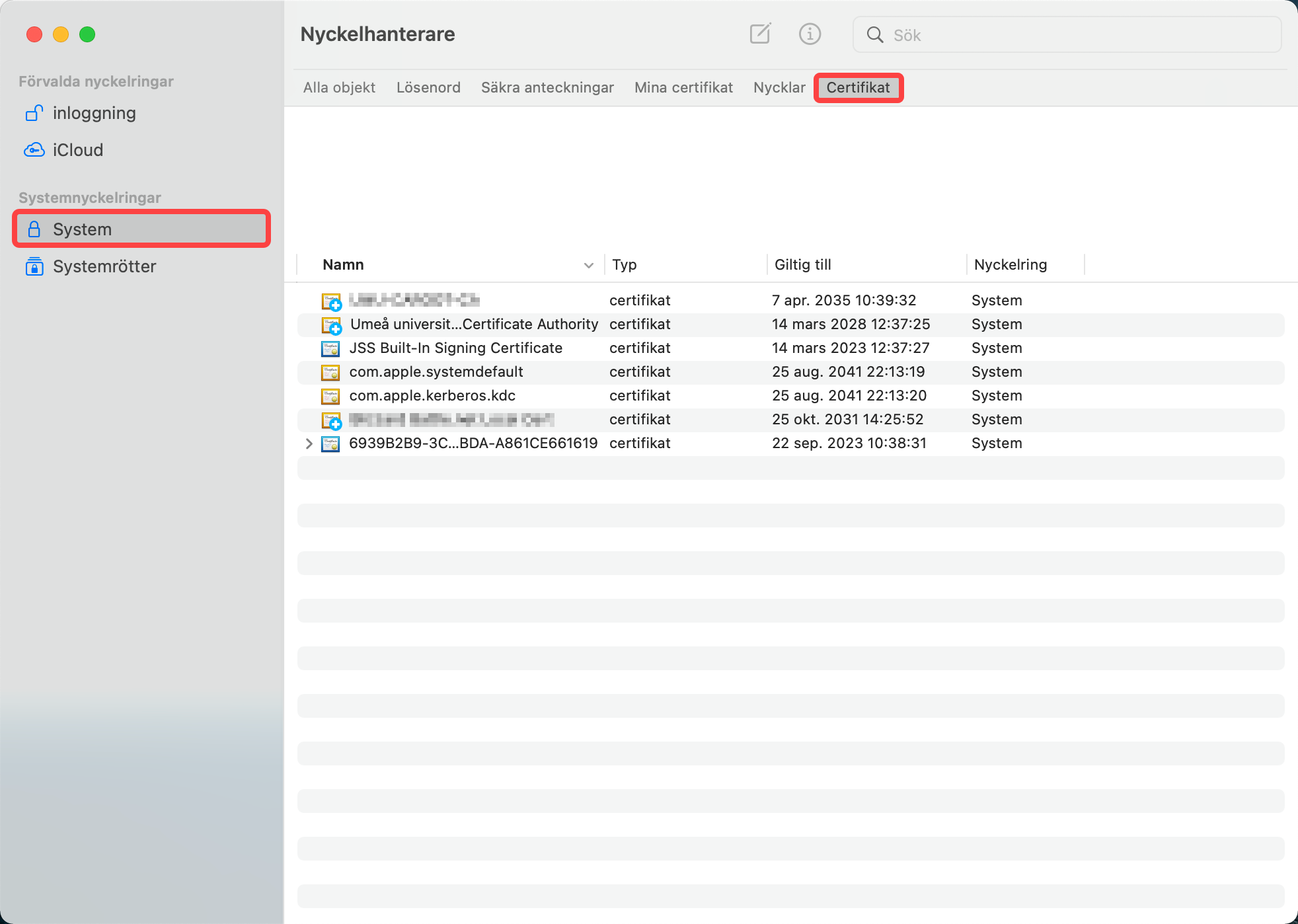
I Nyckelhanteraren klickar du först på System och sedan på Certifikat.

Nyckelhanteraren

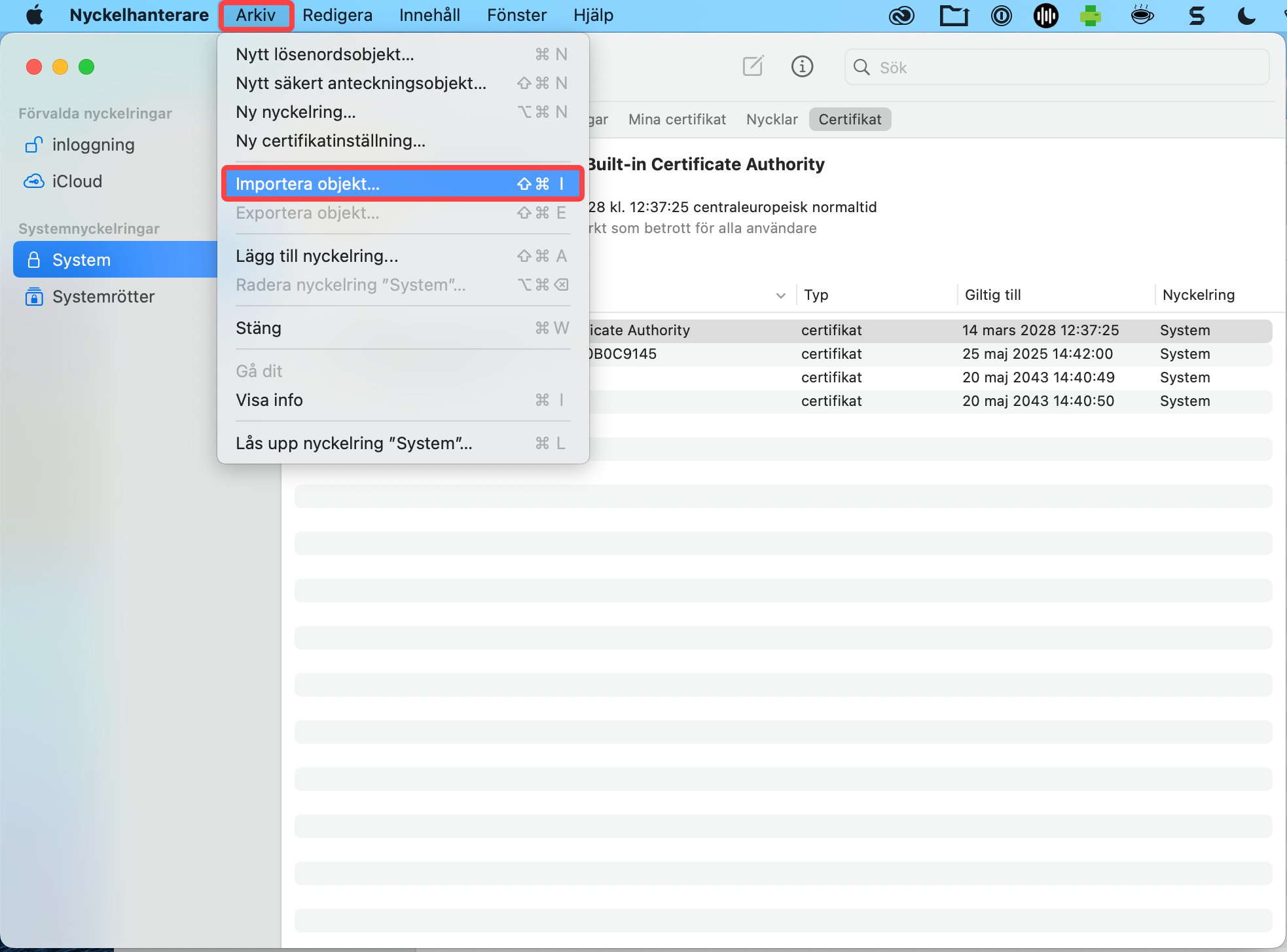
Klicka på Arkiv och sedan Importera objekt…

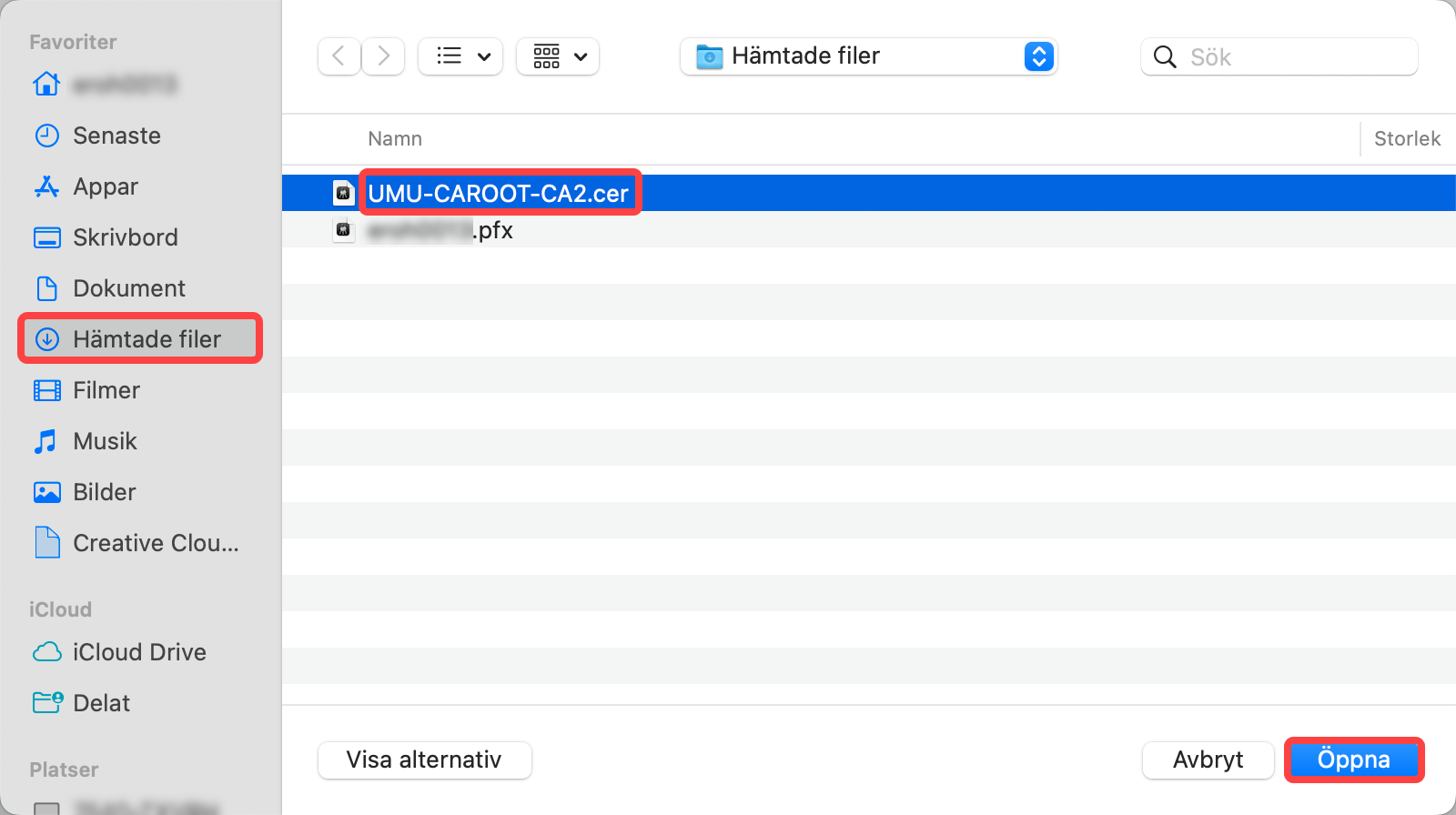
Se till att du står i Hämtade filer, markera filen UMU-CAROOT-CA2.cer och klicka på Öppna.
Använd Touch ID eller lösenordet för datorn för att godkänna importen av certifikatet.

Steg 6 – Installera det personliga certifikatet

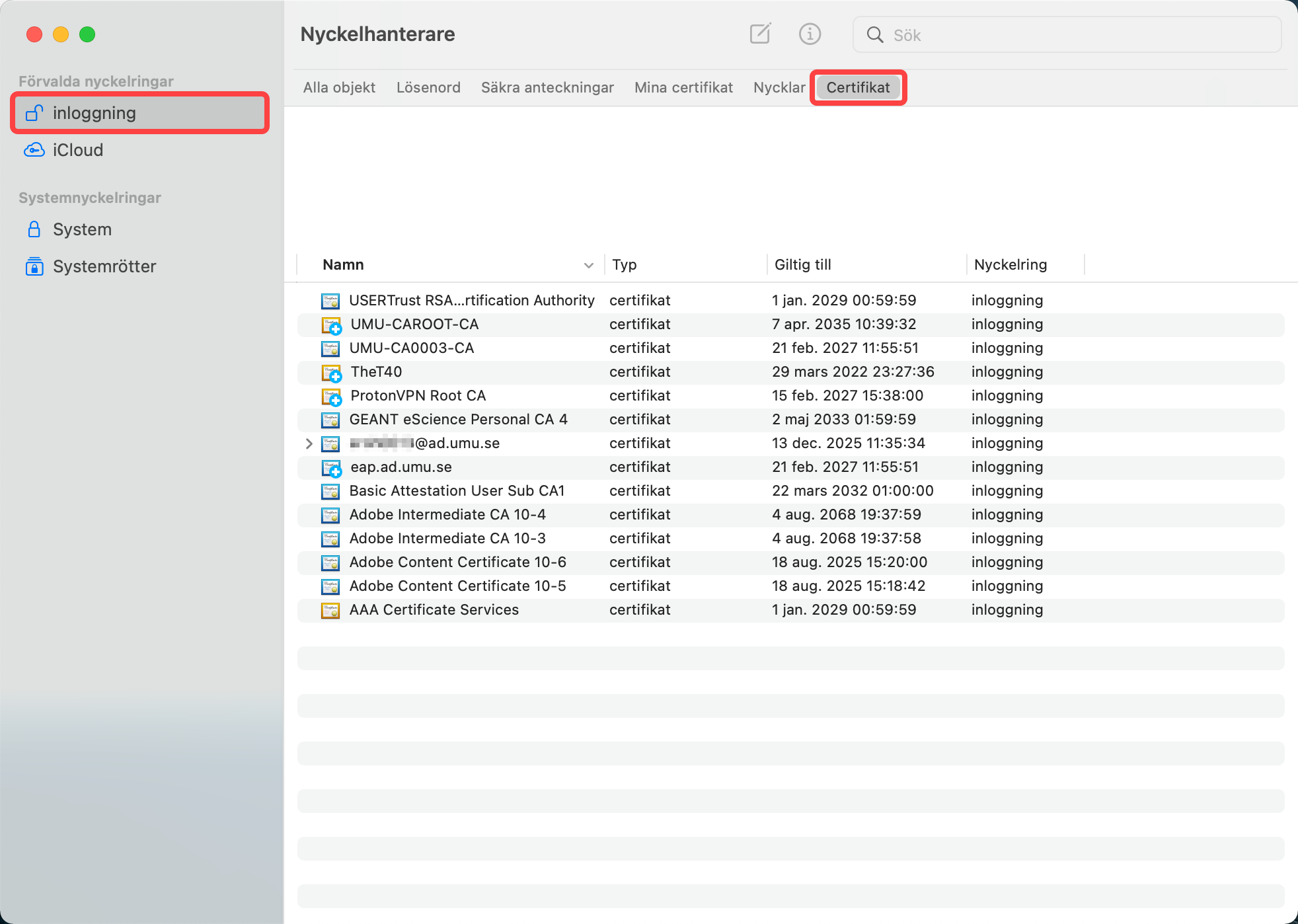
Ändra vyn i Nyckelhanterare till inloggning och Certifikat.

Klicka på Arkiv och sedan Importera objekt… igen, precis som i Steg 5.

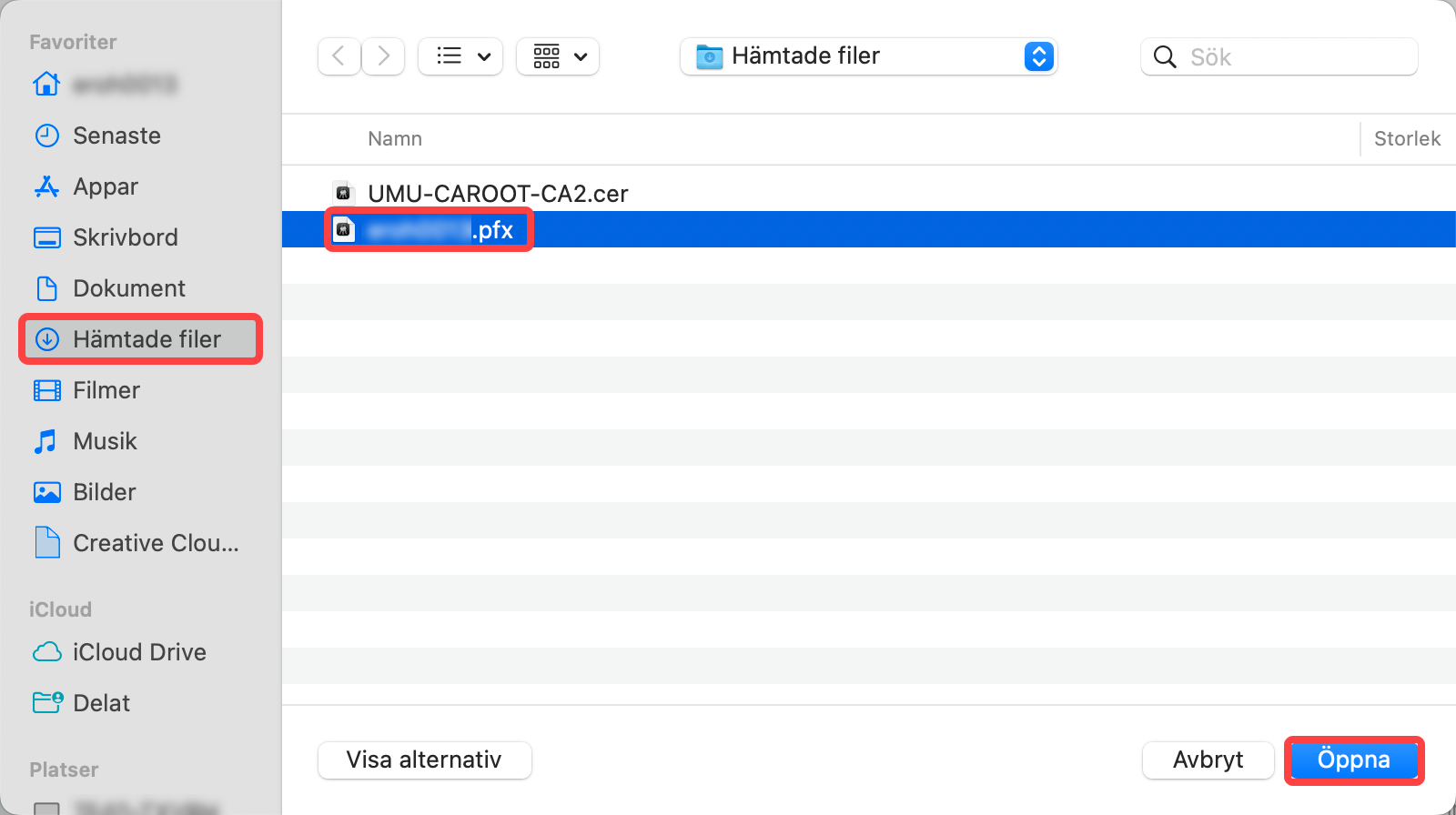
Se till att du står på Hämtade filer, markera det personliga certifikatet som heter Umu-id.pfx.
Klicka på Öppna.

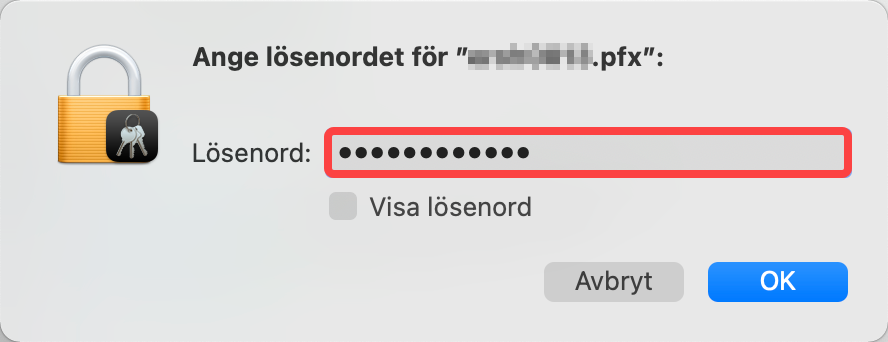
Nu blir du uppmanad att ange det lösenord du fick och kopierade i Steg 4. Klistra in och klicka på OK.

Steg 7 – Anslut till eduroam

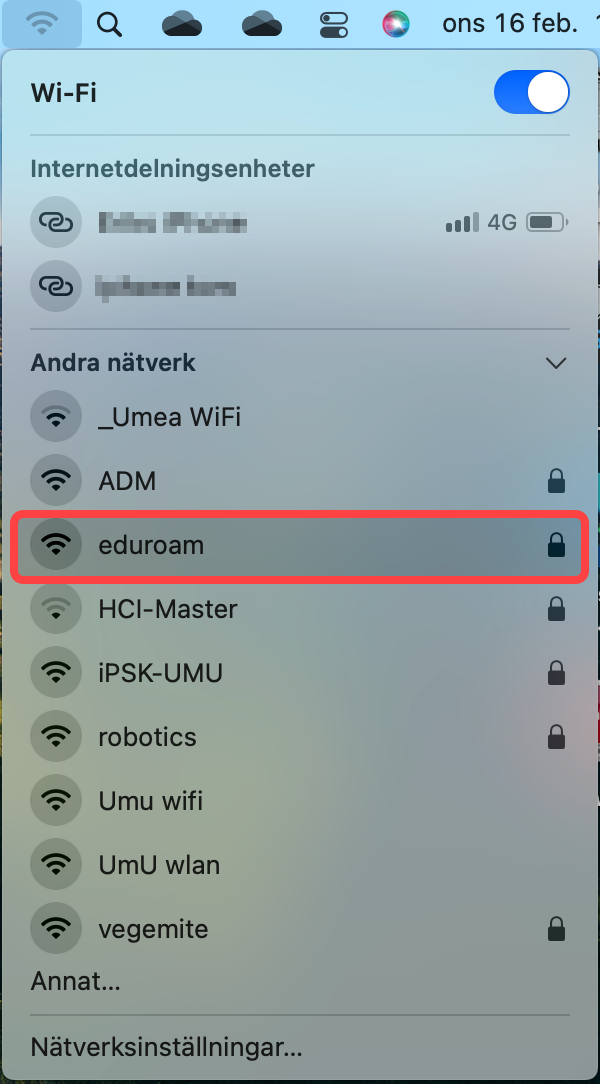
Öppna återigen listan över tillgängliga nätverk och klicka på eduroam.
OBS! Har du tidigare haft eduroam behöver du oftast glömma bort nätverket innan du kan ansluta igen.
Se Steg 8 för hjälp med hur du glömmer bort ett nätverk.

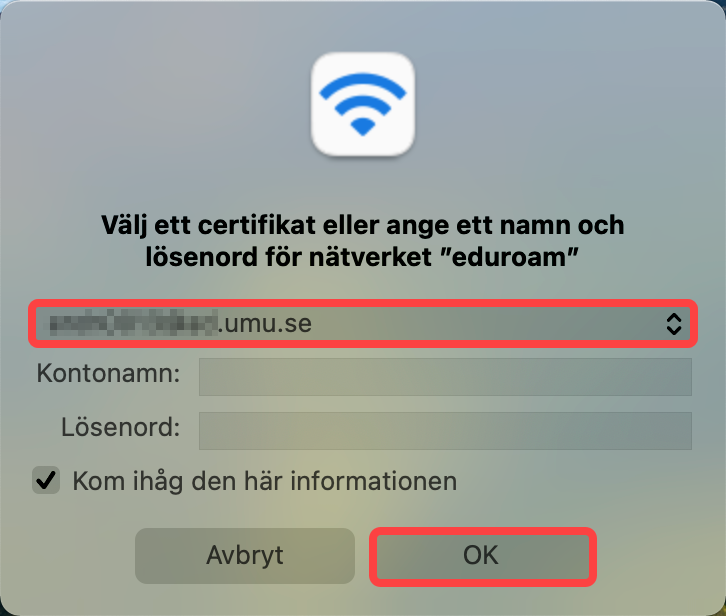
Om allt är korrekt ska du nu se fönstret nedan där du kan välja ditt personliga certifikat (Umu-id@ad.umu.se). Kontonamn och Lösenord ska lämnas tomt. Klicka på OK.
OBS! Om du använder en äldre version av macOS (11 eller tidigre) behöver du ändra läge till EAP-TLS.

Välj certifikat

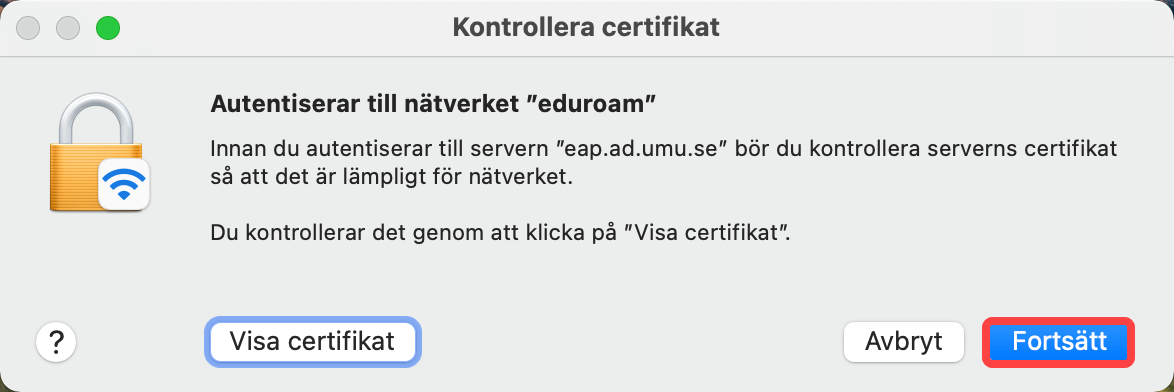
När du ser denna ruta klickar du på Fortsätt.

Klicka på fortsätt

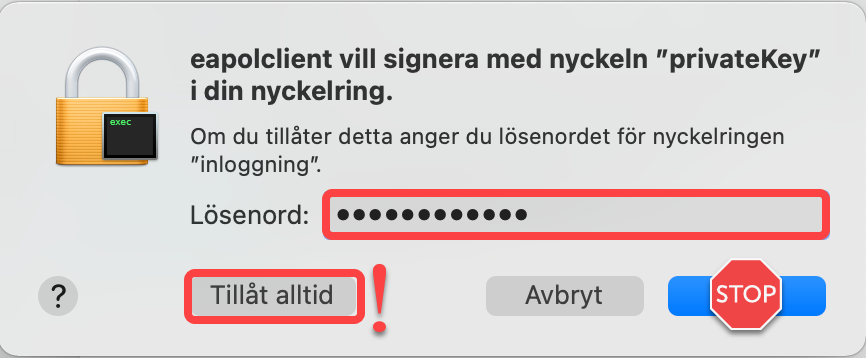
Skriv din dators användarnamns lösenord och sedan är det viktigt att du klickar på Tillåt alltid.


OBS! Ibland kan man efter detta få ett felmeddelande. Tryck bort det och anslut till eduroam för att försöka igen.

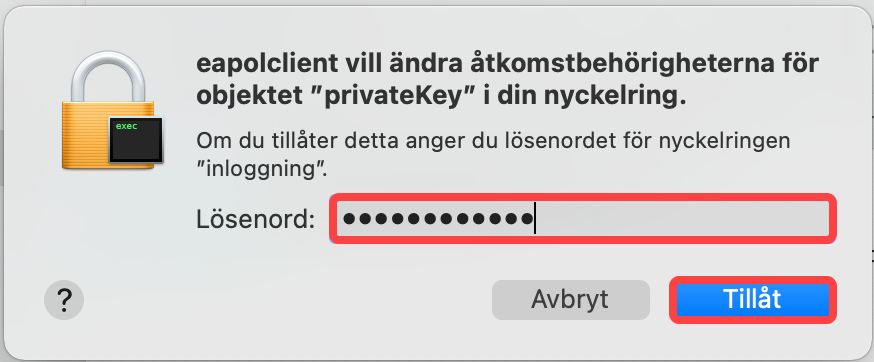
Skriv din dators användarnamns lösenord igen och klicka på Tillåt.

Skriv in lösenord

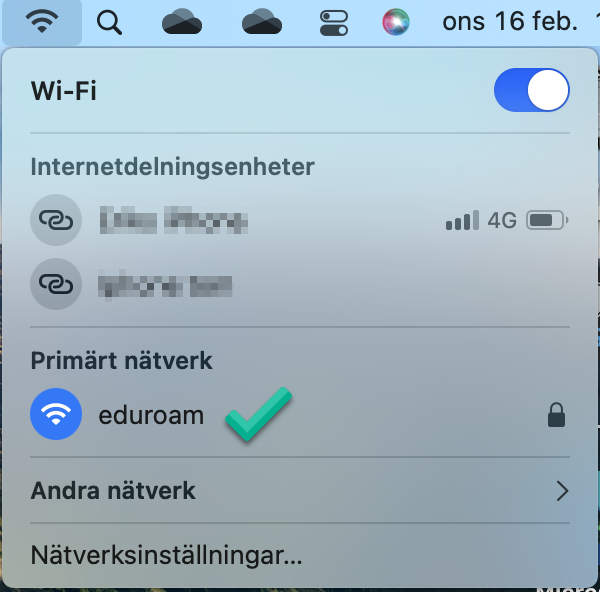
Ge det några sekunder och du borde nu vara ansluten till eduroam.

Steg 8 – Glöm bort irrelevanta nätverk

Efter att du anslutit till eduroam bör du även ”glömma bort” nätverken eduroam setup och Umu wlan om du tidigare anslutit till dessa. På så sätt blir det mindre problem och du minskar risken att ansluta till ”fel” nätverk.
Klicka på länken nedan för att få instruktioner direkt från Apple.

Så här glömmer du ett wifi-nätverk på en iPhone, iPad eller en Mac

Android

Denna manual kommer att hjälpa dig att att ansluta till eduroam efter manuell installation av de nödvändiga certifikaten.

OBS! På grund av de olika implementeringarna av Android då det finns många olika tillverkare kanske den här manualen inte stämmer med din telefon men förhoppningsvis kan den ge dig en uppfattning om hur du ansluter till eduroam. Manualen är skriven med hjälp av en Samsung Galaxy S20 FE 5G, Android 13 med Samsung One UI 5.1 och Chrome 116.

Steg 1

Du måste vara ansluten till internet. Om du har 4G/5G är du klar men om du behöver en tillfällig internetanslutning rekommenderar vi att du ansluter till nätverket UmU wlan.

Steg 2

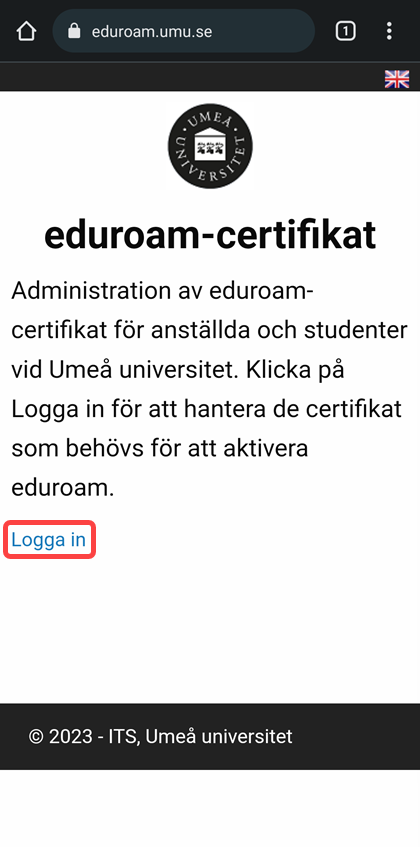
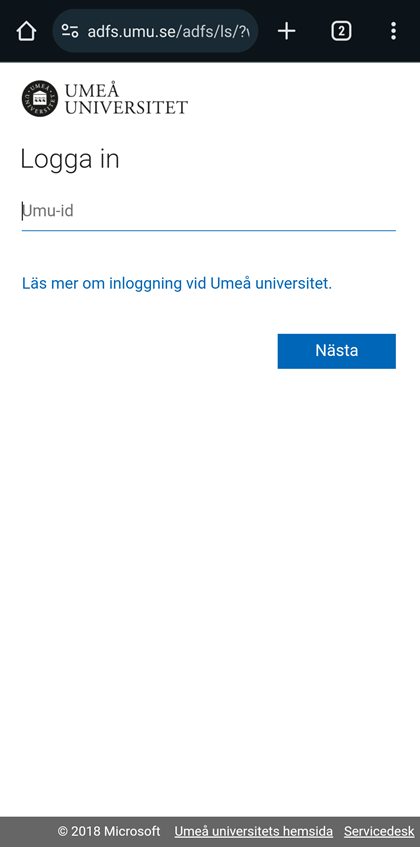
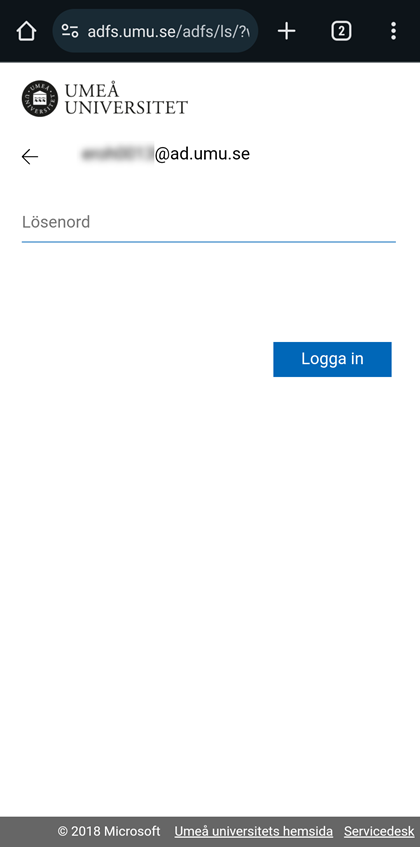
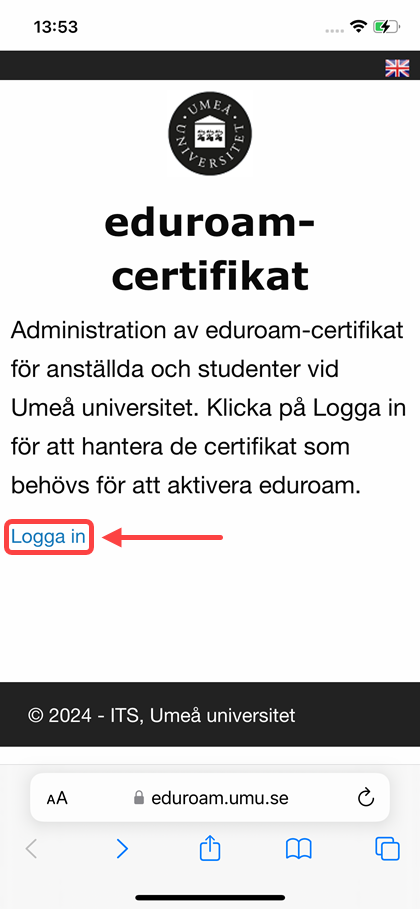
Öppna Chrome och gå till https://www.eduroam.umu.se/ och klicka på Logga in.
Du kommer att vidarebefordras till Umeå universitets inloggningssida. Logga in med ditt Umu-id och lösenord.

Klicka på logga in

Steg 3 – Skapa certifikatet

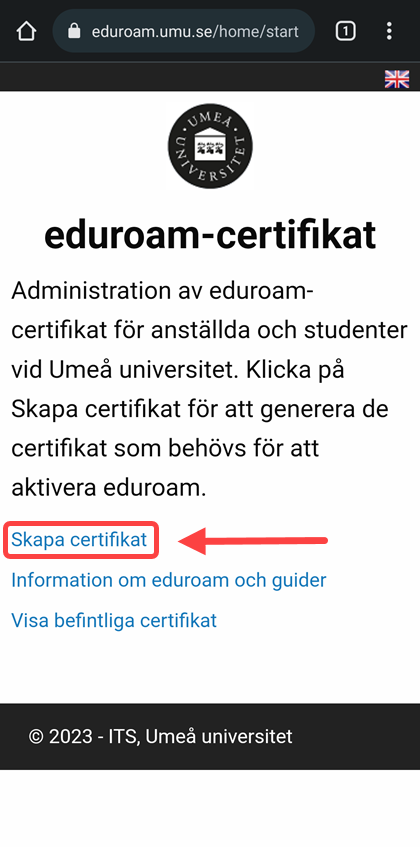
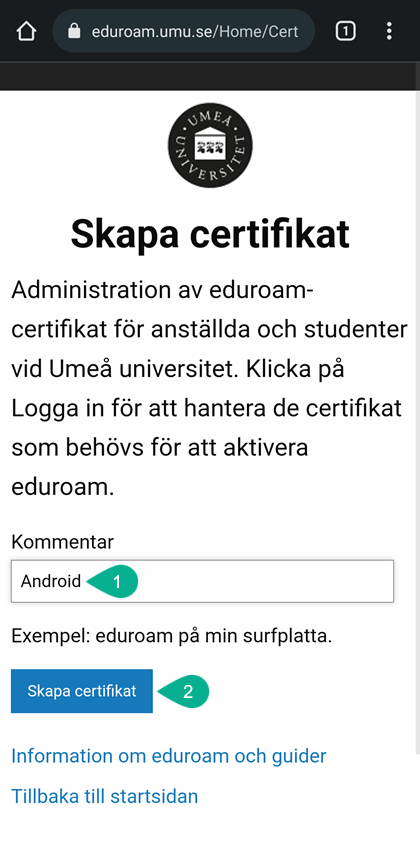
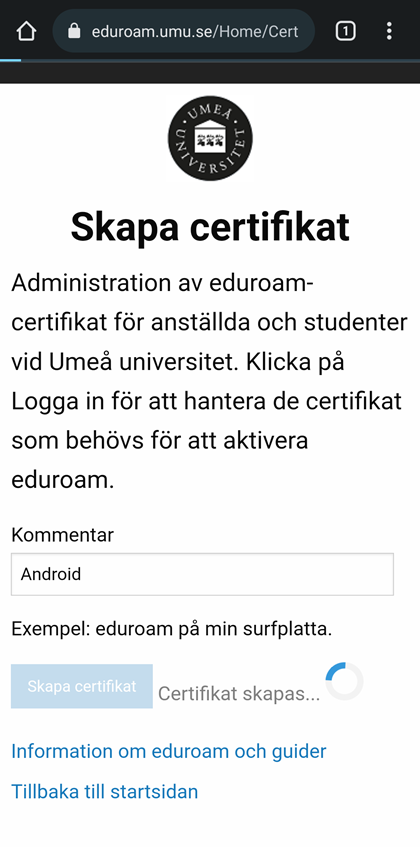
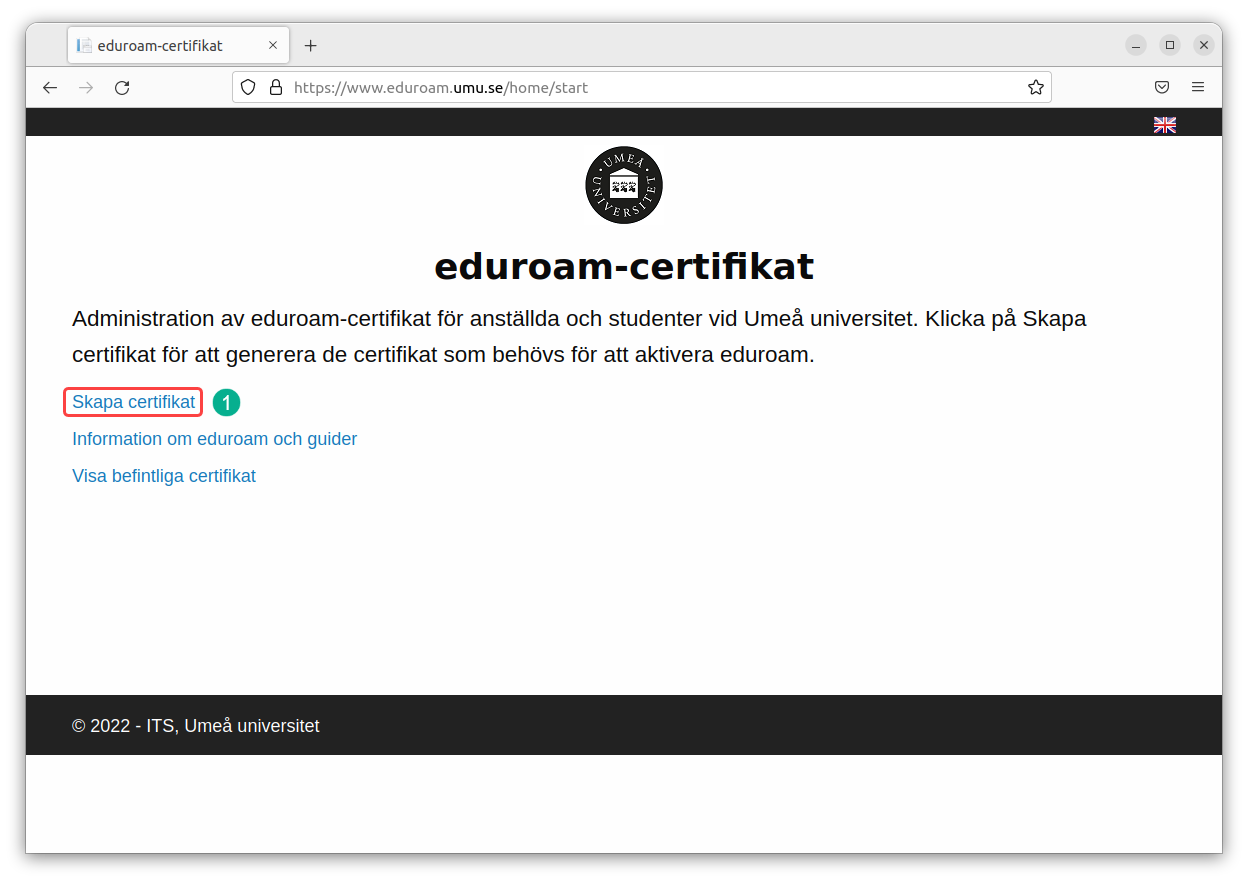
För att skapa ditt certifikat klicka på Skapa certifikat. På nästa sida måste du ge den en kommentar 1️⃣. Skriv vad du vill, till exempel Android, och klicka sedan på knappen Skapa certifikat 2️⃣. En cirkulär framstegsanimering låter dig veta att ditt certifikat håller på att skapas.

Klicka på skapa certifikatAnge en kommentarCertifikatet skapas

Steg 4

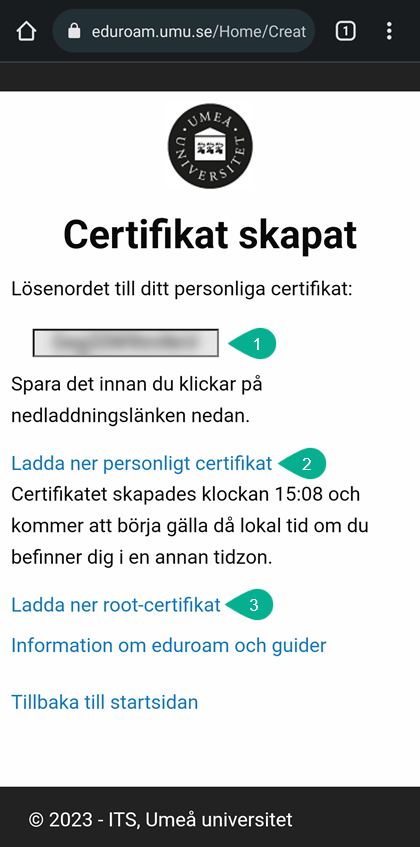
Nästa sida ska se ut skärmdumpen nedan.
Här har du ett lösenord för ditt personliga certifikat 1️⃣, en länk för att ladda ner ditt personliga certifikat 2️⃣ och en länk för att ladda ner root-certifikatet 3️⃣.

Ditt skapade certifikat visas

Steg 5 – Ladda ner och installera det personliga certifikatet

Kopiera lösenordet för det personliga certifikatet och klicka på länken Ladda ner personligt certifikat.
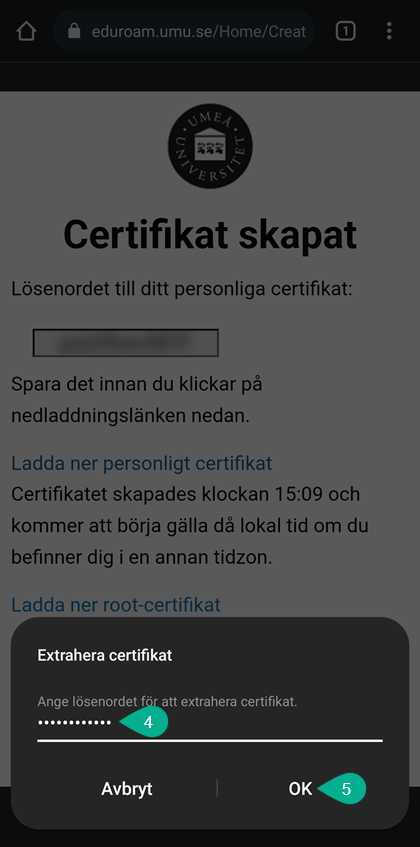
Systemet/webbläsaren vill installera certifikatet och det första du behöver göra är att extrahera det, för att göra detta klistrar du in lösenordet 4️⃣ du kopierade och klicka på OK 5️⃣.
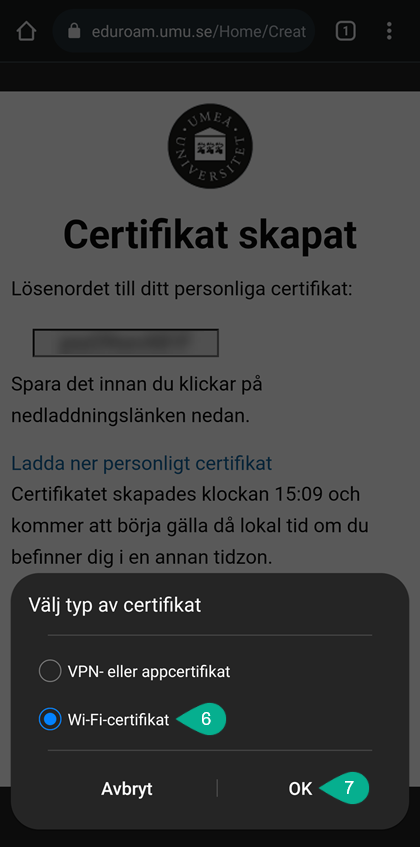
Efter det måste du välja typ av certifikat, klicka på Wi-Fi-certifikat 6️⃣ och klicka på OK 7️⃣.
Certifikatet kommer att ges ett långt och slumpmässigt namn men vi
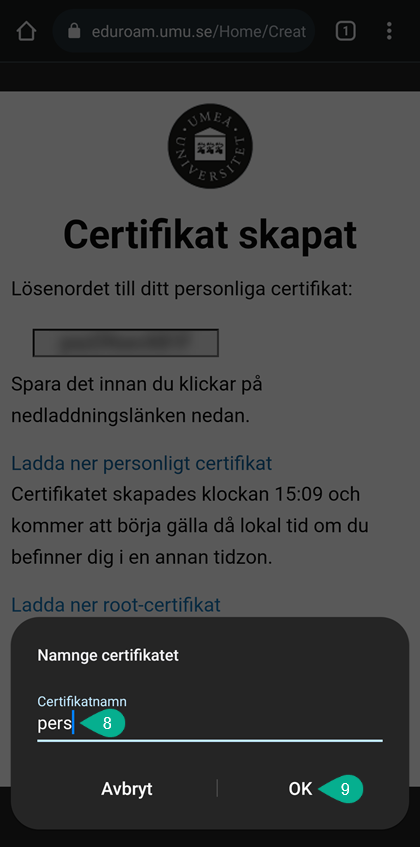
rekommenderar att du ändrar det till pers 8️⃣ och klickar på OK 9️⃣.

Extrahera certifikatVälj Wi-Fi-certifikatGe det namnet pers

Steg 6 – Ladda ner root-certifikatet

Efter nedladdningen och installationen av det personliga certifikatet ser du sidan Certifikat skapat igen.
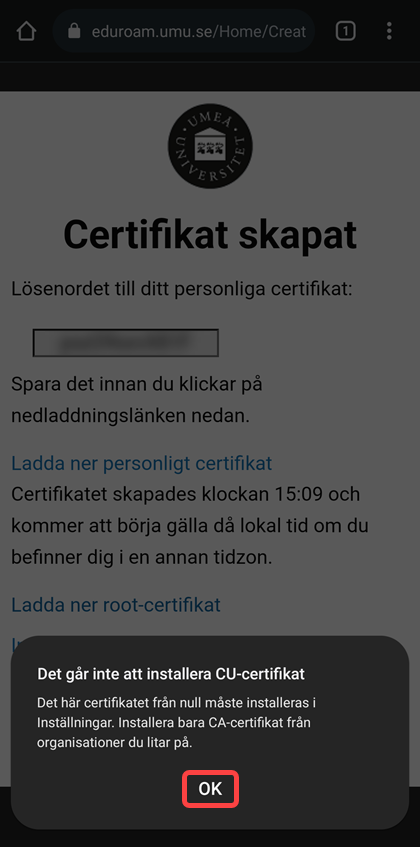
Du måste nu klicka på Ladda ner root-certifikat. Du kommer dock troligen att se ett felmeddelande som säger att det inte kan installeras men det är okej, klicka bara på OK.

OBS: Om du får ett fält som kräver att du lägger till ett lösenord för root-certifikatet, klicka Avbryt. Filen ska fortfarande laddas ner och du behöver fortfarande ändra filändelsen, se Steg 7.

Klicka på OK

Steg 7 – Ändra filändelsen för root-certifikatet

För att kunna installera root-certifikatet måste vi först se till att filen har rätt filändelse.
Öppna Mina filer (eller motsvarande för din telefon) och hitta mappen Nedladdningar där filen finns.
I det här exemplet kan vi faktiskt se att filen (UMU-CAROOT-CA2.cer.crt) har fel filändelse, eller snarare, den har två (.cer.crt eller .cer.p12).
Vad vi behöver göra är att ta bort .crt-delen (eller .p12) av filen.
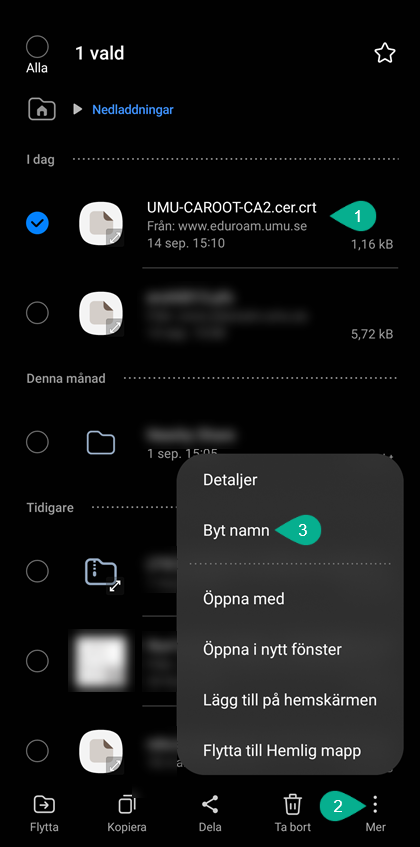
Håll på filen 1️⃣ för att markera den och så att alternativmenyn visas.
Klicka på Mer 2️⃣ och sedan Byt namn 3️⃣.
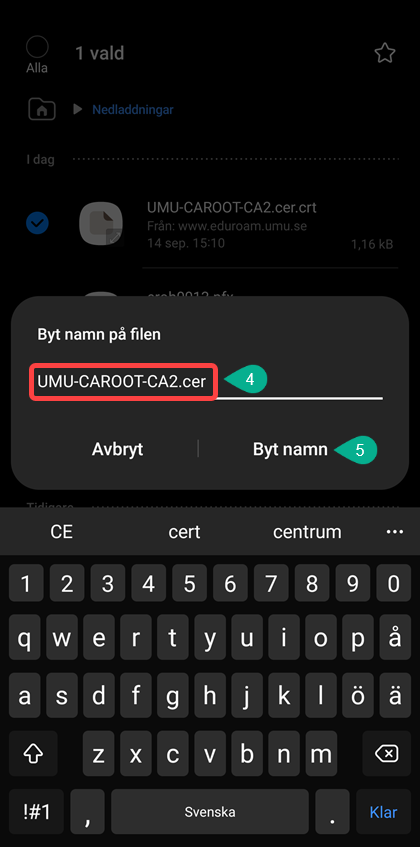
Filnamnet inklusive filändelsen kan nu redigeras.
Ta bort .crt-delen (eller .p12) så att filnamnet är UMU-CAROOT-CA2.cer 4️⃣ och klicka på Byt namn 5️⃣.
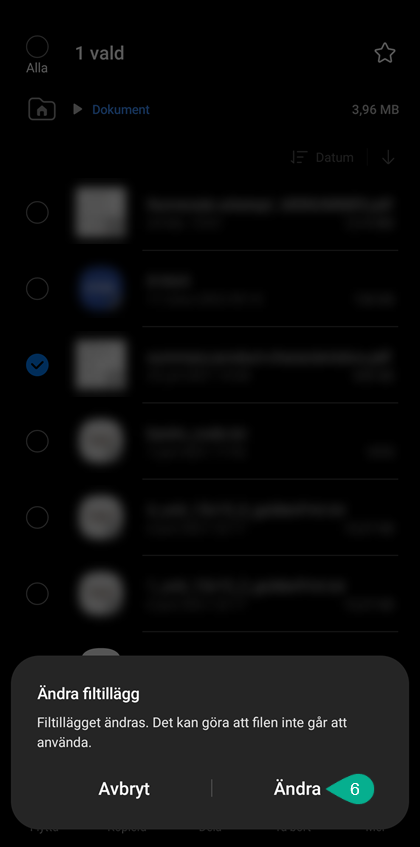
Du kommer informeras om att filändelsen har ändrats, det är okej och klicka bara på Ändra 6️⃣.

Markera filen, klicka på mer och ändrata bort .crtklicka ändra

Steg 8 – Installera root-certifikat

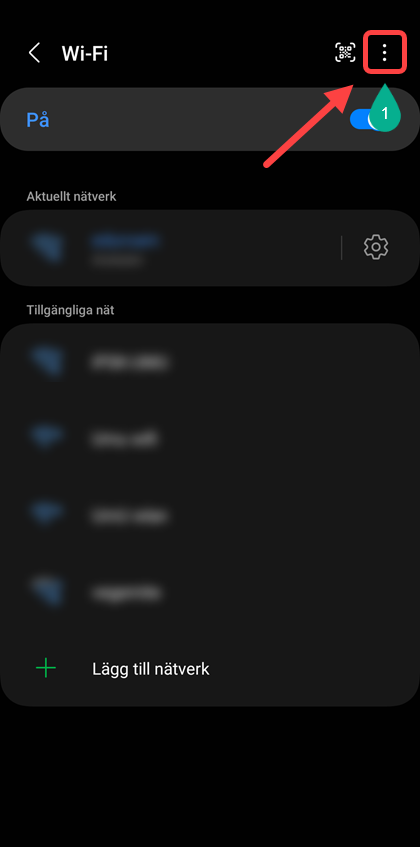
Du måste nu navigera till Inställningar > Anslutningar > Wi-Fi.
Här måste du hitta de Avancerade inställningarna.
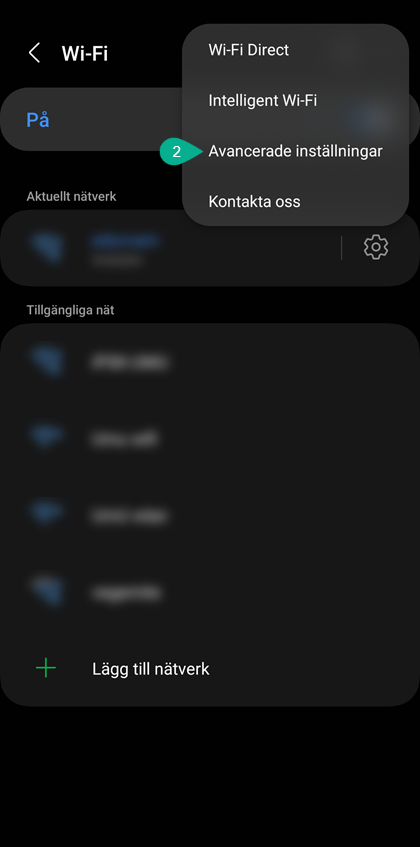
I det här exemplet måste du klicka på de tre prickarna (kebabmenyn) 1️⃣ i det övre högra hörnet och sedan på Avancerade inställningar 2️⃣.
För andra telefoner hittar du den under Tillgängliga nät.
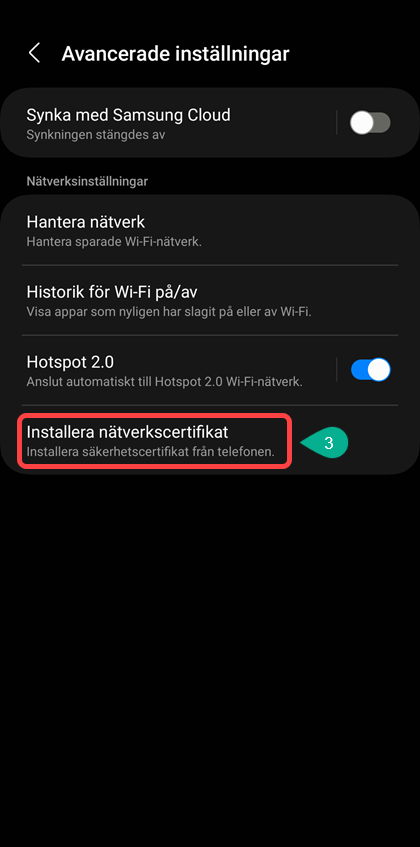
I Avancerade inställningar klickar du på Installera nätverkscertifikat 3️⃣.

Klicka på kebabmenynKlicka på Avancerade inställningarKlicka på Installera nätverkscertifikat

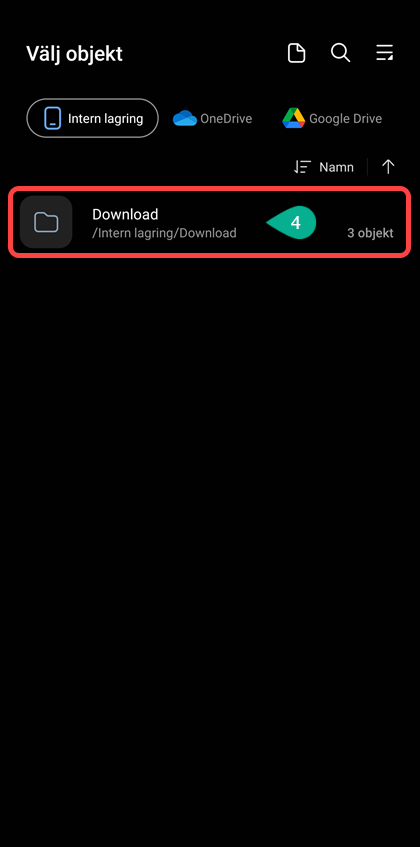
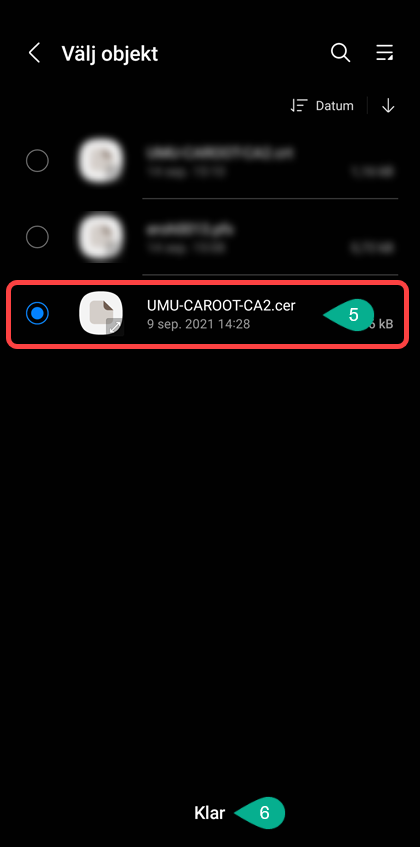
Öppna mappen Nedladdningar 4️⃣ och hitta filen UMU-CAROOT-CA2.cer 5️⃣, markera den och klicka på
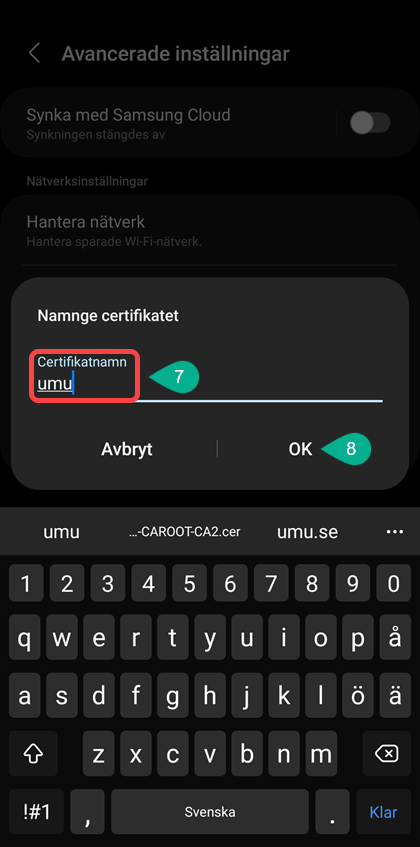
Klar 6️⃣. Du uppmanas nu att ge den ett namn. Skriv umu 7️⃣ och klicka på OK 8️⃣.

Certifikatet ska nu vara installerat.

Öppna mappen NedladdningarMarkera filenGe filen namnet umu

Steg 9 – Anslut till eduroam

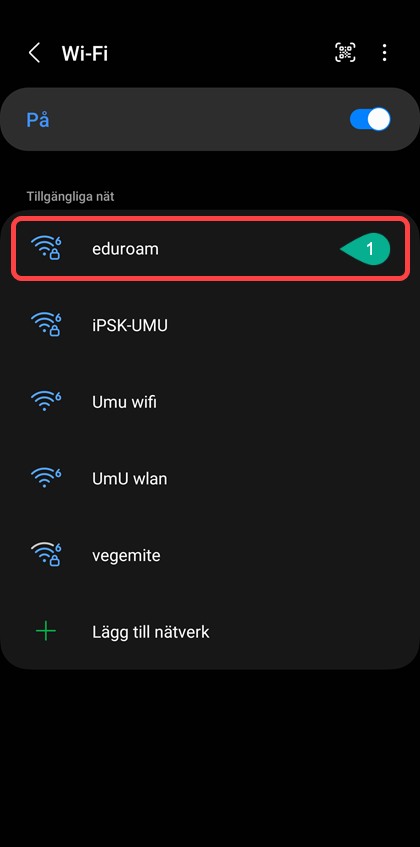
Gå tillbaka till sidan där du ser Tillgängliga nät och klicka på eduroam 1️⃣.
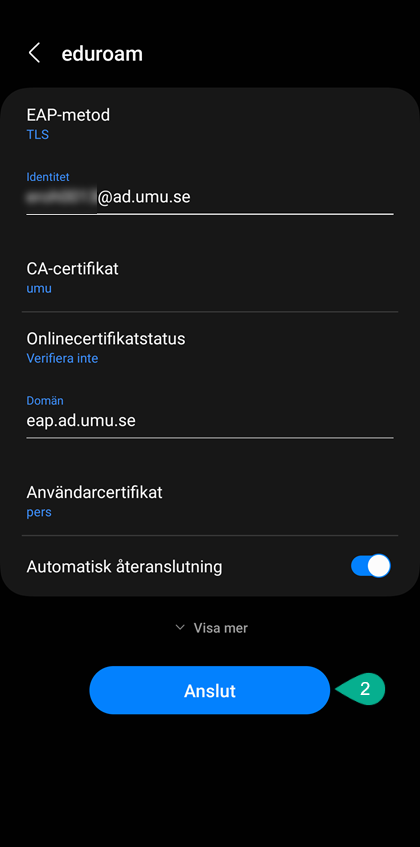
Här måste du se till att inställningarna är som visas i exemplet.

EAP-metod: TLS
Identitet: Umu-id@ad.umu.se (t.ex. abcd0001@ad.umu.se)
CA-certifikat: umu
Onlinecertifikatstatus: Verifiera inte
Domän: eap.ad.umu.se
Användarcertifikat: pers (eller namnet du valde i Steg 5)
Återanslut automatiskt: Ja

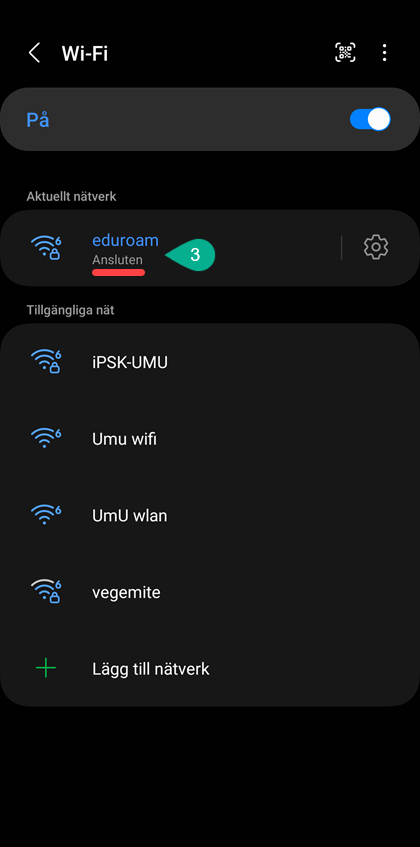
Klicka sedan på Anslut 2️⃣ och du bör nu vara ansluten 3️⃣.

OBS! Har du tidigare haft eduroam behöver du oftast glömma bort nätverket innan du kan ansluta igen. Detta gäller även vid byte av telefon där du fört över inställningar från din tidigare mobil. 

Klicka på eduroamange informationen och certifikaten som krävsDu bör bli ansluten

iOS / iPadOS

Denna manual hjälper dig att manuellt installera dom certifikat som behövs för att kunna ansluta till eduroam på en iPhone/iPad som kör iOS/iPadOS.

OBS! Denna manual är skriven med hjälp av en iPhone 12 som kör iOS 17.4.1, kör du annan version av iOS kan det se annorlunda ut men förhoppnings kan den ändå ge dig tillräckligt med hjälp för att du ska kunna ansluta till eduroam.

Steg 1

Du måste vara ansluten till internet. Om du har 4G/5G är du klar men om du behöver en tillfällig internetanslutning rekommenderar vi att du ansluter till nätverket UmU wlan.
Om Netlogon-sidan inte öppnas automatiskt vid anslutning till UmU wlan kan du gå till https://administrationsverktyg.umu.se/Netlogon och logga in.

Steg 2

Öppna Safari (OBS! Det måste vara Safari) och gå till https://www.eduroam.umu.se/ och klicka på Logga in.
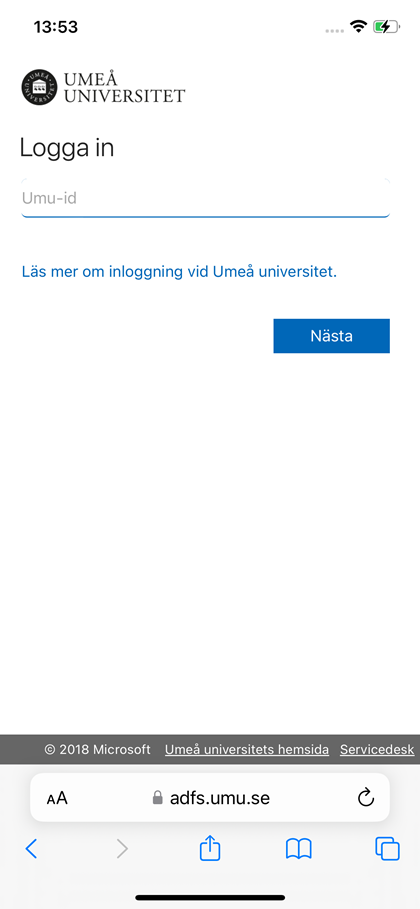
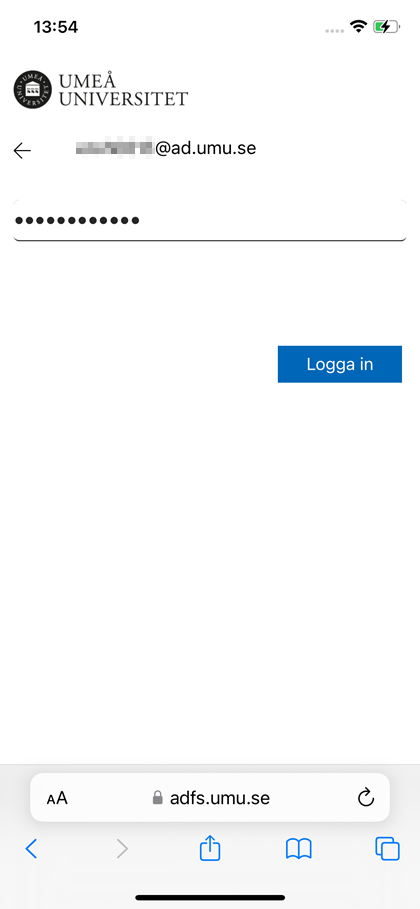
Du kommer att vidarebefordras till Umeå universitets inloggningssida. Logga in med ditt Umu-id och lösenord.

Steg 3 – Skapa certifikatet

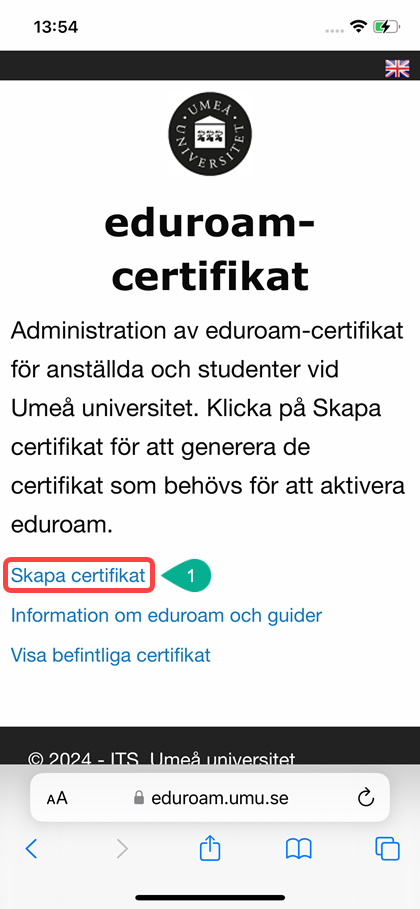
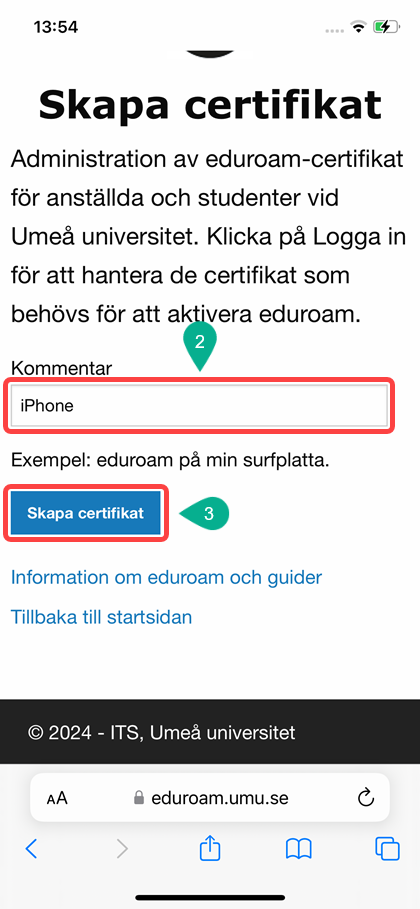
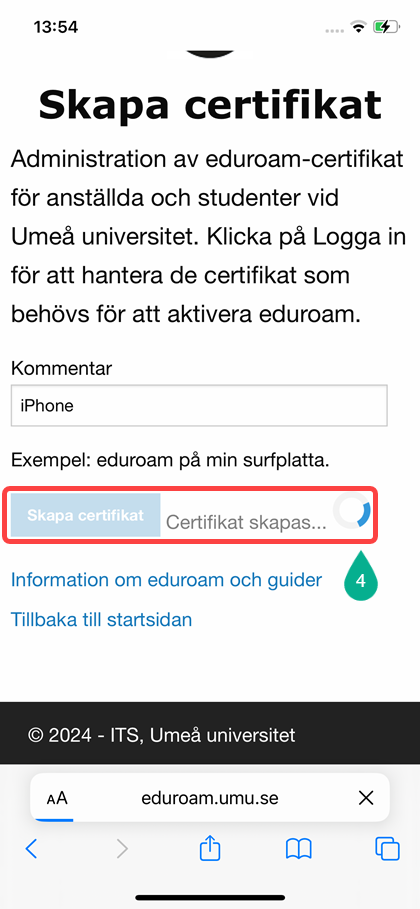
För att skapa ditt certifikat klicka på Skapa certifikat 1️⃣. På nästa sida måste du ge den en kommentar 2️⃣. Skriv vad du vill, till exempel iPhone, och klicka sedan på knappen Skapa certifikat 3️⃣. En cirkulär framstegsanimering 4️⃣ låter dig veta att ditt certifikat håller på att skapas.

Steg 4 – Certifikaten är skapade

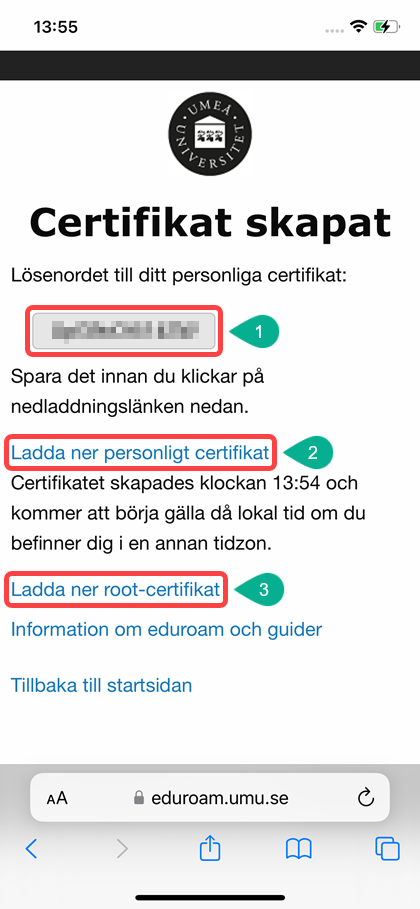
Efter ett tag hamnar du på sidan Certifikat skapat.
Här har du ett lösenord för ditt personliga certifikat 1️⃣, en länk för att ladda ner ditt personliga certifikat 2️⃣ och en länk för att ladda ner root-certifikatet 3️⃣.

Steg 5 – Ladda ner och installera det personliga certifikatet

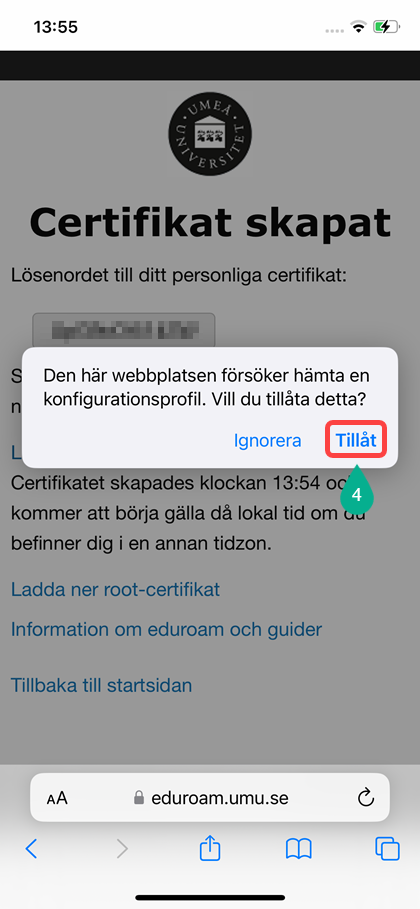
Kopiera lösenordet 1️⃣ för det personliga certifikatet och klicka på länken Ladda ner personligt certifikat 2️⃣.
Systemet kommer varna dig för att webbsidan vill hämta en konfigurationsprofil, klicka på Tillåt 4️⃣.
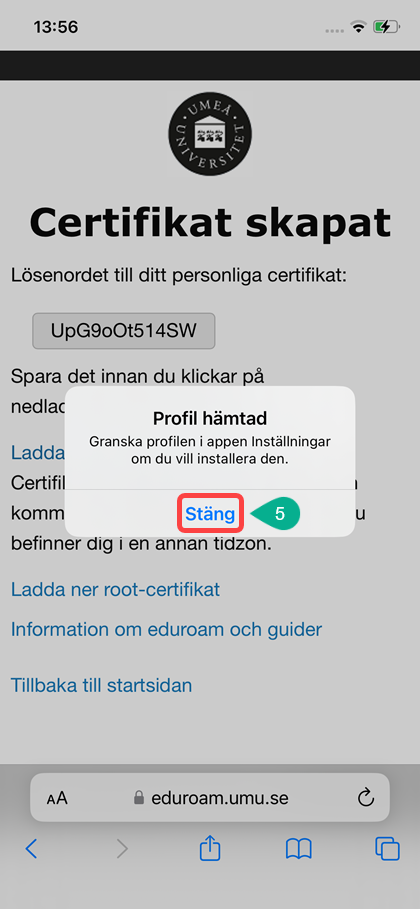
Efter att certifikatet/profilen hämtats klickar du på Stäng 5️⃣.

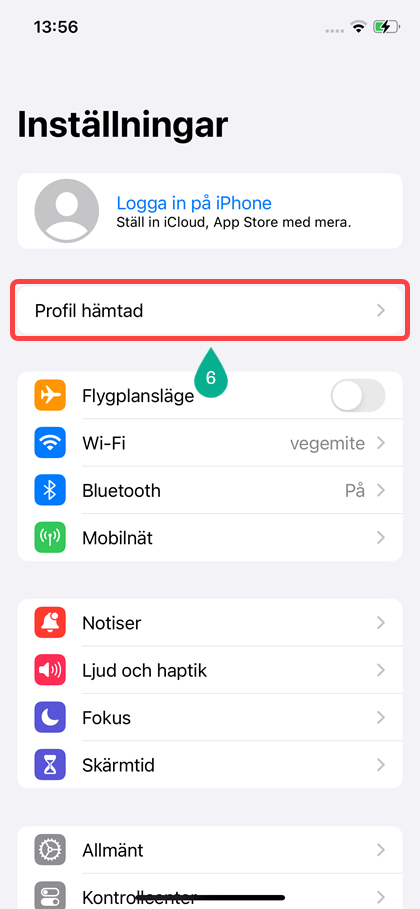
Öppna appen Inställningar och klicka på Profil hämtad 6️⃣.
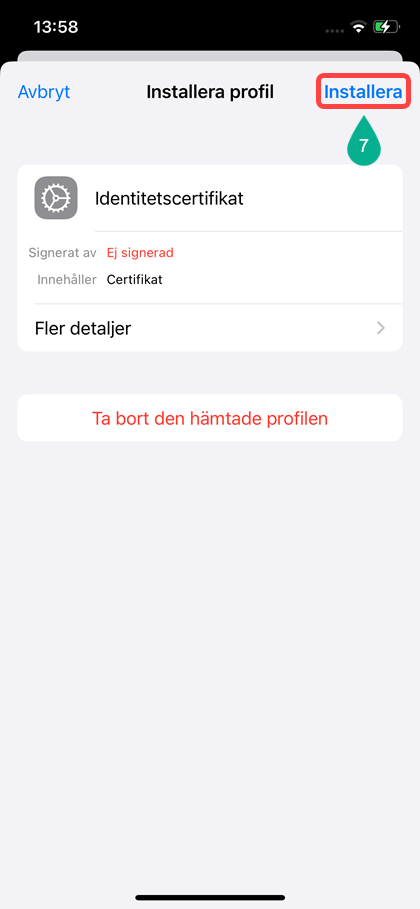
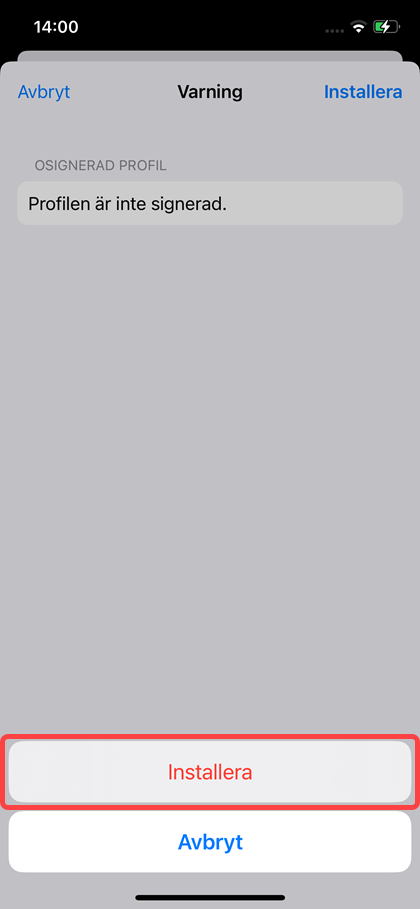
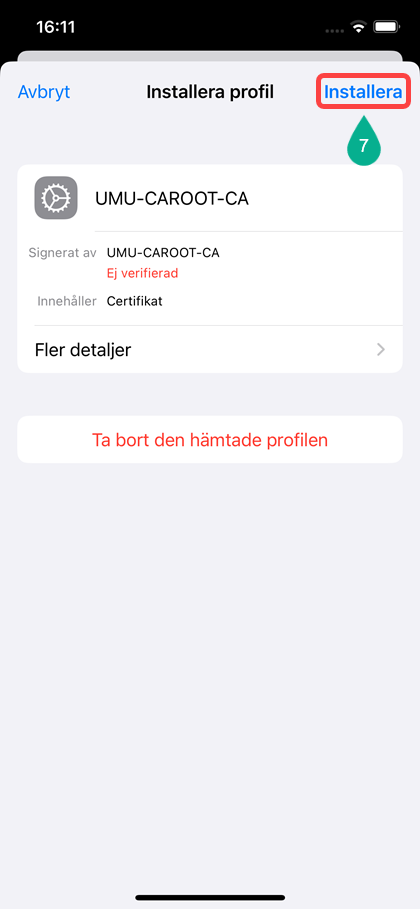
Klicka på Installera 7️⃣ uppe i det högra hörnet.
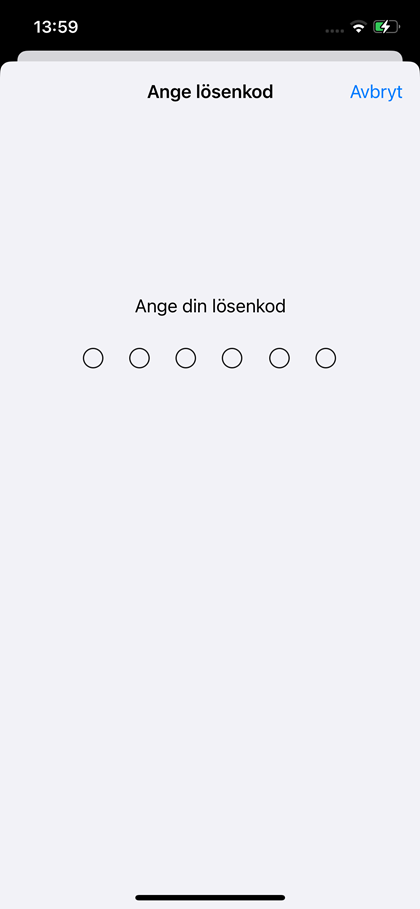
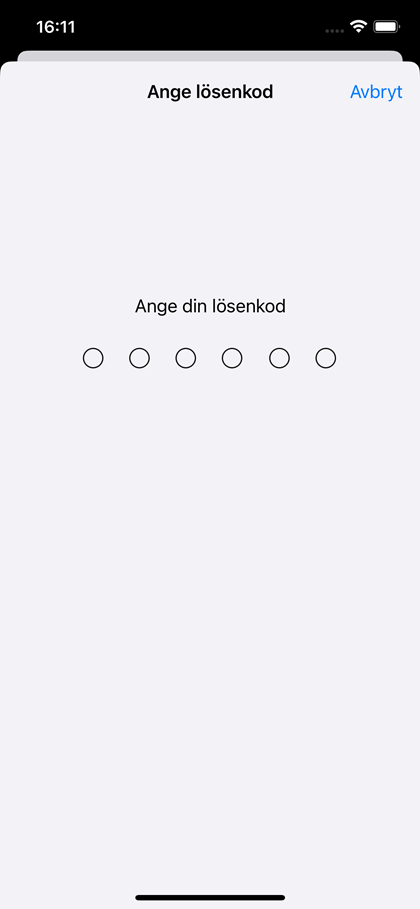
Ange telefonens lösenkod.

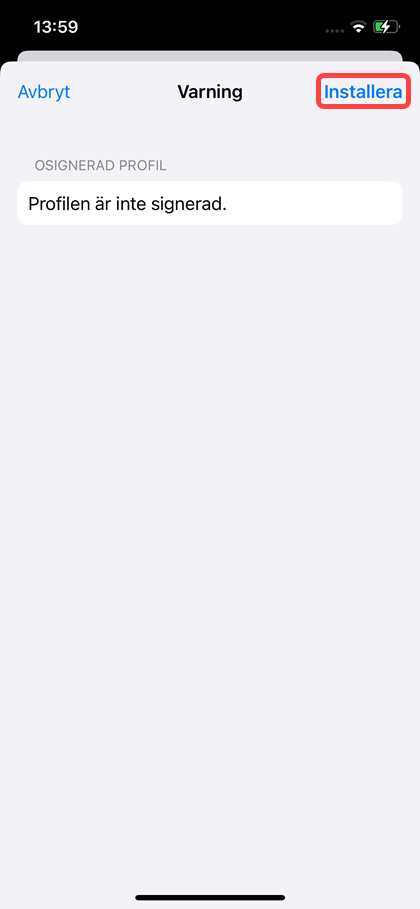
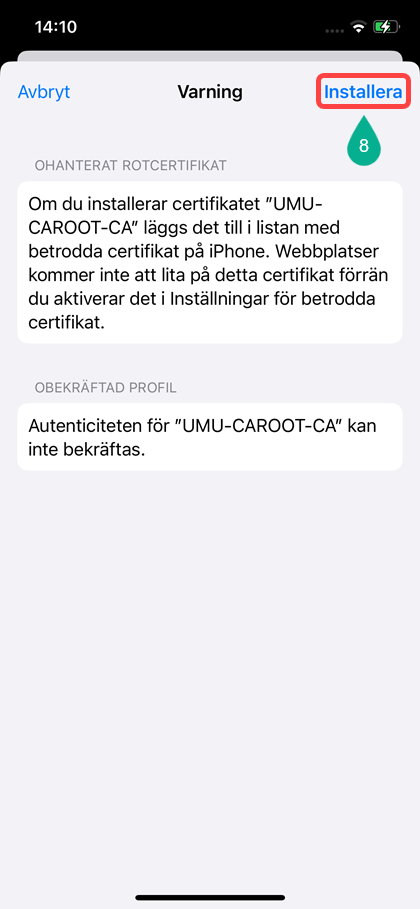
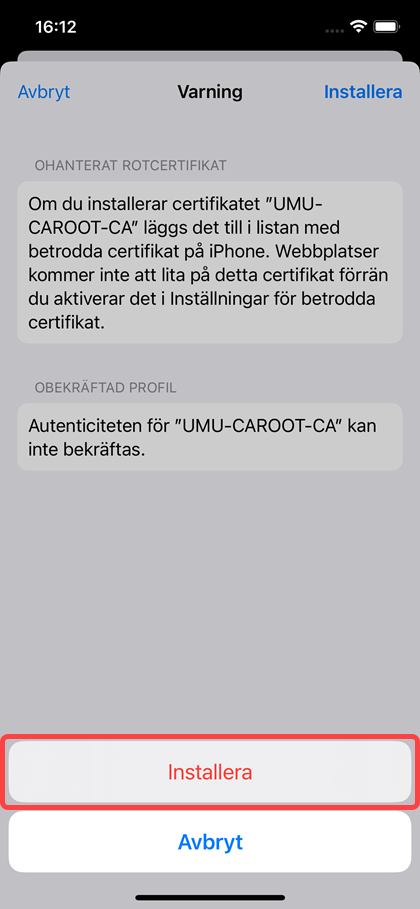
Klicka på Installera igen uppe i det högra hörnet och Installera igen för att bekräfta.

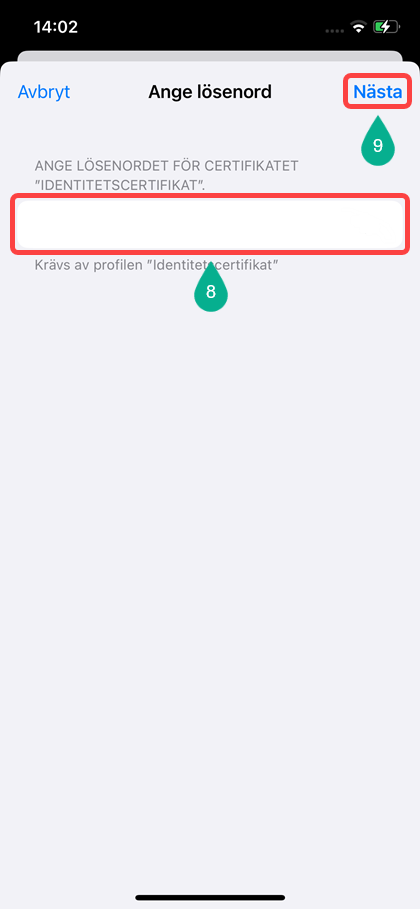
Klistra in lösenordet 8️⃣ för det personliga certifikatet vi kopierade i början av Steg 5 och klicka Nästa 9️⃣.
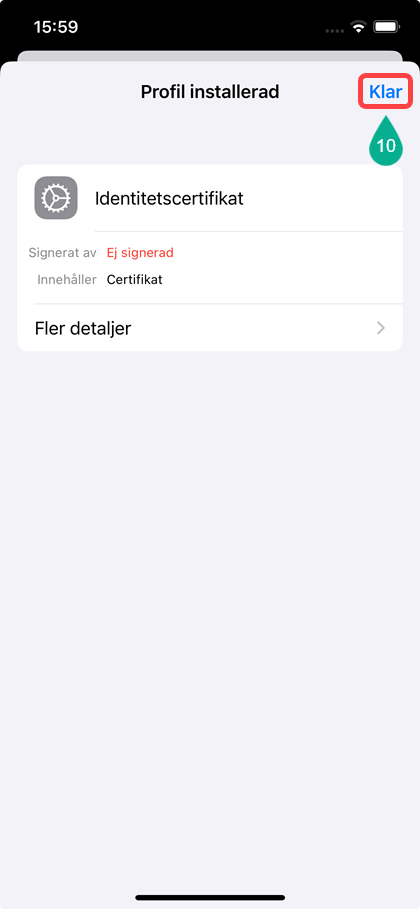
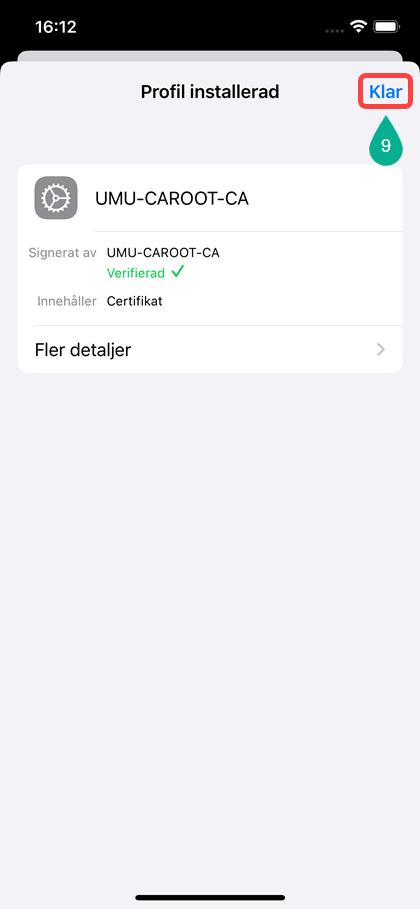
När du ser Profil installerad är du klar med installationen av det Personliga certifikatet, klicka på Klar 🔟.

Steg 6 – Ladda ner och installera root-certifikatet

Gå tillbaka till Safari och klicka på länken Ladda ner root-certifikat 3️⃣.
Precis som du gjorde i Steg 5 måste du Tillåta 4️⃣ hämtningen och sedan klicka på Stäng 5️⃣ när den är klar.
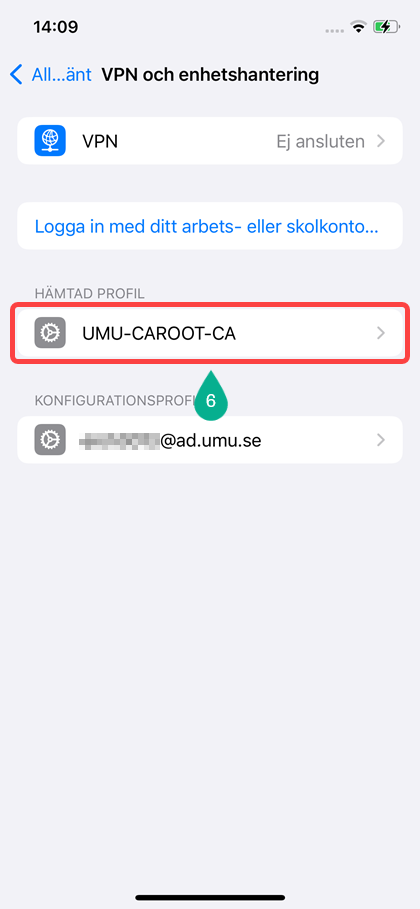
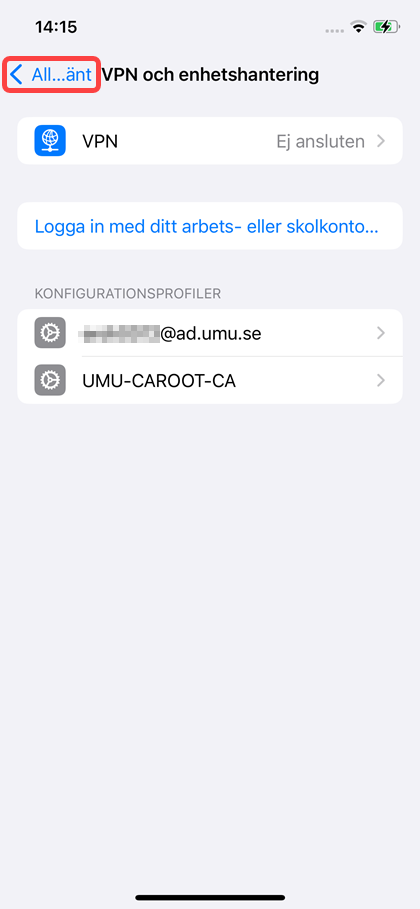
Gå tillbaka till appen Inställningar och du bör nu befinna dig på sidan VPN och enhetshantering.
Klicka på UMU-CAROOT-CA 6️⃣ under rubriken Hämtad Profil.
Klicka på Installera 7️⃣ uppe i det högra hörnet.
Ange telefonens lösenkod.

Klicka på Installera 8️⃣ igen uppe i det högra hörnet och Installera igen för att bekräfta.
När du ser sidan Profil installerad klicka på Klar 9️⃣.

Steg 7 – Anslut till eduroam

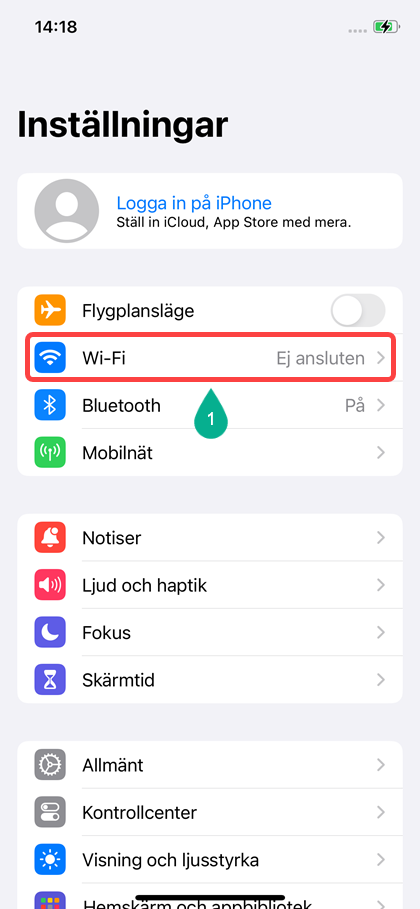
Gå tillbaka till huvudsidan för appen Inställningar.
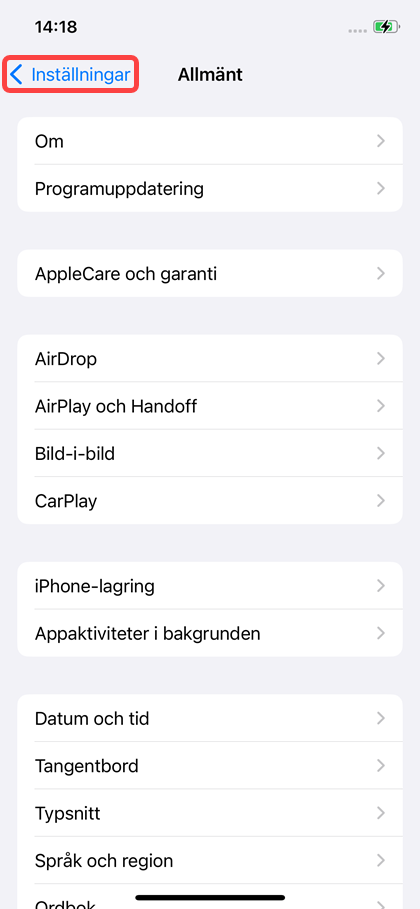
Från VPN och enhetshantering kan du klicka på < Allmänt och sedan < Inställningar uppe till vänster.
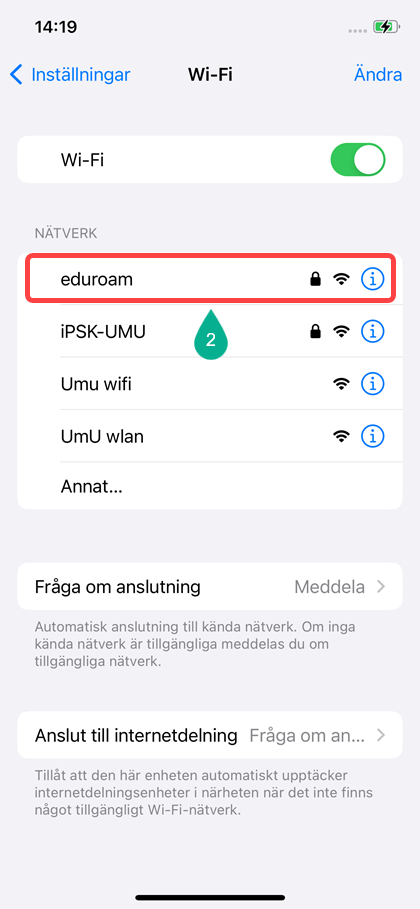
På huvudsidan för Inställningar klicka på Wi-Fi 1️⃣.

På Wi-Fi-sidan klickar du på eduroam 2️⃣.
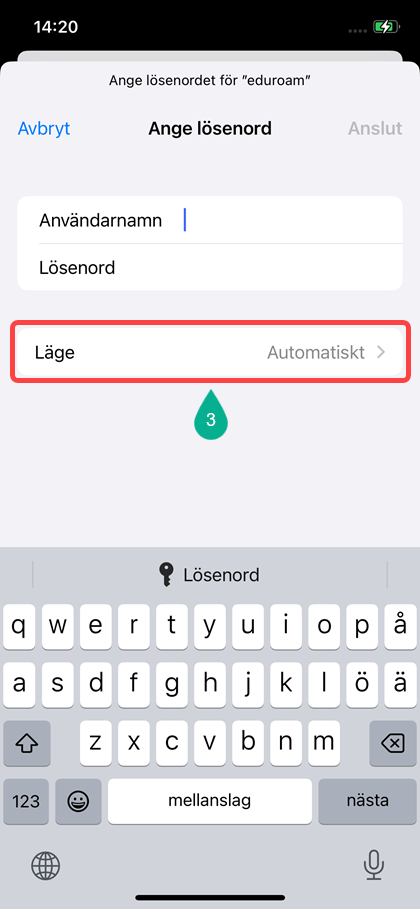
När systemet frågar efter Användarnamn och Lösenord klickar du istället på Läge 3️⃣.
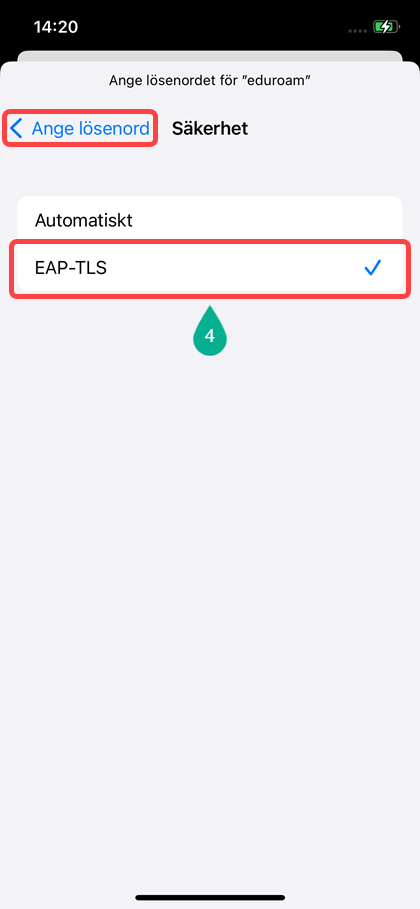
Välj sedan EAP-TLS 4️⃣ och backa tillbaka genom att klicka på < Ange lösenord uppe i det vänstra hörnet.
OBS! Har du tidigare haft eduroam behöver du oftast glömma bort nätverket innan du kan ansluta igen.
Se Steg 8 för hjälp med hur du glömmer bort ett nätverk. Detta gäller även vid byte av telefon där du fört över inställningar från din tidigare mobil. 

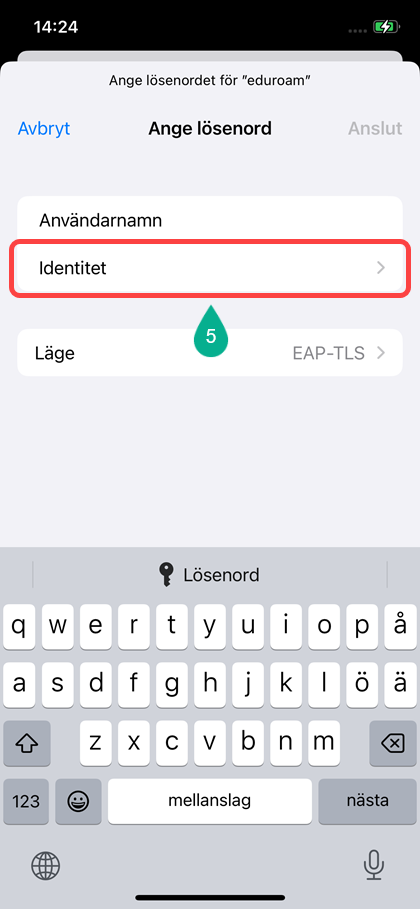
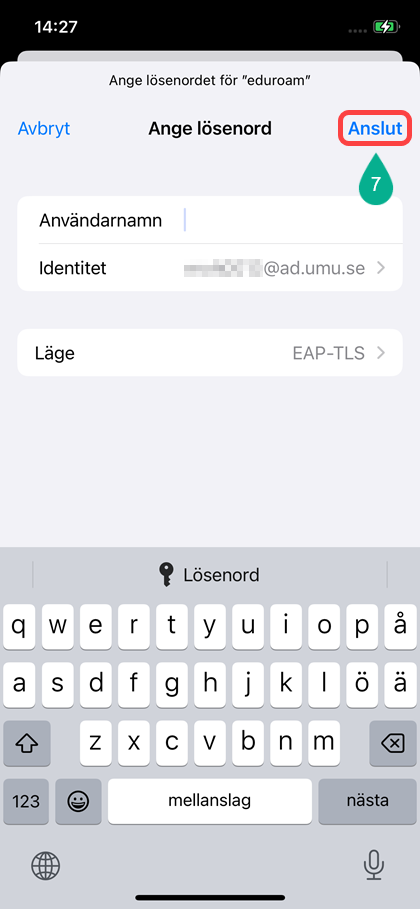
Tillbaka på sidan Ange lösenord klickar du nu på Identitet 5️⃣.
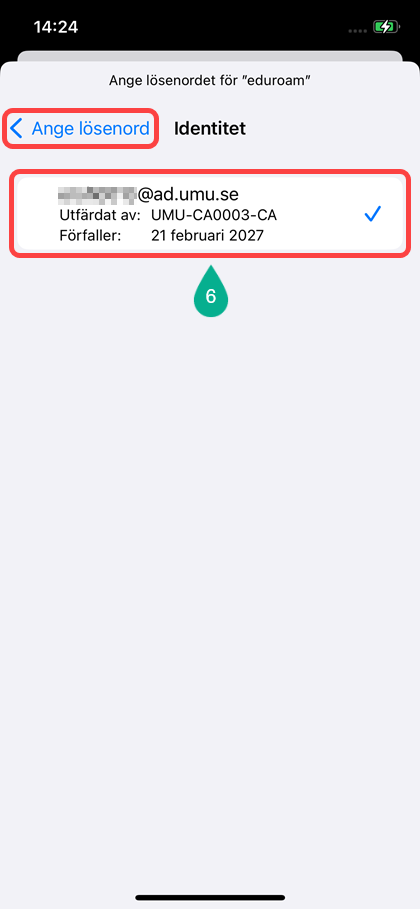
Klicka på identiteten som heter ditt Umu-id@ad.umu.se 6️⃣.
Backa tillbaka genom att klicka på < Ange lösenord uppe i det vänstra hörnet.
Tillbaka på sidan Ange lösenord kan du nu klicka på Anslut 7️⃣ i det övre högra hörnet.

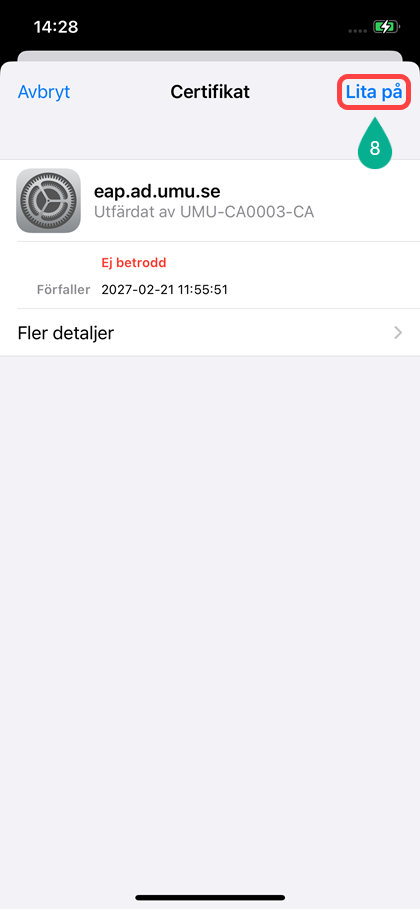
Ett certifikat kommer att visas, klicka på Lita på 8️⃣ i det övre högra hörnet.
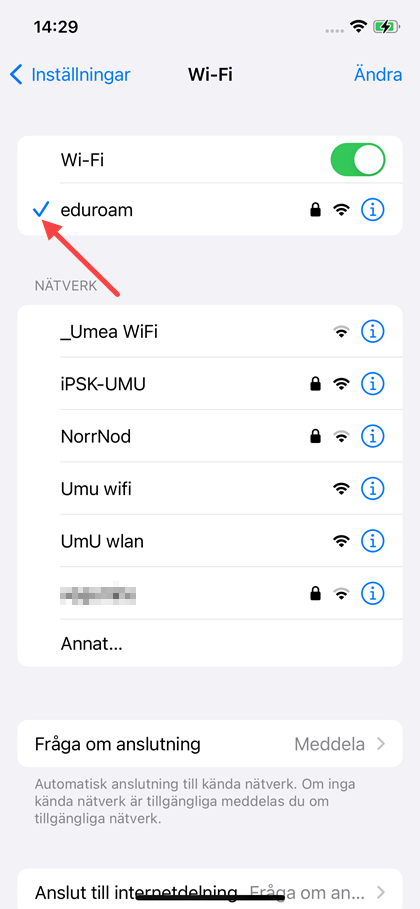
Ge det några sekunder men till slut bör du se en bock som indikerar att du nu är ansluten till eduroam.

Steg 8 – Glöm bort irrelevanta nätverk

Efter att du anslutit till eduroam bör du även ”glömma bort” nätverken eduroam setup och Umu wlan om du tidigare anslutit till dessa. På så sätt blir det mindre problem och du minskar risken att ansluta till ”fel” nätverk.
Klicka på länken nedan för att få instruktioner direkt från Apple.

Så här glömmer du ett wifi-nätverk på en iPhone, iPad eller en Mac

Chromebook / ChromeOS

Denna manual hjälper dig att manuellt installera dom certifikat som behövs för att kunna ansluta till eduroam på en enhet (ofta känd som Chromebook) som kör Chrome OS inkl. Flex versionen.

Steg 1

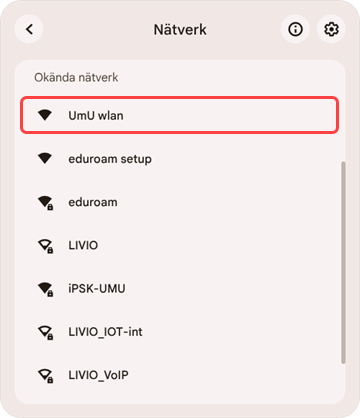
För att ladda ner certifikaten måste du vara ansluten till internet. Vi rekommenderar att du ansluter till nätverket som heter UmU wlan. Välj UmU wlan i nätverkslistan och följ instruktionerna på skärmen.

Om inget händer efter att du har anslutit, vänligen se Surfa trådlöst med ditt gästkonto (Netlogon).
Om du använder UmU wlan som nätverk, stäng rutan som öppnades för inloggningen.

Steg 2

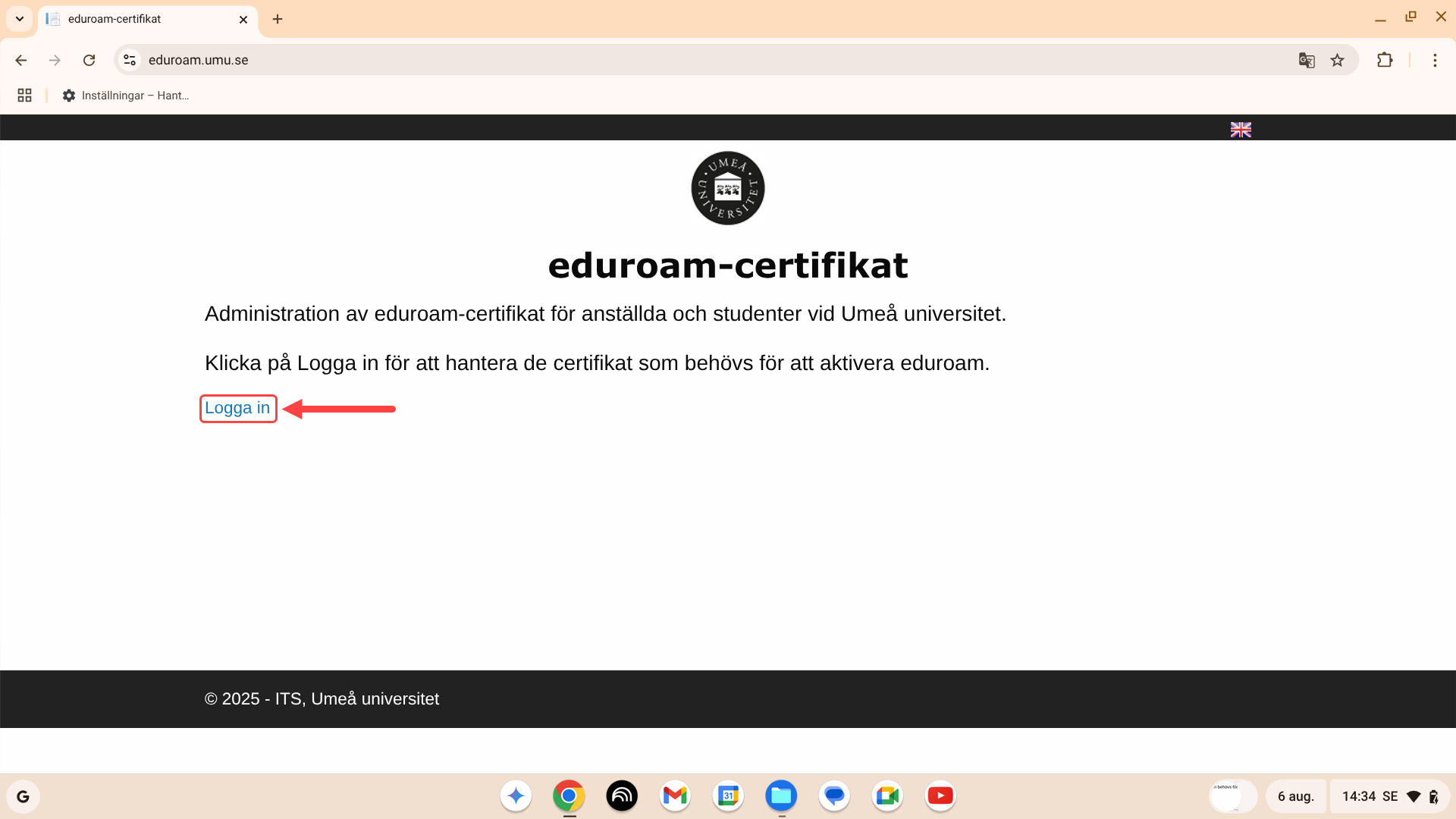
Starta Chrome och gå till https://www.eduroam.umu.se/.

Klicka på Logga in.

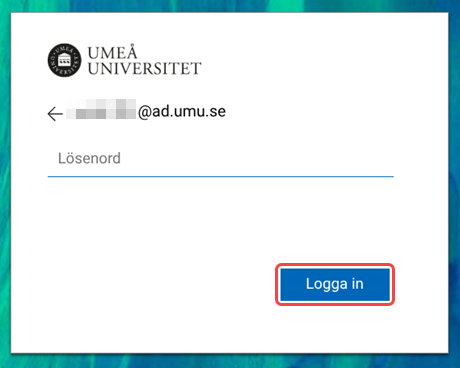
Logga in med ditt Umu-id och lösenord.

Steg 3 – Skapa certifikat

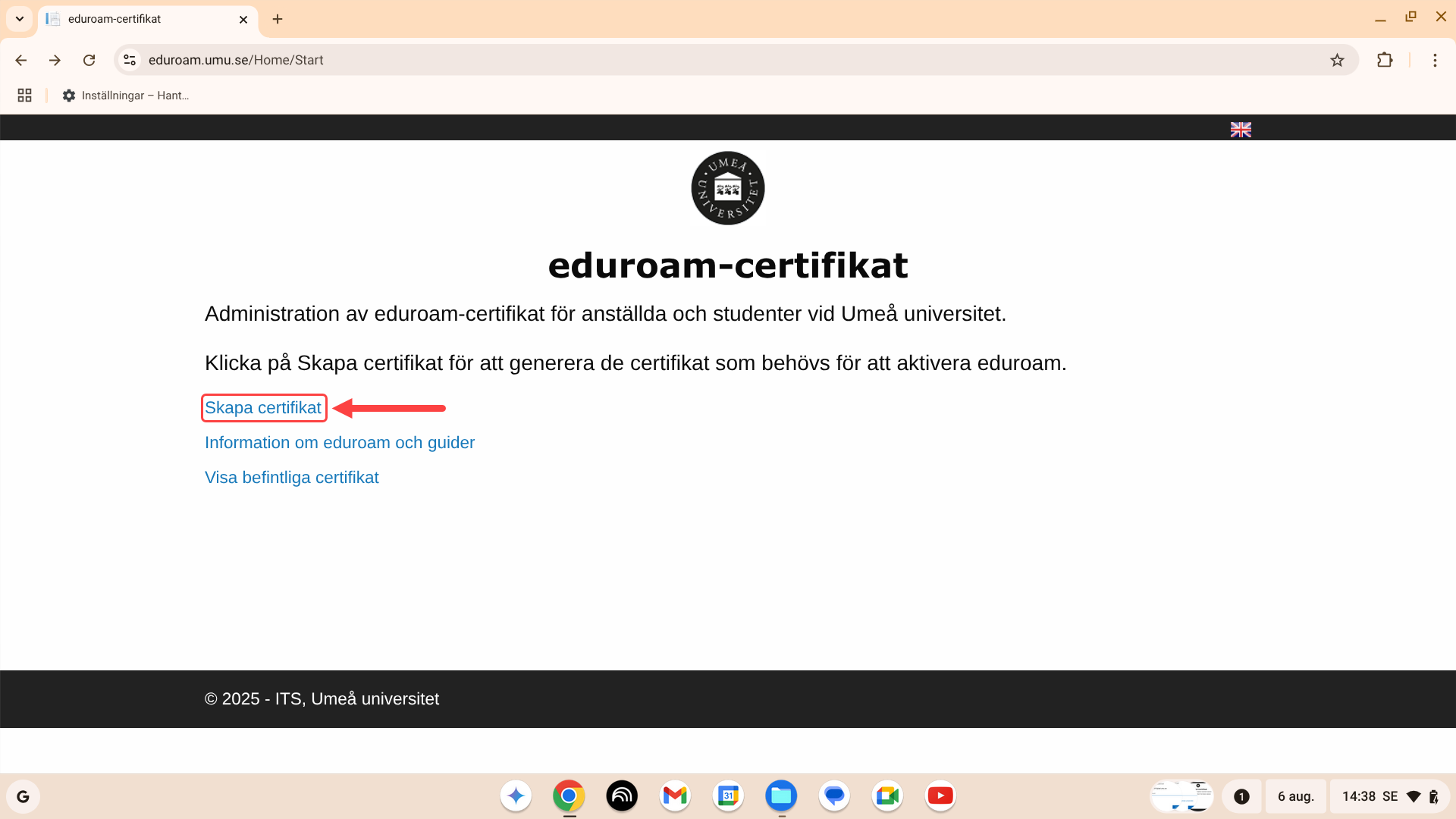
När du har loggat in behöver du skapa ditt certifikat. Klicka på Skapa certifikat.

På nästa sida behöver du ge certifikatet ett ”namn”, och sedan klicka på den blå knappen Skapa certifikat.

Det kan ta ett tag, men till slut kommer du till en ny sida.

Steg 4 – Ladda ner certifikaten

När certifikaten har skapats måste de laddas ner.
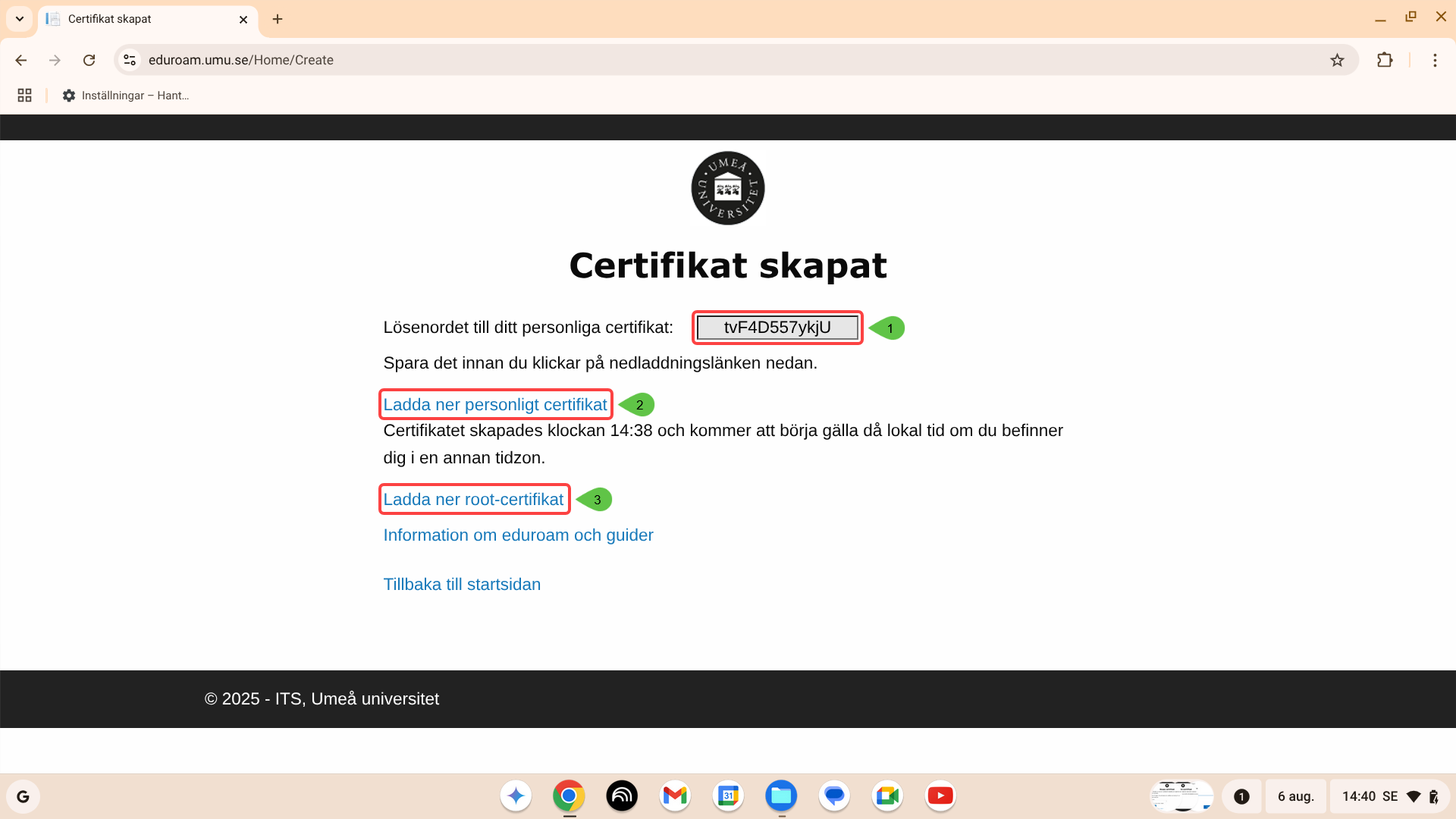
Utöver ett personligt certifikat 2️⃣ behöver du även ladda ner ett så kallat ROOT-certifikat 3️⃣.
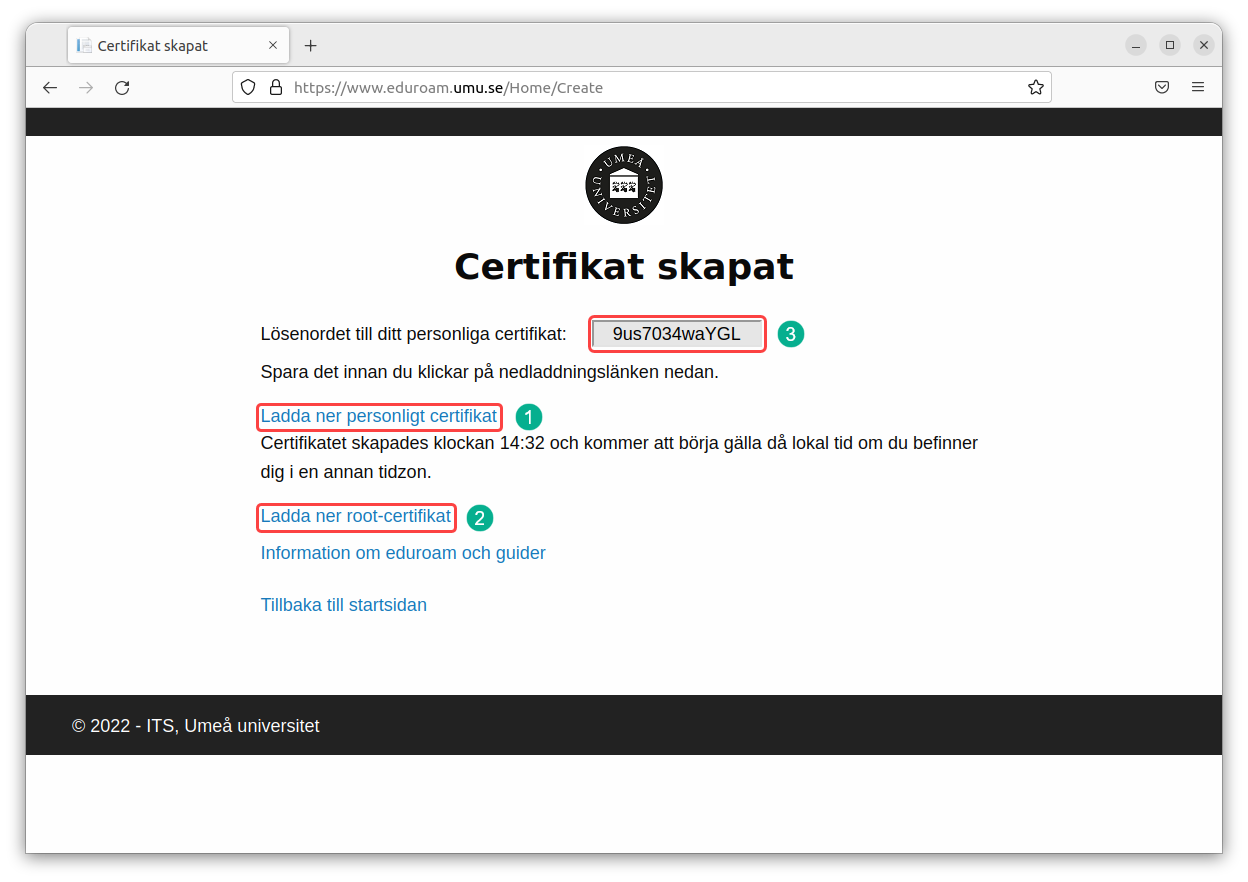
Det personliga certifikatet har även fått ett lösenord 1️⃣.

Börja med att kopiera lösenordet 1️⃣ för det personliga certifikatet. Klicka sedan på Ladda ner personligt certifikat 2️⃣. Klicka sedan på Ladda ner root-certifikat 3️⃣.

Filerna ska hamna i mappen Mina filer > Nedladdningar per automatik.

Steg 5 – Installera rootcertifikat

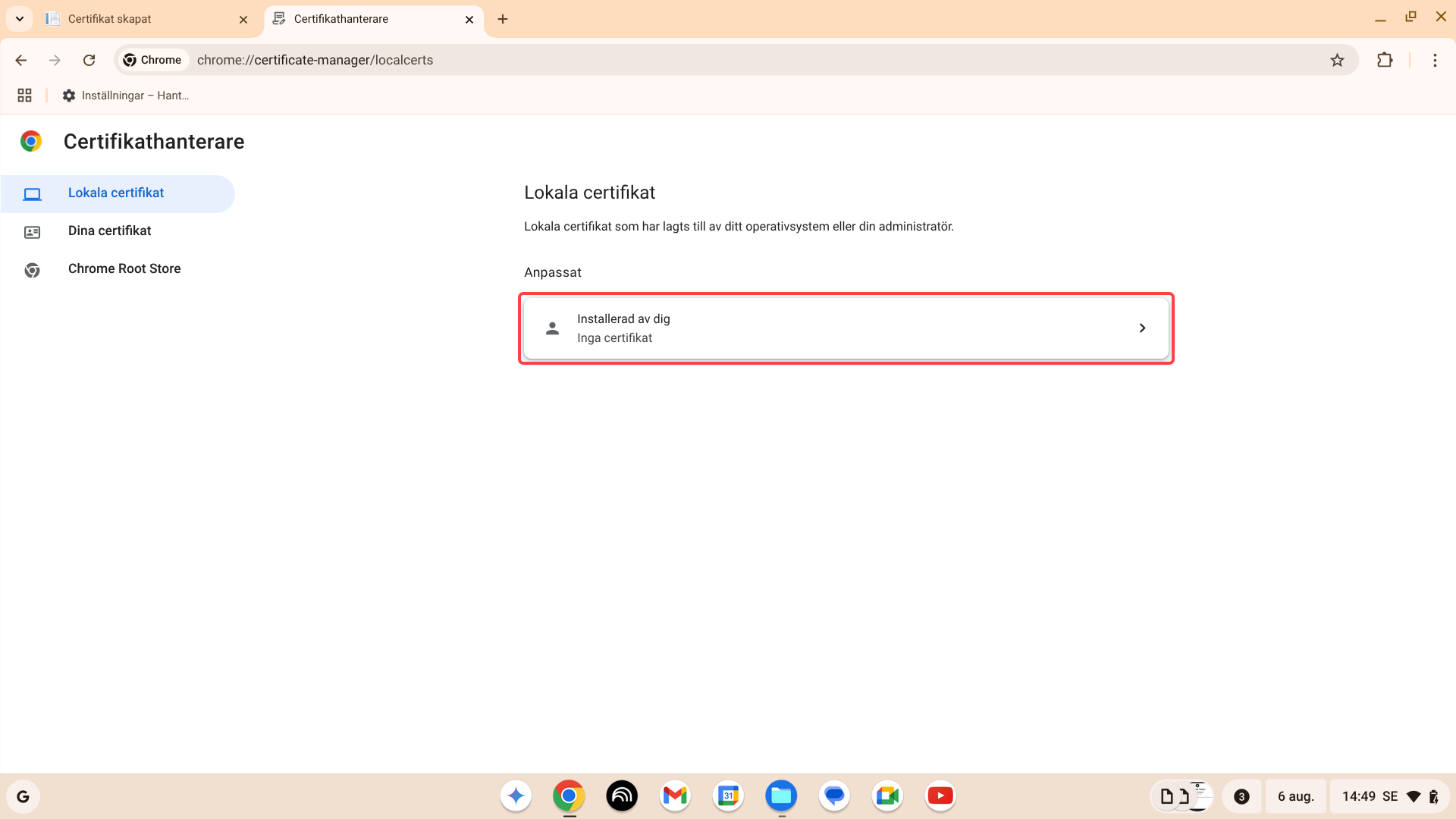
I adressfältet i Chrome (du kan öppna ny flik om du vill) behöver du nu skriva adressen chrome://certificate-manager

Under Lokala certifikat och Anpassat klickar du på Installerad av dig.

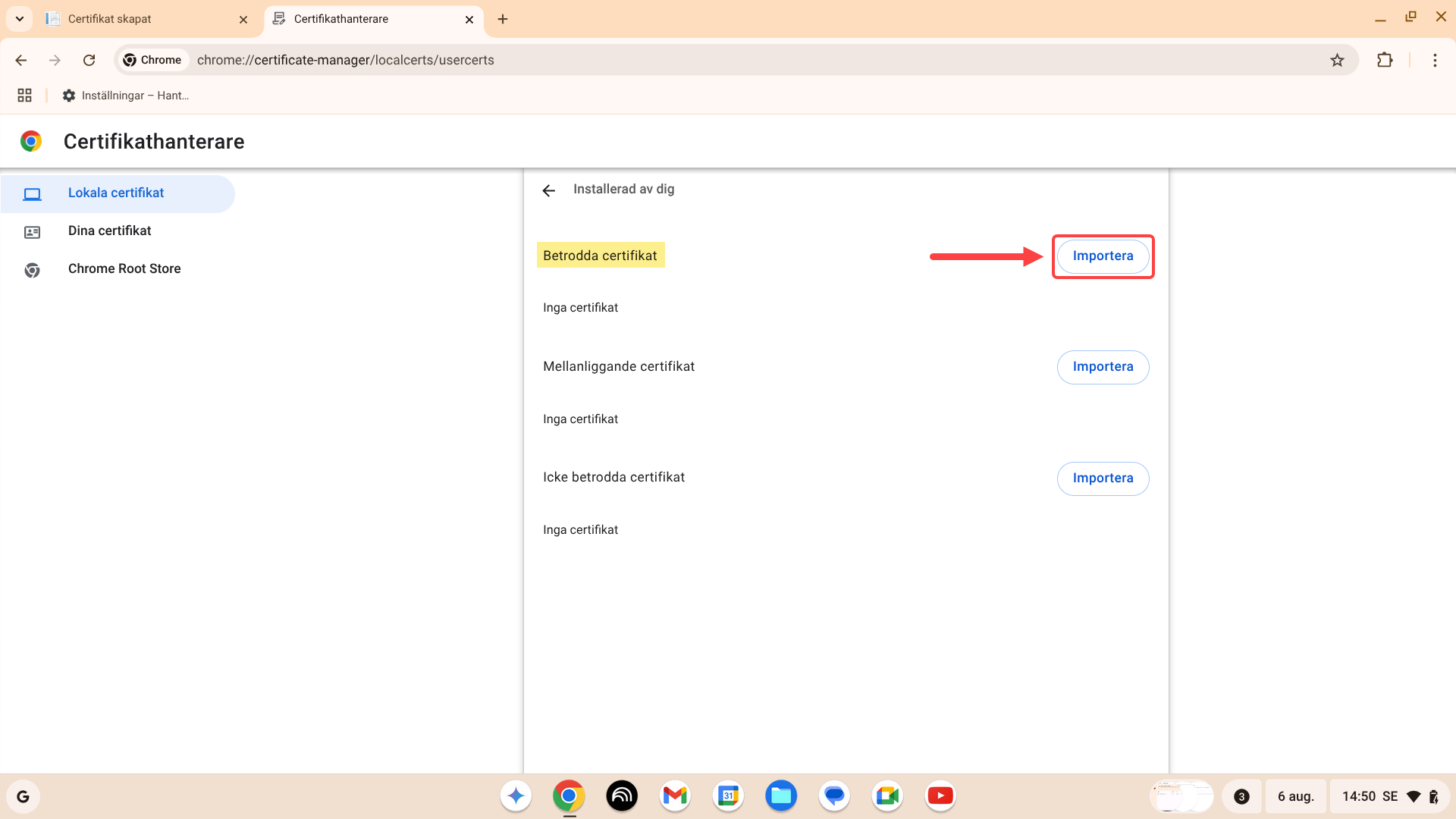
Bredvid rubriken Betrodda certifikat klickar du på Importera.

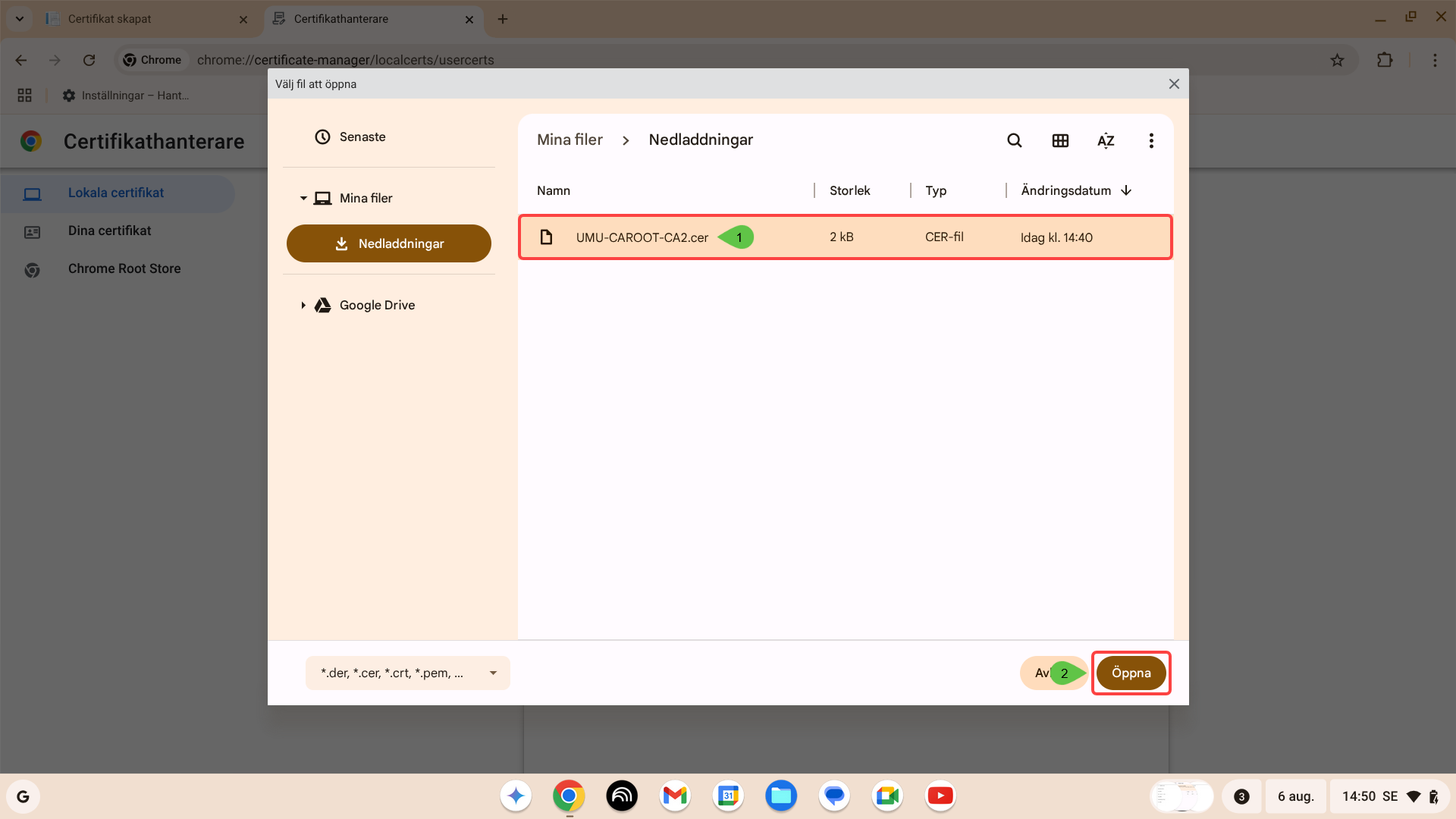
En ruta öppnas där du kan välja certifikat. Den bör automatiskt hamna på Nedladdningar och filen UMU-CAROOT-CA2.cer 1️⃣ bör bara markerad. Klicka på Öppna 2️⃣.
Skulle du inte se den filen, se då till at du står på i mappen Nedladdningar och väljer Alla filer i filtret nere till vänster.

Certifikatet ska nu vara installerat.

Steg 6 – Installera det personliga certifikatet

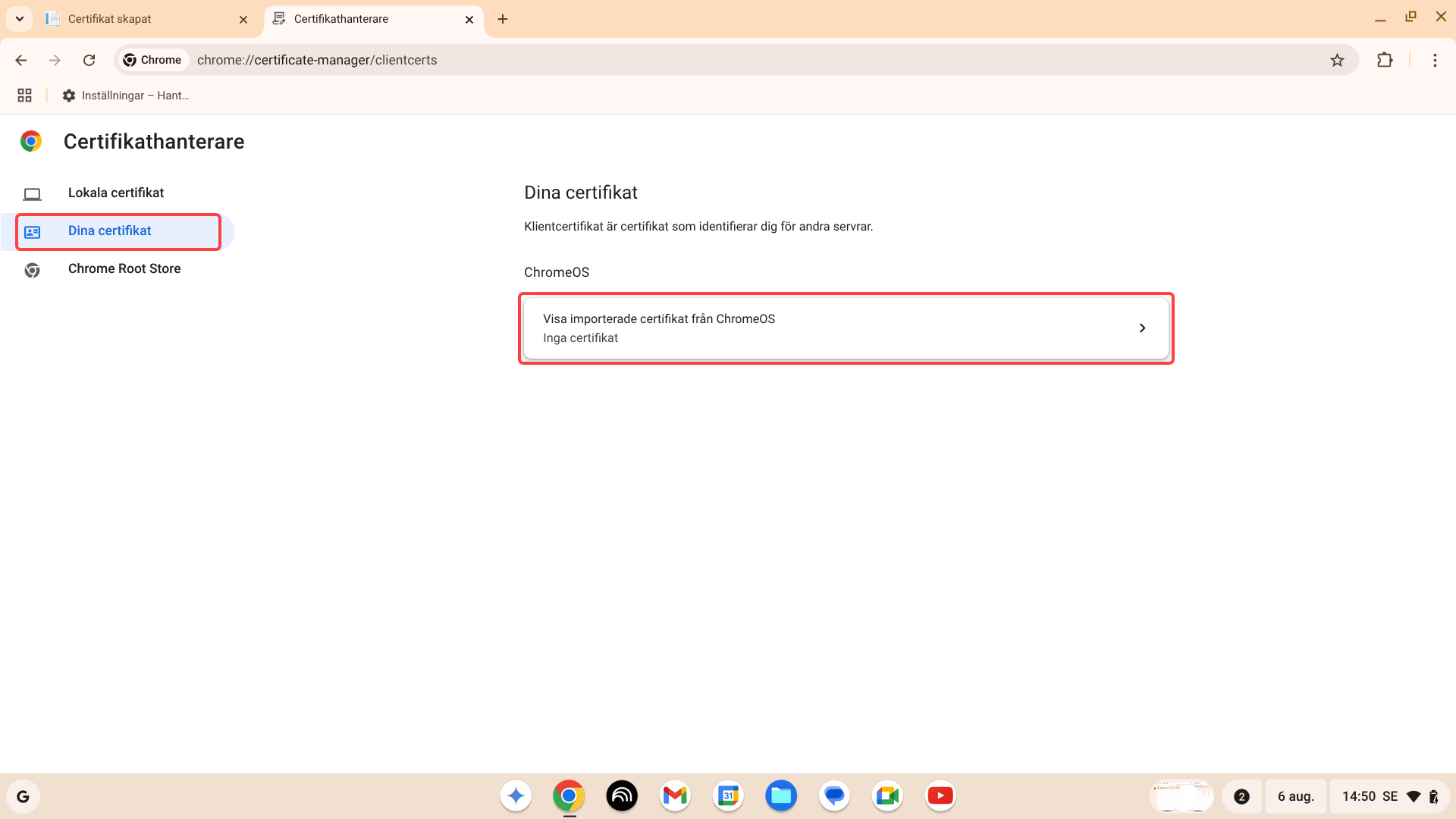
Efter att du installerat rootcertifikatet ska du nu klicka på Dina certifikat.
Under Dina certifikat och ChromeOS klickar du på Visa importerade certifikat från ChromeOS.

Bredvid rubriken Klientcertifikat från plattform klickar du på Importera och bind.

En ruta öppnas där du kan välja certifikat. Den bör automatiskt hamna på Nedladdningar och filen som heter DittUmuID.pfx (t.ex. abcd0123.pfx) 1️⃣ bör vara markerad. Klicka på Öppna 2️⃣.
Skulle du inte se den filen, se då till att du står i mappen Nedladdningar och väljer Alla filer i filtret nere till vänster.

En ruta som kräver att du anger lösenord öppnas, klistra in lösenordet du kopierade i Steg 4 och klicka på OK.

Certifikatet ska nu vara installerat.

Steg 7 – Anslut till eduroam

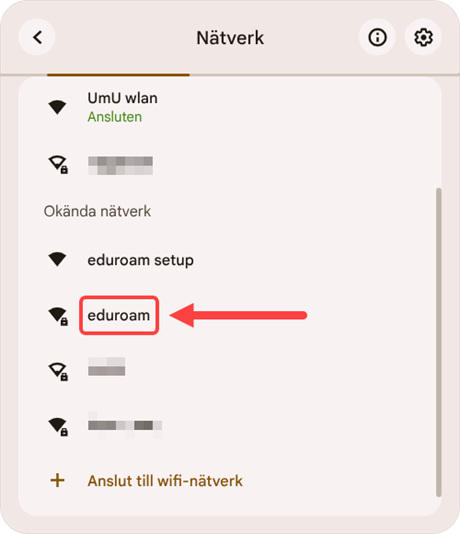
Öppna listan över tillgängliga nätverk och klicka på eduroam.

En rutan med inställningar för att ansluta öppnas.

Se till att dessa val och värden är gjorda (vissa kan inte ändras på alla versioner av ChromeOS).

SSID: eduroam
Säkerhet: EAP
EAP-metod: EAP-TLS
Serverns CA-certifikat: UMU-CAROOT-CA [UMU-CAROOT-CA]
Användarcertifikat: UMU-CA0003-CA [DittUmuID@ad.umu.se]
Identitet: DittUmuID@ad.umu.se (t.ex. abcd0123@ad.umu.se)
Se till att Spara identitet och lösenord är valt.

Se exempel nedan på hur det ska se ut. Vissa fält ska alltså vara tomma.

Klicka på Anslut.

Du bör nu vara Ansluten med Stark koppling.

Ubuntu

Denna guide är skriven för manuell installation av certifikaten som behövs för att kunna ansluta till det trådlösa nätverket eduroam.

OBS! Guiden är skriven med hjälp av Ubutnu 22.04 LTS så om du använder annan version kan det finns skillnader i utseendet.

Steg 1

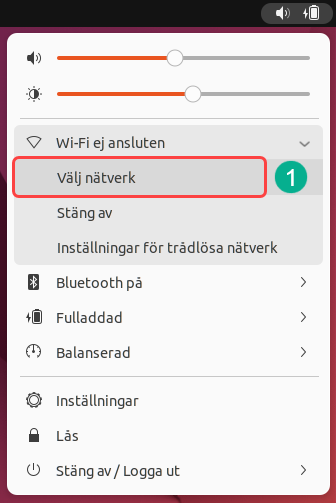
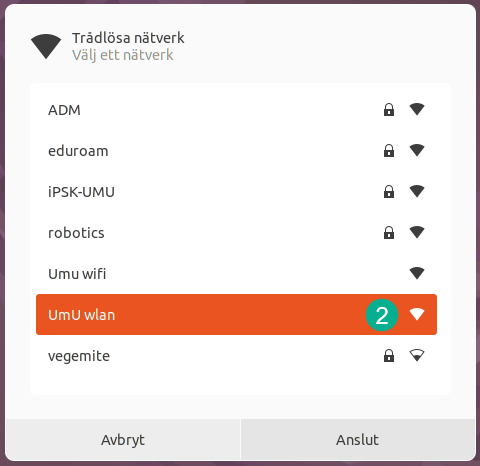
För att kunna ladda ner certifikaten behöver du ladda vara ansluten till internet. Våran rekommendation är att du ansluter till nätverket som heter UmU wlan. Klicka först på Välj nätverk och sedan klickar du på UmU wlan i listan över tillgängliga nätverk och följ sedan instruktionerna på skärmen.

Steg 2

Starta Firefox och surfa till https://www.eduroam.umu.se
Logga in med ditt Umu-id och lösenord.

Steg 3 – Skapa certifikat

När du väl är inloggad behöver du skapa ditt certifikat. Klicka på Skapa certifikat .

På nästa sida behöver du ge certifikatet ett ”namn” , klicka sedan på den blåa knappen Skapa certifikat .

Det kan ta en liten stund men till slut kommer du till en ny sida.

Steg 4 – Ladda ner certifikaten

När certifikaten väl är skapade behöver dessa laddas ner. Förutom ett personligt certifikat behöver du även ladda ner ett så kallat ROOT-certifikat . Det personliga certifikatet har även fått lösenord .

Börja med att kopiera lösenordet för det personliga certifikatet . Klicka sedan på Ladda ner personligt certifikat . Klicka sedan på Ladda ner root-certifikat .

Steg 5 – Ändra filändelsen på personliga certifikatet

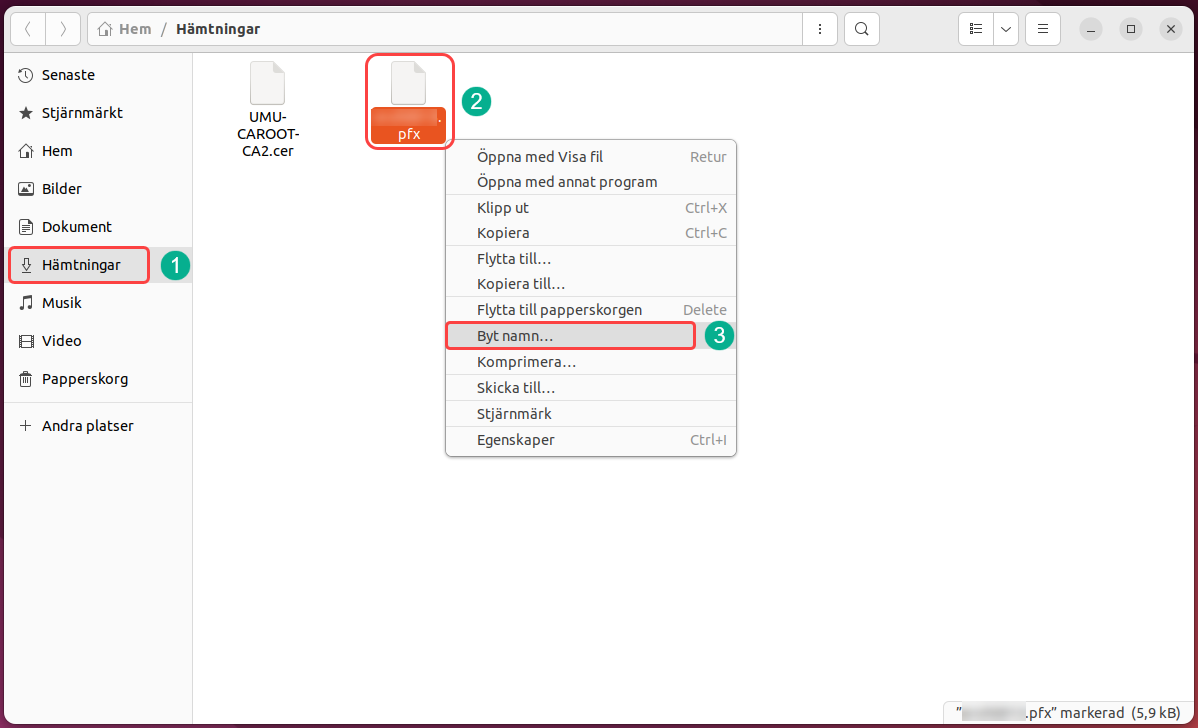
Öppna appen Filer och gå till mappen Hämtningar , högerklicka sedan på filen som heter Ditt-Umu-id.pfx och klicka på Byt namn… .

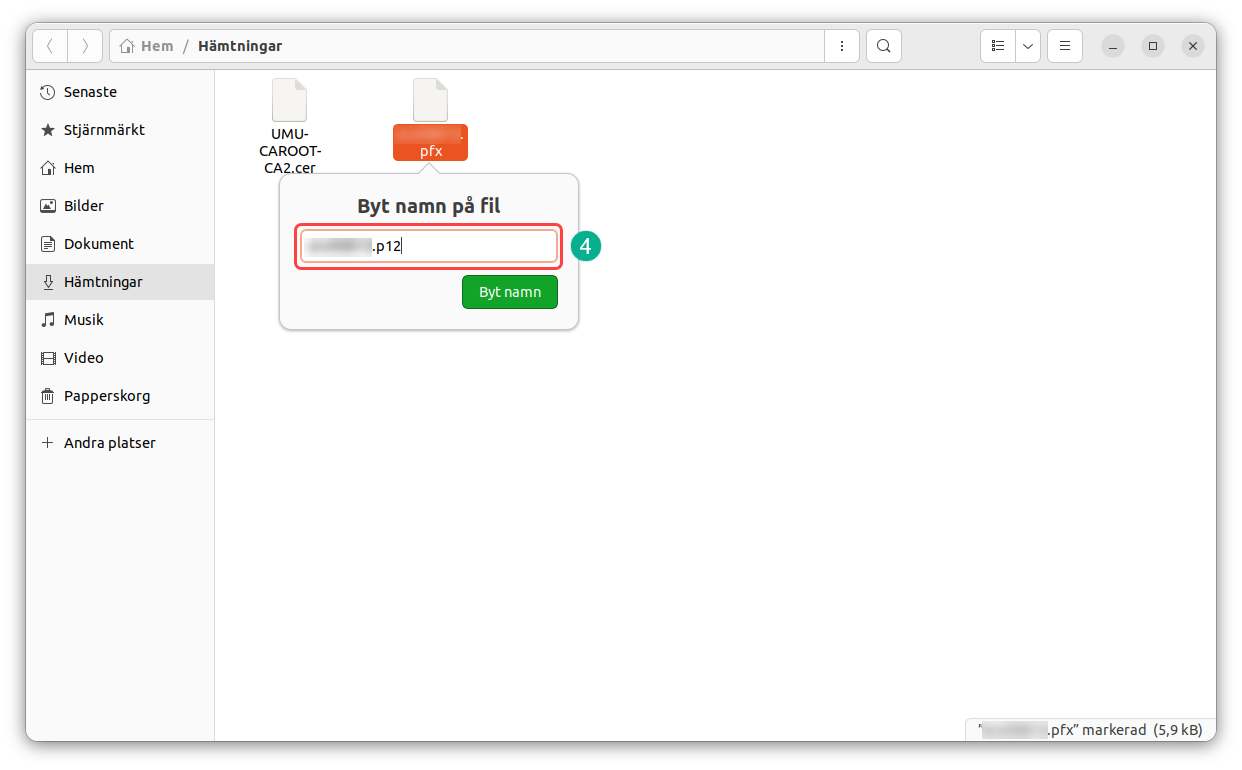
Klicka i Byt namn fältet bakom .pfx och ändra det till .p12

När filändelsen är bytt stäng appen Filer.

Steg 6 – Anslut till eduroam

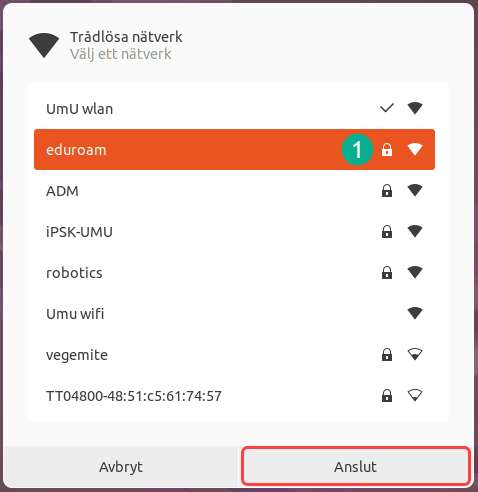
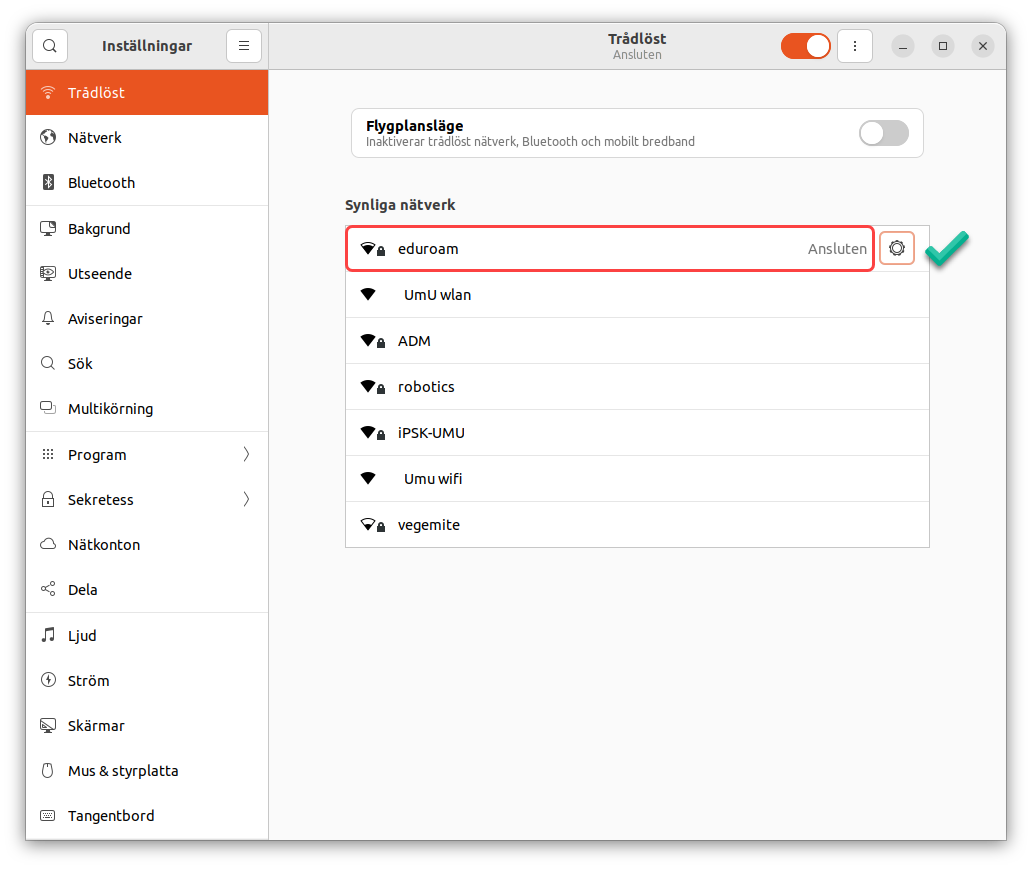
Öppna återigen listan över tillgängliga nätverk men klicka nu på eduroam och sedan på Anslut.
OBS! Har du tidigare haft eduroam behöver du oftast glömma bort nätverket innan du kan ansluta igen. 

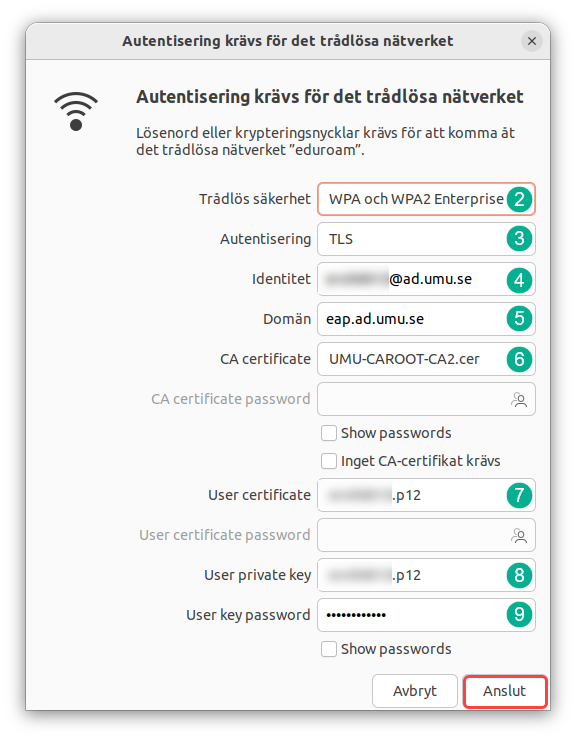
När du försöker ansluta kommer ett fönster som heter Autentisering krävs för det trådlösa nätverket öppnas och inställningarna behöver vara som följer.

Trådlös säkerhet : WPA & WPA 2 Enterprise
Autentisering : TLS
Identitet : Ditt-Umu-id@ad.umu.se
Domän : eap.ad.umu.se
CA certifikat : UMU-CAROOT-CA2.cer som du hittar i mappen Hämtningar
User certificate : Ditt-Umu-id.p12 som du hittar i mappen Hämtningar
User private key : Läggs till automatiskt (samma som User certificate)
User key password : Klistra in lösenordet från Steg 4

Klicka på Anslut och du ser åter igen listan över nätverk. Efter några sekunder bör du blir ansluten till eduroam.

Behöver du fortfarande hjälp?

Klicka här för att kontakta Servicedesk!

Kontakta ITS Servicedesk

Du kan skicka ett ärende via www.umu.se/servicedesk, ringa 090-786 63 00 eller besöka oss vid Infocenter.

Kategorier

Relaterade länkar

  • Trådlöst nät vid Umeå universitet
  • Installera eduroam på Windows
  • Skapa gästkonto för wifi (Netlogon)
  • Surfa trådlöst med ditt gästkonto (Netlogon)
Scroll to top Scroll to top Scroll to top