
Infoga bild i grafiskt mallverktyg
Det kan finns några olika inställningar i de olika mallarna i mallverktyget.
I formuläret till dokumentmallen ser det ut så här:
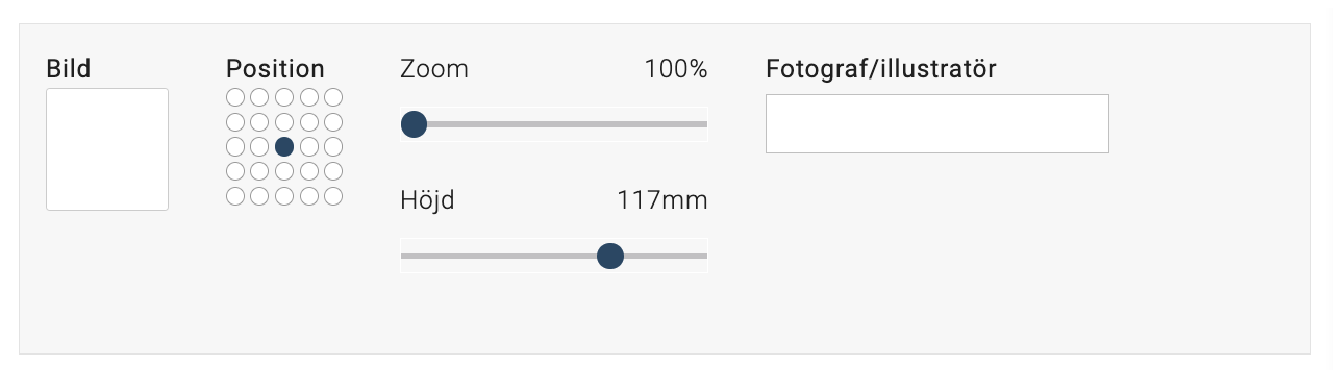
- Först klickar du på den vita tomma rutan för att välja bild.
- Då dyker denna ruta upp:

- Under sök kan du välja att söka upp en bild i mediabanken. Enklast är att söka upp bilden i mediabanken och kopiera id-numret. Skriva in id-numret i sökfältet. Kom ihåg att kolla att du har rättigheter att använda bilden. Du kan också välja att ladda upp en egen bild.
- Efter att du valt bild finns det några inställningar du kan göra.
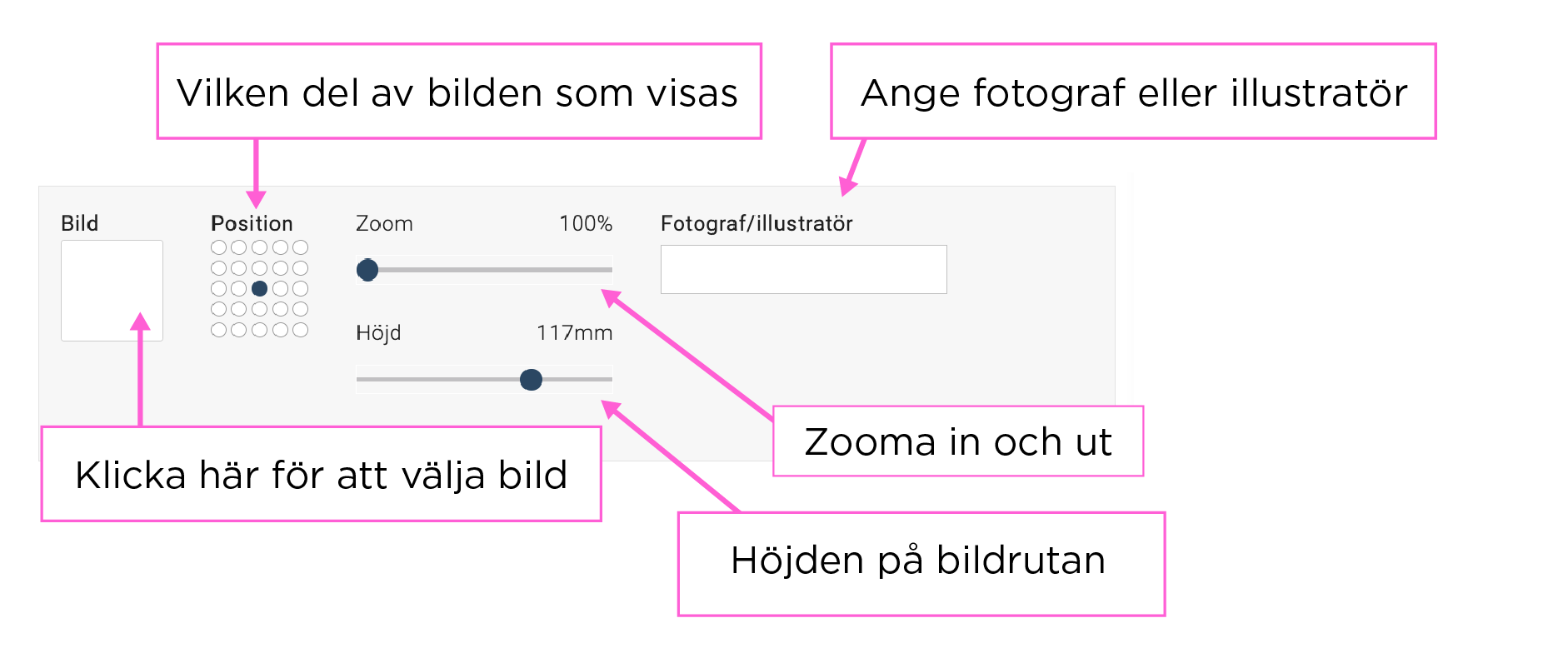
- Position, anger du vilken del av bilden som visas. Testa dig fram.
- Zoom, du kan zooma in och ut i bilden inom rutan.
- Höjd, i denna mall kan man ändra höjden på bilden.
- Fotograf/Illustratör, här måste du ange vem som har upphovsrätten till bilden.