
Lägga till bild i brödtext i Episerver
-
- Gå till önskad sida och placera markören i brödtextfältet där du vill lägga in bilden.
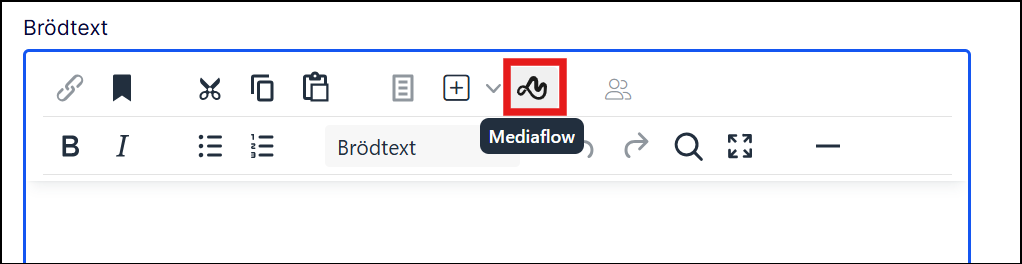
- Klicka på ikonen för Mediaflow.
-
Ett nytt fönster visas där du kan söka efter den bild du vill ha eller klicka dig fram i mapparna Webbilder och Mediabanken.
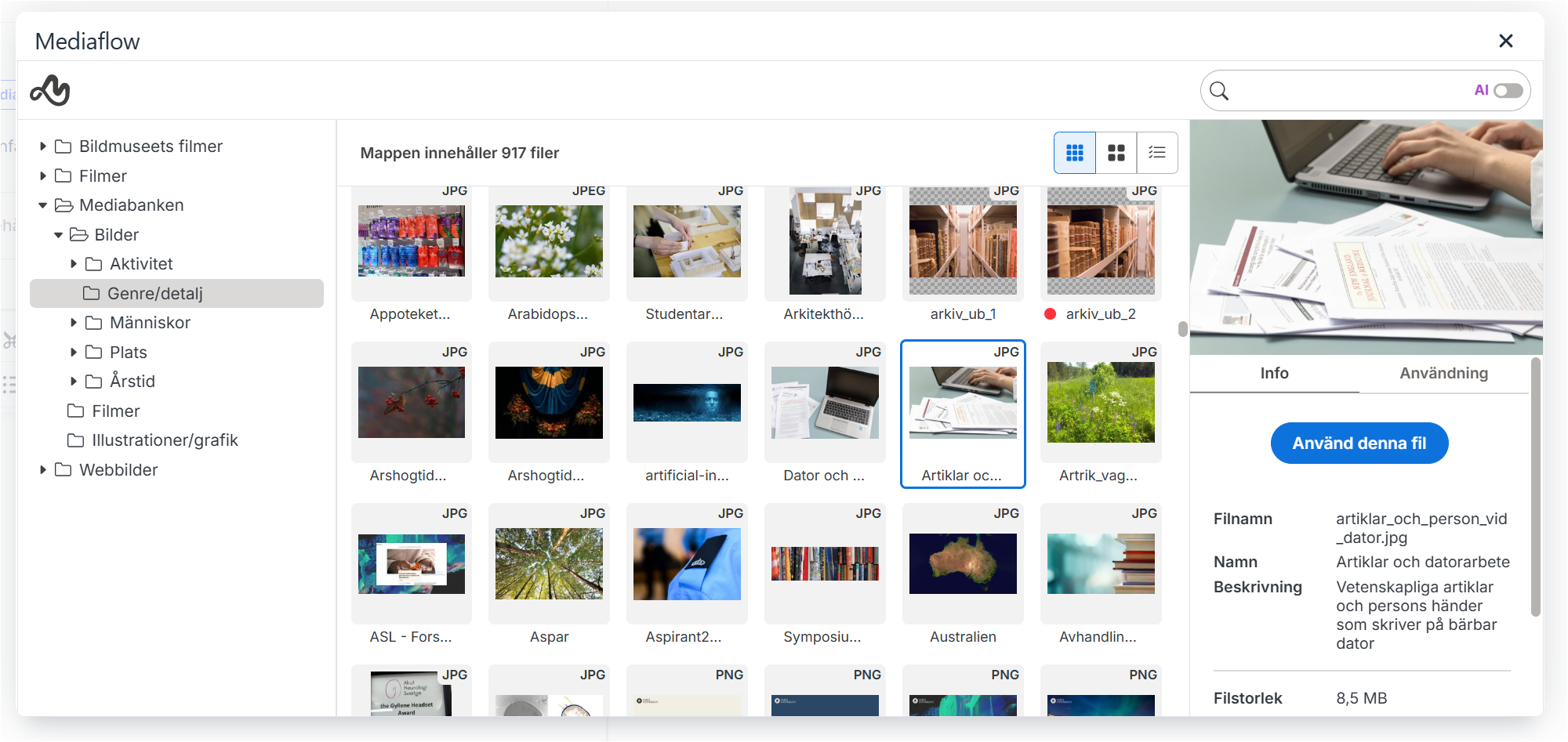
- Markera den bild du vill ha.
-
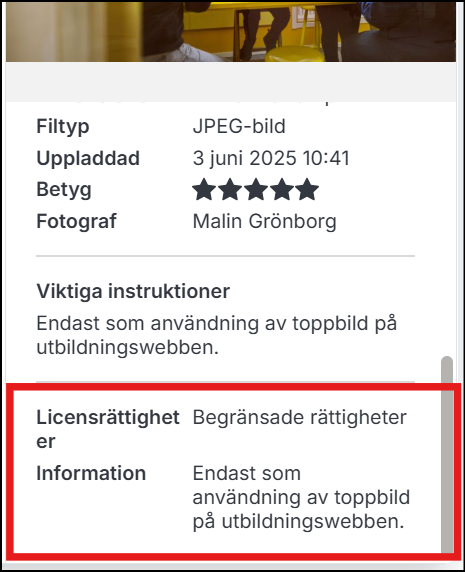
Skrolla ner i informationspanelen till höger för bilden för att ta reda på om det finns några begränsningar som gör att du inte får använda bilden. Exempel:
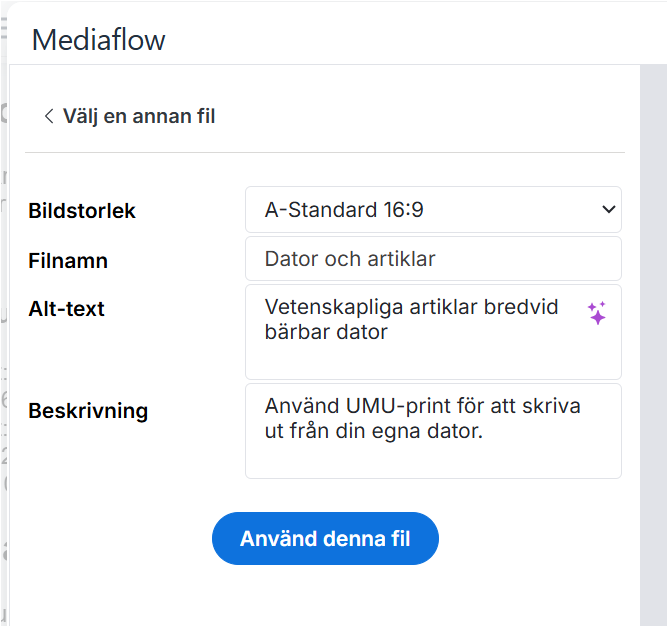
- Välj därefter Använd denna fil.
- Välj mallen A-Standard 16:9 i rullisten Bildstorlek. Om det är en personbild kan du även välja Porträttbild Kvadratisk vä/hö för att bilden ska bli kvadratisk och placeras bredvid text.
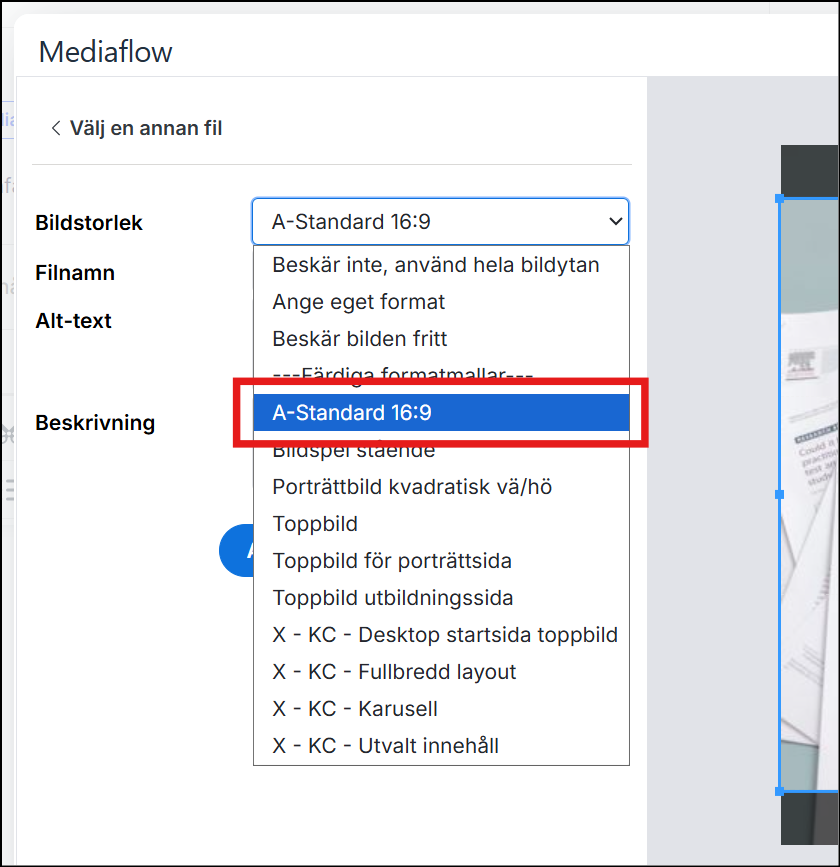
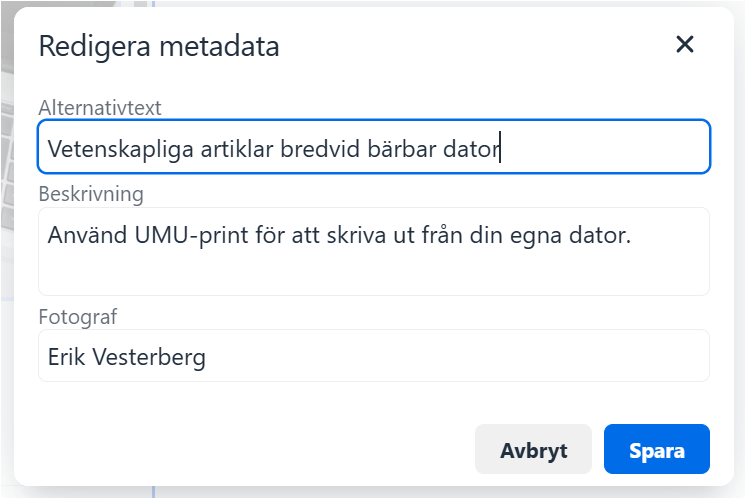
- Fältet Alt-text och Beskrivning är ofta redan ifyllda med information från Mediaflow, och följer med till den sida du lägger in bilden på. Beskrivningen placeras under bilden på sidan. Du kan ändra alt-texten och beskrivningen om du vill. Filnamnet syns inte på sidan utan enbart i koden och är inget du behöver ändra.
-
Beskär bilden genom att dra i hörnen på den markerade rutan.
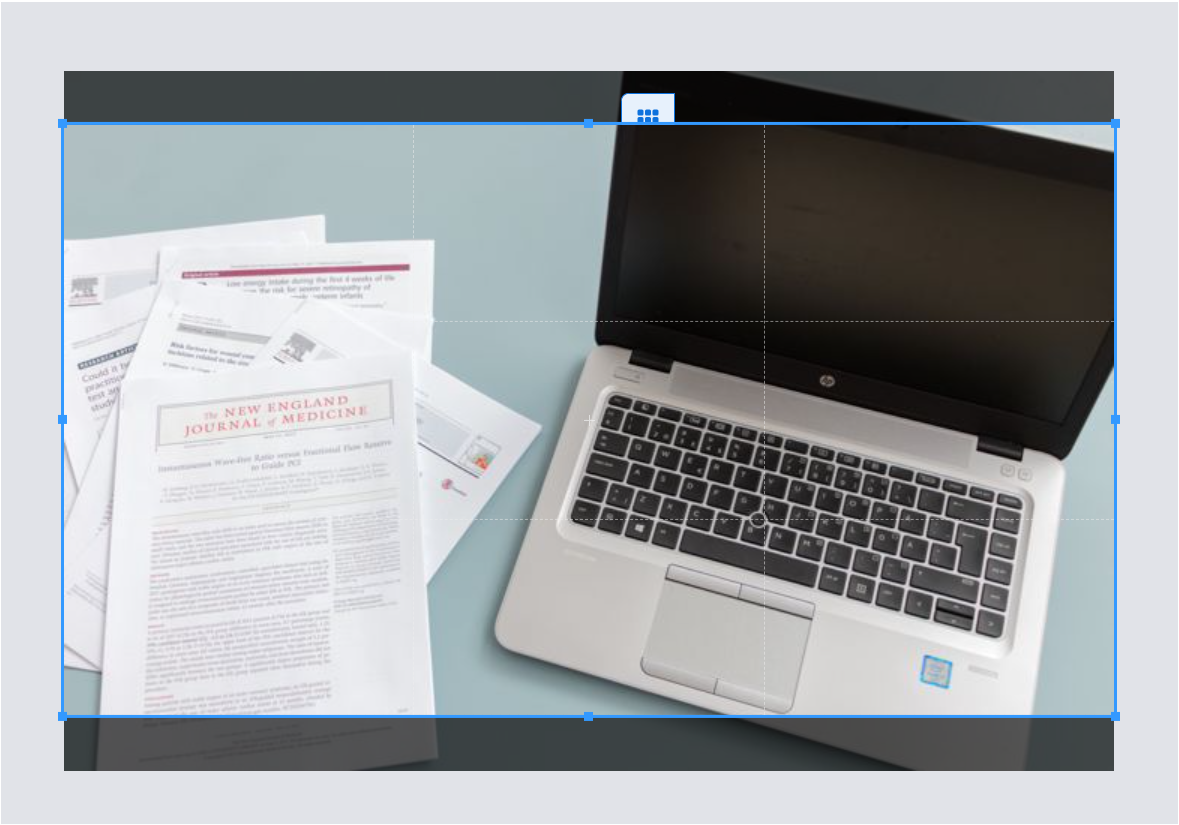
- Klicka Använd denna fil när du är nöjd.
Om du har beskurit bilden i mallen Porträttbild kvadratisk vä/hö eller höger behöver du välja ett format för att den ska placeras antingen till höger eller vänster om texten. Markera bilden och välj Format bland textredigeringsverktygen. Välj om bilden ska vara i Porträttbild kvadratisk vänster eller höger genom att välja Bildplacering.
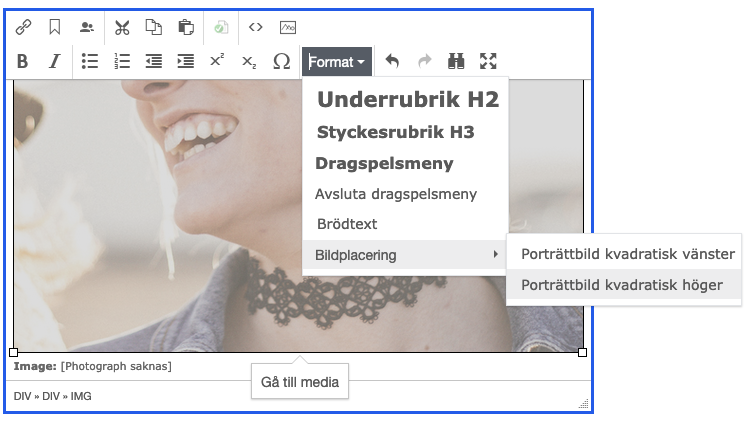
Obs! Beskrivningen och fotografens namn inte syns inte under bilden i textredigeraren. Den syns bara i förhandsvisningsläget eller på en publicerade sidan.
Redigera metadata i efterhand
Om du vill ändra alt-text, beskrivning eller fotograf kan du göra det i efterhand.
-
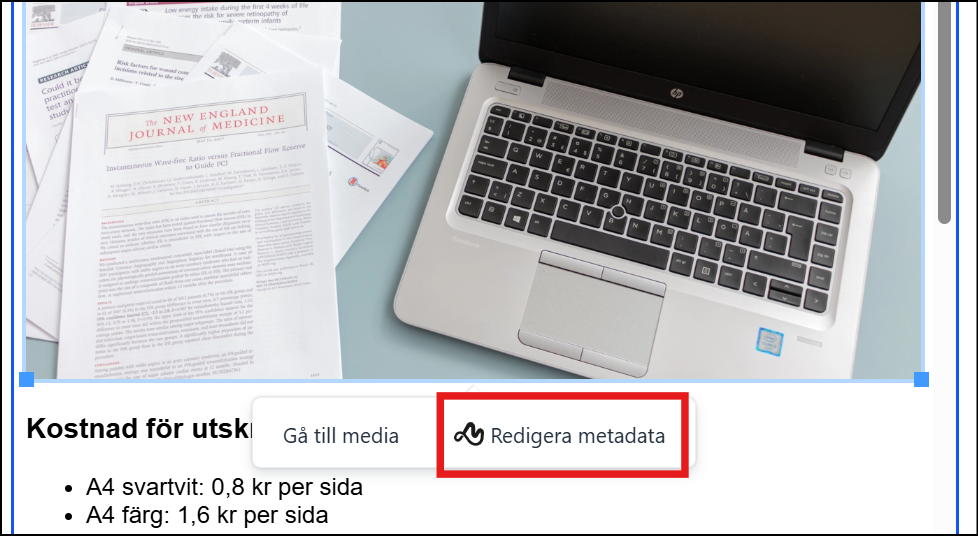
Markera bilden
-
Klicka på Redigera metadata
-
Ändra i fälten
-
Spara och publicera sidan