Manual

Manual
  • English
  • Menu Menu

Taggarkiv: mediaflow

Andreas Borgström

Skapa bildspel i Episerver

Uppdaterad: 2025-02-03/i Mediaflow, Redaktörsstöd umu.se, Svenska /av Andreas Borgström

1. Skapa ett bildspelsblock på önskad plats, antingen på sidan eller i resursbiblioteket.

2. Bestäm om bildspelet ska ha en presentationsbild som visas innan själva bildspelet startar. Bocka i så fall i Visa presentationsbild och presentationstext innan bildspelet.

3. Peka ut önskad presentationsbild genom att klicka på ikonen för Mediaflow. Välj mallen Standard 16:9.

4. Fyll i rubrik och presentationstext som kommer att visas innan bildspelet startar. Presentationstext måste vara inlagd för att den utpekade presentationsbilden ska visas.

5. Om du vill att bilderna i bildspelet ska kunna visas i lightbox (dvs. att bildspelet visas i större format) bockar du i Visa bildspel i lightbox.

6. Bilder kan ha bildtext. Bocka i detta val om texterna ska visas under varje bild i bildspelet.

Lägg till bilder i bildspelet

7. Klicka på plusikonen under raden Bildspelsinnehåll.

8. En dialogruta med  dyker upp. Klicka på ikonen för Mediaflow för att leta fram bilden.

9. Välj bildstorleksmallen som heter Standard 16:9 klicka på Infoga bilden för att lägga till innehållet i dialogrutan.

10. Klicka på Lägg till.

11. För att lägga till fler bilder följ stegen 7-10 ovan.

12. Publicera blocket och dra in det på sidan när du är klar.

13. Om du vill ändra ordning på bilderna kan du göra det genom att redigera bildspelsblocket. För muspekaren över bilden du vill flytta eller ta bort. Ute till höger på raden ser du en menyikon, klicka på den och välj det du vill göra.

14. När du är klar publicerar du dina ändringar.

https://manual.umu.se/wp-content/uploads/2018/02/manual-loggo.png 0 0 Andreas Borgström https://manual.umu.se/wp-content/uploads/2018/02/manual-loggo.png Andreas Borgström2018-08-31 07:25:152025-02-03 12:48:42Skapa bildspel i Episerver
Andreas Borgström

Lägga till toppbild på sida i Episerver

Uppdaterad: 2025-02-03/i Mediaflow, Redaktörsstöd umu.se, Svenska /av Andreas Borgström

1. Gå till ingången Toppbild  på den sida du vill lägga in en toppbild. Toppbild kan användas på sidtyperna standardsida, subwebbstartsida och porträtt/reportage.

Skärmdump

2. Klicka på symbolen för Mediaflow under fliken Toppbild. Ett fönster för Mediaflow öppnas och där du kan söka efter den bild du vill ha.

3. Markera den bild du vill ha för att se bilden och läsa bildrättigheter.

4. Välj Använd bild för att kunna ge bilden rätt storlek.

5. I menyn Bildstorlek väljer du mallen Toppbild (måtten är 2560×800).

  • Toppbild för porträttsida:
    Om du ska lägga till en toppbild på sidtypen Porträtt väljer du mallen som heter Toppbild för porträttsida.

6. Bilden får en streckad markering. Dra i hörnet på markeringen för att beskära bilden i önskad storlek. Markeringen går att flytta med hjälp av dra den med markören. I samma ruta kan du se hur bilden kommer att se ut.

7. När du är nöjd med beskärningen klickar du på Infoga bilden.

Valen Visa rubrik på bild, Inventera rubrik, Tona bild används om bilden tillåter text på bild, beroende på motiv t.ex., samt att det tillför sidan innehåll. Om inte, används vanlig rubrik på sidan. Text på bild ska undvikas i det längsta då tillgängligheten kan bli sämre om bild och text inte passar ihop samt att kontrasterna inte blir tillräckligt stora.
Om du är osäker på bildval i kombination med ovanstående val och inställningar är du välkommen att kontakta Kommunikationsenheten via Servicedesk.

https://manual.umu.se/wp-content/uploads/2018/02/manual-loggo.png 0 0 Andreas Borgström https://manual.umu.se/wp-content/uploads/2018/02/manual-loggo.png Andreas Borgström2018-08-30 07:05:212025-02-03 14:19:20Lägga till toppbild på sida i Episerver
Magdalena Munther

Lägga till bild i puff i Episerver

Uppdaterad: 2025-02-03/i Mediaflow, Redaktörsstöd umu.se, Svenska /av Magdalena Munther
  1. Klicka på ikonen för Mediaflow i puffblocket eller fliken Puffinnehåll på en sida. Ett fönster med Mediaflow öppnas, där du kan söka efter den bild du vill ha.
  2. Markera den bild du vill ha för att se bilden och läsa bildrättigheter (Medgivande från fotograf och Notering nyttjanderätt).
  3. Välj sedan Använd bild för att kunna ge bilden rätt storlek.
  4. I menyn Bildstorlek väljer du Standard 16:9 (måtten är 1280×720) .
  5. Bilden får en streckad markering. Dra i hörnet på markeringen för att beskära bilden i önskad storlek. Markeringen går att flytta med hjälp av dra den med markören. I samma ruta kan du se hur bilden kommer att se ut.
  6. När du är nöjd med beskärningen klickar du på Infoga bilden.
https://manual.umu.se/wp-content/uploads/2018/02/manual-loggo.png 0 0 Magdalena Munther https://manual.umu.se/wp-content/uploads/2018/02/manual-loggo.png Magdalena Munther2018-08-08 11:27:422025-02-03 14:02:34Lägga till bild i puff i Episerver
Magdalena Munther

Lägga till bild i brödtext i Episerver

Uppdaterad: 2026-11-02/i Mediaflow, Redaktörsstöd umu.se /av Magdalena Munther
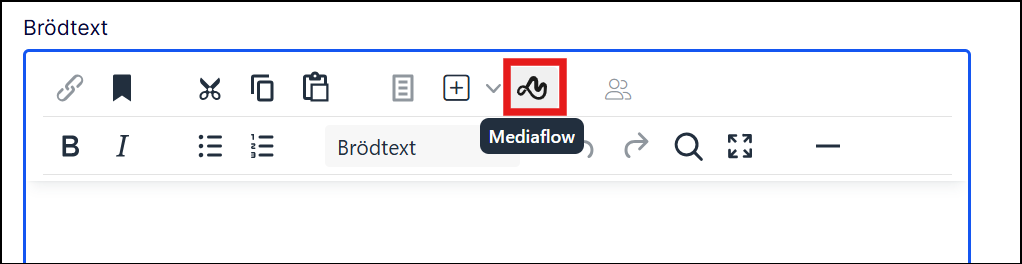
    1. Gå till önskad sida och placera markören i brödtextfältet där du vill lägga in bilden.
    2. Klicka på ikonen för Mediaflow.
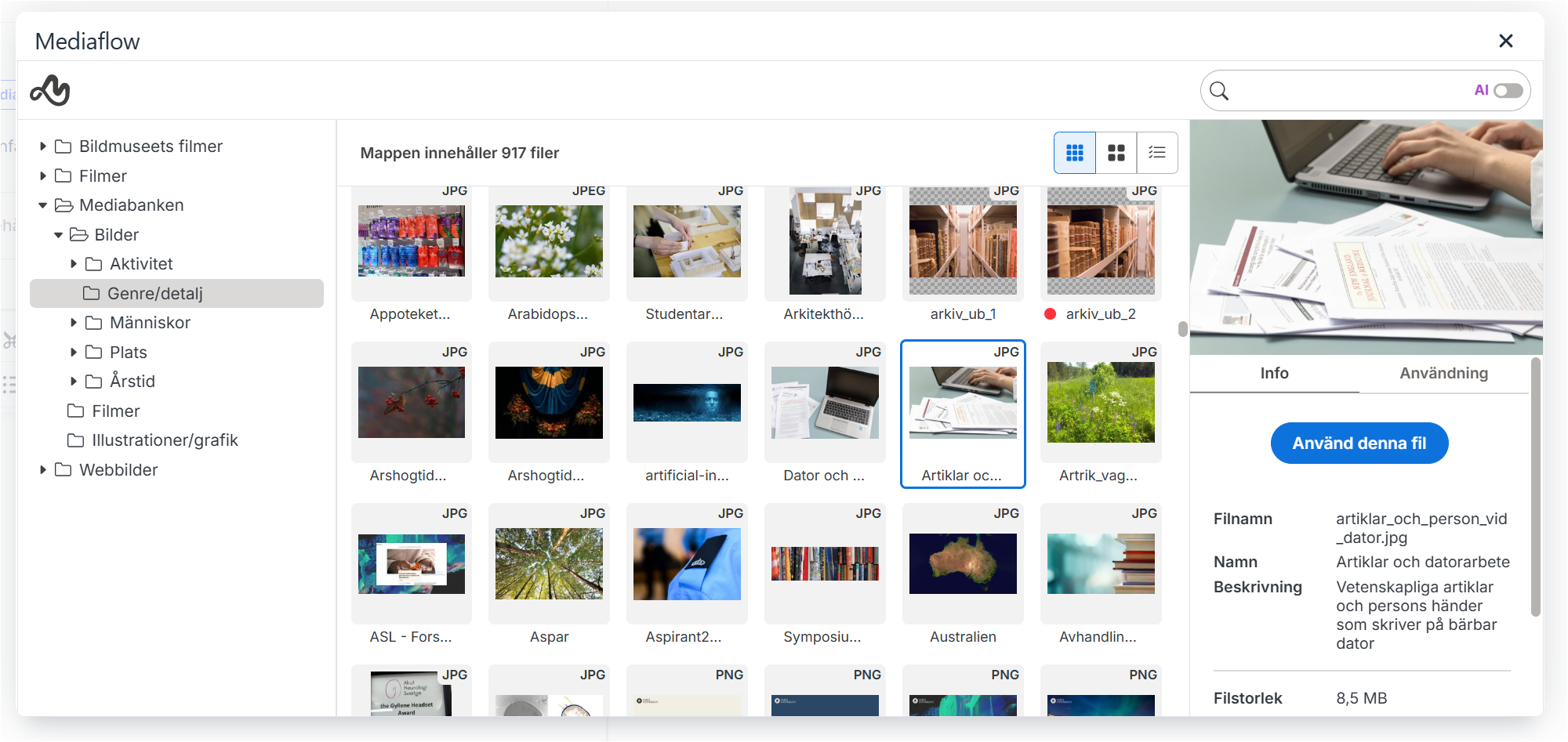
    3. Ett nytt fönster visas där du kan söka efter den bild du vill ha eller klicka dig fram i mapparna Webbilder och Mediabanken.

    4. Markera den bild du vill ha.
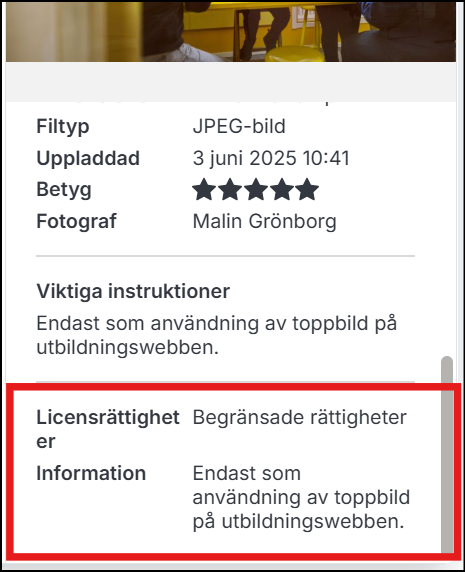
    5. Skrolla ner i informationspanelen till höger för bilden för att ta reda på om det finns några begränsningar som gör att du inte får använda bilden. Exempel:

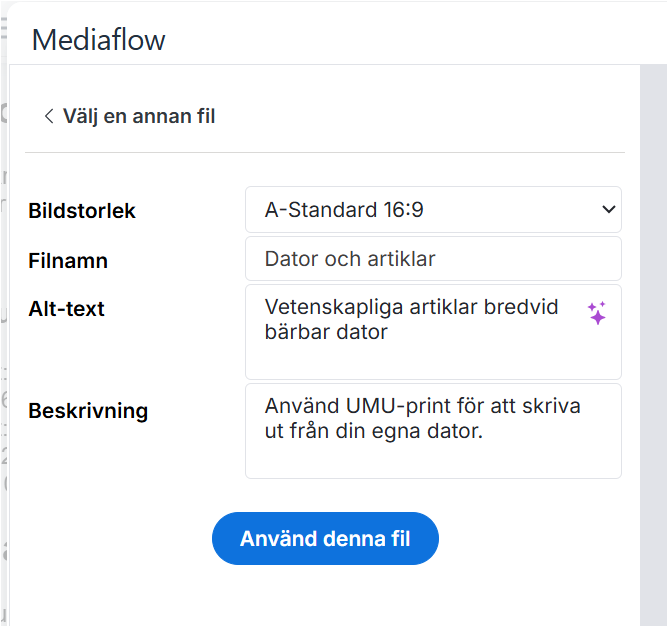
    6. Välj därefter Använd denna fil.
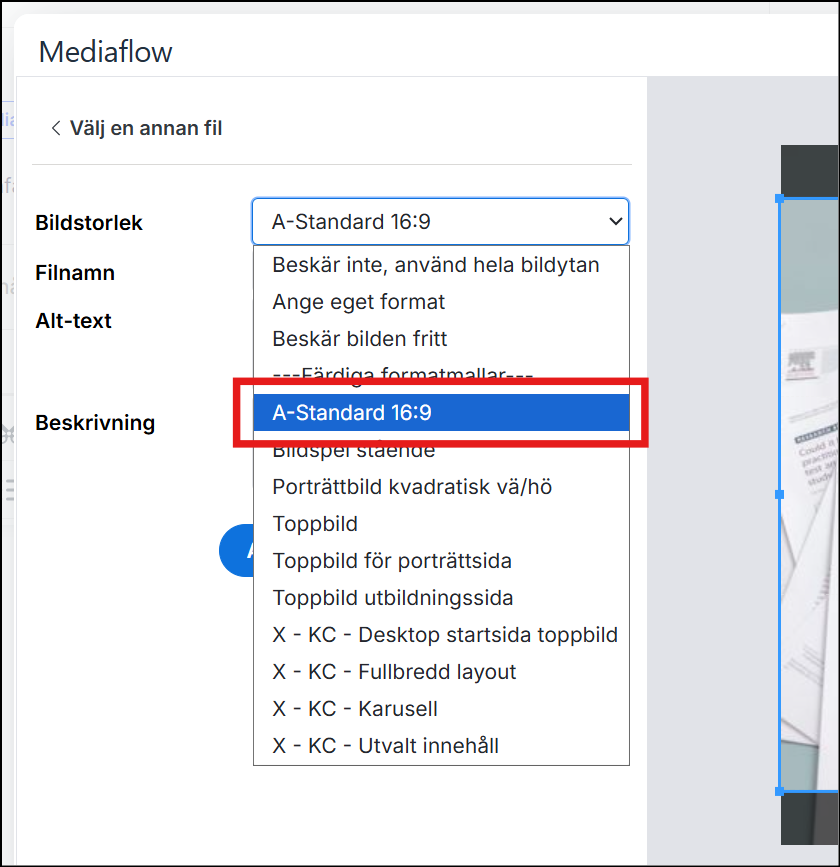
    7. Välj mallen A-Standard 16:9 i rullisten Bildstorlek. Om det är en personbild kan du även välja Porträttbild Kvadratisk vä/hö för att bilden ska bli kvadratisk och placeras bredvid text.
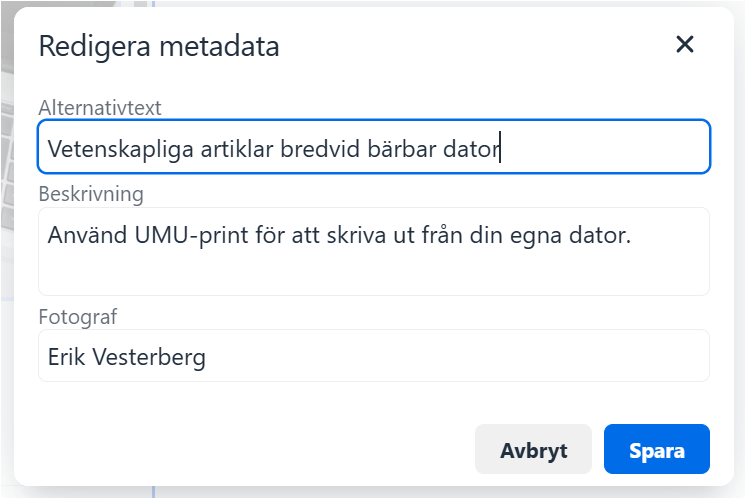
    8. Fältet Alt-text och Beskrivning är ofta redan ifyllda med information från Mediaflow, och följer med till den sida du lägger in bilden på. Beskrivningen placeras under bilden på sidan. Du kan ändra alt-texten och beskrivningen om du vill. Filnamnet syns inte på sidan utan enbart i koden och är inget du behöver ändra.
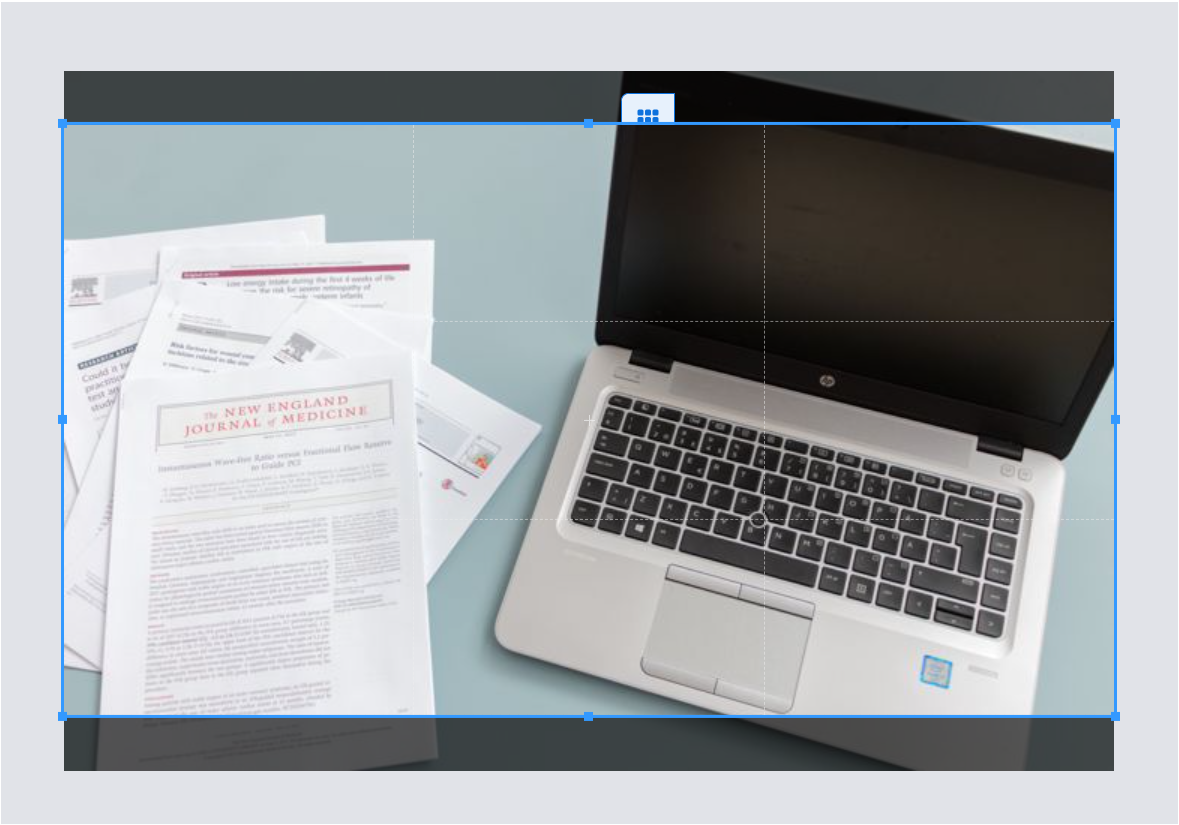
    9. Beskär bilden genom att dra i hörnen på den markerade rutan.

    10. Klicka Använd denna fil när du är nöjd.

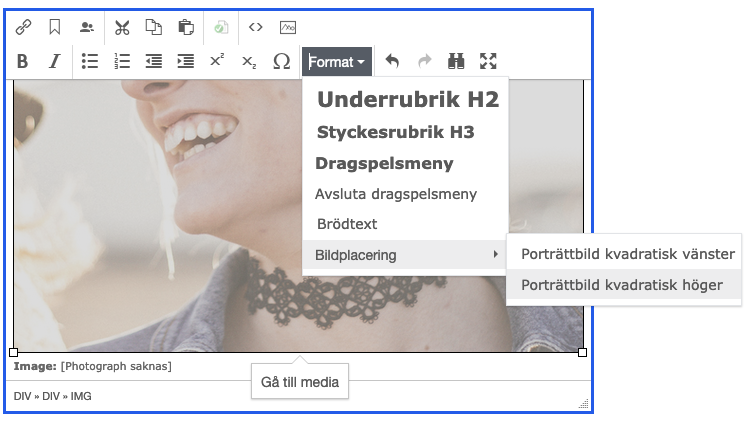
      Om du har beskurit bilden i mallen Porträttbild kvadratisk vä/hö eller höger behöver du välja ett format för att den ska placeras antingen till höger eller vänster om texten. Markera bilden och välj Format bland textredigeringsverktygen. Välj om bilden ska vara i Porträttbild kvadratisk vänster eller höger genom att välja Bildplacering.

      Obs! Beskrivningen och fotografens namn inte syns inte under bilden i textredigeraren. Den syns bara i förhandsvisningsläget eller på en publicerade sidan.

    Redigera metadata i efterhand

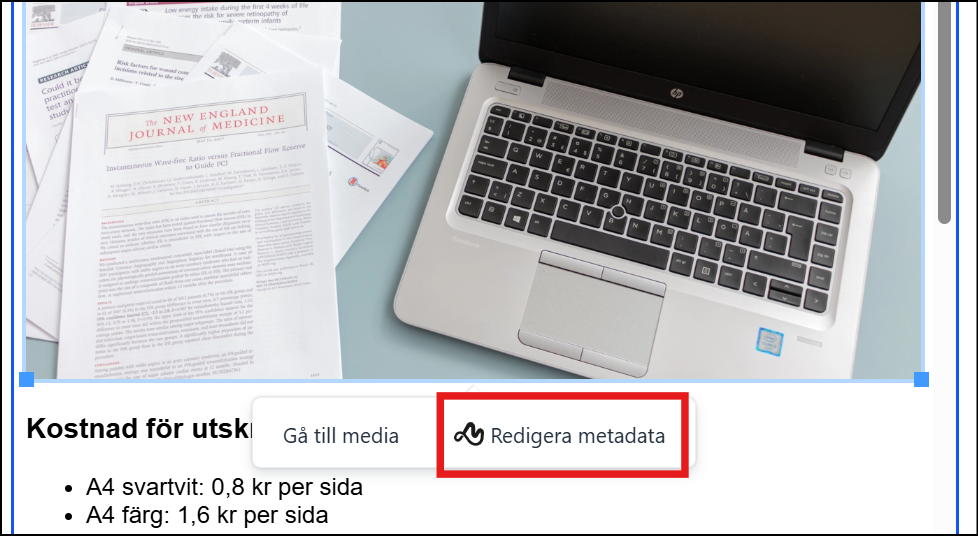
    Om du vill ändra alt-text, beskrivning eller fotograf kan du göra det i efterhand.

    1. Markera bilden

    2. Klicka på Redigera metadata

    3. Ändra i fälten

    4. Spara och publicera sidan

https://manual.umu.se/wp-content/uploads/2018/02/manual-loggo.png 0 0 Magdalena Munther https://manual.umu.se/wp-content/uploads/2018/02/manual-loggo.png Magdalena Munther2018-08-08 11:22:082026-11-02 12:14:36Lägga till bild i brödtext i Episerver
Magdalena Munther

Skapa en puff till sida i Episerver

Uppdaterad: 2025-02-03/i Mediaflow, Redaktörsstöd umu.se, Svenska /av Magdalena Munther
  1. Gå till fliken Puffinnehåll på den sida som du vill puffa för.
    Skärmdump
  2. Fyll i de olika fälten:
    • Puffrubrik Den rubrik som ska synas i den färdiga puffen. Oftast är det samma som sidans namn.
    • Puffbild Den bild som ska synas i den färdiga puffen. Bilden ska vara beskuren i 16:9.
    • Pufftext Den text som ska visas i den färdiga puffen. Texten får vara max 110 tecken och bör tydligt visa vilken information man hittar om man klickar på puffen.
  3. Publicera.
https://manual.umu.se/wp-content/uploads/2018/02/manual-loggo.png 0 0 Magdalena Munther https://manual.umu.se/wp-content/uploads/2018/02/manual-loggo.png Magdalena Munther2018-08-07 13:19:332025-02-03 13:55:41Skapa en puff till sida i Episerver

Kontakta ITS Servicedesk

Du kan skicka ett ärende via www.umu.se/servicedesk, ringa 090-786 63 00 eller besöka oss vid Infocenter.

Kategorier

Relaterade länkar

  • Lägga till bild i puff
  • Hur ska jag tänka kring innehållet på umu.se?

    Teamet Nätverk för kommunikation är ett Teams för dig som arbetar med, eller är intresserad av kommunikationsfrågor inom Umeå universitet. Där finns en särskild kanal för dig som arbetar med webbinnehåll på umu.se.


  • Hur ska jag tänka kring innehållet på umu.se?

    Teamet Nätverk för kommunikation är ett Teams för dig som arbetar med, eller är intresserad av kommunikationsfrågor inom Umeå universitet. Där finns en särskild kanal för dig som arbetar med webbinnehåll på umu.se.


Scroll to top Scroll to top Scroll to top