
Aktivera Microsoft MFA
MFA (multifaktorautentisering) är en tjänst som ger ett utökat skydd vid inloggning.
Tjänsten innebär att när du loggar in i vissa tjänster vid universitet, kommer du utöver ditt Umu-id och lösenord, även använda appen Microsoft Authenticator på din telefon eller surfplatta.
I denna guide beskriver vi hur du aktiverar MFA för ditt Umu-id med hjälp av din dator och mobil.
Läs gärna igenom hela manualen en gång innan du försöker utföra stegen.
Information och tips
Är du återvändande student?
Har du studerat vid Umu från höstterminen 2024 har du förmodligen redan aktiverat Microsoft MFA en gång. Har du samma mobil som då och inte avinstallerat appen behöver du förmodligen inte aktivera Microsoft MFA igen. Testa då att logga in normalt.
Har du dock bytt telefon eller raderat appen behöver du återställa Microsoft MFA, se då denna manual Återställ Microsoft MFA med engångskod.
Har du inte studerat vid Umeå från höstterminen 2024, klicka då på Steg 1 för att börja aktivera MFA.
Värt att veta!
Att logga in med hjälp av MFA krävs inte varje gång du loggar in. Beroende på vem du är som användare, till exempel om du ofta byter mellan olika nätverk eller vad du använder för typ av programvaror, speglar hur ofta du behöver logga in med hjälp av MFA.
Att tänka på när du byter telefon
Efter att du har aktiverat MFA är det rekommenderat att du lägger in MFA på din nya telefonen innan du raderar/återställer den gamla telefonen.
Detta kan du göra via manualen Lägga till MFA på en extra enhet innan du raderar/återställer telefonen.
Skulle du ändå råkat radera din gamla telefon innan du aktiverat Microsoft MFA på den nya kan du själv skapa en återställningskod via digitalt ID, kolla då denna manual.
Återställning av MFA med digitalt ID.
Hjälp - det fungerar inte för mig
Om du fortfarande har problem med att aktivera MFA kommer nedan några korta punkter med råd och tips.
- Tänk på att du bör använda både en dator och en smartphone för att aktivera Microsoft MFA.
- Du kan endast ladda ner appen på en smartphone (du kan inte installera den på en dator).
- Appen du ska ladda ner är denna: https://www.microsoft.com/sv-se/security/mobile-authenticator-app
- Se till att du öppnar länken i manualen i ett privat-/inkognitofönster av webbläsaren, se Steg 1.
- Du loggar in med Ditt-Umu-id@ad.umu.se (t.ex. abcd0123@ad.umu.se).
- Har du försökt aktivera MFA med endast din mobil och har ett konto i appen, testa då att följa aktiveringen av MFA igen men denna gång på en dator (se även nästa punkt nedan).
- Har du använt appen tidigare för ett annat konto klickar du på det vita plusset (+) i toppen av appen och väljer att lägga till ett Arbets- eller skolkonto och sedan Skanna QR-kod. QR-koden får du i Steg 3 i guiden (men gör Steg 1 och 2 först).
- Hur inloggningen fungerar efter att MFA aktiverats beskrivs i denna manual: https://manual.umu.se/logga-in-med-multifaktorautentisering/
Får du fortfarande inte till det kontakta ITS Servicedesk, se knappen längst ner på sidan.
Guiden
Steg 1 - Starta aktiveringen
För att starta aktiveringen rekommenderar vi att du öppnar länken i ett privat-/inkognito-/InPrivate-fönster för att undvika problem.
Ett privat-/inkognito-/InPrivate-fönster är en ”version” av webbläsaren som inte har några minnen av dina tidigare besökta sidor eller inloggningar. Vi rekommenderar denna version eftersom många andra organisationer, företag och privatpersoner (t.ex. e-post från Hotmail) också använder Microsoft.
Om du skulle öppna länken i den vanliga versionen av webbläsaren kan den därför minnas andra konton eller sparade inloggningar och då kan du inte aktivera MFA för ditt konto från Umeå Universitet.
Högerklicka på länken nedan och välja rätt val för respektive webbläsare i menyn som öppnas.
- Google Chrome: Öppna länk i inkognitofönster.
- Microsoft Edge: Öppna länk i InPrivate-fönster.
- Mozilla Firefox: Öppna länk i nytt privat fönster.
- Safari: Håll även in option och klicka sedan på Öppna länk i nytt privat fönster.
Mer information om privat fönster finns i denna manual: Öppna privat fönster i webbläsare
Starta aktiveringen
För att starta aktiveringen högerklickar du på länken https://aka.ms/mfasetup enligt instruktionerna ovan.
Tänk på att ett nytt fönster öppnas så du behöver växla fönster för att komma tillbaka till denna manual.
I det nya fönster som öppnas står det att du ska ange en E-post eller telefon.
Här ska du ange Ditt-umu-id@ad.umu.se (t.ex. abcd0123@ad.umu.se)
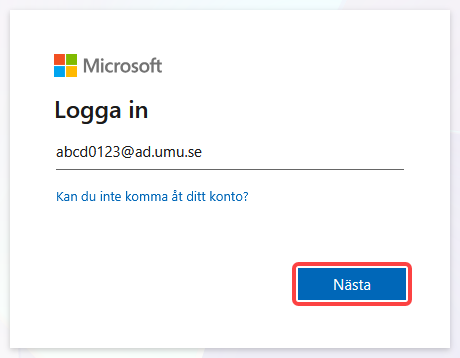
Klicka på Nästa och följ instruktionerna på skärmen.
Vill du får mer detaljerad hjälp gå vidare till Steg 2.
Steg 2 - Logga in
Du kommer nu att bli vidarebefordrad till Universitets inloggning där du behöver logga in med ditt Umu-id.
Börja med att klicka på Lösenord.
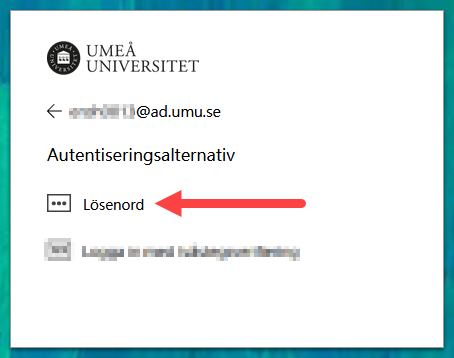
Skriv in ditt lösenord och klicka på Logga in.
Systemet kommer nu att känna av att du inte aktiverat MFA för ditt UMU-id och bilden nedan visas.
Klicka på Nästa.
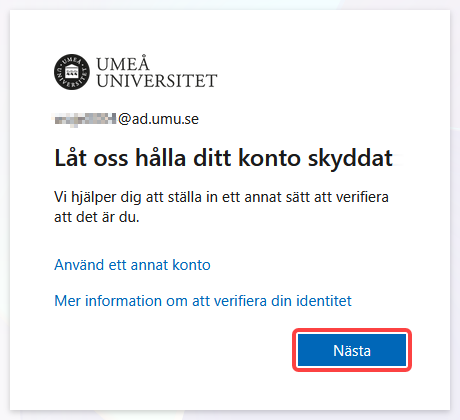
Du blir nu blir nu vidarebefordrad till Microsoft egna guide för att aktivera MFA.
Klicka på Steg 3 om du vill få detaljerade instruktioner eller följ guiden som presenteras för dig.
Steg 3 - Följ Guiden
Börja med att ladda ner appen Microsoft Authenticator till din mobila enhet.
Det är viktigt att du laddar ner den som visas nedan.
Söker du efter appen i mobilens programvarubutik kan det oftast presenteras ett sponsrat resultat högst upp i listan över sökträffar som du INTE ska använda.
Klicka på Nästa efter att du installerat appen eller om du redan har den installerad.
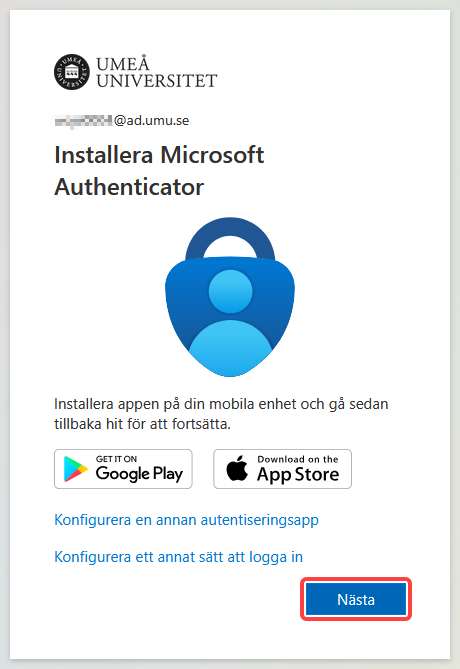
När du lägger till kontot i appen ska det vara typen Arbete eller skola.
Klicka på Nästa.
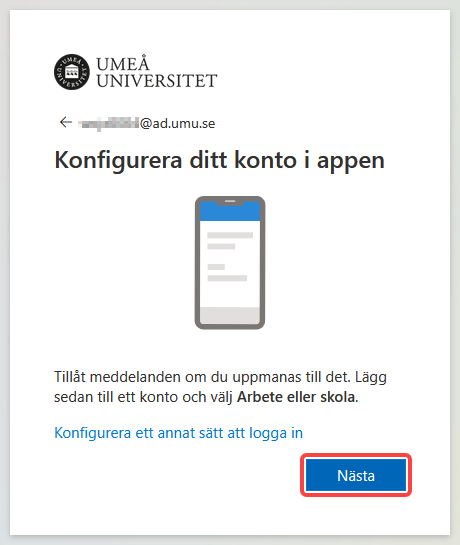
En QR-kod visas som du ska skanna med Microsoft Authenticator-appen.
När det är gjort och kontot lagts till i appen klicka på Nästa på datorn.
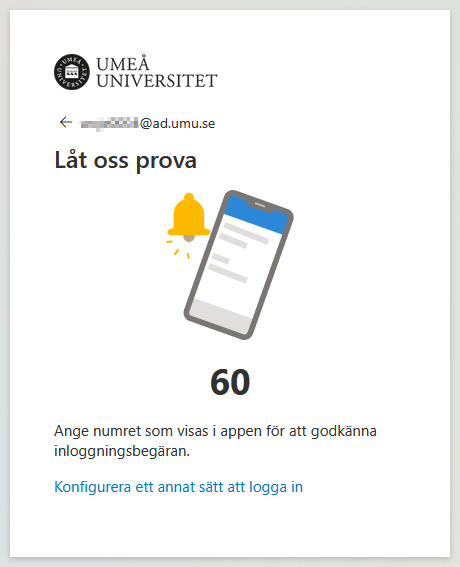
Nu vill systemet verifiera att allt har gått bra och du presenteras ett tvåsiffrigt nummer som du ska godkänna i appen.
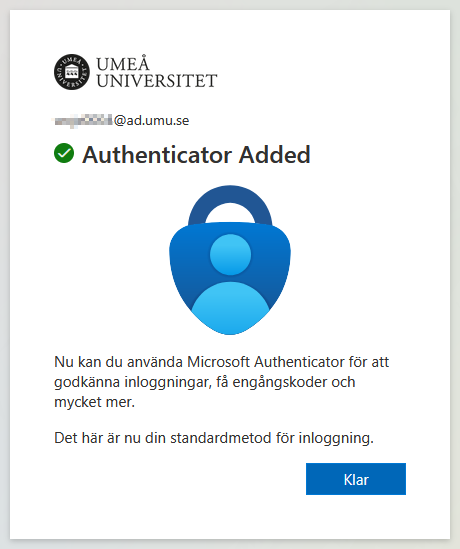
Om allt gått bra ska du nu presenteras informationen enligt nedan och du kan klicka på Klar.
Har du mot förmodan stött på problem och inte får till aktiveringen läs då gärna tipsen i Hjälp – det fungerar inte för mig.
Du kan också kontakta ITS Servicedesk, se längst ner på sidan.
Videoguide
På länken nedan finns en videoguide som visar hur du aktiverar Microsoft MFA.
Aktivera Microsoft MFA (länken öppnas i en ny flik)