
Ladda upp filer och mappar i SharePoint
I denna manual beskriver vi hur du laddar upp filer och mappar i ett befintligt SharePoint dokumentbibliotek. Om du vill skapa ett nytt dokumentbibliotek i en befintlig gruppwebbplats se Skapa dokumentbibliotek i SharePoint
- Välj SharePoint gruppwebbplats och klicka på Dokument i vänstra menyn.
- Klicka på ladda upp
- Välj om du vill ladda upp filer, mapp eller Mall.
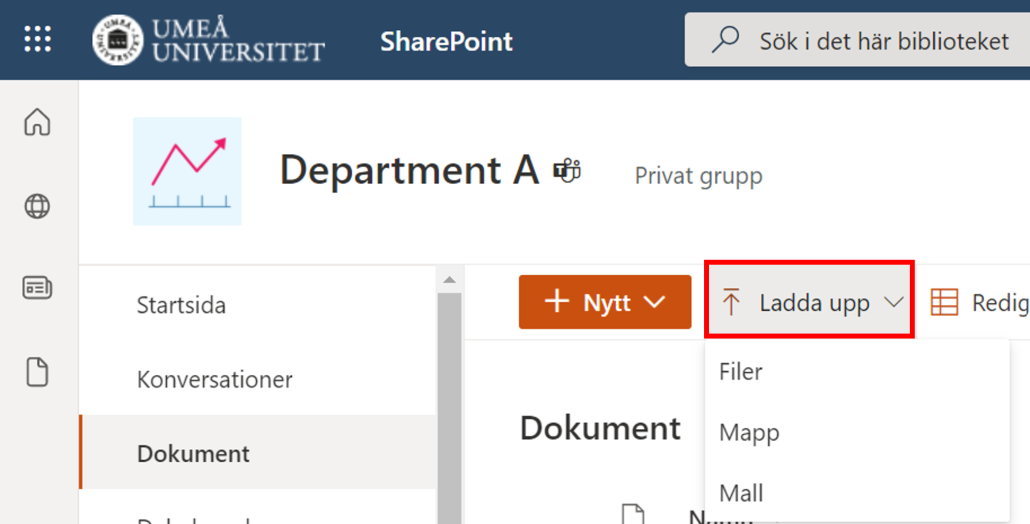
- Du kommer till din utforskare (windows), finder (apple)
- Välj fil och/eller mapp att ladda upp.
Dra filer till SharePoint dokumentbibliotek
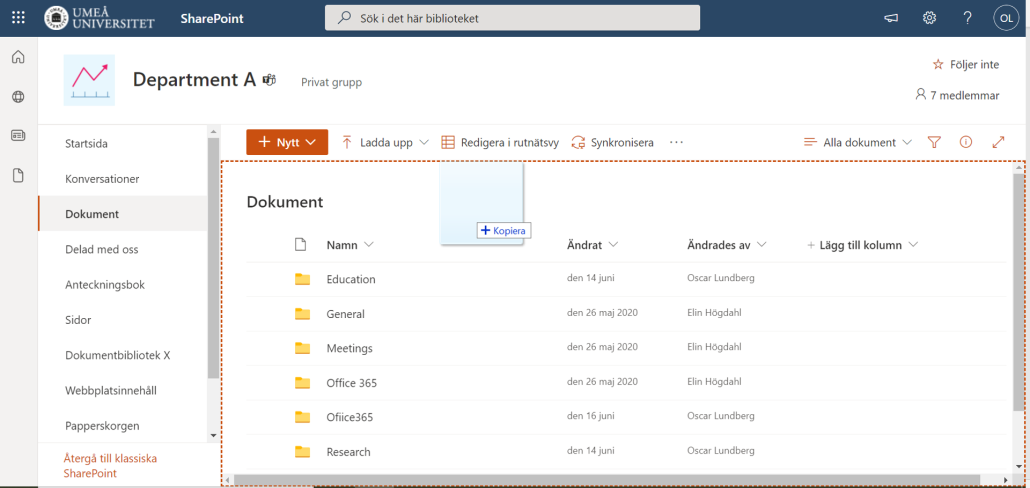
Du kan även dra över dokument från din utforskare (windows), finder (apple).
- Öppna det SharePoint dokumentbiblioteket du vill dra över filer till.
- På din dator öppnar du utforskaren (windows) eller Finder (Apple).
- Från utforskaren/Finder väljer du fil eller mapp du vill dra över till SharePoint bibliotek.
- Dra och släpp vald fil eller mapp. Se bild nedan hur det ser ut när man drar fil.
- OBS. Om du laddar upp stora filer, eller många filer som tillsammans blir stora, till ett bibliotek kan det uppstå fel, som beror på att filstorleksgränsen i SharePoint eller tidsgränsen i din version av Internet Explorer har överskridits. Ta för vana att inte ladda upp för stora filer med denna metod.