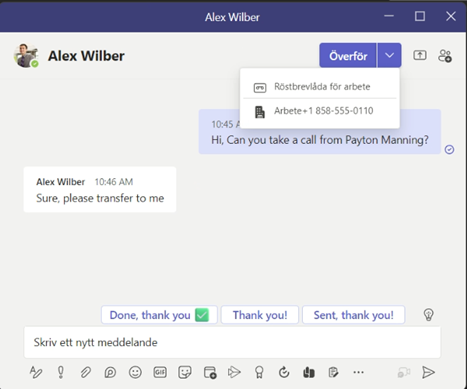
Överför ett samtal i Teams
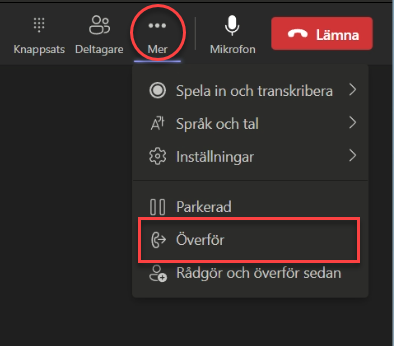
1.När du är i ett samtal i Teams, välj Mer > Överför i dina samtalskontroller.
2. Börja skriva namnet på personen eller telefonnumret du vill överföra samtalet till och välj dem när de visas.
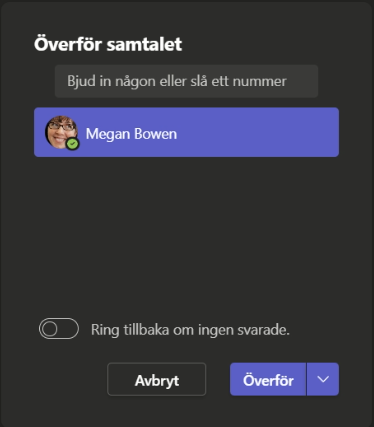
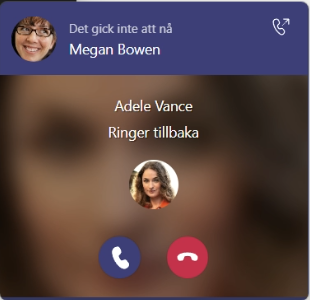
3. Om du överför till en annan Teams-användare, slå på Ring tillbaka om ingen svarade för att skicka tillbaka samtalet till dig om mottagaren inte svarar. Om denna inställning inte är aktiverad kommer samtalet att överföras till mottagarens röstbrevlåda om mottagaren inte svarar. Om du får tillbaka samtalet visas ett popup-meddelande som informerar att mottagaren inte nåddes.
4. Välj Överför för att slutföra överföringen.
Rådgör och överför sedan samtal
Om du vill konsultera med mottagaren av samtalet innan du överför ett samtal ska du välja detta valet.
Obs! Rådgör och överför sedan är inte tillgängligt när du använder Teams i webbläsaren.
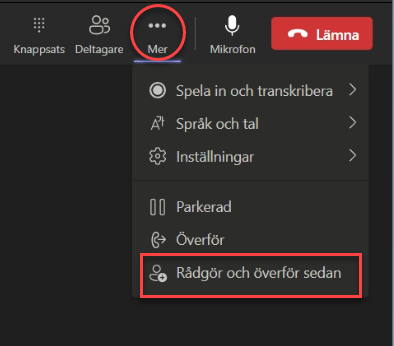
1. När du är i ett samtal, välj Mer > Rådgör och överför sedan.
2. I fältet Bjud in någon eller slå ett nummer, börja skriv namnet på den användare du vill överföra samtalet till eller skriv ett externt telefonnummer.

3. Konsultera via chatt (endast tillgängligt för Teams-användare) eller genom att ringa dem. Klicka på Chatta-knappen för att starta en chatt eller klicka på pil-knappen för att ringa ett Teams-ljudsamtal eller ett samtal till deras telefonnummer.
4. När du är redo att koppla vidare samtalet klicka på Överför.