Manual

Manual
  • English
  • Menu Menu

Lägga till nya bakgrundsbilder i Teams på Mac

2025-05-26/i Svenska, Teams

I Teams kan du välja att lägga till olika bakgrundbilder som visas när du sitter i digitalt möte. Kommunikationsenheten har tagit fram ett antal olika bakgrunder som du kan lägga till. Så här gör du!

  1. Starta Teams.
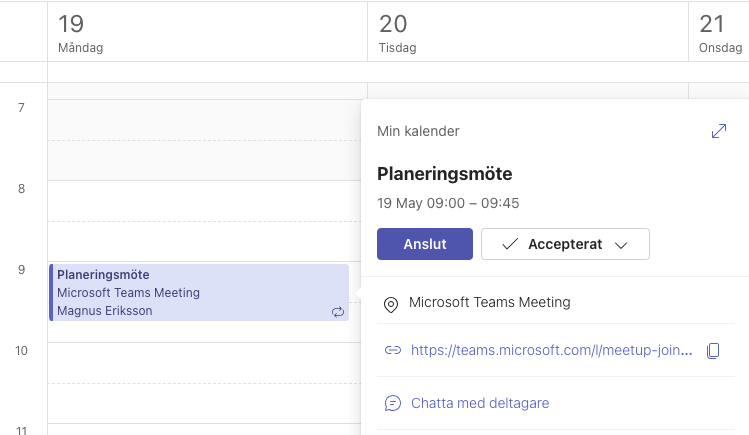
  2. Öppna kalendern via Teams.
  3. Gå in i ett kommande, gammalt eller starta ett helt nytt teamsmöte i kalendern
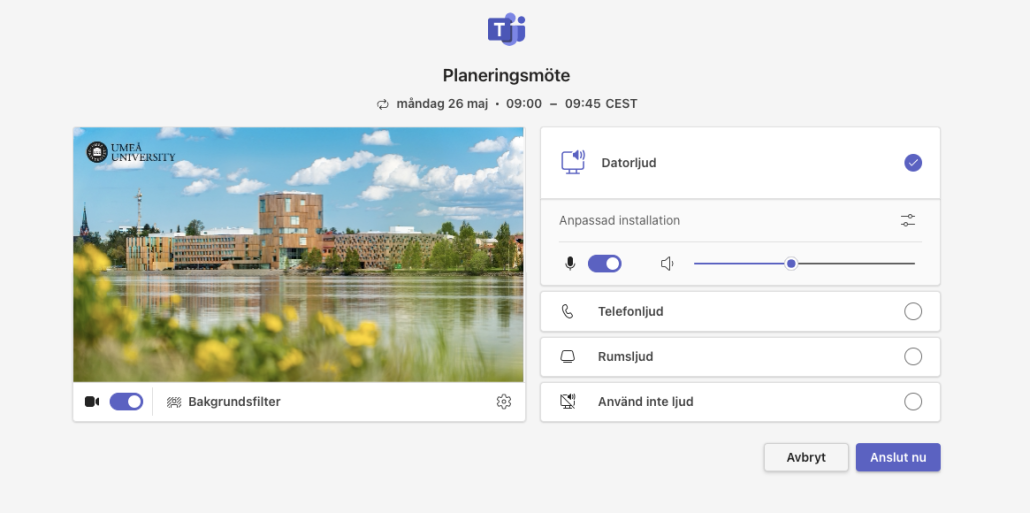
  4. Klicka sedan på Anslut
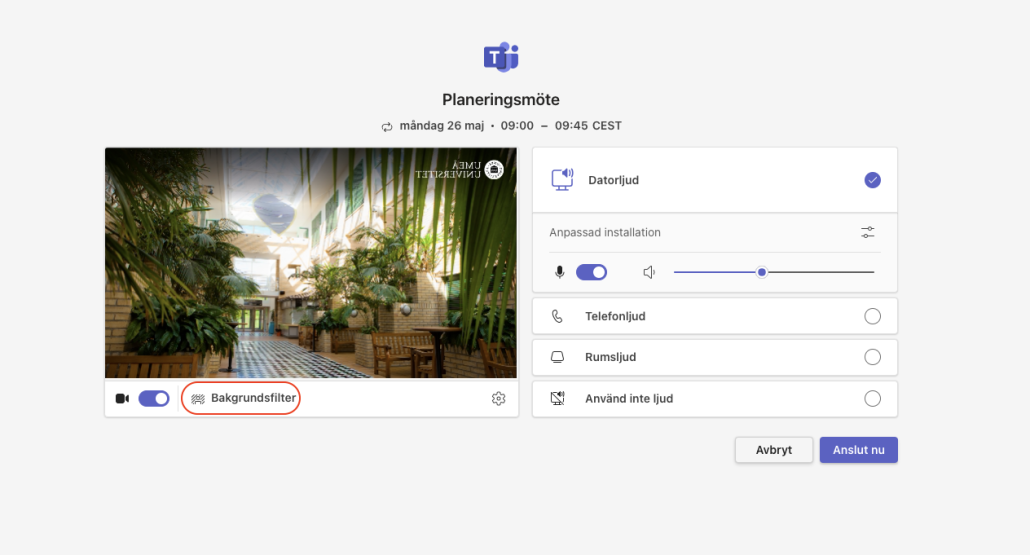
  5. Om Teamskameran inte är på klickar du på reglaget ”Kamera” så att kameran sätts igång. Du ska då kunna se dig själv.
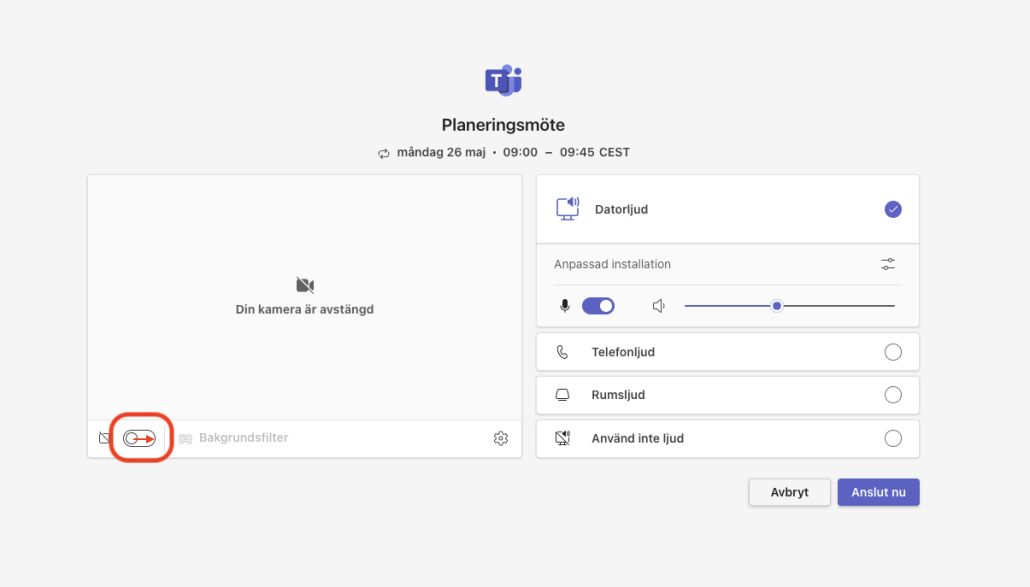
  6. Klicka sedan på länken ”Bakgrundsfilter”
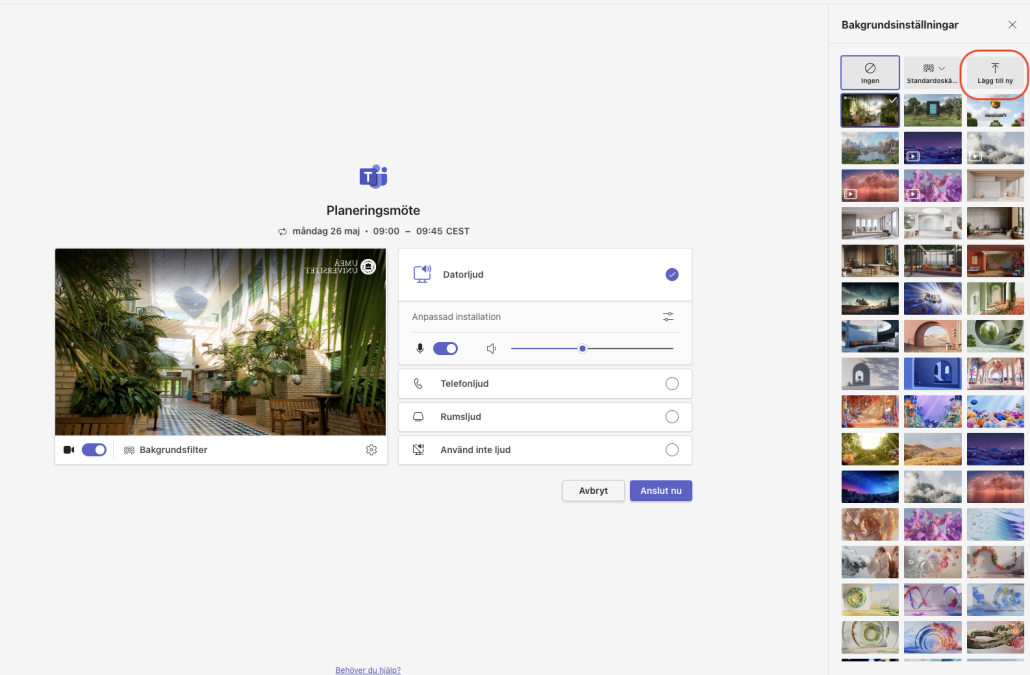
  7. Klicka därefter på alternativer ”Lägg till ny” uppe till höger i mötesfönstret som öppnades upp.
  8. På din dators hårddisk ska du söka fram mapparna som heter Library/UMU/Zoom and Teams Backgrounds/
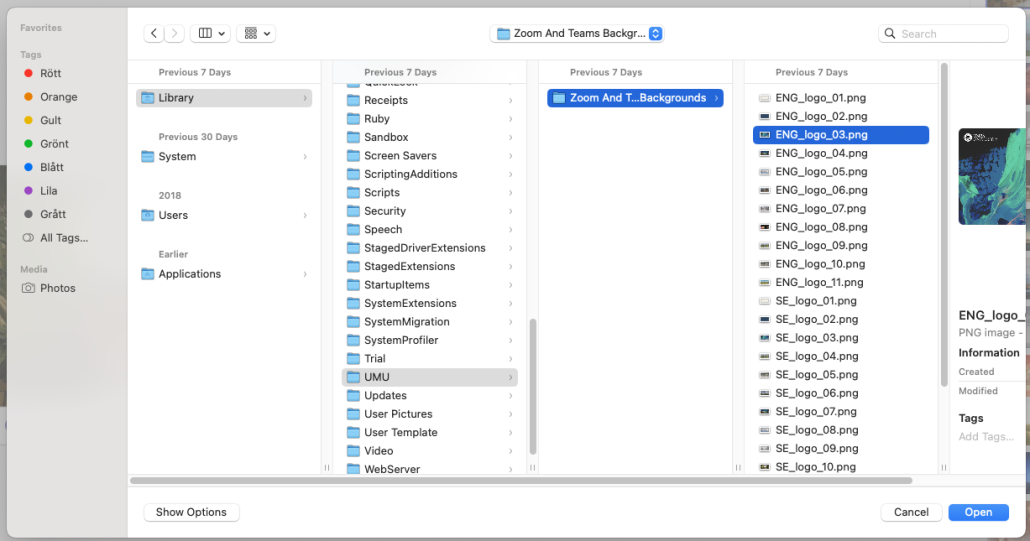
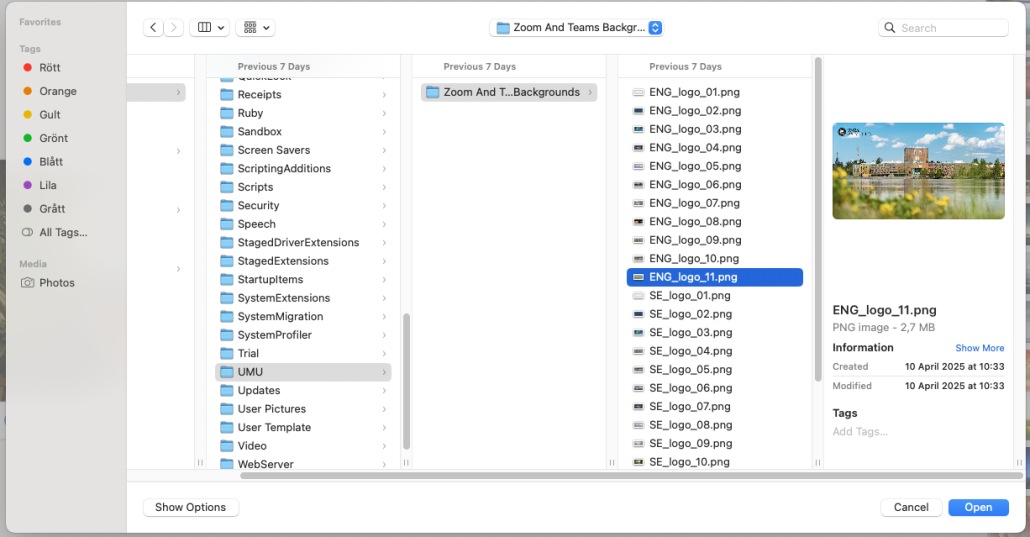
  9. När du har kommit till den sista mappen är det bara att välja vilken UMU-backgrund du vill använda i möte.
  10. Markera önskad bild och klicka på open. Observera att det endast går att lägga till en bakgrund åt gången.
  11. Nu kan du antingen stänga ner Teamsmötet eller välja att Anslut nu med den nya bakgrundsbilden.
  12. Klart!
https://manual.umu.se/wp-content/uploads/2018/02/manual-loggo.png 0 0 Andreas Borgström https://manual.umu.se/wp-content/uploads/2018/02/manual-loggo.png Andreas Borgström2025-05-26 00:11:342025-10-22 12:18:46Lägga till nya bakgrundsbilder i Teams på Mac

Aktum-länk i Teams fungerar inte

2024-07-04/i Anställd, Sharepoint, Svenska, Teams

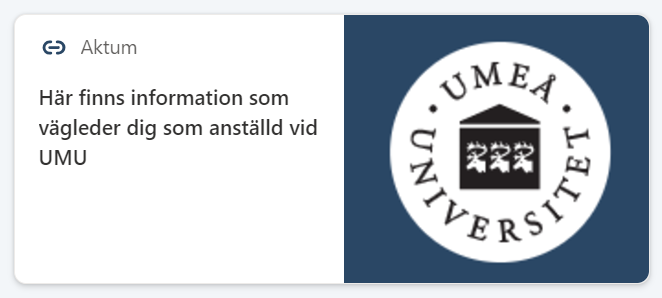
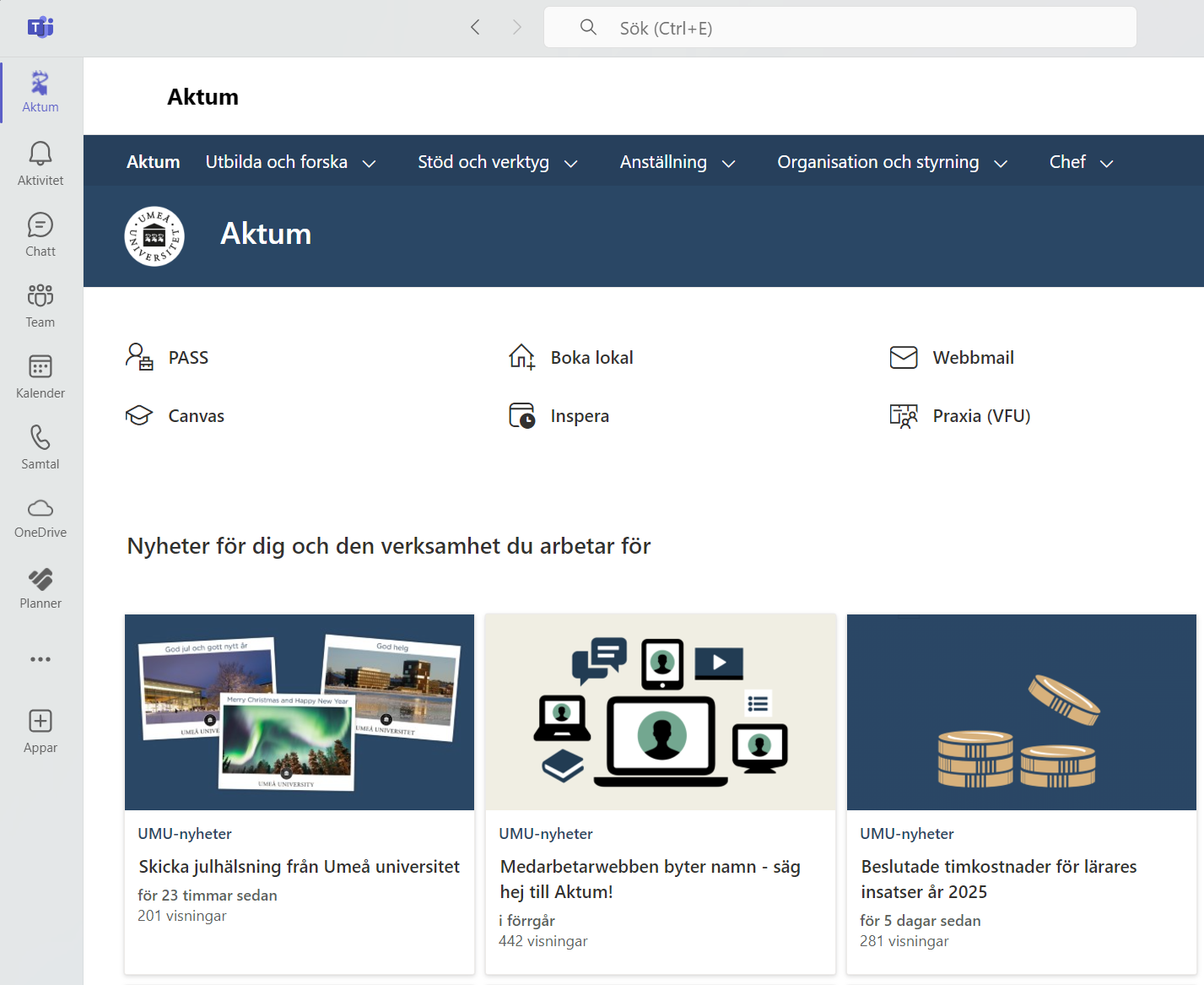
För att få länken till Aktum/ikonen med renen i Teams att fungera behöver man lägga till appen Viva Connections.

Gör så här

  1. Gå in i Teams.
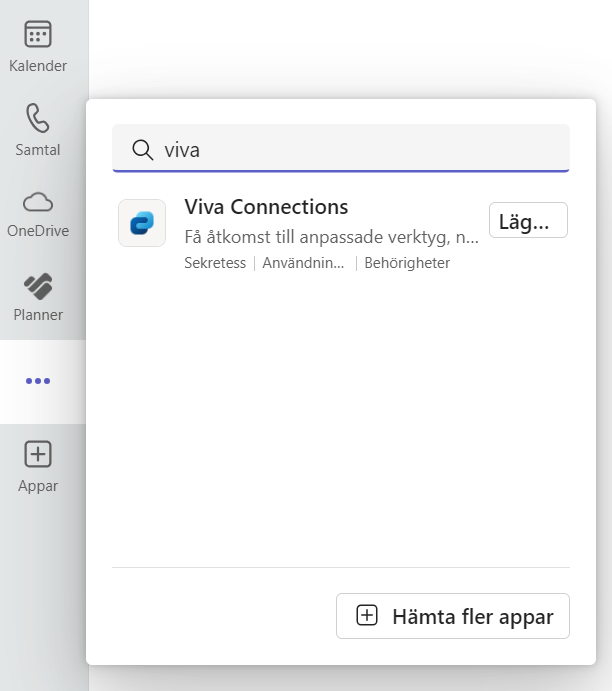
  2. Klicka på prickarna, sök efter Viva Connections och välj Lägg till.

  3. En ny vy visas. Under Instrumentpanel klickar du på länken till Aktum. Startsidan för Aktum visas.
  4. Från och med nu fungerar länken/ikonen med renen i Teams.
https://manual.umu.se/wp-content/uploads/2018/02/manual-loggo.png 0 0 Anna Svanbeck https://manual.umu.se/wp-content/uploads/2018/02/manual-loggo.png Anna Svanbeck2024-07-04 11:23:132025-02-03 15:53:45Aktum-länk i Teams fungerar inte

Fördröj eller ta bort automatisk borttagning av inspelningar

2024-04-25/i Microsoft 365, OneDrive, Stream, Svenska, Teams
Läs mer
https://manual.umu.se/wp-content/uploads/2018/02/manual-loggo.png 0 0 Erik Götheson https://manual.umu.se/wp-content/uploads/2018/02/manual-loggo.png Erik Götheson2024-04-25 13:12:102026-04-24 11:01:56Fördröj eller ta bort automatisk borttagning av inspelningar

Rensa Teams-cachen

2023-12-07/i Anställd, Svenska, Teams

Om du har problem som påverkar Microsoft Teams kan det vara till hjälp att rensa cacheminnet på enheten.

Läs mer
https://manual.umu.se/wp-content/uploads/2018/02/manual-loggo.png 0 0 Erik Öhman https://manual.umu.se/wp-content/uploads/2018/02/manual-loggo.png Erik Öhman2023-12-07 10:56:042026-05-26 09:25:05Rensa Teams-cachen

Logga in och ut i en samtalskö via en Teams-kanal

2023-04-25/i Anställd, Microsoft 365, Svenska, Teams, Telefon

När du tilldelas som en agent i en Teams Samtalskö är det möjligt att logga in och ut i kön. Det är endast när du är inloggad som du kommer att få samtal från Samtalskön som skickas till din Teams-klient. Samtalsköer kan konfigureras så att du endast får samtal när du är tillgänglig (grön status).

Om Samtalskön du använder är kopplad till en Teams-kanal kan du välja att ansluta/lämna direkt från den kanalen i Teams. 

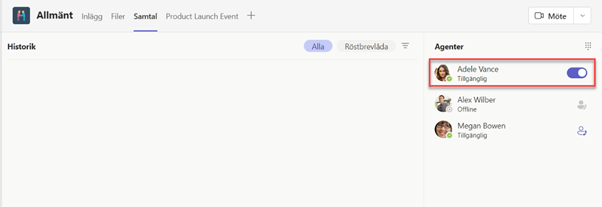
1. Öppna den kanal din Samtalskö är ansluten till och välj fliken Samtal. 

2. Klicka på växelknappen bredvid ditt namn för att välja att ansluta eller lämna.

Växelknapp bredvid namn i Teams

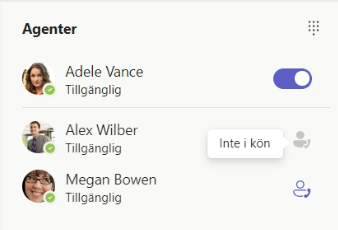
3. Du kan också se andra användare som är tilldelade samma Samtalskö och om de har anslutit sig eller lämnat. 

Agenter i samtalskö


https://manual.umu.se/wp-content/uploads/2018/02/manual-loggo.png 0 0 Elin Sköld https://manual.umu.se/wp-content/uploads/2018/02/manual-loggo.png Elin Sköld2023-04-25 06:12:572026-04-15 10:17:43Logga in och ut i en samtalskö via en Teams-kanal

Enhetsinställningar i Teams

2023-04-19/i Microsoft 365, Teams, Telefon
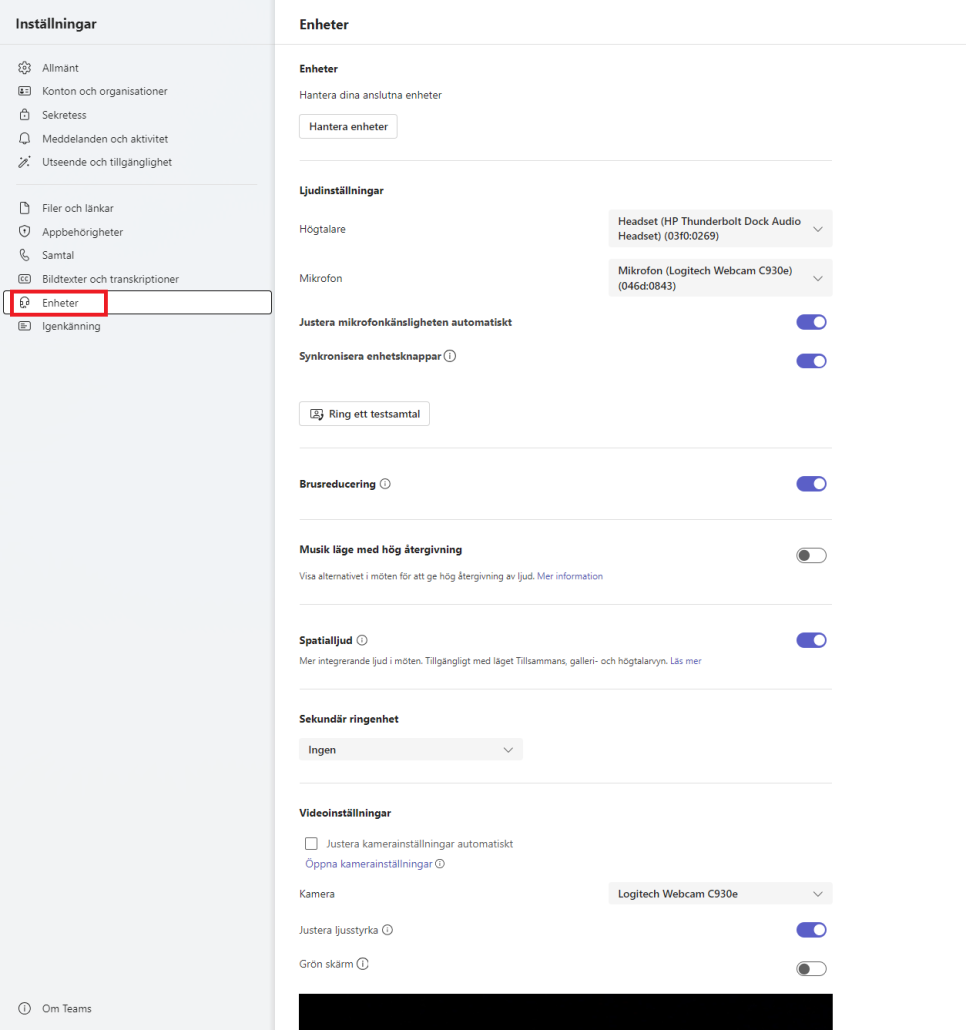
  1. I Teams, klicka på de tre prickarna och sedan Inställningar. Välj sedan Enheter.
  2. I enhetsinställningarna kan du välja dina primära ljudenheter under Högtalare och Mikrofon genom den nedrullningsbara menyn. Rekommendationen är att du ställer in ditt headset som högtalare och mikrofon. 
  3. Du kan testa att dina enheter fungerar som det ska genom Ring ett testsamtal.  
  4. Under Sekundär ringenhet kan du ställa in ifall du vill att ljudet ska komma från en annan enhet när någon ringer dig. Rekommendationen är att du ställer in din externa högtalare på datorn som sekundär ringenhet, då behöver du inte ha på dig ditt headset för att höra när någon ringer dig. Du kan behöva starta om Teams för att ändringarna ska slå igenom. 
  5. I enhetsinställningarna kan du även välja vilken kamera som ska användas vid möten och samtal samt förhandsgranska videon.

https://manual.umu.se/wp-content/uploads/2018/02/manual-loggo.png 0 0 Elin Sköld https://manual.umu.se/wp-content/uploads/2018/02/manual-loggo.png Elin Sköld2023-04-19 12:15:432026-01-09 15:40:04Enhetsinställningar i Teams

Logga in på Teams skrivbordstelefon

2023-03-09/i Anställd, Microsoft 365, Svenska, Teams, Telefon

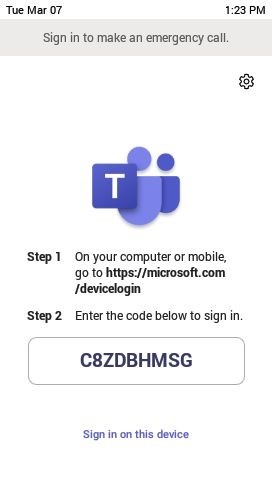
Instruktion som visar hur du loggar in på en personlig eller gemensam bordstelefon med Teamstelefoni. För att följa instruktionen behöver du tillgång till en Teams skrivsbordstelefon och en dator.

1. När din telefon är igång och ansluten till internet visas en inloggningskod på telefonens display. 

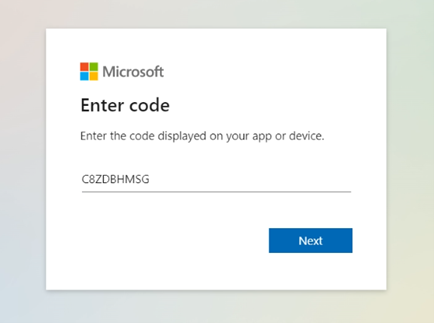
2. Öppna webbläsaren på din dator och gå till adressen https://microsoft.com/devicelogin. I rutan under Enter code, fyll i koden som står på displayen på telefonen. Klicka Next för att fortsätta.

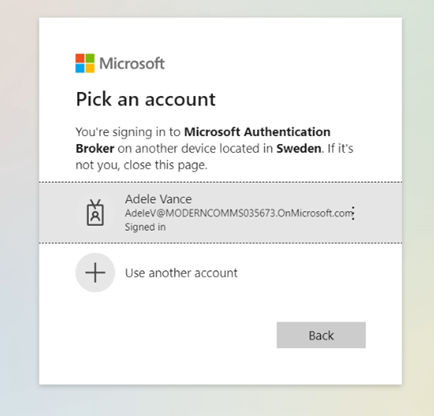
3. För personlig bordstelefon: Logga in med ditt umu-id, umuid@ad.umu.se.
För gemensam bordstelefon: Logga in med inloggningsuppgifterna du fått, login och password.

4. Klicka på Continue för att bekräfta.

5. Din telefon loggar in och installeras. När den är klar visas din profilbild och att du är inloggad.

https://manual.umu.se/wp-content/uploads/2018/02/manual-loggo.png 0 0 Elin Sköld https://manual.umu.se/wp-content/uploads/2018/02/manual-loggo.png Elin Sköld2023-03-09 13:49:272026-02-16 10:06:44Logga in på Teams skrivbordstelefon

Överför ett samtal i Teams

2023-03-08/i Anställd, Microsoft 365, Teams, Telefon

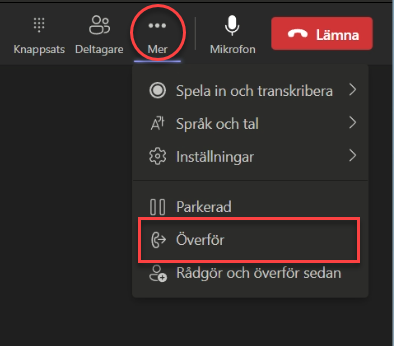
1.När du är i ett samtal i Teams, välj Mer > Överför i dina samtalskontroller.

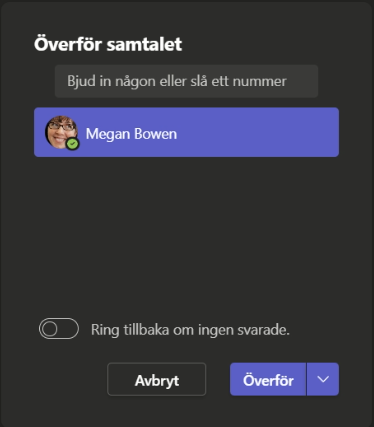
2. Börja skriva namnet på personen eller telefonnumret du vill överföra samtalet till och välj dem när de visas.

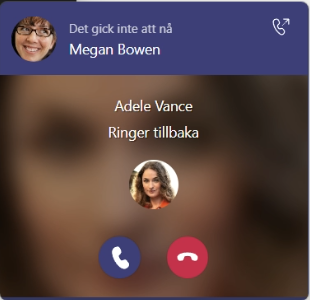
3. Om du överför till en annan Teams-användare, slå på Ring tillbaka om ingen svarade för att skicka tillbaka samtalet till dig om mottagaren inte svarar. Om denna inställning inte är aktiverad kommer samtalet att överföras till mottagarens röstbrevlåda om mottagaren inte svarar. Om du får tillbaka samtalet visas ett popup-meddelande som informerar att mottagaren inte nåddes.

4. Välj Överför för att slutföra överföringen.

Rådgör och överför sedan samtal

Om du vill konsultera med mottagaren av samtalet innan du överför ett samtal ska du välja detta valet.
Obs! Rådgör och överför sedan är inte tillgängligt när du använder Teams i webbläsaren.

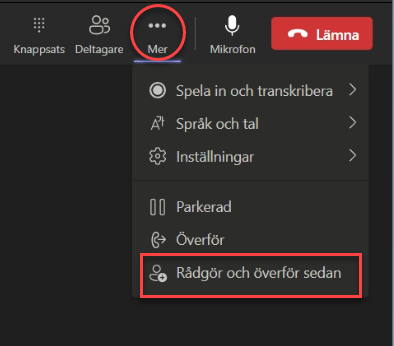
1. När du är i ett samtal, välj Mer > Rådgör och överför sedan.

2. I fältet Bjud in någon eller slå ett nummer, börja skriv namnet på den användare du vill överföra samtalet till eller skriv ett externt telefonnummer.

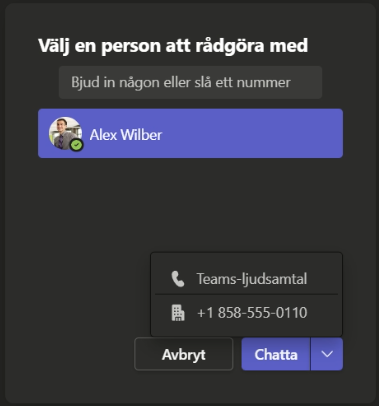
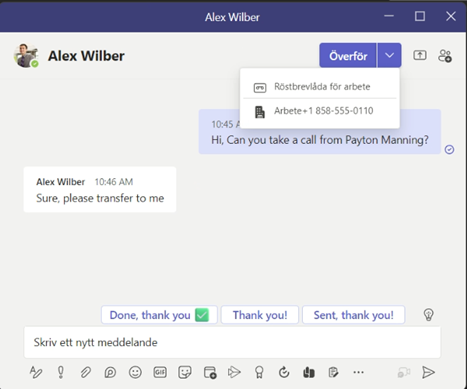
3. Konsultera via chatt (endast tillgängligt för Teams-användare) eller genom att ringa dem. Klicka på Chatta-knappen för att starta en chatt eller klicka på pil-knappen för att ringa ett Teams-ljudsamtal eller ett samtal till deras telefonnummer.

4. När du är redo att koppla vidare samtalet klicka på Överför.

https://manual.umu.se/wp-content/uploads/2018/02/manual-loggo.png 0 0 Elin Sköld https://manual.umu.se/wp-content/uploads/2018/02/manual-loggo.png Elin Sköld2023-03-08 12:29:222026-03-06 12:57:14Överför ett samtal i Teams

Spela in möten i Teams

2023-03-08/i Anställd, Manual, Microsoft 365, Student, Svenska, Teams

I denna manual beskriver vi hur du spelar in digitala möten i Teams, och vart du hittar inspelningen när mötet är över. Observera att alla deltagare behöver ge sitt samtycke för att kunna delta under mötet vid en inspelning. Om samtycke ej ges kommer personen enbart att kunna lyssna till mötet samt använda chatten. Deras ljud och video stängs av och de kommer heller inte kunna dela sin skärm. Ett tips är att alltid informera deltagarna innan mötet om att det kommer att spelas in.

Tänk efter innan du spelar in ett möte 

Undvik helst att spela in möten om du inte absolut måste. Skriv hellre minnesanteckningar för att dokumentera mötet. Om du ändå vill spela in ett möte ska du:

  • Informera deltagarna i mötet innan så de kan ta ställning till om det är okej att bli inspelade.  
  • Säkerställa att informationen som spelas in inte innehåller känsliga uppgifter.  

Anslut till ett teamsmöte

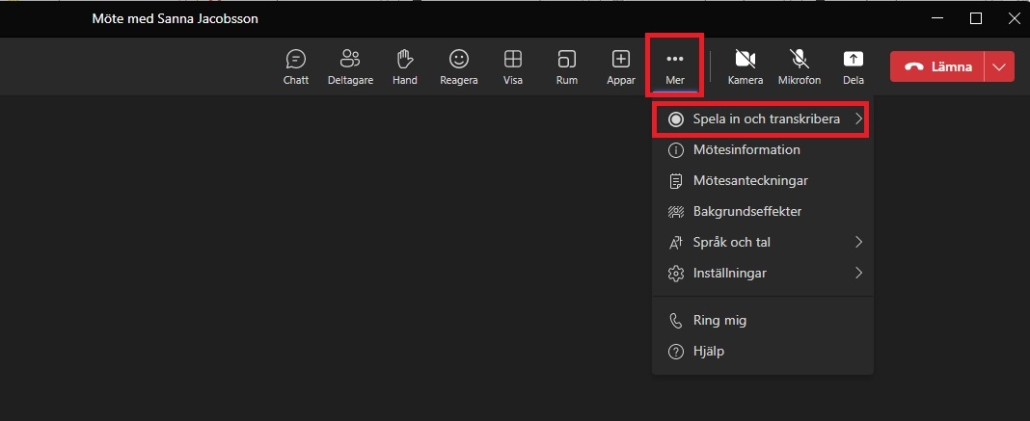
  1. När du har startat eller anslutit till ett teamsmöte klicka på Mer, och sedan Spela in och transkribera.
    Bild som visar menyn i ett teamsmöte
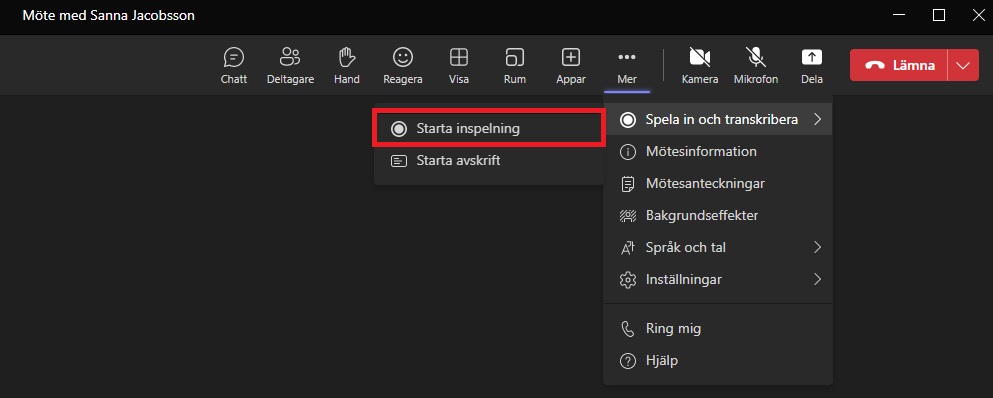
  2. Nu får du upp ytterligare en ruta, klicka på Starta inspelning när du är redo. Här kan du även välja att Starta avskrift, om du vill transkribera mötet.Bild som visar vart du startar inspelningen av mötet
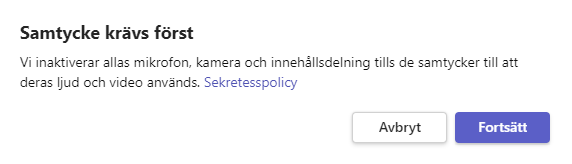
  3. Som den person som startar inspelningen får du nu upp en informationsruta om att samtycke krävs från deltagarna. Klicka på Fortsätt för att begära samtyckte från deltagarna. Alla deltagares kamera och mikrofon kommer att stängas av.
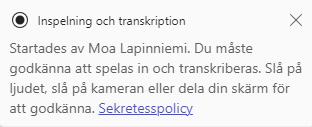
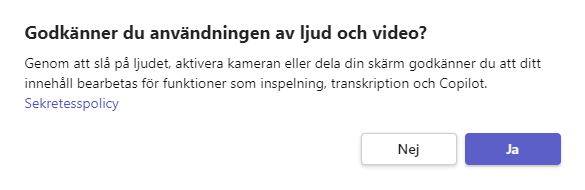
  4. Deltagarna får upp en informationsruta högst upp i mötet där de får instruktioner om hur de ger sitt godkännande. För att ge sitt godkännande behöver de aktivera sin kamera eller mikrofon. När deltagaren slår igång sin kamera eller mikrofon får de en ny informationsruta där de får förklarat för sig vad de godkänner och får välja Ja eller Nej.

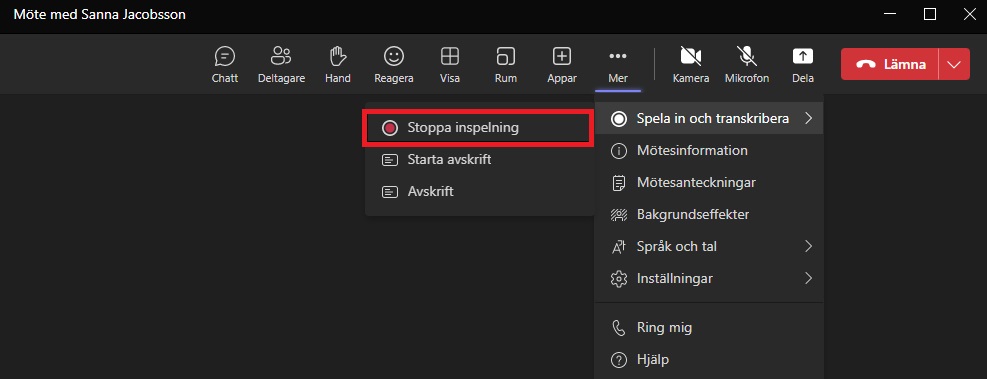
  5. När du vill avsluta inspelningen gör du på samma sätt som när du startade inspelningen. Du går till Mer och sedan Spela in och transkribera, därefter klickar du på Stoppa inspelning.  Inspelningen stoppas även automatiskt när mötet avslutas.
    Bild som visar hur du stoppar inspelningen av mötet
  6. Nu har du gjort en inspelning av ditt Teamsmöte. Det kan ta några minuter innan inspelningen är sparad. Inspelningen sparas automatiskt i möteschatten efter mötet är avslutat. Beroende på vilken typ av teamsmöte du spelade in sparas inspelningen på olika ställen:  
    – Kanalmöte: Inspelningen sparas i en mapp under ”Filer” i kanalens SharePoint, där alla medlemmar i teamet har tillgång till den.  
    – Vanligt möte: Inspelningen sparas i mappen ”Inspelningar” på OneDrive för den individ som startade inspelningen. 
    Inspelningen sparas enbart under begränsad tid, så om du ej vill att den ska försvinna kan du spara ner den i en annan mapp i din OneDrive.

Automatisk inspelning

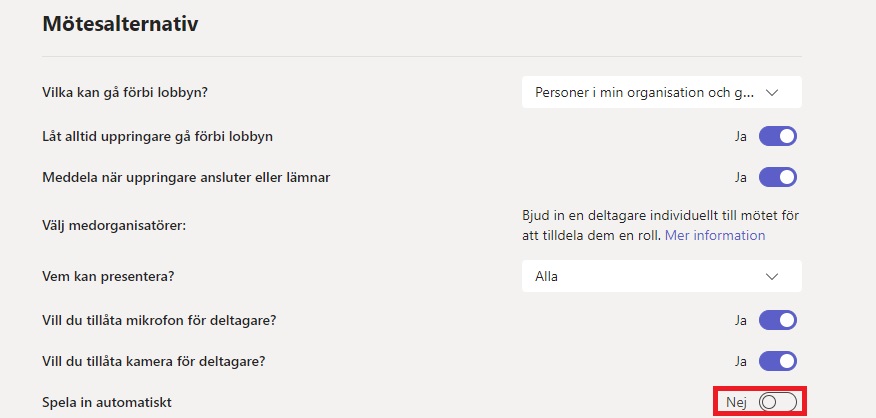
Innan mötet börjar kan du välja att det ska spelas in automatiskt. Gå till Mötesaltenativ och bocka sedan i Spela in automatiskt. Om du väljer att göra detta är det viktigt att deltagarna i mötet godkänner redan innan mötet startar att det är okej att bli inspelade.
Bild som visar funktionen "spela in automatiskt"

https://manual.umu.se/wp-content/uploads/2018/02/manual-loggo.png 0 0 Sanna Jacobsson https://manual.umu.se/wp-content/uploads/2018/02/manual-loggo.png Sanna Jacobsson2023-03-08 10:03:102026-04-09 09:17:15Spela in möten i Teams

Logga in och ut i en samtalskö i Teams via inställningarna

2023-03-08/i Anställd, Microsoft 365, Teams, Telefon

När du tilldelas som en agent i en Teams Samtalskö är det möjligt att logga in och ut i kön. Det är endast när du är inloggad som du kommer att få samtal från Samtalskön som skickas till din Teams-klient. Samtalsköer kan konfigureras så att du endast får samtal när du är tillgänglig (grön status). 

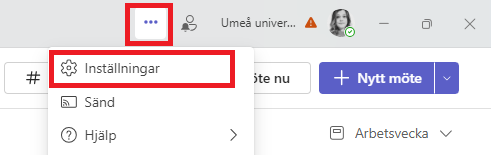
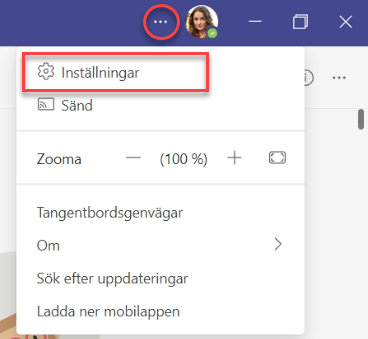
  1. Öppna Inställningar i Teams genom att klicka på de tre prickarna bredvid din profilbild och välj Inställningar. 

Inställningar i Teams

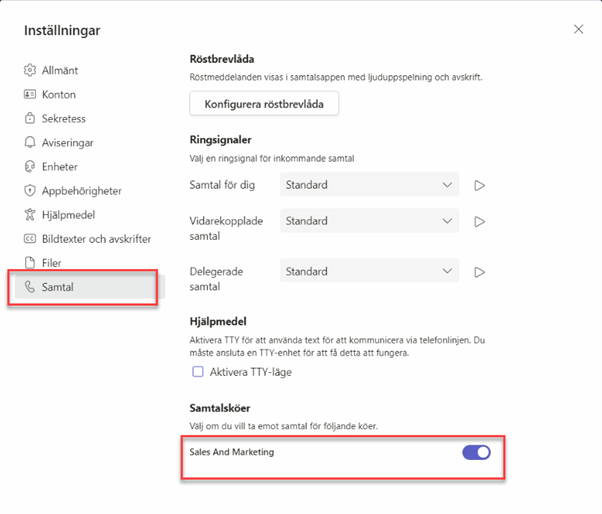
2. Öppna Samtal i menyn till vänster i inställningar och bläddra nedåt så ser du alla Samtalsköer som du är tilldelad. Klicka på växelknappen för att välja att ansluta eller lämna. 

Samtalsinställningar i Teams

3. Stäng inställningarna. 


https://manual.umu.se/wp-content/uploads/2018/02/manual-loggo.png 0 0 Elin Sköld https://manual.umu.se/wp-content/uploads/2018/02/manual-loggo.png Elin Sköld2023-03-08 09:55:582026-01-09 15:42:20Logga in och ut i en samtalskö i Teams via inställningarna
Sida 1 av 3123

Kontakta ITS Servicedesk

Du kan skicka ett ärende via www.umu.se/servicedesk, ringa 090-786 63 00 eller besöka oss vid Infocenter.

Kategorier

Relaterade länkar

  • Överför ett samtal i Teams
  • Logga in och ut i en samtalskö via en Teams-kanal
Scroll to top Scroll to top Scroll to top