
Hitta dina delade filer i OneDrive

I den här manualen visar vi hur du hittar de filer du delar med andra via OneDrive, samt vilka filer som delas till dig till din OneDrive.


  1. Gå till www.m365.umu.se och logga in med ditt UmU-ID.
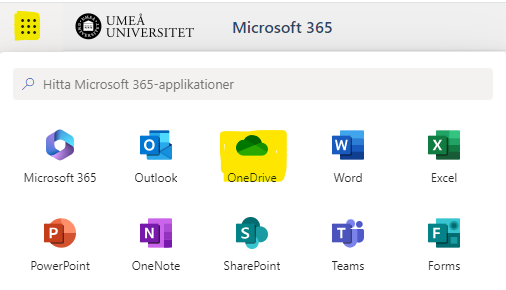
  2. Klicka på våfflan längst upp till vänster, och välj sedan OneDrive.
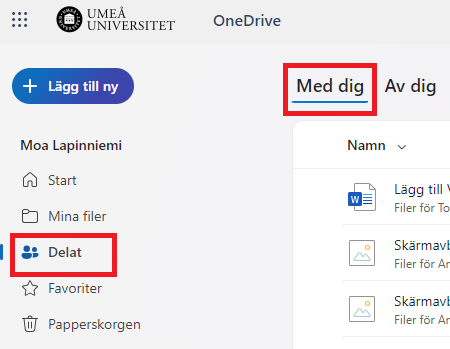
  3. Klicka på Delat i den vänstra menyn.
  4. Först kommer du till i Med dig – Här ser du filer / mappar som andra delar med dig.
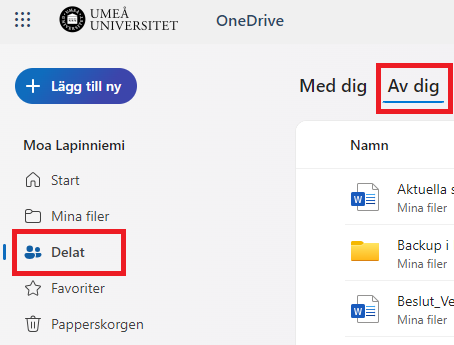
  5. Välj Av dig – Här ser du filer/mappar som du delar med andra.
Länk till pressbild på personlig sida

Du kan lägga till en länk till en högupplöst pressbild på din personliga sida. Det gör du i fältet Pressbild när du redigerar din sida. Bilden behöver först vara uppladdad på universitetets pressportal Via TT.

Ladda upp en pressbild på Via TT

Leta rätt på den pressbild du vill använda. Du kan leta i universitetets bilddatabas Mediabanken. Kontakta Kommunikationsenheten via Servicedesk (kategori Webbsidor) med en länk till bilden du vill använda så hjälper de dig att ladda upp den på Via TT. Då får du sedan en länk från Kommunikationsenheten som du kan använda i fältet på din personliga sida.

Redigera din personliga sida på umu.se

Är du webbredaktör kan du även redigera sidor för andra personer i din organisation.

Öppna privat fönster i webbläsare

Manual för hur du öppnar ett privat fönster i en webbläsare.

Inspera – Text till tal

Text till tal (TTT) är ett hjälpmedel som gör att en student kan få text uppläst som ljud. Den här guiden beskriver hur du som student kan aktivera hjälpmedlet Text-till-tal på en digital salstentamen i Inspera på examinationsdagen.

På examinationsdagen efter att du har loggat in i Inspera kommer du själv att kunna aktivera text till tal om du har ansökt om och fått det beviljat som hjälpmedel.

  1. Logga in med Umu-id i Inspera på examinationsdagen vid start av din tentamen https://umu.inspera.com/
  2. Klicka på knappen ”Klicka här för att göra dig klar” för den tentamen du ska skriva
  3. Här visas nu information om att Text till tal är aktiverat för den aktuella tentamen (1), en animation vid markeringen (2) om hur markerad text blir uppläst och knappen (3) för att öppna tentamen i säker webbläsare.
    Klicka på ”Öppna tentamen” (3).
    Inspera TTT
  4. Klicka nu på knappen längst upp till höger för inställningar under pågående tentamen, markerad i bilden nedan.
    Inspera - Inställningar
  5. Klicka på ”Text till tal”
    Inspera text till tal
  6. och aktivera ”Text-till-tal” enligt bilden nedan (1). Klicka sedan på (2) för att stänga inställningarna och påbörja den digitala salstentamen med inställningen Text till tal aktiverad.
    Inspera aktivera TTT

Nu är text till tal aktiverat och texten blir uppläst genom att du markerar ett stycke text och sedan klickar på play-knappen som visas ovan markeringen.
Inspera TTT play