Manual

Manual
  • English
  • Menu Menu
Erik Öhman

REDCap

Uppdaterad: 2025-11-19/i Anställd, Svenska /av Erik Öhman

REDCap är en webbaserad tjänst för datainsamling vid forskningsstudier.

Läs mer
https://manual.umu.se/wp-content/uploads/2018/02/manual-loggo.png 0 0 Erik Öhman https://manual.umu.se/wp-content/uploads/2018/02/manual-loggo.png Erik Öhman2024-03-22 15:47:552025-11-19 08:53:23REDCap
Sanna Jacobsson

Spärrat konto på grund av riskanvändning i Microsoft 365

Uppdaterad: 2025-12-04/i Anställd, Manual, Microsoft 365 /av Sanna Jacobsson

I denna manual beskriver vi hur du hanterar om ditt konto blivit spärrat på grund av misstänkt aktivitet som tyder på hög risk för ditt konto, och du betraktas som en riskanvändare. För att återställa ditt konto behöver du då återställa ditt lösenord.

Om ditt konto blir spärrat på grund av riskanvändning, får du upp en spärr och kan ej använda Microsoft 365 med ditt umu-konto. Då ser du denna ruta nedan:
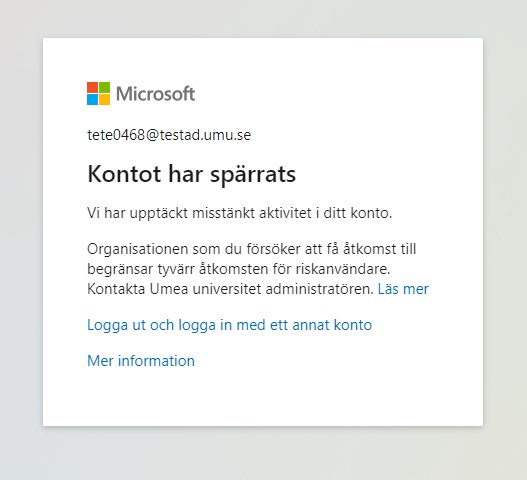
Bild som visar hur det ser ut när ditt umu-konto är spärrat

För att få tillgång till ditt konto igen, behöver du återställa ditt lösenord:
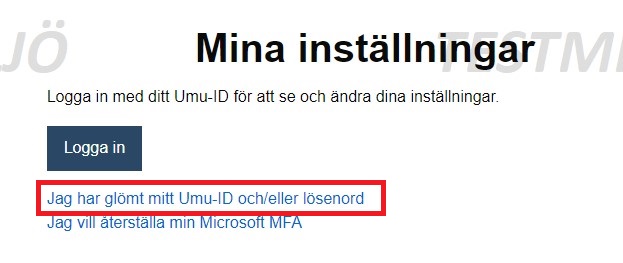
  1. Gå till administrationsverktyg.umu.se/Settings. Klicka på ”Jag har glömt mitt Umu-ID och/eller lösenord”.
    Bild som visar hur det ser ut i inställningarna i administrationsverktyget
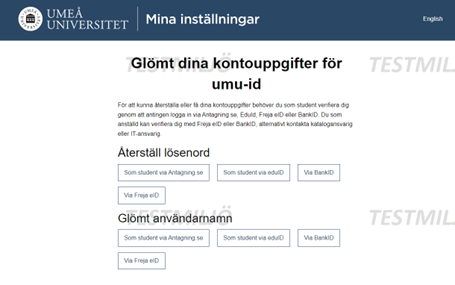
  2. Under Återställ lösenord, välj det alternativ som passar dig.
    Bild som visar hur du återställer ditt lösenord
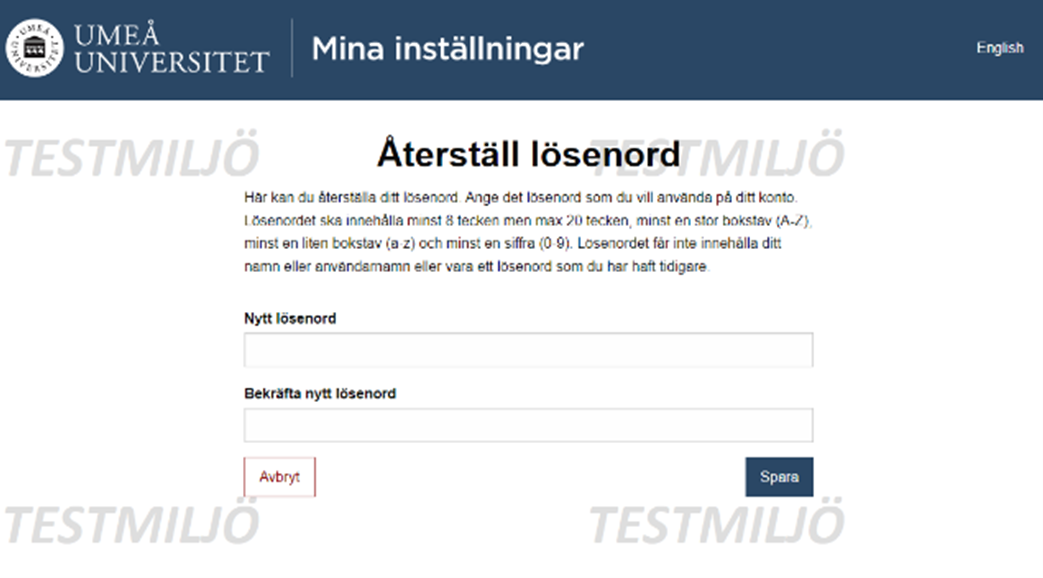
  3. Härifrån skriver du i ditt nya lösenord, och klickar sedan på Spara.
    Bild som visar hur det ser ut när du väljer ett nytt lösenord
  4. Klar! Nu har du återställt ditt lösenord, och kan logga in på ditt konto med ditt nya lösenord.
https://manual.umu.se/wp-content/uploads/2018/02/manual-loggo.png 0 0 Sanna Jacobsson https://manual.umu.se/wp-content/uploads/2018/02/manual-loggo.png Sanna Jacobsson2024-03-12 12:46:492025-12-04 14:59:07Spärrat konto på grund av riskanvändning i Microsoft 365
Ida Åberg

Grafiskt mallverktyg – studentdiplom

Uppdaterad: 2024-03-04/i Grafiskt mallverktyg, Svenska /av Ida Åberg

Det finns en mall med studentdiplom där man kan fylla i alla namn med hjälp av excel.
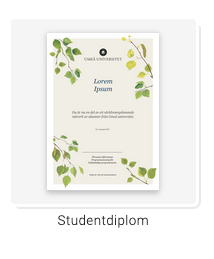
Exempel på studentdiplomKlicka in dig på mallen du vill använda

Studentdiplom

  1. Välj om du vill ha ett engelskt eller svenskt diplom under logotyp/språk.
  2. Ladda upp en excelfil som du gjort innan. Excelfilen ska innehålla:
    Förnamn Efternamn

    Här är ett exempel (påhittade namn):

    Ida Andersson
    Stefan Eriksson
  3. Om du behöver ändra ort så har du möjlighet att göra det. Sedan väljer du datum på diplomet.
  4. Efter det finns det några rutor för att ange den som ska skriva under diplomet och titel.
  5. Spara dokumentet och stäng därefter dokumentet.
  6. I nästa vy kan du välja att
    1. redigera igen
    2. ladda ner pdf:en, välj för utskrift om du vill skriva ut den på egen skrivare
    3. För att beställa tryck av diplomen, tryck på ”lägg i mediakorg”. Sedan behöver du skicka iväg beställningen genom att trycka på symbolen längst upp till vänster i fönstret. Gå till beställningssida och genom för hela beställningen.
https://manual.umu.se/wp-content/uploads/2018/02/manual-loggo.png 0 0 Ida Åberg https://manual.umu.se/wp-content/uploads/2018/02/manual-loggo.png Ida Åberg2024-03-01 12:37:052024-03-04 07:05:37Grafiskt mallverktyg – studentdiplom

Kontakta ITS Servicedesk

Du kan skicka ett ärende via www.umu.se/servicedesk, ringa 090-786 63 00 eller besöka oss vid Infocenter.

Kategorier

Scroll to top Scroll to top Scroll to top