Mina sidor Tele2

I den här guiden finns instruktioner för hur du:  

  • Loggar in i Tele2:s Mina sidor
  • Köper extradata inom EU/EES eller roaming data  – för privat bruk och för bruk inom tjänsten 
  • Ser förbrukning av data, samtal, SMS/MMS för ditt abonnemang 

Logga in i Mina sidor

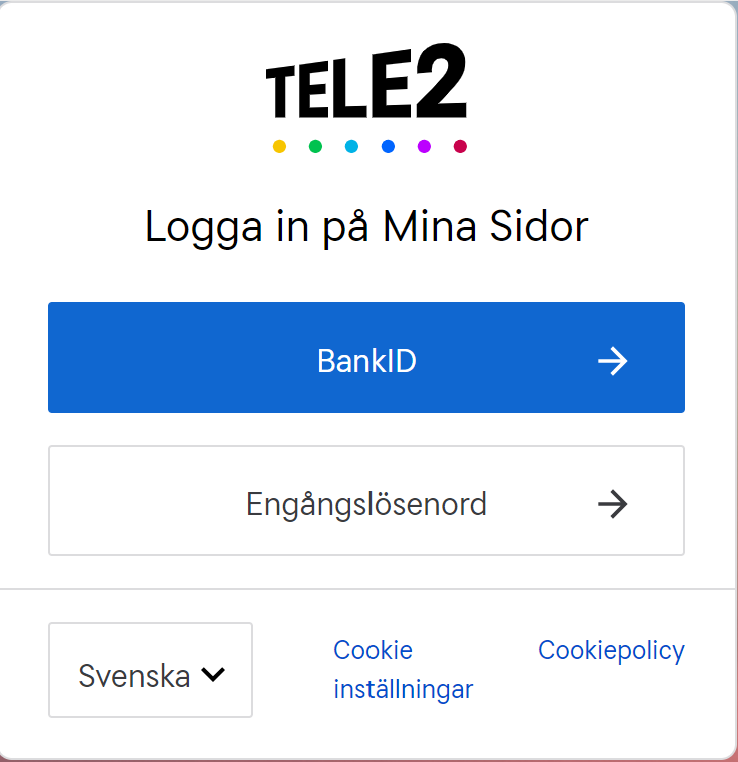
  1. Gå till https://my.tso.tele2.se/. Observera att du inte kan logga in via Tele2:s Mina sidor för privatkunder, utan du måste gå via länken. Du kan logga in via webbläsare i dator och i mobilen. 
  2. Om det är första gången du loggar in i Mina sidor, välj att logga in med engångslösenord. Du kan sedan koppla ditt abonnemang till ditt BankID så att du kan logga in med BankID nästa gång.

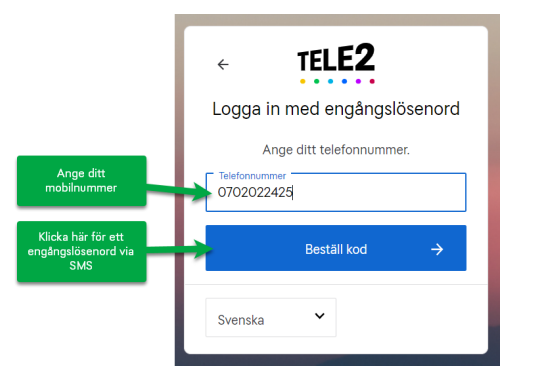
  3. Ange ditt mobilnummer och klicka på Beställ kod för att få en kod via SMS till din mobiltelefon
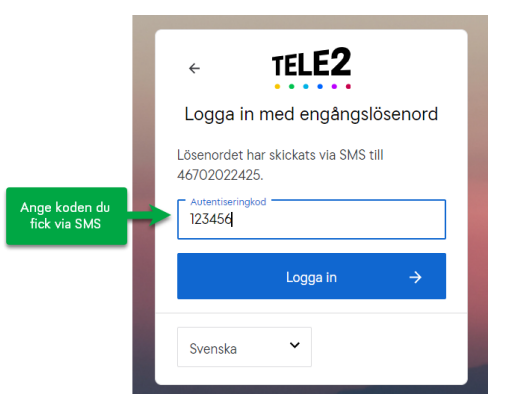
  4. Ange koden du fick via SMS och klicka sedan på Logga in

Nu är du inloggad och ser startsidan.

Köp extra data inom EU/EES eller roaming data

  1. Logga in i Mina sidor och gå till ditt abonnemang 
  2. Högst upp på sidan, klicka på Beställ 
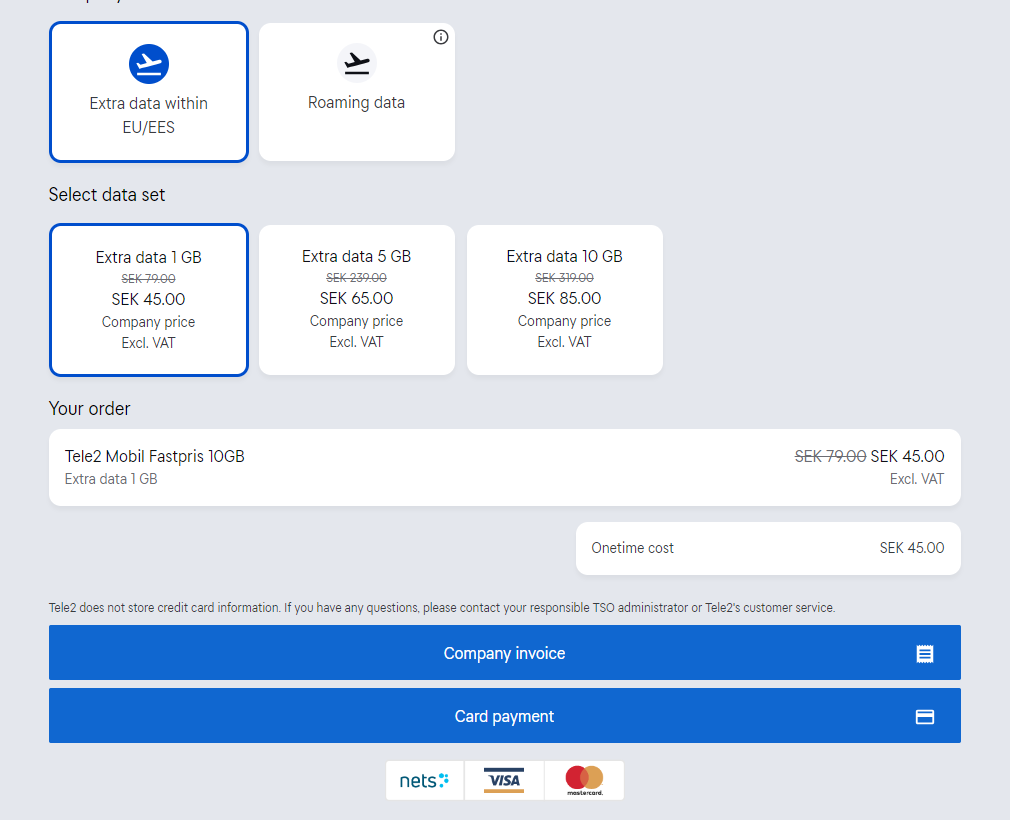
  3. Klicka på Extra data inom EU/EES för data inom EU/EES eller välj Roaming data för att köpa data i utlandet 
  4. Välj datamängd. Observera att priserna är exklusive moms, så när du köper en tilläggstjänst och väljer att betala med kortbetalning tillkommer moms.  
  5. Välj mellan att betala med Företagsfaktura eller Kortbetalning. Köper du tilläggstjänsten för privat användning så ska du välja kortbetalning.Vid tilläggsbeställningar som kopplas till Företagsfaktura ska du först förankras köpet hos prefekt innan beställning sker. Obs! Klickar du på företagsfaktura går beställningen iväg på en gång. 
  6. Följ anvisningarna för kortbetalning 

Se exempel där användaren valt att köpa 1 GB extra data inom EU/EES:

Se förbrukning av data, samtal, SMS/MMS för ditt abonnemang

  1. Logga in på Mina sidor och gå till ditt abonnemang
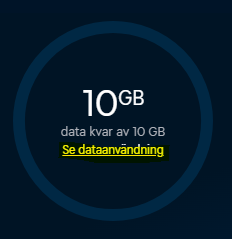
  2. Klicka på Se dataanvändning

  3. Från denna vy kan du bläddra mellan att se dataanvändning per månad, SMS/MMS och Samtal.

Lås Tele2Open till en specifik operatör, iphone

Detta förutsätter att du har abonnemanget Tele2 Open. Om du väljer att låsa till en specifik operatör kommer telefonen inte att byta automatiskt till en annan operatör när signalen är för svag hos den operatör du har låst in.

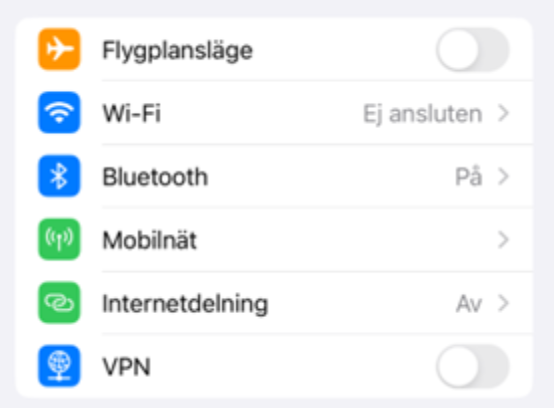
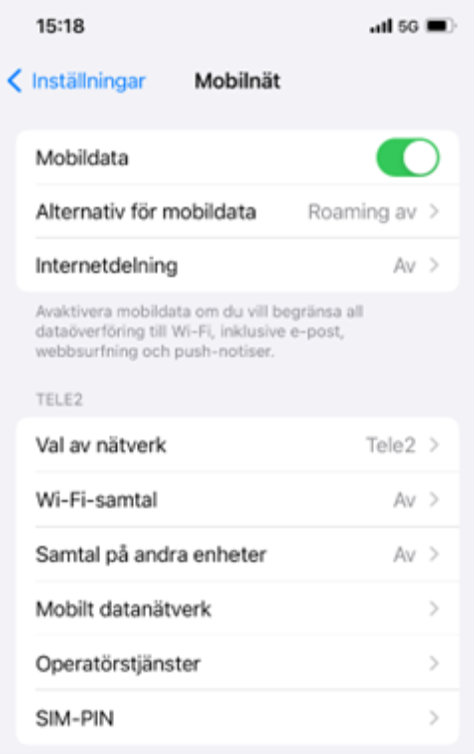
  1. Öppna Inställningar och välj Mobilnät
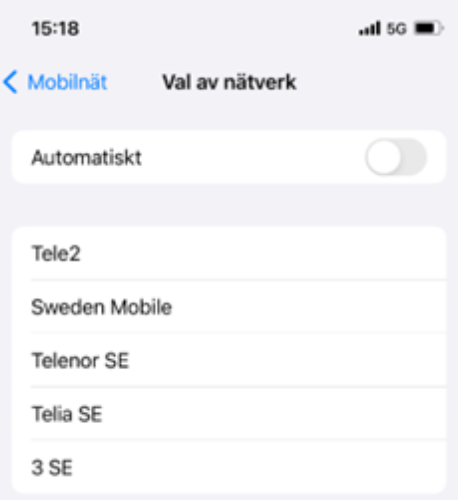
  2. Välj Val av Nätverk

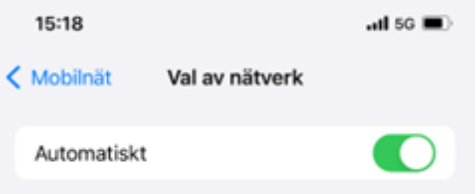
  3. Bocka ur Automatisk så den blir grå.

  4. Nu kan du välja operatör du vill låsa till:

Lås Tele2 Open till en specifik operatör, Android

Om du väljer att låsa till en specifik operatör kommer telefonen inte att byta automatiskt till en annan operatör när signalen är för svag hos den operatör du har låst in.

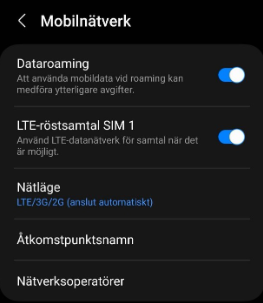
  1. Öppna Inställningar och gå till Anslutningar > Mobilnätverk. Välj Nätverksoperatörer.

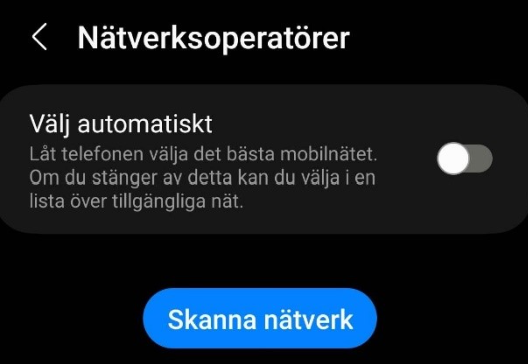
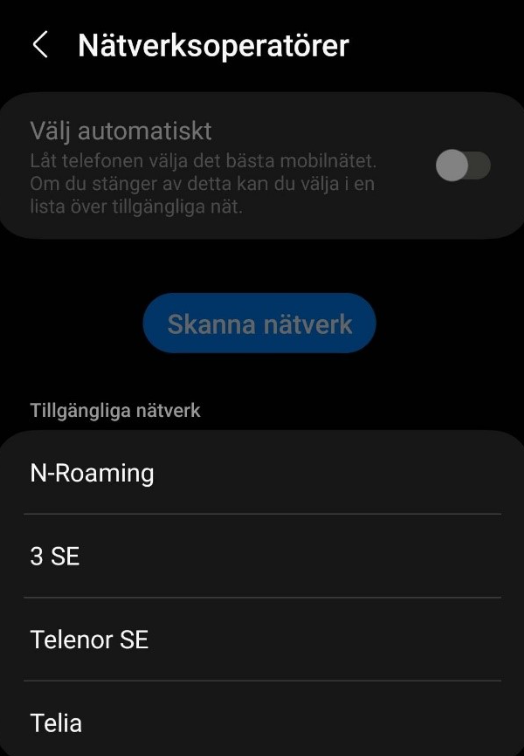
  2. Stäng av ”Välj Automatiskt”. Tryck ”Skanna Nätverk” för att se vilka nätverk som är tillgängliga.

  3. Välj ett av de tillgängliga nätverken
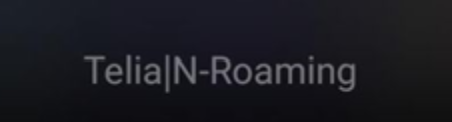
  4. Du registreras i nätverket du har valt. När du går tillbaka till hemskärmen ska det se ut så här (till exempel om du har valt Telia)

Din telefon är låst till detta nätverk tills du manuellt väljer ett annat nätverk, eller sätter på ”Välj Automatiskt” enligt steg 2.

Användarguide för Tele2 Open 4.0 för Android

Tele2Open är en tilläggstjänst för dig som har behov av täckning utöver det vanliga. Du får utöver tillgång till Tele2:s nät även möjlighet att nyttja flera svenska operatörers nät.

När du aktiverar tjänsten kan du ringa på flera operatörers radionät i Sverige. Telefonen söker automatiskt efter operatör.

SIM-kortet kommer konfigurerat och klart med rätt inställningar och är färdigt att börja använda. Gör du inga aktiva val under inställningar så kommer telefonen att välja Tele2 i första hand så länge som det finns täckning. Skulle Tele2 täckning saknas kommer telefonen leta efter nästa alternativ av operatör med täckning. Du kan låsa till en specifik operatör under inställningar i telefonen.

Beställ tjänsten

För att aktivera tjänsten måste du beställa Tele2Open som är ett särskilt abonnemang och kräver ett nytt SIM-kort. Detta beställs via teleservice@umu.se.

Logga in på Tele2Open, för Android

  1. Öppna Inställningar
  2. Öppna Anslutning
  3. Öppna Mobilnätverk
  4. Välj Åtkomstnamn.
  5. Här borde du se en eller flera APN namn, välj den som är aktiv markerad med blå prick.
  6. Still in enligt nedan:APN: internet.tele2.se
    MMSC: http://mmsc.tele2.se
    MMS-proxy: mmsproxy.tele2.se
    MMS-port: 8080
    MCC: 248
    MNC: 03
    APN-typ: default,supl,mms

Användarguide för Tele2 Open 4.0 för iPhone

Tele2Open är en tilläggstjänst för dig som har behov av täckning utöver det vanliga. Du får utöver tillgång till Tele2:s nät även möjlighet att nyttja flera svenska operatörers nät.

När du aktiverar tjänsten kan du ringa på flera operatörers radionät i Sverige. Telefonen söker automatiskt efter operatör.

SIM-kortet kommer konfigurerat och klart med rätt inställningar och är färdigt att börja använda. Gör du inga aktiva val under inställningar så kommer telefonen att välja Tele2 i första hand så länge som det finns täckning. Skulle Tele2 täckning saknas kommer telefonen leta efter nästa alternativ av operatör med täckning. Du kan låsa till en specifik operatör under inställningar i telefonen.

Beställ tjänsten

För att aktivera tjänsten måste du beställa Tele2Open som är ett särskilt abonnemang och kräver ett nytt SIM-kort. Detta beställs via teleservice@umu.se.

Säkerställ att inställningarna för APN är korrekta

Gå in på Inställningar > Mobilnät (välj aktivt sim om det finns flera) > Mobilt datanätverk. OBS! Enheten måste startas om för att MMS inställningarna ska fungera.

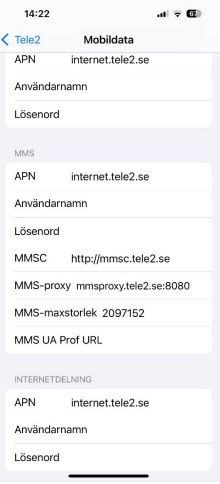
Ställ in enligt bilden nedan:

APN inställningar i iphone

APN: internet.tele2.se
MMSC: http://mmsc.tele2.se
MMS-proxy: mmsproxy.tele2.se:8080
MMS-maxstorlek 2097152
MMS UA Prof URL

Slå på Microsoft editor i webbläsaren Edge

Den här instruktionen visar hur du kan slå på Microsoft editor i webbläsaren Edge. För att ha tillgång till tillägget måste du ha en A5-licens i Microsoft 365, det har alla anställda och studenter samt anknutna som har köpt till det.

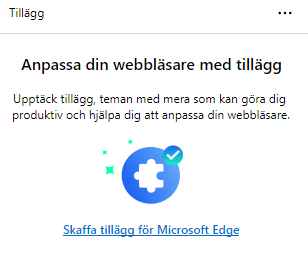
  1. I webbläsaren Edge, klicka på de tre prickarna högst upp till höger och sedan Tillägg och sedan “Skaffa tillägg för Microsoft edge”.


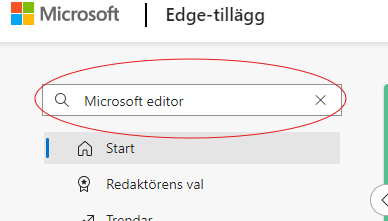
  2. I sökrutan, sök efter Microsoft Editor.
  3. Klicka på Hämta och sedan “Lägg till tillägg”

  4. Du kan nu gå via de tre prickarna och sedan Tillägg igen, där kommer Microsoft editor att visas.
  5. Du kan välja att lägga till tillägget i verktygsfältet genom denna ikon

Malltexter välkomstinformation på svenska

Här hittar du malltexter att utgå ifrån när du skapar information till nyantagna studenter. [Text] inom hakparentes ska redigeras eller tas bort för respektive kurs eller program. Kursiv text är hjälptexter för dig och ska inte tas med i välkomstinformationen.

Välkomsthälsning (Denna är default som förslag men redaktören kan gå in och ändra)

Varmt välkommen till utbildningen!

Du är antagen till [PROGRAMET/KURSEN] vid Umeå universitet. Här hittar du all information du behöver inför din studiestart. Varmt välkommen till [PROGRAMET/KURSEN] – hoppas du får en härlig och givande studietid tillsammans med oss här vid Umeå universitet!


Centralt styrda texter som kommer innan registreringsinformationen (kan ej redigeras)

  1. Tacka ja till din studieplats

När du har blivit antagen eller fått en reservplats till en utbildning behöver du tacka ja för att behålla din plats. Det gör du på Mina sidor på Antagning.se senast den XY månad år. Vill du inte ha din plats kan du låta en reserv få din plats genom att lämna återbud på antagning.se.

     a. Andra antagningsbeskedet

När du har blivit antagen eller vill stå kvar som reserv till en utbildning behöver du inte svara på andra antagningsbeskedet för att behålla din plats. Vill du inte ha kvar din plats kan du låta en reserv få din plats genom att lämna återbud på Mina sidor på Antagning.se. Är den möjligheten stängd går det bra att lämna återbud via Ladok (logga in med ditt UMU-id) eller kontakta ansvarig institution.

  1. Aktivera ditt UMU-id och MFA

Som ny student får du automatiskt ett UMU-id, men du måste själv aktivera det. Det kan du vanligtvis göra en vecka innan terminsstart, men ofta går det att göra tidigare. Du får inget särskilt meddelande – håll själv koll när det går att aktivera.

Ditt UMU-id behöver du när du ska:

  • registrera dig på utbildningen
  • lämna in tentor, uppgifter eller se dina resultat
  • kolla din studentmejl
  • skaffa UMU-kort
  • använda datorer i datorsalar och universitetets wifi

MFA – ökar din digitala säkerhet

För att öka säkerheten och minska risken att obehöriga kommer åt din information eller ditt konto behöver du aktivera MFA (multifaktorautentisering). MFA behövs för att du ska kunna logga in i olika system, exempelvis lärplattformen Canvas och studentwebben.

Jag vill aktivera mitt UMU-id och MFA

Om du får problem att logga in eller aktivera ditt UMU-id eller MFA kontakta IT-supporten Servicedesk så får du hjälp.


3. Registrera dig på KURSEN/PROGRAMMET (denna rubrik behöver du inte ändra, uppdateras automatiskt)

Alternativ 1 – Registrering via Ladok

När du har tackat ja till din plats och aktiverat ditt UMU-id och MFA, ska du registrera dig på [KURSEN] [PROGRAMMET]. Det gör du genom att logga in och registrera dig via Ladok innan kursstart. Du kan registrera dig från och med [DAG den XX-MÅNAD] till och med [DAG den XX-MÅNAD]. Om du inte har registrerat dig senast den [XX-MÅNAD] förlorar du din plats på kursen.

Jag vill registrera mig (Länkas till: https://www.student.ladok.se/student/app/studentwebb/)

Se en film om hur du registrerar dig (länkas till: https://play.ladok.se/media/Introduktion+av+Ladok+f%C3%B6r+studenter/0_jbmsa8mo/404883 )


Så gör du om du inte har möjlighet att registrera dig under registreringsperioden

  • Vid förhinder

Vet du i förväg om att du inte har möjlighet att registrera dig under denna period måste du anmäla det till oss innan sista dag för registrering.

  • Vid akut sjukdom eller annan oförutsedd händelse

Kontakta oss så fort som möjligt. Läkarintyg krävs.

  • Antagen som reserv när registreringen har stängt

Kontakta kursens studieadministratör, så att hen kan registrera dig manuellt. Meddela [NAMN NAMNSSON].


Alternativ 2 – Registrering i lärplattformen Canvas

När du har tackat ja till din plats och aktiverat ditt UMU-id och MFA, ska du registrera dig på [KURSEN] [PROGRAMMET] via lärplattformen Canvas. Det kan du göra från och med [DAG den XX-MÅNAD] till och med [DAG den XX-MÅNAD]. Om du inte har registrerat dig senast den [DAG den XX-MÅNAD] förlorar du din plats.

[KOMPLETTERA MED DET SOM GÄLLER FÖR REGISTRERING I CANVAS, VAR OCH HUR DU REGISTRERAR DIG BEHÖVER FRAMKOMMA I LÄNKTEXTEN NEDAN]

Jag vill registrera mig (länka texten till plats där registrering kan ske)


Så gör du om du inte har möjlighet att registrera dig under registreringsperioden

  • Vid förhinder

Vet du i förväg om att du inte har möjlighet att registrera dig under denna period måste du anmäla det till oss innan sista dag för registrering.

  • Vid akut sjukdom eller annan oförutsedd händelse

Kontakta oss så fort som möjligt. Läkarintyg krävs.

  • Antagen som reserv när registreringen har stängt

Kontakta kursens studieadministratör, så att hen kan registrera dig manuellt. Meddela [NAMN NAMNSSON].

Alternativ 3 – Registrering vid introduktionstillfället

När du har tackat ja till din plats och aktiverat ditt UMU-id och MFA, ska du registrera dig på [KURSEN] [PROGRAMMET] . För den här [KURSEN] [PROGRAMMET] gör du det vid [introduktionstillfället/första träffen], [DAG den XX-MÅNAD].

Så gör du om du inte har möjlighet att närvara vid [introduktionstillfället/första träffen]

  • Vid förhinder

Vet du i förväg om att du inte har möjlighet att närvara vid introduktionstillfället måste du anmäla det till oss i förväg, annars riskerar du att förlora din plats.

  • Vid akut sjukdom eller annan oförutsedd händelse

Kontakta oss så fort som möjligt. Läkarintyg krävs.

  • Antagen som reserv när registreringen har stängt

Kontakta kursens studieadministratör, så att hen kan registrera dig manuellt. Meddela [NAMN NAMNSSON].

4. Studiestart

(Information om studiestarten visas i ett tid- och platskort. Se manual Skapa välkomstbrev för information om innehållet.)

Din första tid på utbildningen

(Detta är en brödtextyta där du har möjlighet att sätta rubriker på H2- och H3nivå, lägga in dragspelsmenyer och länkar samt skriva brödtext. Här lägger du in information som du tror är relevant för mottagaren för att denne ska veta vad som händer under den första tiden under utbildningen. Det kan vara att du vill lyfta något som händer precis i början, eller påminna om att utbildningen kommer att innehålla spännande moment. Syftet är att välkomna, trygga, bekräfta att de gjort ett gott val så att de vill tacka ja till sin plats. Denna yta är även till för att ge information som de mottagaren behöver för att komma förberedd till sina studier och det sammanhang denne kommer befinna sig i. Har du en kort hälsning från läraren som håller det första momentet t.ex? Lägg gärna in det.)

Nedan hittar du exempel på rubriker och innehåll för utbildning helt/delvis på distans.

Canvas – ditt digitala klassrum

Huvuddelen av dina studier gör du hemifrån men med kontakt med utbildningen. Vi har videomöten av olika slag, oftast via [TEAMS, ZOOM]. För att det ska fungera bra behöver du ha tillgång till en dator som inte äldre än 4-5 år, webbkamera och headset. Internetuppkoppling kommer behövas, gärna stabil trådlös eller fast uppkoppling via nätverkskabel.

Canvas är ditt digitala klassrum där du kommer ha kontakt med dina lärare och kursare. Du kan logga in i Canvas efter att du har aktiverat ditt UMU-id, och närmare terminsstart kommer du också att få tillgång till kursens kurssajt.

På kurssajten i Canvas kommer du hitta det självstudiematerial du behöver, som exempelvis inspelade föreläsningar, instuderingsfrågor och läsanvisningar. Där sker även vissa schemalagda examinationer och andra aktiviteter.

Träffar via Zoom

Träffar via Zoom

På den här [KURSEN] [PROGRAMMET] använder vi ofta Zoom som verktyg för undervisning på nätet. Här finns en guide till de vanligaste funktionerna i Zoom. Du skapar ett konto och loggar in med ditt UMU-id.

Jag vill veta mer om Zoom (Länkas till: https://www.umu.se/student/vi-hjalper-dig/it-tjanster/zoom/)

Träffar under [KURSEN][PROGRAMMET]

Det här är en kurs med obligatoriska träffar i [STUDIEORT]. Du kommer alltså att läsa det mesta av kursen på egen hand, men träffa lärare och kursare vid [ANTAL] tillfällen på plats i [STUDIEORT]. Eftersom de här träffarna är obligatoriska betyder det att du måste vara med på träffarna för att kunna bli godkänd på kursen.
[KOMPLETTERA GÄRNA MED DATUM OCH HUR MÅNGA DAGAR PER TILLFÄLLE].

1. [DATUM, TID]
2. [DATUM, TID]

Lokalen som vi möts i är [LOKAL, HUS, LÄNK].

På träffarna kommer vi bland annat att… [BESKRIV VAD SOM KOMMER ATT HÄNDA OCH TESTAS OCH GÖR DET LITE MER TYDLIGT VARFÖR TRÄFFARNA ÄR OBLIGATORISKA].

De flesta av träffarna genomför du tillsammans med andra studenter i din grupp. Inför träffarna behöver du [OM DET KRÄVS ATT MAN GÖR VISSA FÖRBEREDELSER HEMMA INNAN TRÄFFARNA, SKRIV DET OCH GE EXEMPEL PÅ VAD DET KAN VARA.]

Om du blir sjuk och inte kan närvara under träffarna kontaktar du berörd lärare för att få veta när och hur du kan tillgodogöra dig de missade träffarna. Behöver du göra examinationer eller kompletteringar i efterhand kan det innebära ytterligare resor till [STUDIEORT] utöver de ordinarie träffarna.

Du ordnar själv med boende under träffarna. Om du inte redan har boende ordnat så finns stort utbud av olika slags boenden på Visit Umeås sidor )[ALT. ANNAN STUDIEORT]

Tiden mellan träffarna hittar du allt du behöver för [KURSEN] [PROGRAMMET] på Canvas.

Planera dina studier och håll kontakt

En distansutbildning erbjuder frihet och flexibilitet men det behövs även egen motivation, engagemang och studiedisciplin. Var aktiv i Canvas, ta initiativ, jobba självständigt med egna uppgifter, bidra till gott samarbete i din basgrupp, ta del av de källor till information och kunskap som finns i lärmiljön och sök relaterad information på webben. Du skapar din egen kunskap när du deltar aktivt och jobbar med kursmaterialet.

För att hålla takten i [KURSEN] [PROGRAMMET] är ett bra tips att göra din egen personliga studieplan. Utgå från schemat och [KURS-/ UTBILDNINGSPLANEN]. I schemat hittar du alla planerade aktiviteter och examinationer.

Håll gärna kontakt med dina kursare och dina lärare. Använd varandra som stöd och hjälp i studierna, ställ frågor i Canvas, ta kontakt med lärare om du får svårlösta problem och läs din e-post regelbundet. Alla lärarna har ambitionen att ge snabb respons på frågor men arbetar dagtid på vardagar, så det är under de tiderna du kan förvänta dig att få svar.

Malltexter engelska välkomstbrev

Här hittar du engelska malltexter att utgå ifrån när du skapar information till nyantagna studenter. Text i kursiv ska redigeras eller tas bort för respektive kurs eller program.

Text in italics inside brackets needs to be edited or deleted so the information is correct for the respective course or programme.

Welcome Greeting

Congratulations! It is with great pleasure to inform that you have been admitted to the [COURSE] [PROGRAMME] at Umeå University. My name is [DITT NAMN] and I am the Programme/Course Advisor. On this page you will find important information that will be useful, so please read through it carefully. If you have any questions, you can use the contact form below. We wish you a warm welcome and hope that you will enjoy your period of studies here in Umeå.

Register for the course/programme

Alternative 1 – Registration at Ladok

You need to be registered for the course in the study documentation system Ladok in order to keep your place (seat) and to have your results recorded during the course. Online registration is open between [DAY/MONTH/YEAR] and [DAY/MONTH/YEAR]. If you do not register by [XX – MONTH] at the latest, you risk losing your place.

To be able to sign in to register online, you need to have activated your UMU ID account.

I want to activate my UMU ID
(Link to: https://administrationsverktyg.umu.se/KontoAktivering/)

Course registration at Ladok
(Link to: https://www.student.ladok.se/student/app/studentwebb/)

I have an activated UMU ID and forgot my password
Link to: https://administrationsverktyg.umu.se/Settings/ResetUser)

Alternative 2 – Registration through Canvas

[INSERT WHAT APPLIES FOR REGISTRATION IN CANVAS]

Alternative 3 – Registration during an introduction meeting

You need to register for the course. For this course, registration takes place during an introduction meeting on [DAY/MONTH/YEAR].

Course/programme start

Template text for the two open text fields, under Course start

Alternative 1 – Canvas

You can log in to the Canvas with your UMU ID.

Important reminder! You need to be registered for the course in the study documentation system in order to be able to begin the course.

I want to activate my UMU ID
(Link to: https://administrationsverktyg.umu.se/KontoAktivering/)

I want to login to Canvas
(Link to: https://www.umu.se/en/student/help-and-support/it-services/software-and-services/canvas/)

Alternative 2 – Course start with introduction meeting

Are you unable to attend the introduction meeting? Be sure to notify us beforehand! If you cannot attend the introduction and have not notified us, you will not be registered and risk losing your place (seat). Please send a message to [NAME] before [LAST DATE FOR REGISTRATION] so you will be registered for the course even if you are unable to be present for the course start, and you will keep your place.

The course begins with registration and an introduction. We will cover the following topics:

Point one [EXAMPLE]
Point two [EXAMPLE]
Point three [EXAMPLE]

About the Course/Programme

Meetings during the [COURSE][PROGRAMME]
This distance education course includes [NUMBER] mandatory meetings. Although you will be mostly studying on your own, you will be meeting teachers and classmates [NUMBER] times on campus. Since these meetings are mandatory it means that you need to attend them in order to complete and obtain a passing grade for the class.

[DATE TIME]
[DATE TIME]

The location for the meeting is [S304, Social Sciences Building].

During the meetings we will focus on / discuss [DESCRIPTION OF WHAT WILL BE IN FOCUS AND TESTED. ALSO WRITE CLEARLY WHY THEY ARE MANDATORY]

In the time periods between the meetings you will find everything you need regarding the course in Canvas. You can also discuss things with your instructor and classmates there.

Meetings via Zoom

In this course, we often use Zoom as a digital tool for online teaching and meetings. Here is a guide to the most common functions in Zoom. As a student you create an account and log in with your UMU ID.

(Link to: https://www.umu.se/en/student/help-and-support/it-services/software-and-services/zoom/)