Lägga till nya bakgrundsbilder i Teams på Mac

I Teams kan du välja att lägga till olika bakgrundbilder som visas när du sitter i digitalt möte. Kommunikationsenheten har tagit fram ett antal olika bakgrunder som du kan lägga till. Så här gör du!

  1. Starta Teams.
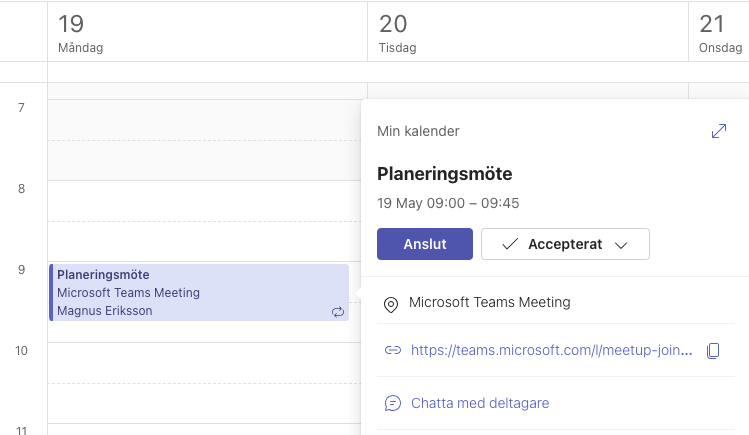
  2. Öppna kalendern via Teams.
  3. Gå in i ett kommande, gammalt eller starta ett helt nytt teamsmöte i kalendern
  4. Klicka sedan på Anslut
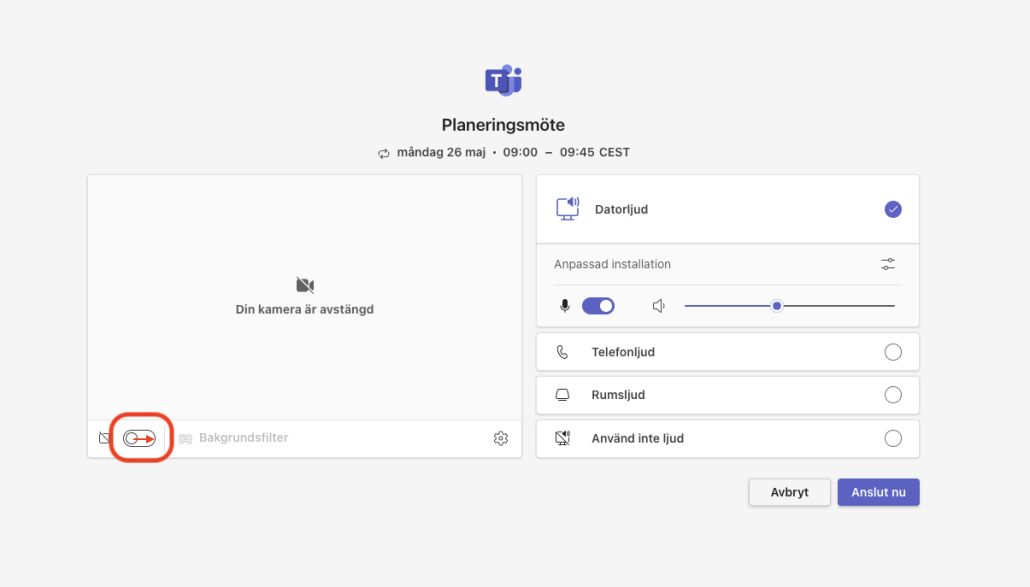
  5. Om Teamskameran inte är på klickar du på reglaget ”Kamera” så att kameran sätts igång. Du ska då kunna se dig själv.
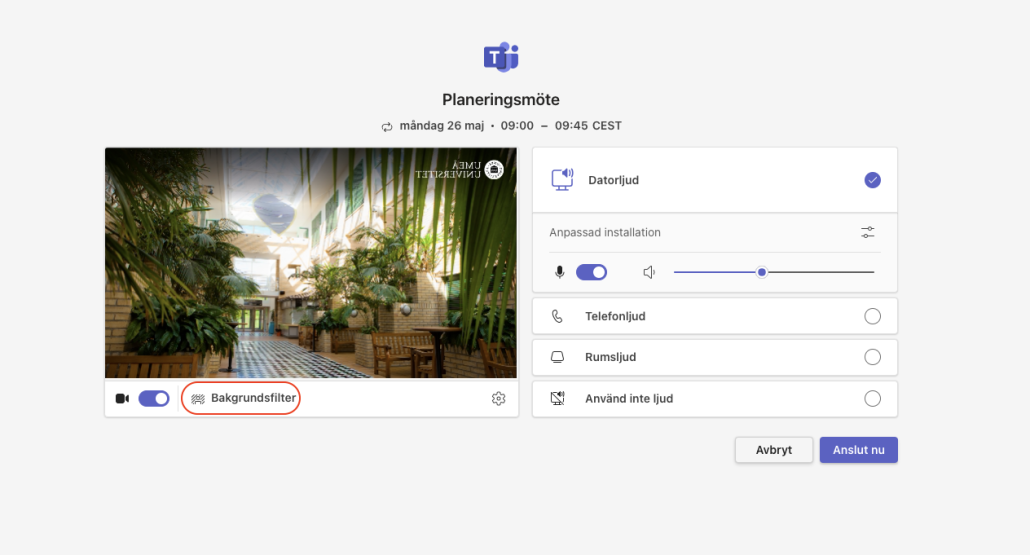
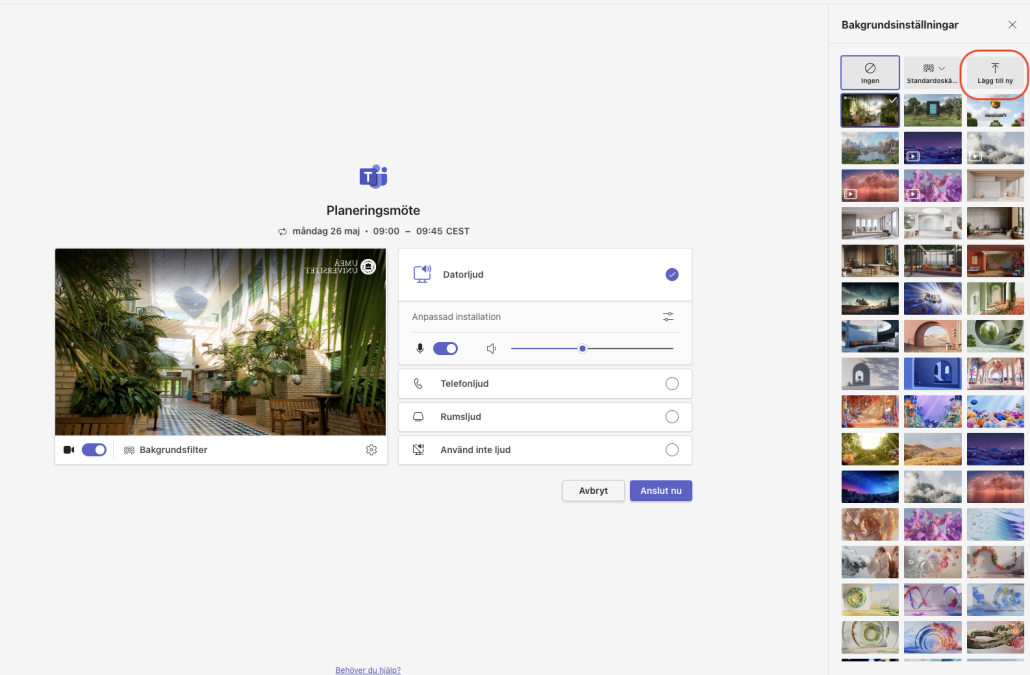
  6. Klicka sedan på länken ”Bakgrundsfilter”
  7. Klicka därefter på alternativer ”Lägg till ny” uppe till höger i mötesfönstret som öppnades upp.
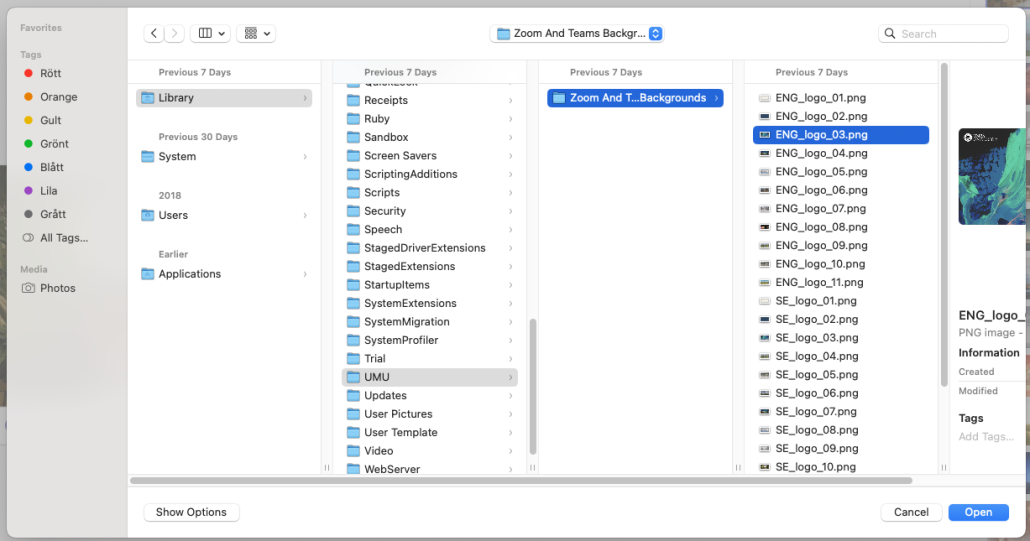
  8. På din dators hårddisk ska du söka fram mapparna som heter Library/UMU/Zoom and Teams Backgrounds/
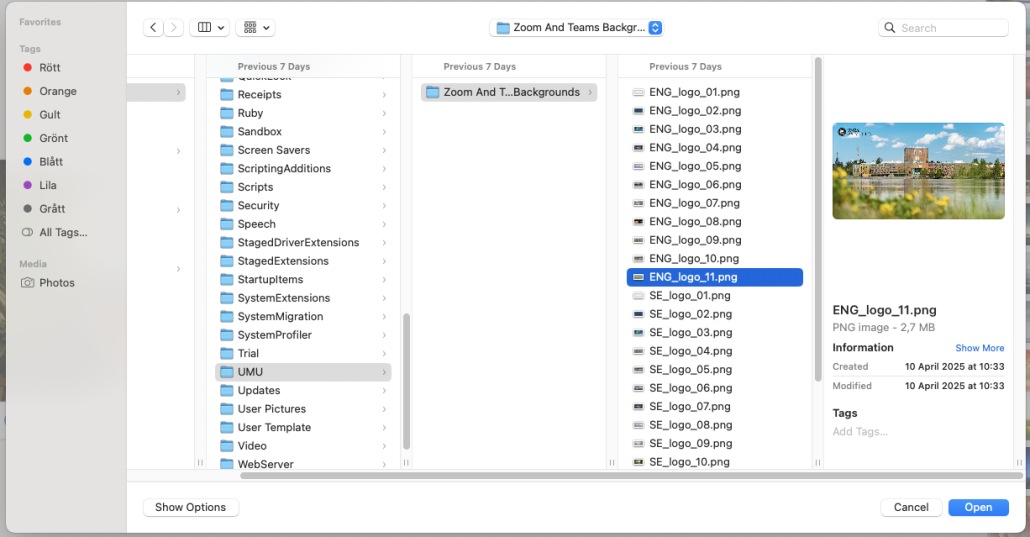
  9. När du har kommit till den sista mappen är det bara att välja vilken UMU-backgrund du vill använda i möte.
  10. Markera önskad bild och klicka på open. Observera att det endast går att lägga till en bakgrund åt gången.

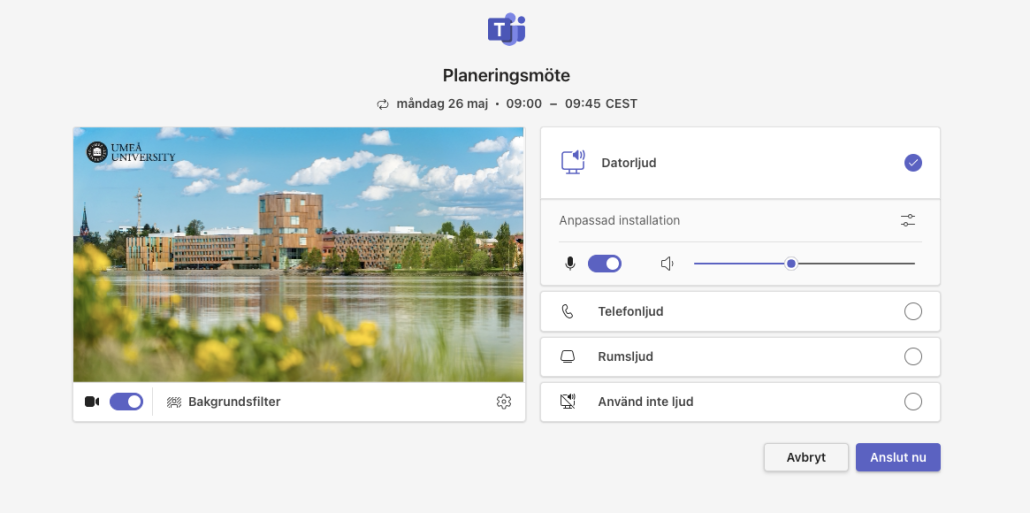
  11. Nu kan du antingen stänga ner Teamsmötet eller välja att Anslut nu med den nya bakgrundsbilden.
  12. Klart!

Lägga till nya bakgrundsbilder i teams på PC

I Teams kan du välja att lägga till olika bakgrundbilder som visas när du sitter i digitalt möte. Kommunikationsenheten har tagit fram ett antal olika bakgrunder som du kan lägga till. Så här gör du!

  1. Starta Teams.
  2. Öppna kalendern via Teams.
  3. Gå in i ett kommande, gammalt eller starta ett helt nytt teamsmöte i kalendern
  4. Klicka sedan på Anslut
  5. Om Teamskameran inte är på klickar du på reglaget ”Kamera” så att kameran sätts igång. Du ska då kunna se dig själv.
  6. Klicka sedan på länken ”Bakgrundsfilter”
  7. Klicka därefter på alternativer ”Lägg till ny” uppe till höger i mötesfönstret som öppnades upp.
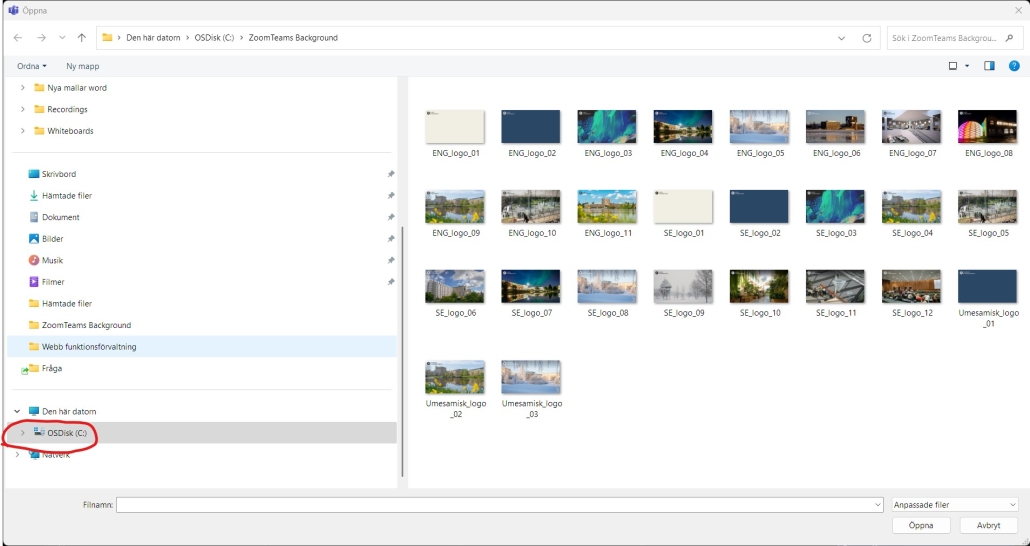
  8. På din dators hårddisk ska du söka fram mappen som heter OSDisk (C:)
  9. Efter det letar du fram mappen som heter ZoomTeams Backgrund. Välja sedan vilken UMU-backgrund du vill använda i möte.
  10. Markera önskad bild och klicka på Öppna. Observera att det endast går att lägga till en bakgrund åt gången.
  11. Nu kan du antingen stänga ner Teamsmötet eller välja att Anslut nu med den nya bakgrundsbilden.
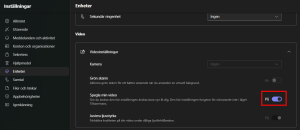
  12. OBS! Om bilden blir spegelvänd för dig så behöver du ändra den inställningen i Teams. Gå till Inställningar – välj Enheter, skrolla ned till avsnittet om Video och slå av spegelvändningen.
    Skärmbild som visar var i Temas du slår av spegling av bilden
  13. Klart!

Handlägga BIP-ansökningar

När en student på Umeå universitet har ansökt om att delta på er BIP hamnar ansökan i SoleMove. Du som är internationell kontaktperson kan logga in med ditt umu-id för att handlägga ansökningarna. Du måste ha fått behörighet i SoleMove för att kunna hantera ansökningar. Om du saknar behörighet, kontakta solemove@umu.se


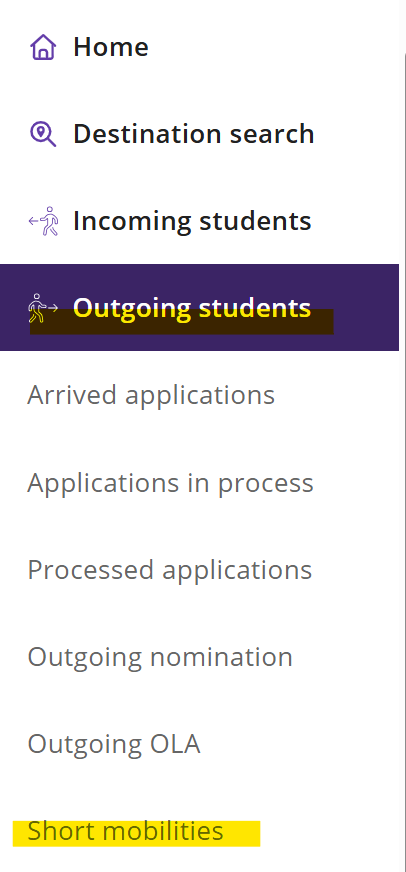
När studenten skickat in ansökan hamnar den under den lila fliken ’Short student mobility’.

Här syns alla ansökningar med ’Short student mobility’.


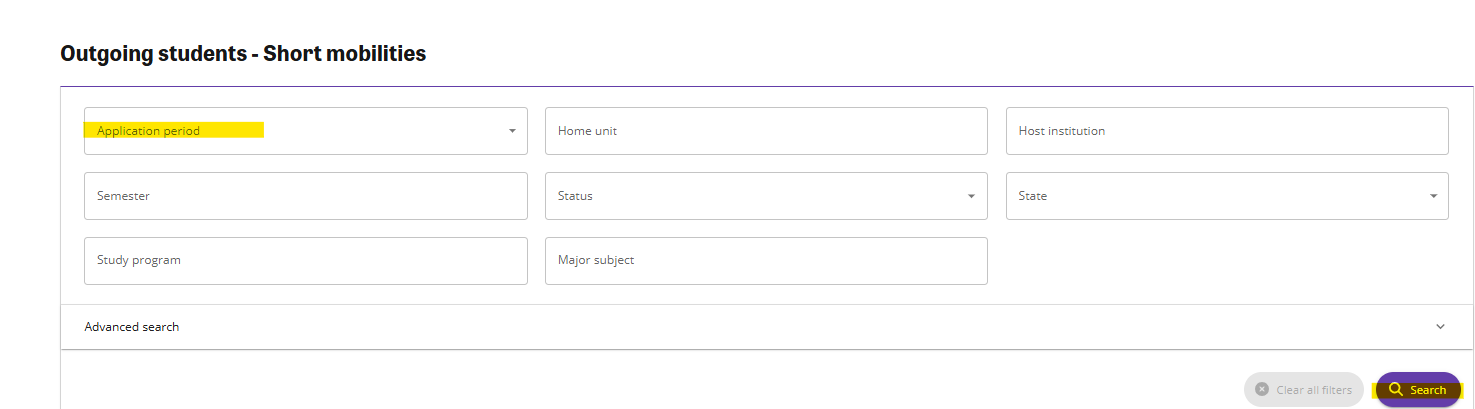
För att endast se BIP-studenter från er institution, sök ut er utlysning genom att välja den i rullistan under fliken ’Application period’.
Klicka på pennan för att börja handlägga.
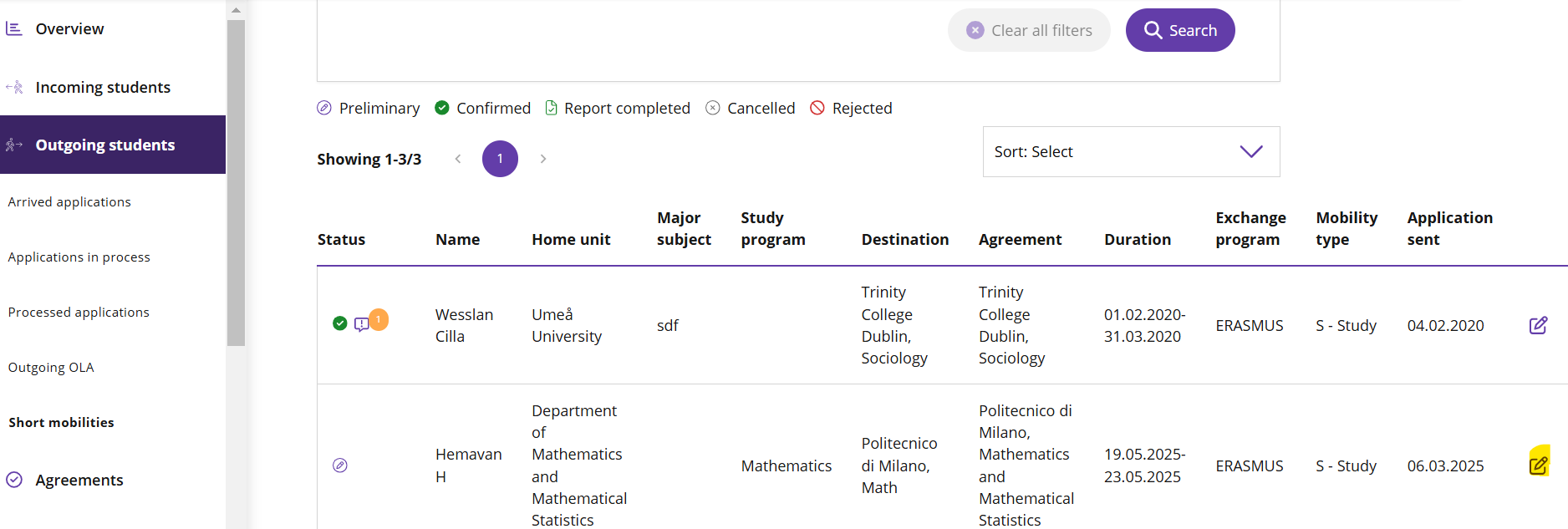
 

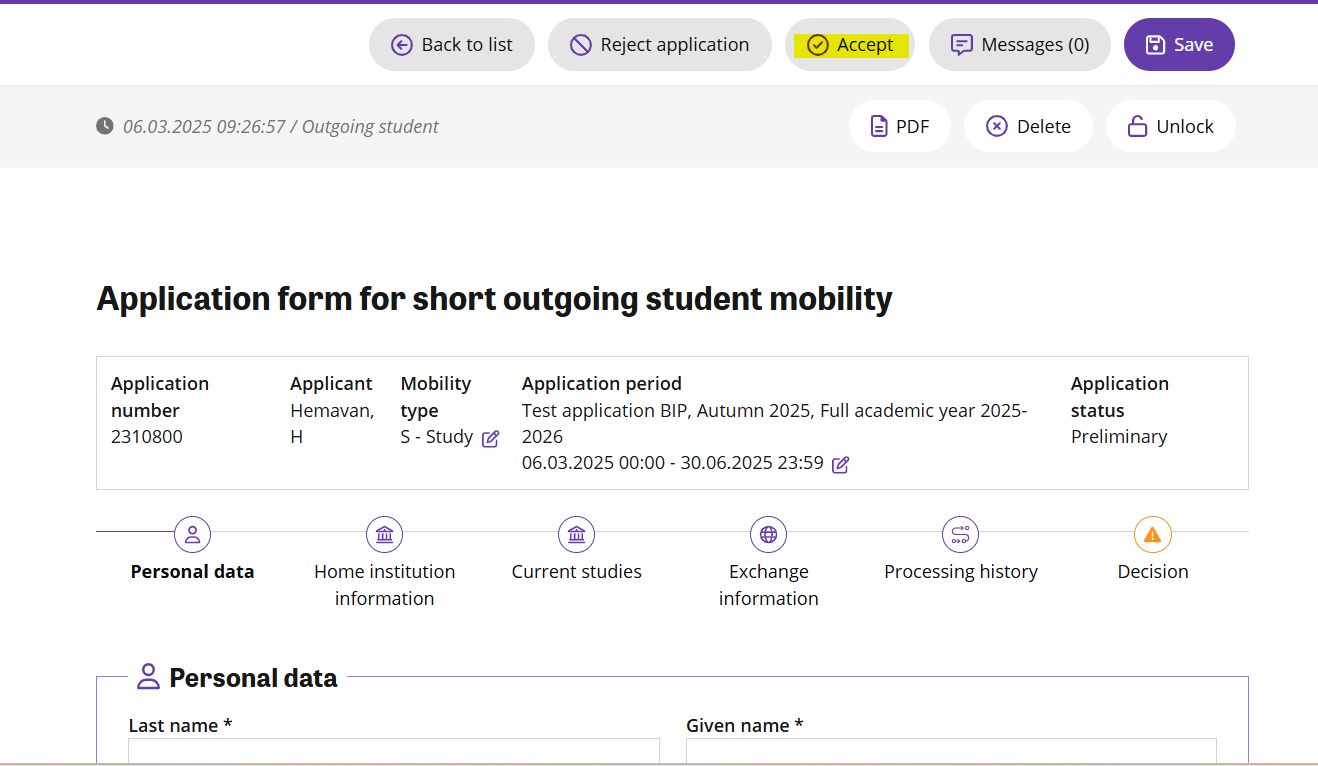
Status när studenten skickat in ansökan är ’Preliminary’.

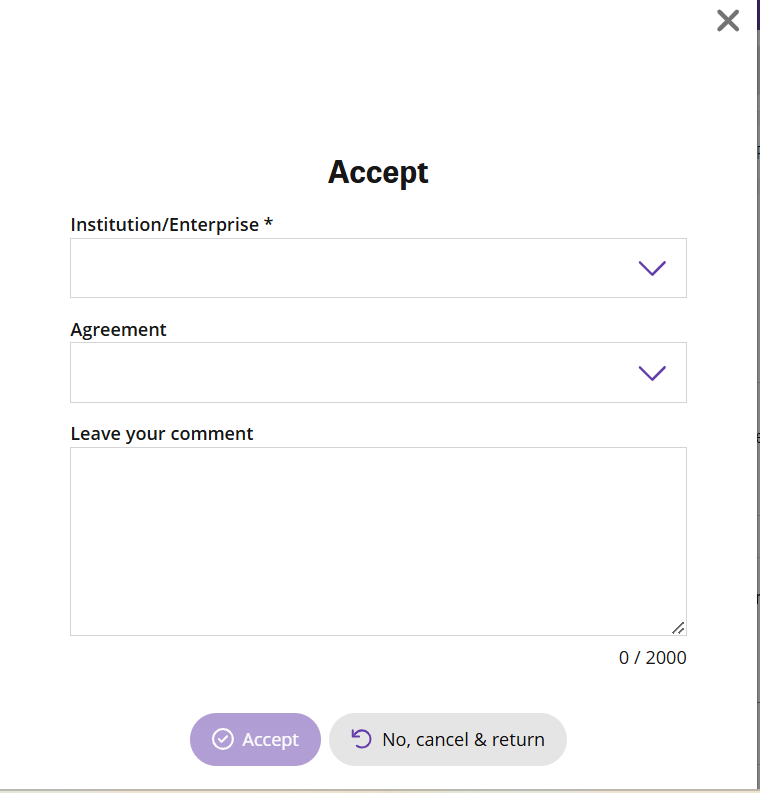
Klicka på ’Accept’. Pop up fönster kommer upp. Markera de aktuella valen. Endast de alternativ som studenten fyllt i kommer upp.
Du kan skriva en kommentar i fältet ’Add a comment’, men inte obligatoriskt.
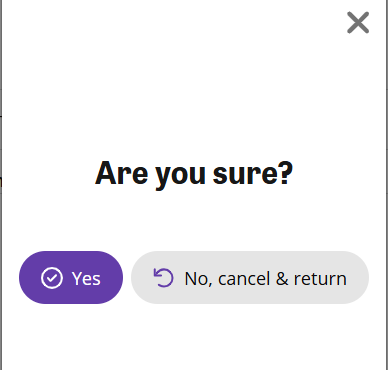
En ny pop up ruta dyker upp. Klicka ’Yes’.
 

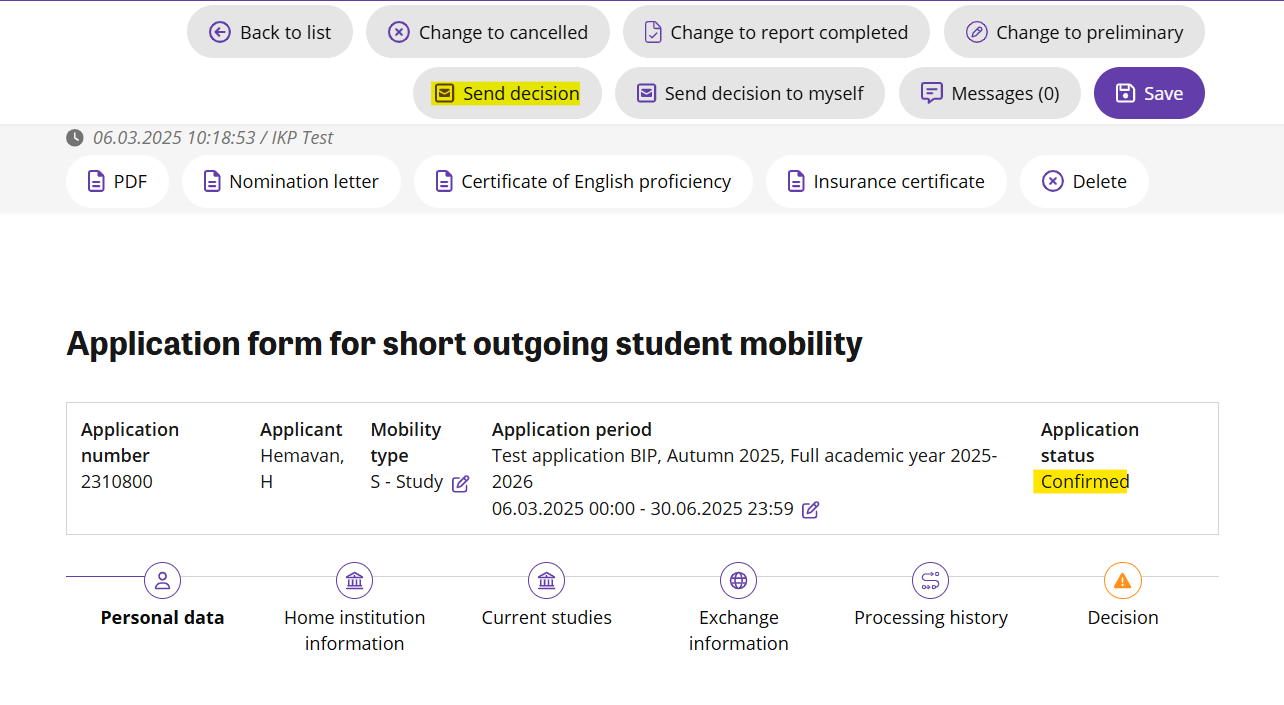
När du klickat ’Accept’ ändras status direkt till ’Confirmed

Klicka ’Send decision ’.

Då får studenten ett meddelande om att ansökan är godkänd och kan skapa sitt Online Learning Agreement  (OLA) och även ladda ner nomineringsbrev, försäkringsintyg och engelskaintyg.

För att komma tillbaka till listmenyn, klicka ’Back to list’.

Du ska sedan signera studentens Online Learning Agreement (OLA)  i Solemove. När studenten skapat sitt OLA och själv signerat det, hittar du det i fliken längst till vänster och du kan även komma åt det inne i själva ansökan.
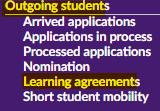
När du klickar ’Confirm’ skickas OLA:t till partneruniversitetet via Erasmus without paper (EWP) för signering och när de signerat kommer OLA:t tillbaka till studenten som laddar upp det i den aktuella Canvassajten.

’Confirm on behalf’: Om värduniversitetet av någon anledning inte kan signera en students OLA via EWP, finns sedan dec-24 en ny status ’Confirm on behalf’. Har du behörigheten Officer (vilket alla IKP har) eller högre behörighet, så kan du godkänna studentens OLA å partnerns vägar genom att klicka på ’Confirm on behalf’.

Observera att denna funktion endast bör användas i de fall studenten informerat er om att värduniversitetet inte lyckats signera OLA:t via EWP.

OLA:ts status fortfarande kommer att vara ’Wait host’s confirmation’ inom EWP-nätverket. Om partner vid ett senare tillfälle lyckas signera, kommer statusen att uppdateras.