Manual

Manual
  • English
  • Menu Menu
Simon Olovsson

Kontaktvägar till tillverkare för datorsupport

Uppdaterad: 2026-08-27/i Svenska /av Simon Olovsson

Den här manualen riktar sig främst till IT ansvariga eller motsvarande när man misstänker hårdvarufel på en dator.

Läs mer
https://manual.umu.se/wp-content/uploads/2018/02/manual-loggo.png 0 0 Simon Olovsson https://manual.umu.se/wp-content/uploads/2018/02/manual-loggo.png Simon Olovsson2026-06-17 12:20:122026-08-27 09:46:46Kontaktvägar till tillverkare för datorsupport
Maria Bek

Lägg till ett alternativt inloggningssätt i Ladok för studenter

Uppdaterad: 2026-06-16/i Svenska /av Maria Bek

Denna manual riktar sig till dig som är student eller har varit student vid Umeå universitet och saknar svenskt personnummer. Manualen beskriver hur du kopplar ett alternativt inloggningssätt till Ladok för studenter. Detta gör att du kan logga in i Ladok för studenter även efter att ditt studentkonto vid Umeå universitet blir inaktiverat (normalt två år efter avslutade studier).

Du måste göra kopplingen innan ditt studentkonto vid Umeå universitet blir inaktiverat. Du kan använda någon av dessa två inloggningsmetoder:
  • Europeisk E-legitimation (eIDAS): Har du ett eID utfärdat i ett annat EU-land än Sverige kan du använda det som alternativ inloggningsmetod.
  • Freja för utländska personer: Har du ett internationellt pass med NFC kan du skapa ett svenskt eID via Freja och använda det som alternativ inloggningsmetod. Skapa konto på: https://frejaeid.com/.

Gör så här:

  1. Logga in i Ladok för studenter med ditt UMU-id.
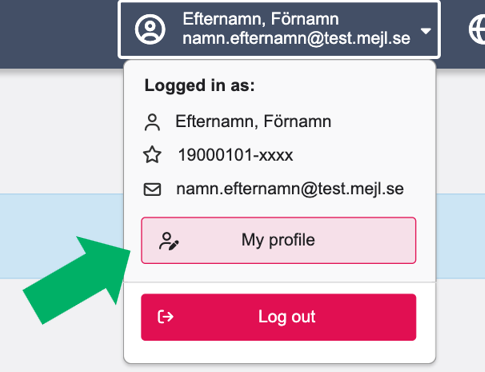
  2. Klicka på ditt namn längst upp i menyn och välj Min profil
    Skärmbild från Ladok, knappen "My profile" är markerad med en grön pil.
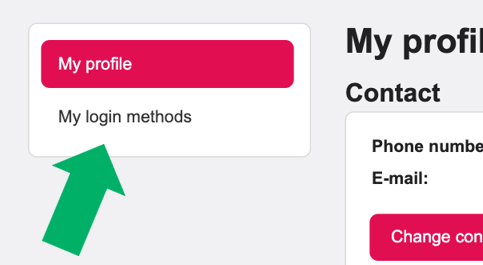
  1. Välj Mina inloggningsmetoder i menyn till vänsterSkärmbild från Ladok som visar profilsidans vänstermeny med alternativen "My profile" och "My login methods". Menyalternativet "My login methods" är markerat.
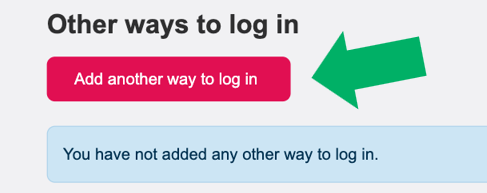
  2. Klicka på Lägg till annat sätt att logga inSkärmbild från Ladok som visar inloggningsinställningar. Knappen "Add another way to log in" är markerad.
  3. Välj inloggningsmetod: eIDAS eller Freja
  4. Följ instruktionerna för den valda metoden och autentisera dig.
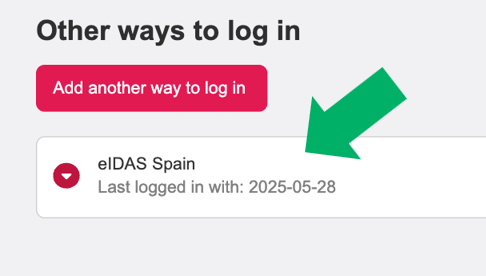
  5. När du autentiserat dig kommer du tillbaka till Ladok. Din nya inloggningsmetod listad under Andra sätt att logga in.Skärmbild från Ladok som visar inloggningsinställningar. Inloggningsmetoden "eIDAS Spain" är markerad.

Nästa gång du loggar in kan du logga in med den inloggningsmetoden du just kopplade till Ladok.

Du kan lägga till en ytterligare inloggningsmetod om du vill.

https://manual.umu.se/wp-content/uploads/2018/02/manual-loggo.png 0 0 Maria Bek https://manual.umu.se/wp-content/uploads/2018/02/manual-loggo.png Maria Bek2026-06-16 10:53:592026-06-16 11:17:41Lägg till ett alternativt inloggningssätt i Ladok för studenter
Erik Götheson

Kort beskrivning för att komma igång med SciFile

Uppdaterad: 2026-06-25/i SciFile /av Erik Götheson

Här är en kort beskrivning för vilka steg som krävs för att du ska komma igång med SciFile.
Du behöver installera klienten och sedan logga in i tjänsten, när du loggat in i projektet som du är medlem i så behöver man logga in i tjänsten Sharefile för att komma åt projektets data.

Klicka på texten för att komma till guiden för varje steg.

  1. Installera klienten & logga in i SciFile projektet
  2. Logga in i Sharefile
https://manual.umu.se/wp-content/uploads/2018/02/manual-loggo.png 0 0 Erik Götheson https://manual.umu.se/wp-content/uploads/2018/02/manual-loggo.png Erik Götheson2026-06-02 13:52:422026-06-25 08:56:42Kort beskrivning för att komma igång med SciFile

Kontakta ITS Servicedesk

Du kan skicka ett ärende via www.umu.se/servicedesk, ringa 090-786 63 00 eller besöka oss vid Infocenter.

Kategorier

Scroll to top Scroll to top Scroll to top