Arkivera mail i Outlook (Windows)
Ifall du följer denna guide kommer du att skapa en Outlook pst-fil för arkivering.
Denna instruktion gäller för Outlook (classic).
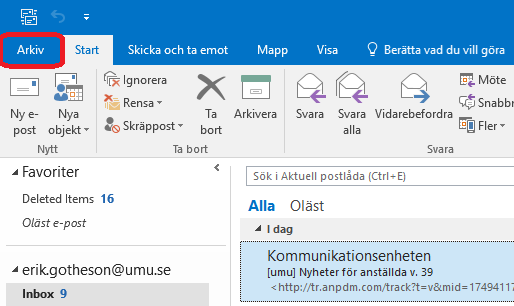
1. Välj Arkiv.
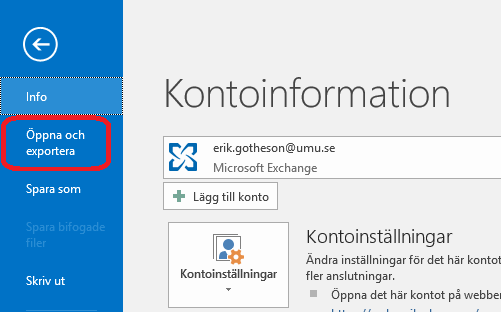
2. Välj Öppna och exportera.
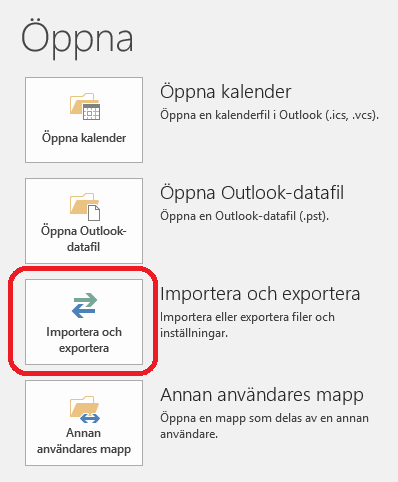
3. Välj Importera och exportera.
4. Välj Exportera till en fil och klicka Nästa
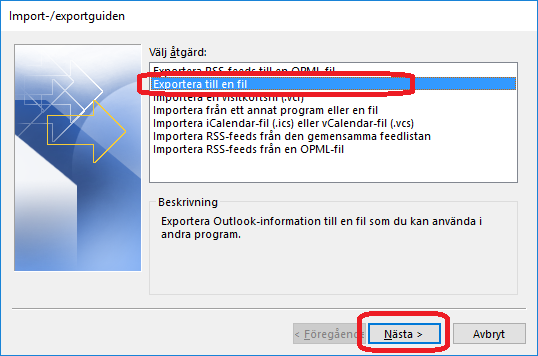
5. Välj Outlook-datafil (.pst) och klicka Nästa
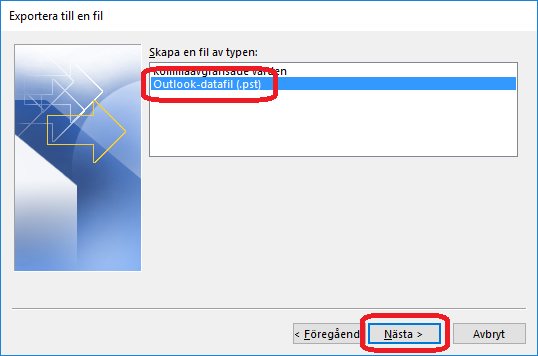
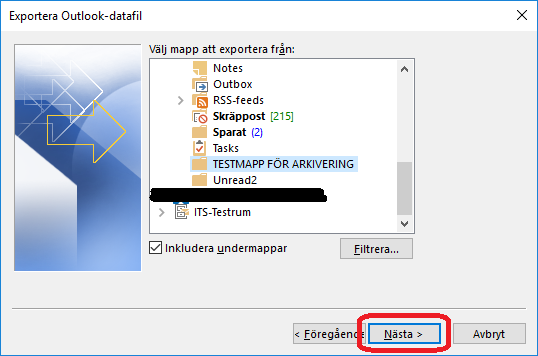
6. Välj vad du vill arkivera, här kan det vara smart att ha delat upp brevlådan i mappar med år,
ifall du vill göra backup på hela lådan så väljer du första raden i menyn som borde vara din epost-adress.
Klicka Nästa.
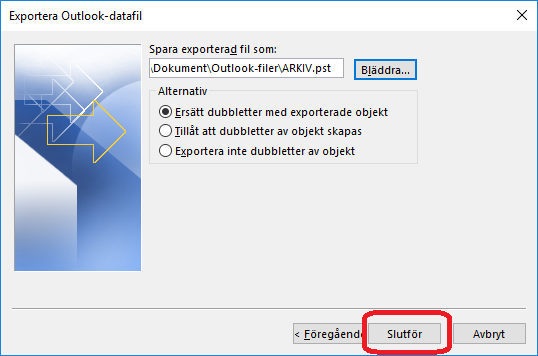
7. Välj hur outlook ska spara arkivfilen, ska den ersätta en tidigare arkivfil så kan du här välja hur outlook hanterar detta.
Klicka på Slutför.
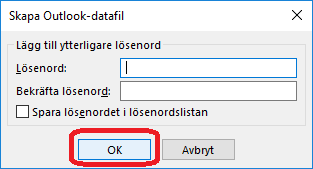
8.Välj ifall arkivfilen ska vara lösenordskyddad, om du inte vill ha något lösenord på arkiv-filen klickar du på OK.