Manual

Manual
  • English
  • Menu Menu

Taggarkiv: e-post

Erik Öhman

Byta primär e-post för dig som är student

Uppdaterad: 2026-04-14/i Student, Svenska /av Erik Öhman

I och med att Umeå universitet har bytt till nya Ladok kan det hända att den e-postadress du har använt för dina studier här inte längre är densamma som finns i Ladok. Det kan påverka möjligheten att få aviseringar från Canvas. Därför måste du logga in och kontrollera din e-postadress.

Steg 1

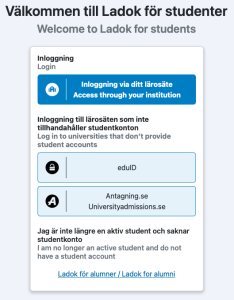
Gå till https://www.student.ladok.se/student/loggain och klicka på Access through your institution knappen.
Steg 2

Skriv Umu i sökfältet och Umea University kommer att dyka upp enl. bilden nedan, klicka på sökresultatet.

Steg 3

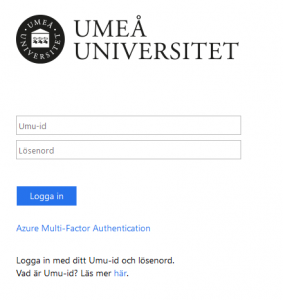
Du kommer nu bli vidarebefordrad till Umeå University inloggningssida.
Logga in med ditt UMU-id och Lösenord.
Steg 4

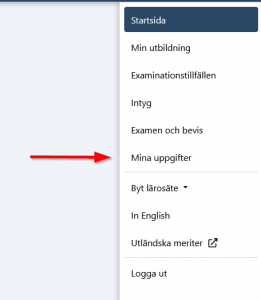
Klicka på Mina uppgifter i menyn till höger.
Steg 5

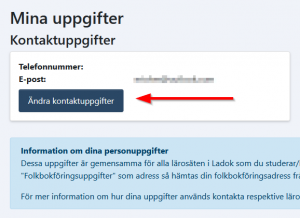
Klicka på knappen Ändra kontaktuppgifter.
Steg 6

Lägg till din personliga/privata e-postadress i fältet E-post (1) och klicka på Spara (2).
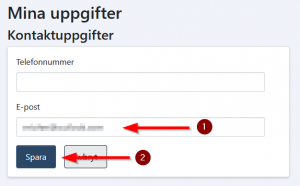
Efter att du har gjort detta kan det ta upp till 15 min innan alla system har blivit uppdaterade med din nya adress.

https://manual.umu.se/wp-content/uploads/2018/02/manual-loggo.png 0 0 Erik Öhman https://manual.umu.se/wp-content/uploads/2018/02/manual-loggo.png Erik Öhman2018-12-18 08:19:282026-04-14 12:54:14Byta primär e-post för dig som är student
Jonas Sundström

Lägga till en extra brevlåda/funktionsbrevlåda i Outlook (Mac)

Uppdaterad: 2025-11-16/i Anställd, Mac, Svenska /av Jonas Sundström

I Outlook för Mac kan du lägga till en extra brevlåda/funktionsbrevlåda. Det finns två sätt.

OBS! man behöver få tillgång till brevlådan för att kunna se den.

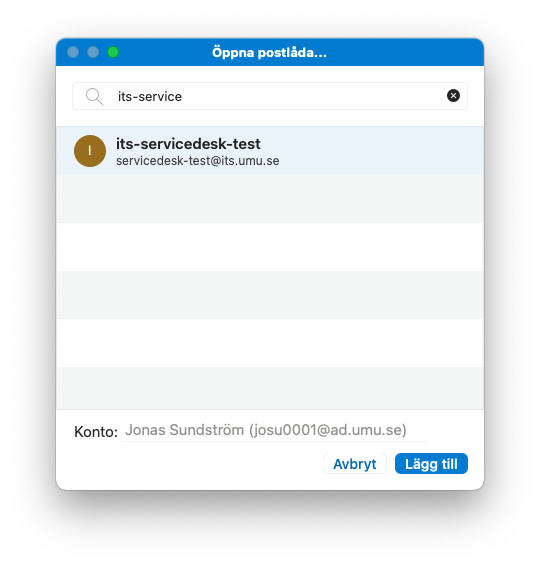
Öppna delad postlåda

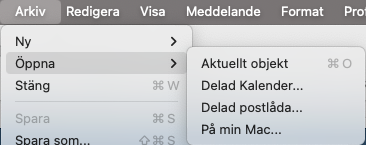
  1. Menyn Arkiv – Öppna – Delad postlåda
  2. Skriv in namnet på den låda du vill lägga till och klicka Lägg till
  3. Nu finns den delade postlådan/funktionsbrevlådan synlig.

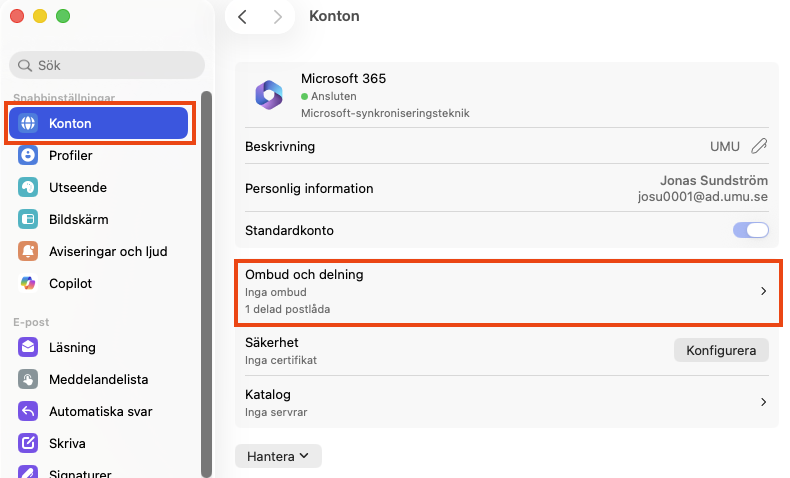
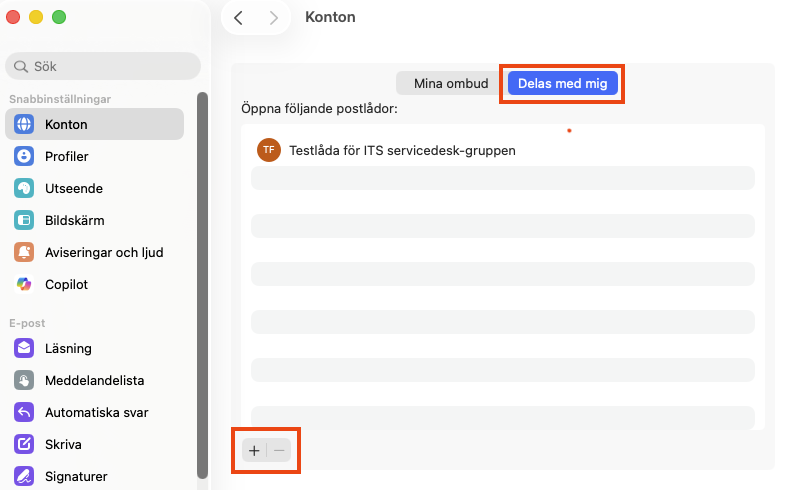
Lägga in som ombud

  1. Välj Konton under Verktyg-menyn
  2. Markera ditt epostkonto och klicka på Avancerat
  3. Klicka på ”+” och skriv in namnet på den låda du vill lägga till och klicka Lägg till
  4. Klicka OK igen och stäng sedan ned alla fönster så har du lagt till lådan i din Outlook och kan se e-post som kommer in där.

OBS! Med detta sätt kommer alla skickade kopior att ligga i din personliga skickat mapp.


https://manual.umu.se/wp-content/uploads/2018/02/manual-loggo.png 0 0 Jonas Sundström https://manual.umu.se/wp-content/uploads/2018/02/manual-loggo.png Jonas Sundström2017-09-28 13:08:052025-11-16 12:41:58Lägga till en extra brevlåda/funktionsbrevlåda i Outlook (Mac)
Erik Öhman

Öppna annan postlåda via webmail

Uppdaterad: 2025-11-16/i Anställd, E-post, Svenska /av Erik Öhman

Det går även att öppna postlådor, vilket inkluderar funktionsbrevlådor, via webmail. Denna manual beskriver hur du gör.

Läs mer
https://manual.umu.se/wp-content/uploads/2018/02/manual-loggo.png 0 0 Erik Öhman https://manual.umu.se/wp-content/uploads/2018/02/manual-loggo.png Erik Öhman2017-09-28 12:54:042025-11-16 12:45:52Öppna annan postlåda via webmail
Jonas Sundström

Arkivera mail i Outlook (Windows)

Uppdaterad: 2026-03-10/i Anställd, E-post, Svenska /av Jonas Sundström

Ifall du följer denna guide kommer du att skapa en Outlook pst-fil för arkivering.
Denna instruktion gäller för Outlook (classic).

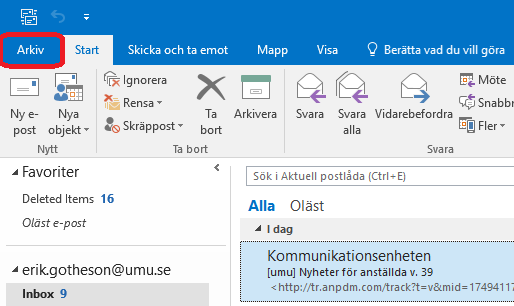
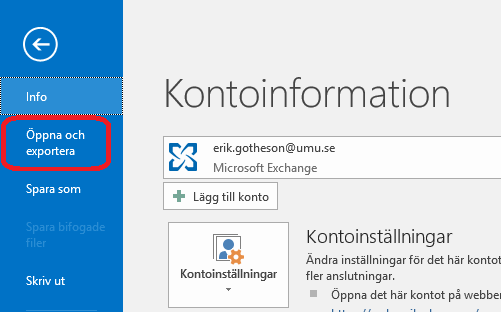
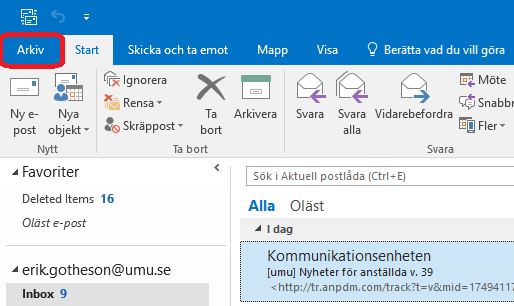
1. Välj Arkiv.

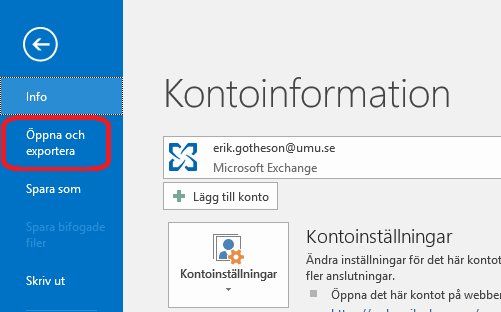
2. Välj Öppna och exportera.

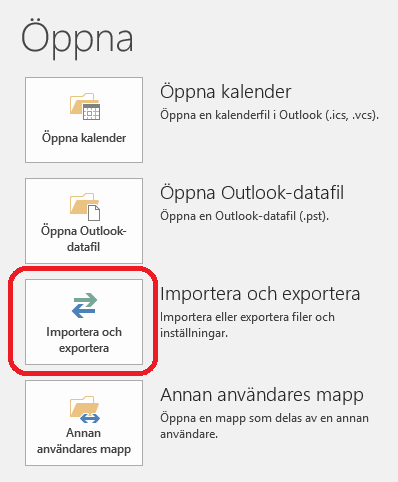
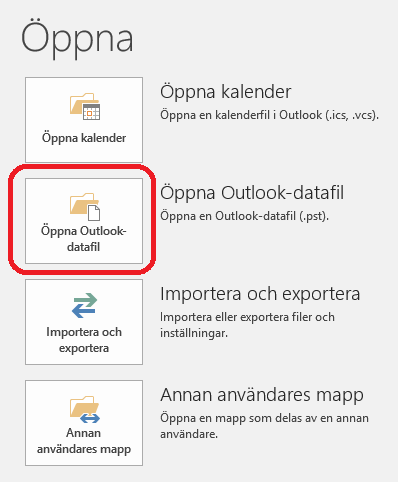
3. Välj Importera och exportera.

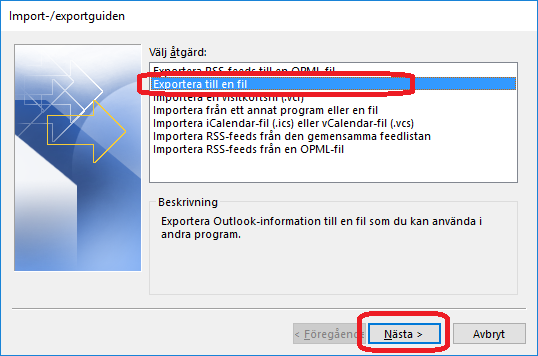
4. Välj Exportera till en fil och klicka Nästa

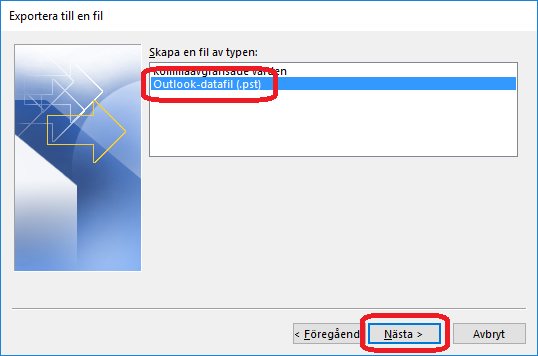
5. Välj Outlook-datafil (.pst) och klicka Nästa

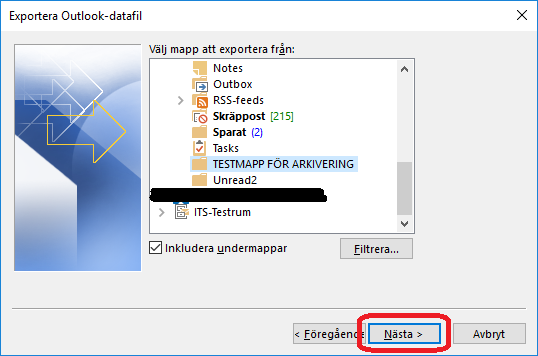
6. Välj vad du vill arkivera, här kan det vara smart att ha delat upp brevlådan i mappar med år,
ifall du vill göra backup på hela lådan så väljer du första raden i menyn som borde vara din epost-adress.
Klicka Nästa.

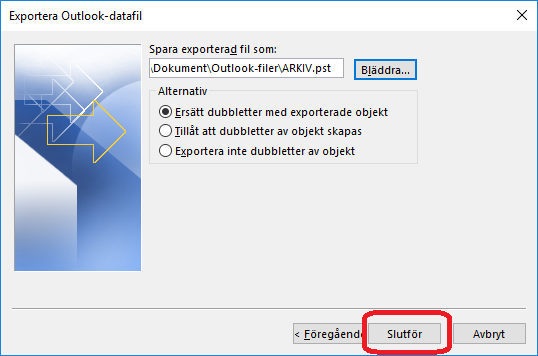
7. Välj hur outlook ska spara arkivfilen, ska den ersätta en tidigare arkivfil så kan du här välja hur outlook hanterar detta.
Klicka på Slutför.

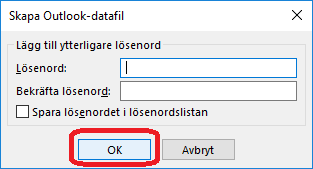
8.Välj ifall arkivfilen ska vara lösenordskyddad, om du inte vill ha något lösenord på arkiv-filen klickar du på OK.

https://manual.umu.se/wp-content/uploads/2018/02/manual-loggo.png 0 0 Jonas Sundström https://manual.umu.se/wp-content/uploads/2018/02/manual-loggo.png Jonas Sundström2017-06-30 10:51:422026-03-10 08:52:17Arkivera mail i Outlook (Windows)
Jonas Sundström

Öppna arkivfil Outlook (Windows)

Uppdaterad: 2026-03-10/i Anställd, Svenska /av Jonas Sundström

Öppna en Outlook-datafil (.pst)

Nya Outlook

Du kan öppna PST-filer, läsa e-postmeddelanden i PST-filer och söka efter e-post i PST-filer.

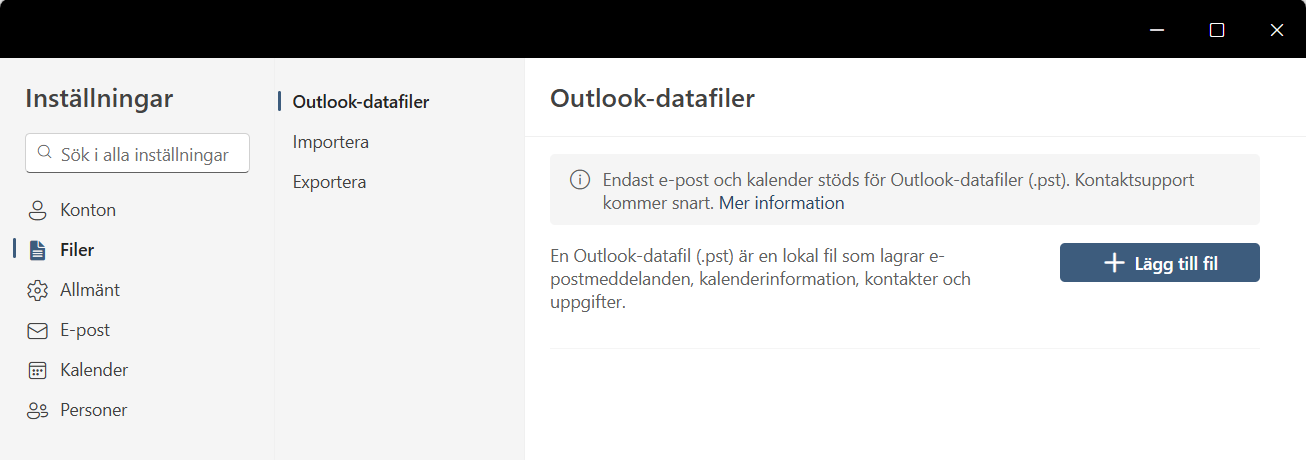
  1. Om du vill öppna en Outlook-datafil (.pst) går du till Inställningar > Filer > Outlook-datafiler.
  2. Välj Lägg till fil.
  3. Välj en PST-fil och välj sedan Öppna.


Outlook classic

1. Välj Arkiv.

2. Välj Öppna och exportera.

3. Välj Öppna Outlook-datafil.

4. Leta reda på din arkivfil som du skapat och markera den,
Klicka på OK

5. Nu ska din arkivfil dyka upp i Outlook, du hittar den i listan till vänster, för att visa mapparna trycker du på den lilla pilen brevid namnet för arkivet.

https://manual.umu.se/wp-content/uploads/2018/02/manual-loggo.png 0 0 Jonas Sundström https://manual.umu.se/wp-content/uploads/2018/02/manual-loggo.png Jonas Sundström2017-06-30 10:46:072026-03-10 08:52:46Öppna arkivfil Outlook (Windows)
Jonas Sundström

Exportera/Importera e-post i Apple Mail

Uppdaterad: 2025-12-15/i Anställd, E-post, Svenska /av Jonas Sundström

Exportera e-post i Apple Mail

1. Skapa en ny brevlåda via meny Brevlåda > Ny brevlåda och dra dit de brev som du vill exportera.
2. Markera brevlådan som du skapade och välj Brevlåda > Exportera brevlåda.
3. Du ska nu välja en plats att spara filen som kommer att heta brevlådenamnet.mbox.
4. Breven försvinner inte från Apple Mail utan du måste efter detta kasta bort breven i Papperskorgen.

Importera e-post i Apple Mail

Vill du läsa dina brev som du exporterade kan du importera dem till Apple Mail eller någon annan e-postprogram som kan läsa mbox-filer.
1. I Apple Mail gå till Arkiv > Importera brevlådor.
2. Välj Apple Mail.
3. Välj den mbox-fil som du vill importera.
4. Apple Mail skapar en Import mapp under På min Mac.


https://manual.umu.se/wp-content/uploads/2018/02/manual-loggo.png 0 0 Jonas Sundström https://manual.umu.se/wp-content/uploads/2018/02/manual-loggo.png Jonas Sundström2017-06-30 06:29:052025-12-15 11:19:59Exportera/Importera e-post i Apple Mail
Jonas Sundström

Justera e-postlista i Outlook (Windows)

Uppdaterad: 2025-12-15/i Anställd, E-post, Svenska /av Jonas Sundström

Ifall du beställt en e-postlista eller en grupp så har du även behörighet att lägga till och ta bort medlemmar i Outlook.

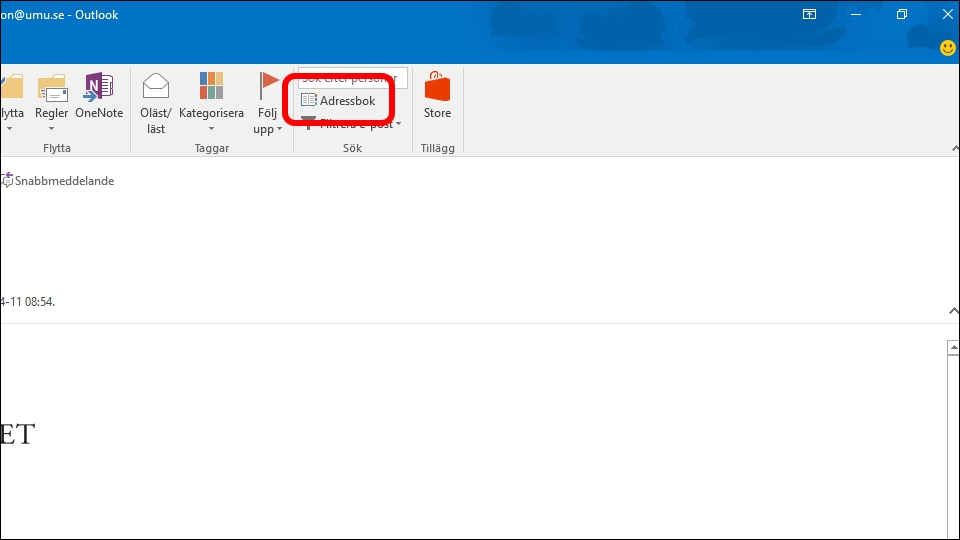
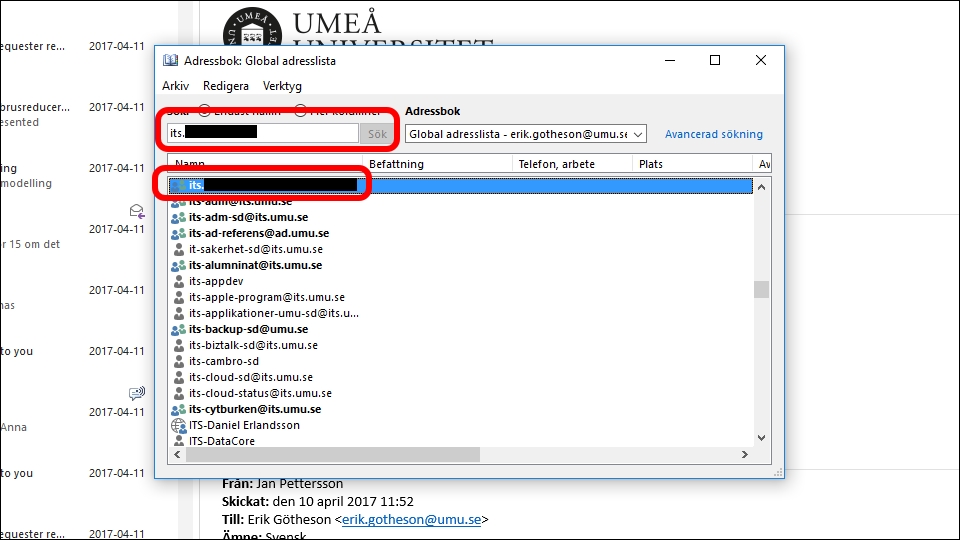
Starta Outlook och leta efter Adressbok under fliken Start.

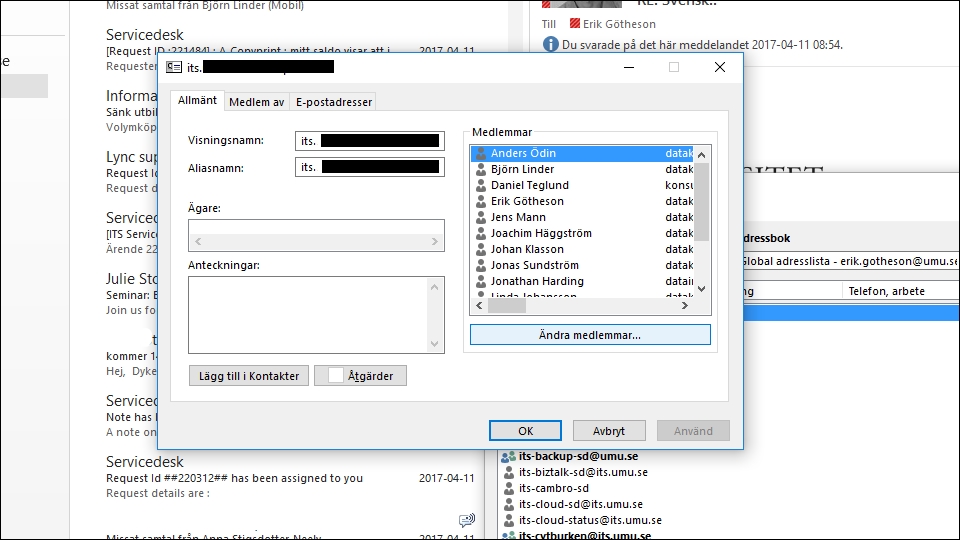
Sök efter din e-postlista/grupp, när du väl hittat gruppen, dubbelklicka på den.

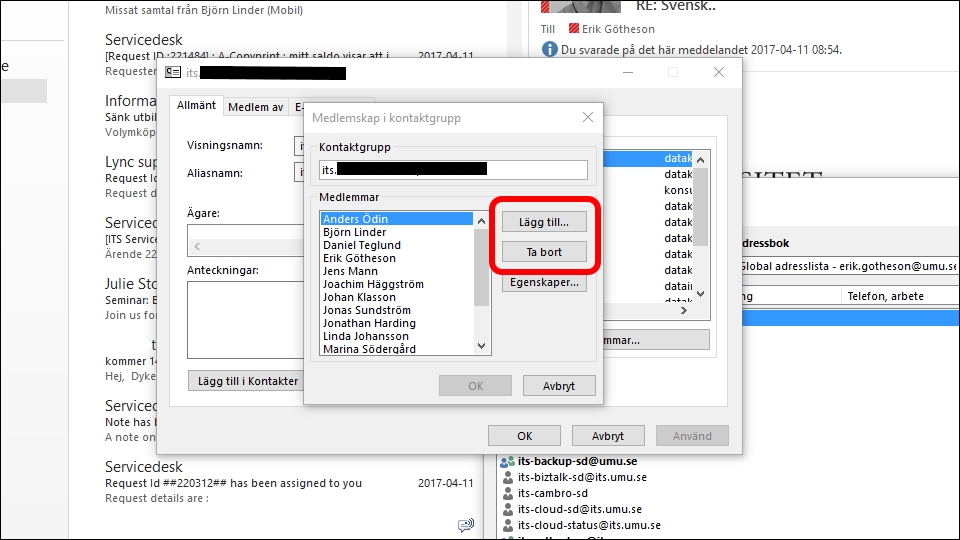
Här ser du alla medlemmar, för att lägga till och ta bort medlemmar klicka på Ändra medlemmar.

Klicka på Lägg till för att söka efter en ny medlem, eller markera en medlem i listan och välj Ta bort, klicka sedan OK.

https://manual.umu.se/wp-content/uploads/2018/02/manual-loggo.png 0 0 Jonas Sundström https://manual.umu.se/wp-content/uploads/2018/02/manual-loggo.png Jonas Sundström2017-06-30 06:22:112025-12-15 10:12:21Justera e-postlista i Outlook (Windows)
Jonas Sundström

Återställa e-post

Uppdaterad: 2026-05-20/i Anställd, Outlook, Svenska /av Jonas Sundström

Om du råkat radera ett mail och tömt papperskorgen kan du återställa det. Beroende på om du har e-posten hos Microsoft 365 eller på universitetets mailserver (Exchange).

Microsoft 365

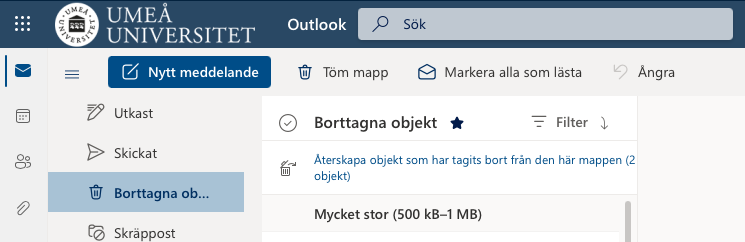
1. Logga in på m365.umu.se
2. Välj Outlook
3. Välj Borttagna objekt
4. Välj Återskapa objekt som har tagits bort från den här mappen


Exchange

webmail.umu.se finns inte längre, det är flyttat till Microsoft 365 (https://outlook.office.com/mail/ eller m365.umu.se)

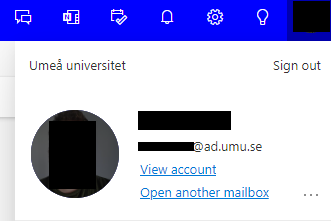
För funktions brevlådor loggar man in med steg 1 enligt ovan och sedan klickar man öppna annan postlåda på ditt konto:

Sedan följer du steg 2-4 enligt ovan.

https://manual.umu.se/wp-content/uploads/2018/02/manual-loggo.png 0 0 Jonas Sundström https://manual.umu.se/wp-content/uploads/2018/02/manual-loggo.png Jonas Sundström2017-06-30 06:11:552026-05-20 15:41:58Återställa e-post
Jonas Sundström

E-post för studenter FAQ

Uppdaterad: 2025-10-07/i E-post, Microsoft 365, Student, Svenska /av Jonas Sundström

Som student får du automatiskt en e-postadress när du aktiverat ditt konto. Här har vi samlat dom vanligaste frågorna om denna e-postadress.

Läs mer
https://manual.umu.se/wp-content/uploads/2018/02/manual-loggo.png 0 0 Jonas Sundström https://manual.umu.se/wp-content/uploads/2018/02/manual-loggo.png Jonas Sundström2017-06-29 13:19:442025-10-07 08:40:22E-post för studenter FAQ
Jonas Sundström

Lägga till en extra brevlåda/funktionsbrevlåda i Outlook (Windows)

Uppdaterad: 2025-11-16/i Anställd, Svenska /av Jonas Sundström

I Outlook kan du lägga till en extra brevlåda/funktionsbrevlåda.

Nya Outlook

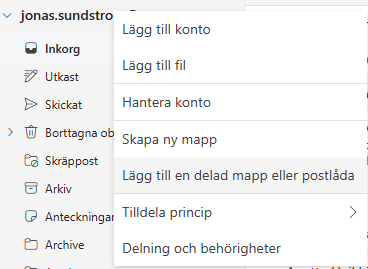
Högerklicka på ditt e-postkonto och välj Lägg till en delad mapp eller postlåda

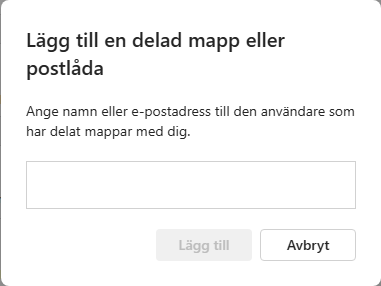
Skriv in namnet på den låda du vill lägga till (ex. its-servicedesk) och klicka Lägg till

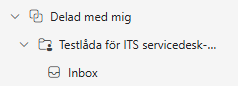
Du hittar postlådan under Delad med mig längre ner i listan.

Outlook Classic

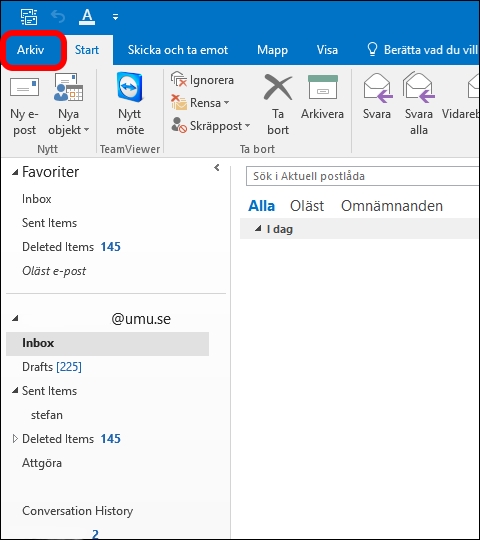
1. Klicka på Arkiv.

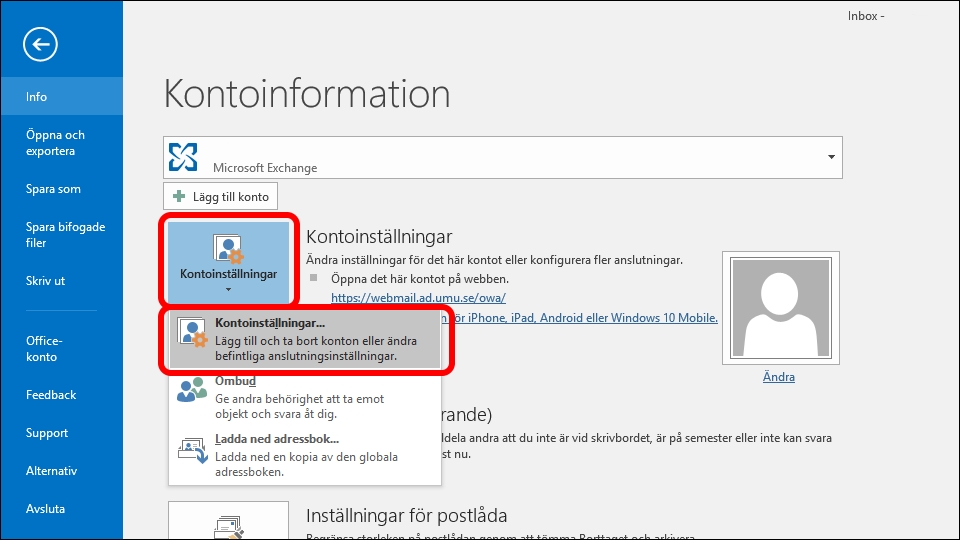
2. Klicka på Kontoinställningar och sedan kontoinställningar…

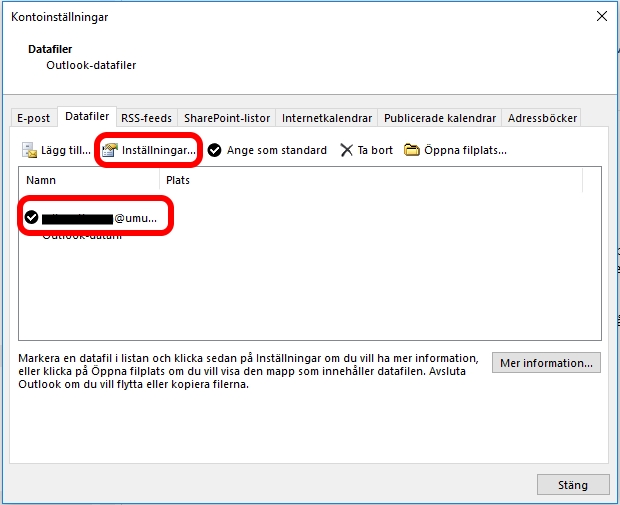
3. Välj fliken Datafiler, markera ditt konto och klicka på Inställningar/Ändra

Välj sedan Fler inställningar

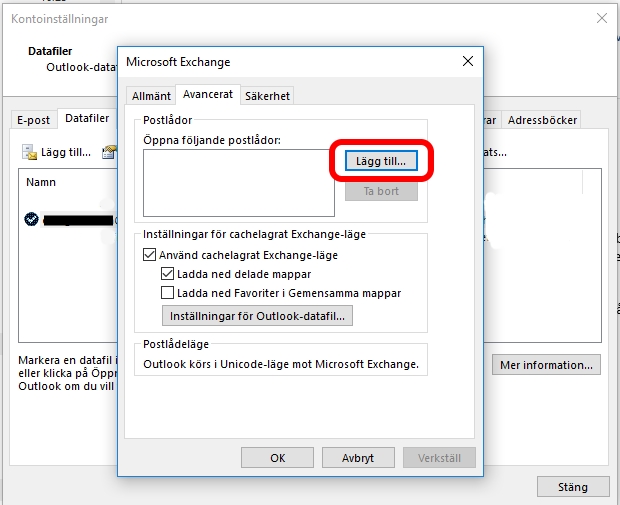
4. Välj fliken Avancerat, klicka på Lägg till…

5. Skriv in namnet på den låda du vill lägga till (ex. its-servicedesk) och klicka OK.

6. Klicka OK och stäng ner fönstren, nu ska funktionsbrevlådan vara listad under ditt vanliga konto i Outlook.


Fungerar det inte som det ska?

Här finns några tips och råd kring vanliga frågor om funktionsbrevlådor och Outlook.

Adressen visas inte i ”Från…”

Om du lagt till brevlådan, men saknar alternativet under ”Från…” när du ska skicka från adressen kan det bero på följande: Alla på universitetet har sin Outlook inställt i något som heter cached mode vilket innebär att man har får tillgång till mailen även när datorn inte är kopplad till nätet. Den uppdaterar informationen mot servern med jämna mellanrum och när det kommer nya mail. Ibland blir det fel på synkroniseringen och då kan man behöva gå in och synka den manuellt för att den ska visas (finns under skicka/ta emot) eller logga in via webmail så triggas automatiskt en synkning.

E-post hamnar i ens egen utkorg

När man skickar via Outlook på sin dator läggs det skickade brevet i ens egen Skickat-mapp, inte i funktionsbrevlådan. Om det är ett problem kan man antingen flytta manuellt, eller använda webmailen. För att se hur man man kommer åt en annan brevlåda: https://manual.umu.se/oppna-brevladafunktionsbrevlada-via-webmail/

Det finns även ett registerhack som ITS kan hjälpa dig med. Kontakta Servicedesk.

https://manual.umu.se/wp-content/uploads/2018/02/manual-loggo.png 0 0 Jonas Sundström https://manual.umu.se/wp-content/uploads/2018/02/manual-loggo.png Jonas Sundström2017-06-22 14:35:202025-11-16 12:46:42Lägga till en extra brevlåda/funktionsbrevlåda i Outlook (Windows)
Sida 1 av 212

Kontakta ITS Servicedesk

Du kan skicka ett ärende via www.umu.se/servicedesk, ringa 090-786 63 00 eller besöka oss vid Infocenter.

Kategorier

Relaterade länkar

  • Öppna brevlåda/funktionsbrevlåda via Webmail
Scroll to top Scroll to top Scroll to top