Ställ in Outlook med mailkonto i M365/O365
Manualer som beskriver hur du ställer in e-posten i Outlook på olika operativsystem/enheter.

Manualer som beskriver hur du ställer in e-posten i Outlook på olika operativsystem/enheter.
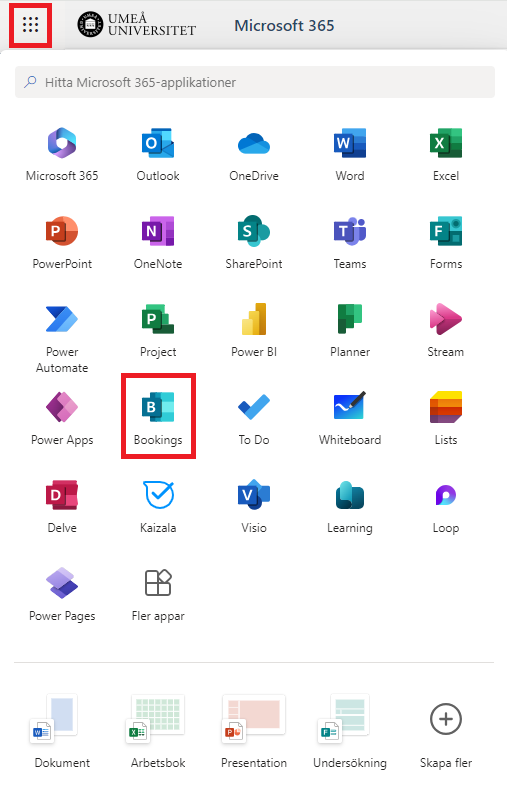
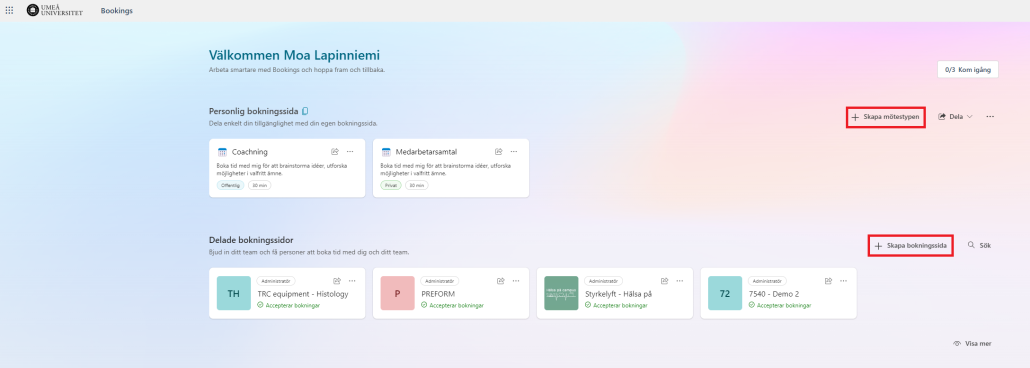
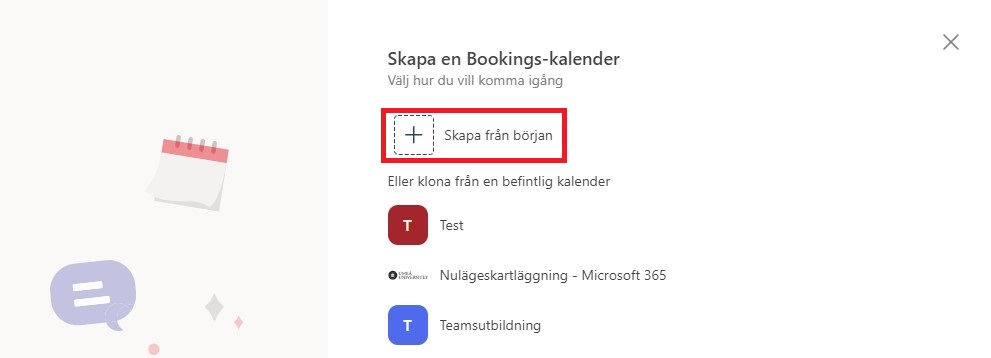
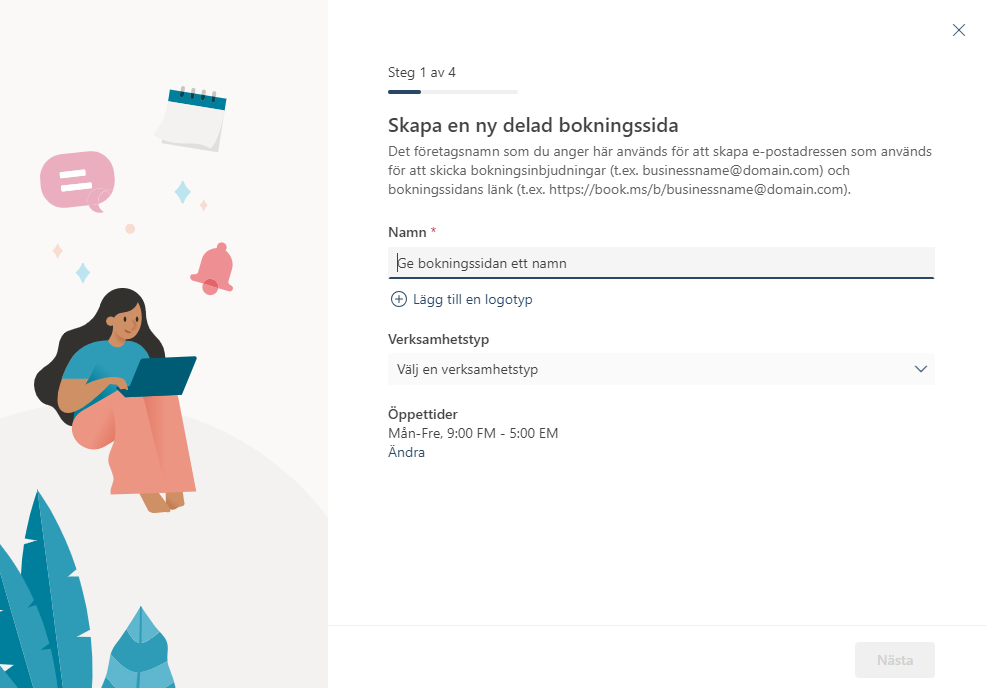
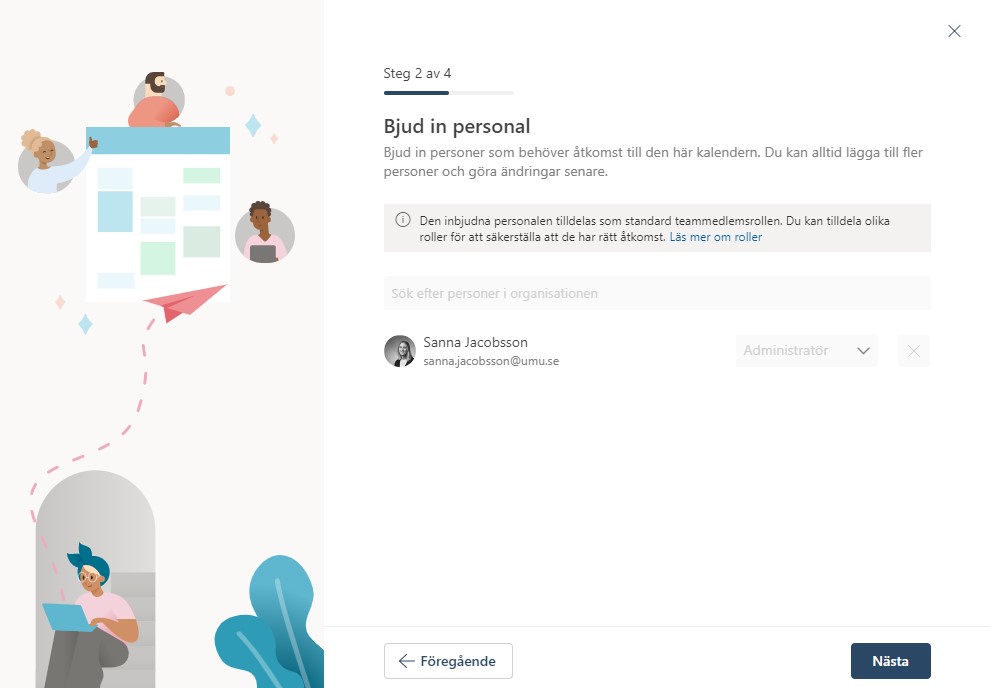
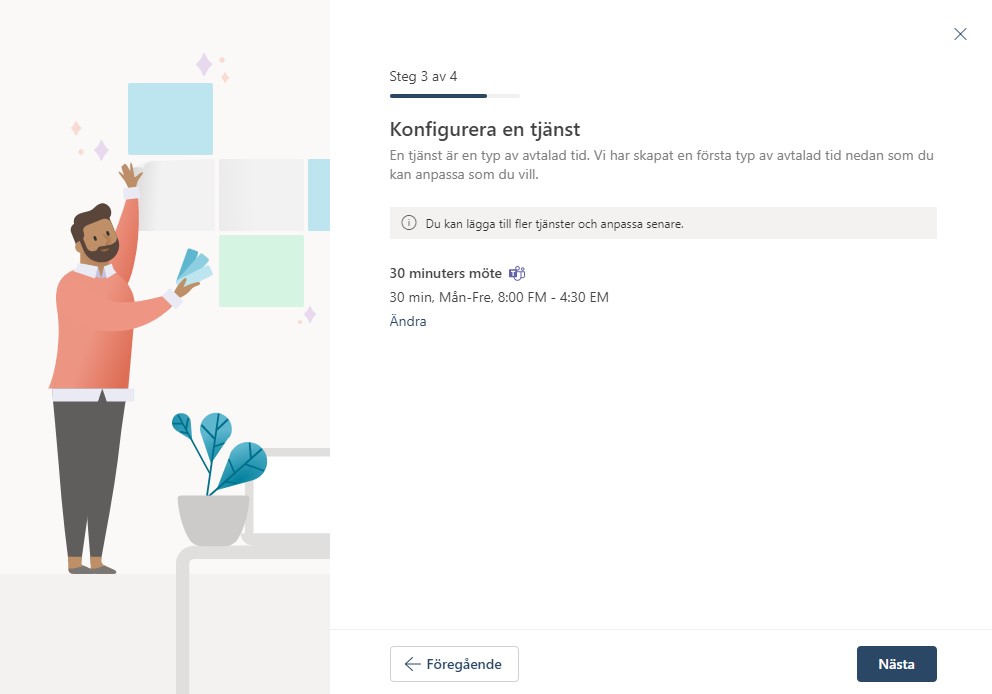
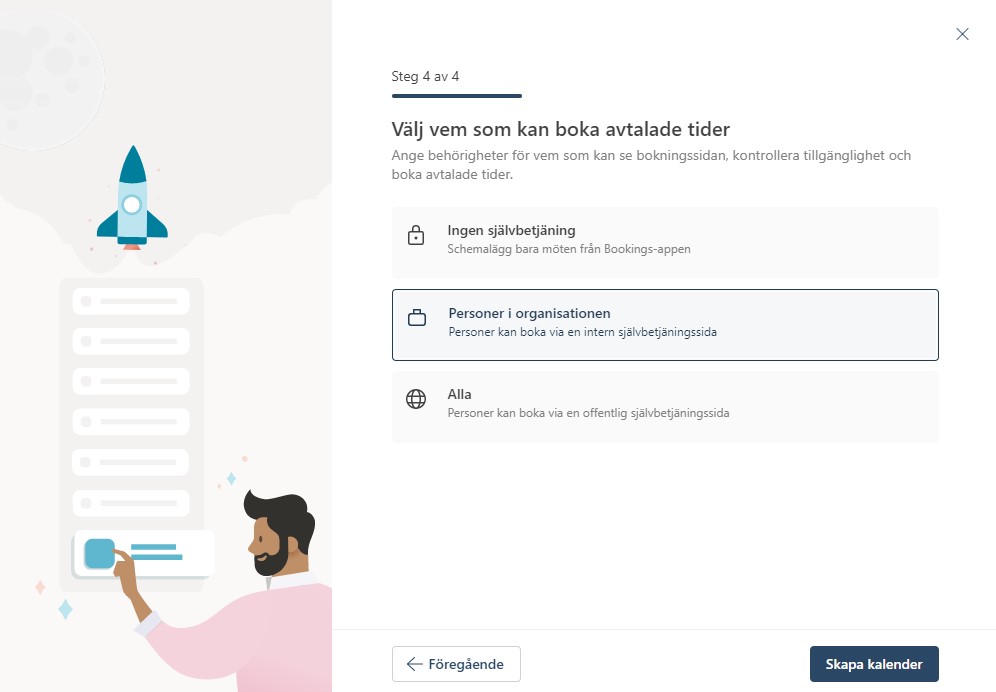
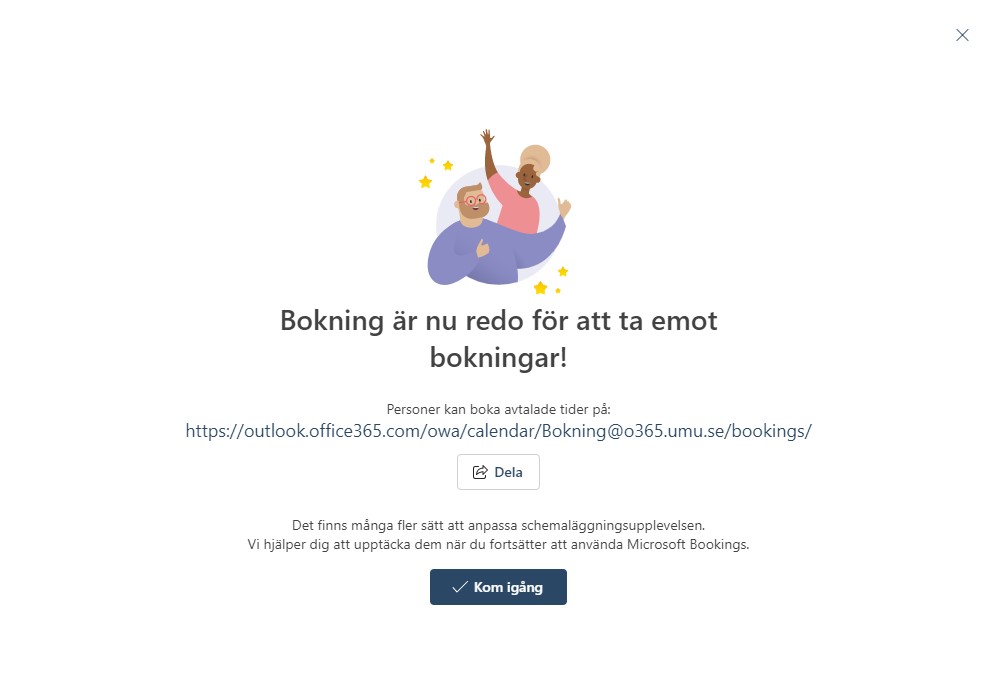
Bookings är ett digitalt bokningsverktyg där du kan schemalägga olika typer av bokningsbara tider och möten – som personer sen kan boka in sig på. Det kan till exempel vara handledningstider, rådgivning, möten, eller andra tjänster. Här finns en beskrivning av hur du gör för att skapa din egen delade bokningssida. Vill du veta hur du kommer igång med Bookings med mig rekommenderar jag att du tittar på denna sida: Mer information om hur du kommer igång med mötestyper i Bookings med mig
Du kan få ett e-postmeddelande från avsändaren noreply@umu.se om att du har ett e-postmeddelande i spamfiltret. Om du anser att meddelandet är säkert kan du välja att släppa igenom det så det hamnar i din inkorg. Om meddelandet är skräppost behöver du inte göra någonting, det kommer automatiskt raderas om 30 dagar.
Så här ser meddelandet ut:

Välj Släpp för att släppa igenom meddelandet till din inkorg.
Välj Blockera avsändare för att blockera avsändaren.
Välj Granska meddelande för att granska meddelandet för att ta ställning till om du vill släppa igenom det eller inte. Du kommer då till denna vy:

Markera meddelandet och välj Släpp för att släppa meddelandet till din inkorg eller Ta bort meddelanden för att radera meddelandet.
Om du inte kan eller vill ta emot samtal i Teams kan du hänvisa dina samtal på några olika sätt.
Välj statusen Stör ej för att hänvisa samtal och tillfälligt stänga av aviseringar.
Klicka på din profil uppe i högra hörnet, klicka sedan på statusen och välj Stör ej.
För personen som ringer till dig kommer kommer samtalstoner gå fram, men du kommer inte att höra det eller få några notiser i Teams utan får ett missat samtal.

Under Varaktighet kan du välja hur länge du vill att statusen visas.
Gå till fliken ”Samtal” i vänster menyn i Teams. Längst ner till vänster kan du välja “Vidarekoppla mina samtal” och vad som ska ske vid vidarekoppling, till exempel att vidarekoppla till röstbrevlådan eller något annat telefonnummer.

OBS! Kom ihåg att ändra tillbaka inställningen till ”Vidarekoppla inte” när du vill vara nåbar igen.
Om du har schemalagt dig som “Frånvarande” i din kalender i Outlook så visas du även med statusen “Frånvarande” i Teams.
Om du lägger in ett autosvar i Outlook så visas även det i Teams, i ditt statusmeddelande.

När du är frånvarande i Teams hänvisas dina samtal som standard till röstbrevlådan.
För mer inställningar kopplat till samtal går du till de tre prickarna och inställningar i Teams. Där väljer du sedan fliken Samtal

1. Starta Outlook, klicka på Outlook, Inställningar och sedan Konton.
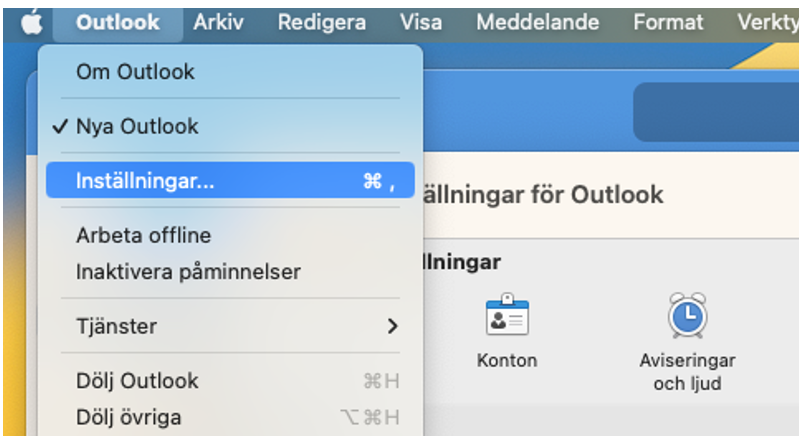
2. Markera kontot som ska tas bort och klicka sedan på ”-” längst ner.
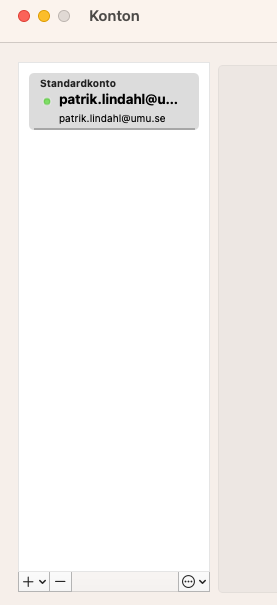
3. Klicka sedan på knappen ”Ta bort”.
Ibland vill du kanske skicka e-post från ett alias som är kopplat till din e-postadress i Microsoft 365. Det alias du vill använda måste dessutom vara upplagt i din användare – en användare kan inte själv lägga till ett alias. När det är gjort är det enkelt att skicka från ett alias.
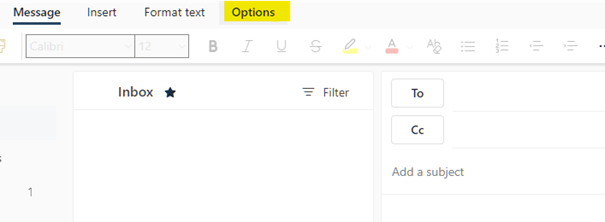
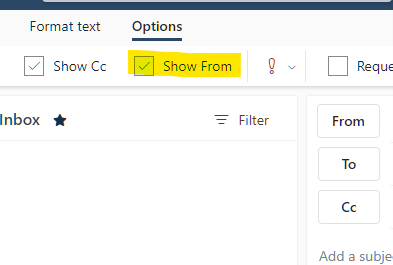
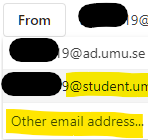
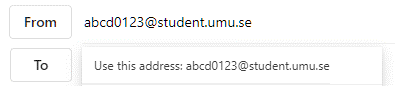
Microsoft Lists är en app i Microsoft 365 där du kan skapa, dela och arbeta i listor med vem du vill. I dina listor kan du skapa olika filter och vyer beroende på hur du vill se listans innehåll. I denna manual beskriver vi hur du skapar en tavelvy.
En tavelvy kan vara användbar vid uppgiftshantering i till exempel projekt som kräver översikt och tydlig visualisering av status på uppgifter. Tavelvyn skiljer sig från den klassiska listvyn genom att visa varje rad som ett eget kort.


När du lägger till en medlem i en grupp i Microsoft 365 så får den korrekt behörighet på allt som gruppen omfattar med hjälp av tjänsten Microsoft 365 Groups. Grupper ska helst ha två ägare och det är viktigt att ta bort grupper som inte längre används.
Du kan samla personer som du vill samarbeta med i en Microsoft 365-grupp. I den kan ni dela olika resurser.
Det skapas alltid en Microsoft 365-grupp ”i bakgrunden” när du skapar något av detta i Microsoft 365:
De personer som har tillgång till t ex plannern har alltså också tillgång till M365-gruppen.
Grupper som du är med i syns i menyn till vänster i Outlook, under ”Grupper”, med undantag för dina Teams som är dolda i Outlook.
Medlemmarna i gruppen kan dela olika resurser till exempel en gemensam e-postlåda och en gemensam kalender.
Den gemensamma e-postlådan kan gruppen använda för att skicka mejl inom gruppen.
E-postadressen blir gruppensnamn@o365.umu.se. Därför bör inte gruppens gemensamma e-postlåda användas för att göra externa mejlutskick.
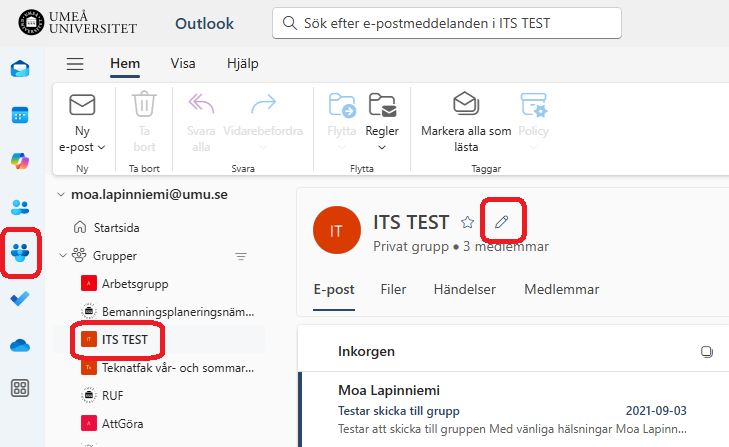
Inställningarna till gruppens e-postlåda hittar du i Outlook. Sök upp och klicka på gruppen under ”Grupper”, klicka sedan på kugghjulet ”Gruppinställningar”.
Den gemensamma kalendern kan användas för gemensam planering inom grupper, som en digital anslagstavla, gemensamma möten med mera. Endast medlemmarna i gruppen har tillgång till den.
Det finns tre olika roller: ägare, medlem och gäst.
Ägaren administrerar vilka som ska vara medlemmar, därför är det bra om man är minst två som är ägare av en grupp.
Medlemmar och gäster har i stort sett samma behörigheter vilket är att skapa, läsa och redigera innehåll.
Om du är medlem i eller äger många grupper så kan du uppleva att det är svårt att navigera bland grupper som inte längre används. Grupper kan döljas vilket underlättar navigering, men dessa grupper kan också utgöra ett hot mot informationssäkerheten och då främst om det finns information som ingen äger och tar ansvar för. Har du dessutom bjudit in externa gäster med konton som UmU inte hanterar så kan dessa konton hamna i händerna på personer som inte är avsedda att ta del av informationen.
Därför rekommenderar vi att du tar bort grupper som inte längre används. Tänk på att om du tar bort en grupp försvinner allt innehåll kopplat till gruppen.
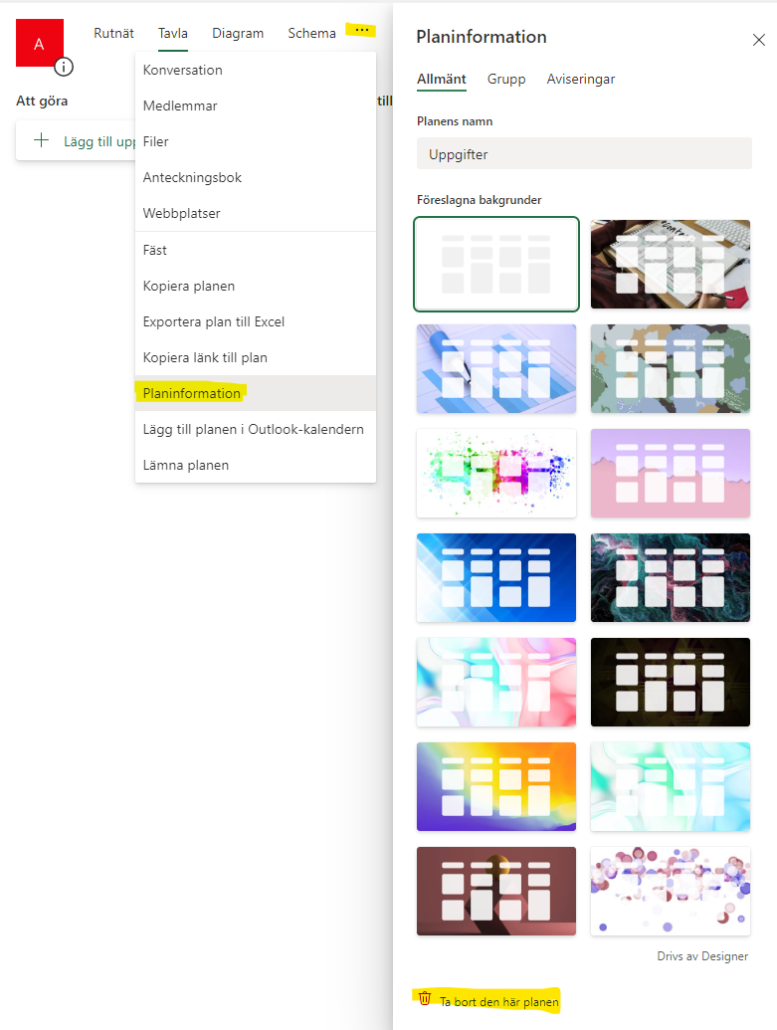
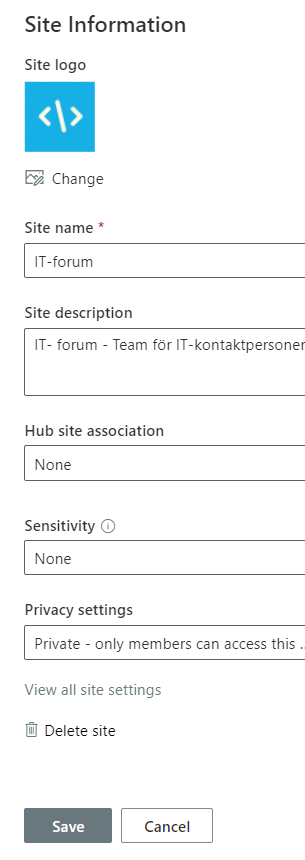
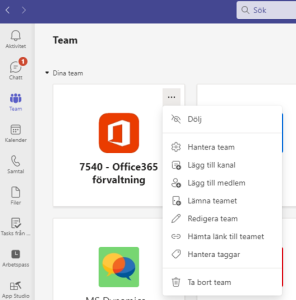
Du kan ta bort grupper i respektive verktyg där gruppen finns, såsom Planner, Sharepoint och Teams. Observera att om du tar bort en grupp så tar du bort allt som hör till gruppen. Till exempel, om du tar bort en grupp i Planner så tar du bort SharePoint-webbplats och eventuellt Team som hör till gruppen. För att ta bort en grupp behöver du vara ägare i gruppen.
Du kan också administrera de grupper du tillhör eller äger genom Outlook.