Manual

Manual
  • English
  • Menu Menu

Vanliga frågor om Microsoft Authenticator

2024-10-15/i Anställd, Multifaktorautentisering (MFA), Student, Svenska

Vanliga frågor och svar gällande Microsoft Authenticator

Läs mer
https://manual.umu.se/wp-content/uploads/2018/02/manual-loggo.png 0 0 Erik Öhman https://manual.umu.se/wp-content/uploads/2018/02/manual-loggo.png Erik Öhman2024-10-15 09:23:512026-04-14 12:57:39Vanliga frågor om Microsoft Authenticator

Aktivera Microsoft MFA

2023-05-11/i Anställd, Multifaktorautentisering (MFA), Student, Svenska, Umu-id

I denna guide beskriver vi hur du aktiverar MFA för ditt Umu-id med hjälp av din dator och mobil.

Läs mer
https://manual.umu.se/wp-content/uploads/2018/02/manual-loggo.png 0 0 Erik Öhman https://manual.umu.se/wp-content/uploads/2018/02/manual-loggo.png Erik Öhman2023-05-11 10:56:232026-06-01 11:33:34Aktivera Microsoft MFA

Logga in med multifaktorautentisering, Freja eID+ och Microsoft Authenticator

2021-12-06/i Freja eID, Microsoft 365, Multifaktorautentisering (MFA), Svenska

Denna manual beskriver hur du loggar in med multifaktorautentisering på Umeå universitetets system

Multifaktorautentisering, MFA, är en tjänst som ger dig ett utökat skydd vid inloggning i vissa av universitetets system. Med multifaktorautentisering loggar du in i två steg vilket ger dig ett extra lager skydd ovanpå ditt Umu-id och ditt lösenord. Universitet använder både Microsoft Authenticator och Freja eID+ som tvåstegsverifiering. Inloggningen kan därför se olika ut beroende på vilket system du loggar in på.

Freja eID+

Freja eID+ är en kostnadsfri statligt godkänd digital legitimation som gör det möjligt att logga in och verifiera dig i vissa av universitetets system och tjänster. Du kan därmed bevisa din identitet i en applikation i din telefon istället för att du behöver en fysisk ID-handling.

Följ denna manual för att följa inloggningen med Freja eID+.

Microsoft Authenticator

Appen Microsoft Authenticator innebär att du loggar in i vissa tjänster vid universitet genom att använda appen Microsoft Authenticator på din telefon eller dosa, utöver ditt Umu-id och lösenord.

Följ denna manual för att följa inloggningen med Microsoft Authenticator.

Logga in med Freja eID+ eller Microsoft Authenticator

När du loggar in på vissa av universitetets system, till exempel Skyddade dokument, kommer du behöva välja att antingen logga in med Freja eID+ eller Microsoft Authenticator. Då ser det ut så här efter att du skrivit ditt Umu-id och lösenord:
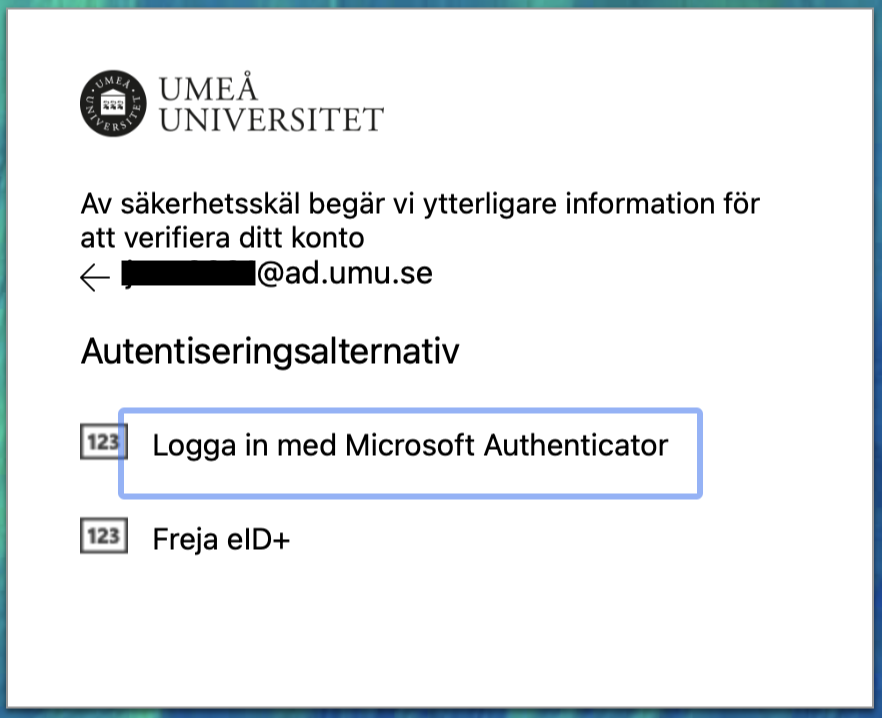
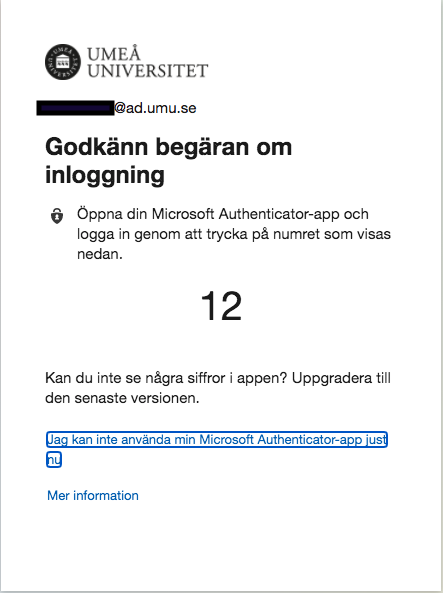
Om du loggar in med dosa ska du välja alternativet Microsoft Authenticator. Det gäller även dig som använder Microsoft Authenticator-appen på din mobila enhet.

Däremot, om du bara vill logga in i Office 365 finns enbart Microsoft authenticator som alternativ. Då hänvisas du direkt till Microsoft authenticator efter att du skrivit in ditt Umu-id och lösenord, du behöver alltså inte välja vilken metod du vill logga in med.
 

https://manual.umu.se/wp-content/uploads/2018/02/manual-loggo.png 0 0 Maja Wik https://manual.umu.se/wp-content/uploads/2018/02/manual-loggo.png Maja Wik2021-12-06 10:06:512026-01-13 11:22:23Logga in med multifaktorautentisering, Freja eID+ och Microsoft Authenticator

Återställ Microsoft MFA med engångskod

2021-11-10/i Anställd, BankID, Freja eID, Multifaktorautentisering (MFA), Svenska

Detta är en manual för hur du återställer MFA med hjälp av engångskod.

Läs mer
https://manual.umu.se/wp-content/uploads/2018/02/manual-loggo.png 0 0 Erik Öhman https://manual.umu.se/wp-content/uploads/2018/02/manual-loggo.png Erik Öhman2021-11-10 13:53:122026-06-08 08:11:45Återställ Microsoft MFA med engångskod

Lägga till MFA på en extra enhet

2021-05-24/i Anställd, Multifaktorautentisering (MFA), Solemove, Svenska

Denna manual beskriver hur du lägger till MFA på en extra mobil enhet, t.ex. vid byte av mobiltelefon.

Läs mer
https://manual.umu.se/wp-content/uploads/2018/02/manual-loggo.png 0 0 Erik Öhman https://manual.umu.se/wp-content/uploads/2018/02/manual-loggo.png Erik Öhman2021-05-24 12:30:002026-01-15 11:14:08Lägga till MFA på en extra enhet

Ändra standardmetod för inloggning (MFA)

2021-05-21/i Anställd, Multifaktorautentisering (MFA), Svenska

Om du vill kan du byta din standardinloggningsmetod efter att du aktiverat multifaktorautentisering. Denna manual visar hur du kan byta standardmetod.
Ändra metod i datorn

  1. Gå till sidan Microsoft Safety info
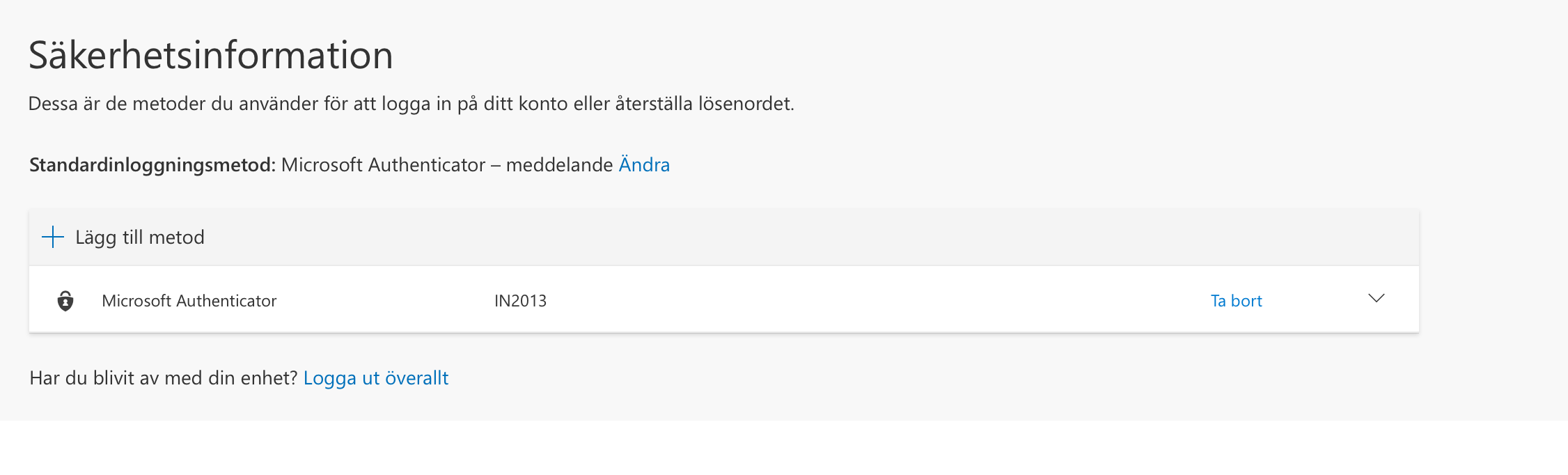
  2. Välj fliken Säkerhetsinformation.
  3. Klicka Ändra bredvid Standardinloggningmetod.
    Lägga till metod multifaktorautentisering
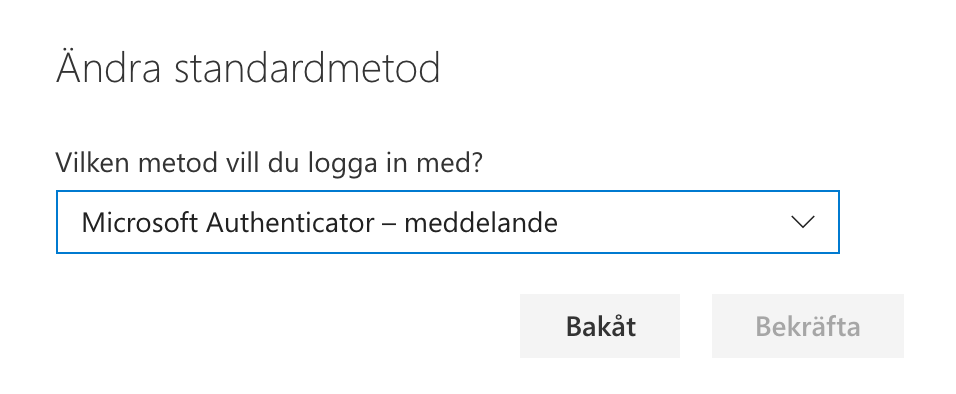
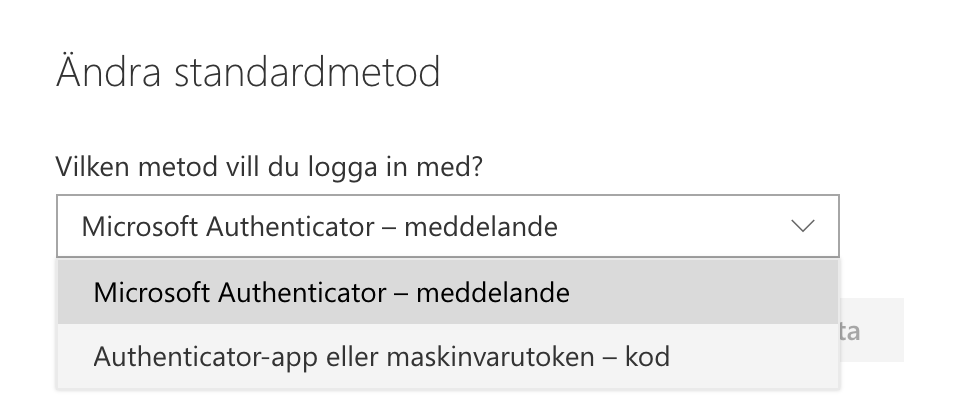
  4. Välj mellan att använda kod från din Authenticator-app eller att få en notifiering från appen.
    Ändra standardinloggningsmetod Authenticator
  5. Klicka sedan Bekräfta.
    Bekräfta byte standardinloggnin Authenticator
https://manual.umu.se/wp-content/uploads/2018/02/manual-loggo.png 0 0 Maja Wik https://manual.umu.se/wp-content/uploads/2018/02/manual-loggo.png Maja Wik2021-05-21 14:30:472026-01-08 15:11:35Ändra standardmetod för inloggning (MFA)

Logga in med multifaktorautentisering (MFA) mot Microsoft 365

2021-04-14/i Anställd, Multifaktorautentisering (MFA), Student, Svenska

Multifaktorautentisering (MFA) är en tjänst som ger dig ett utökat skydd vid inloggning. Tjänsten innebär att när du loggar in i vissa tjänster vid universitet kommer du att använda appen Microsoft Authenticator på din telefon/surfplatta eller med hjälp av en dosa, utöver ditt Umu-id och lösenord. I denna guide beskriver vi hur du loggar in med multifaktorautentisering mot Microsoft 365  vid Umeå universitet med hjälp av en mobil enhet eller en dosa.

Logga in med appen Microsoft Authenticator

  1. När du loggar in på system inom Microsoft 365 – ange först ditt Umu-id och lösenord.
  2. Välj Logga in med Microsoft Authenticator om det finns fler alternativ.
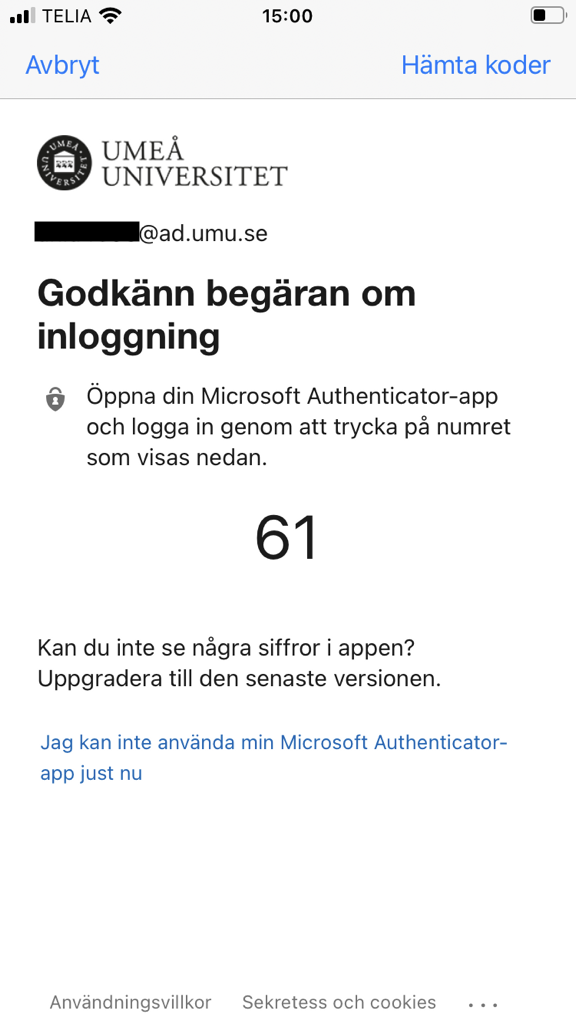
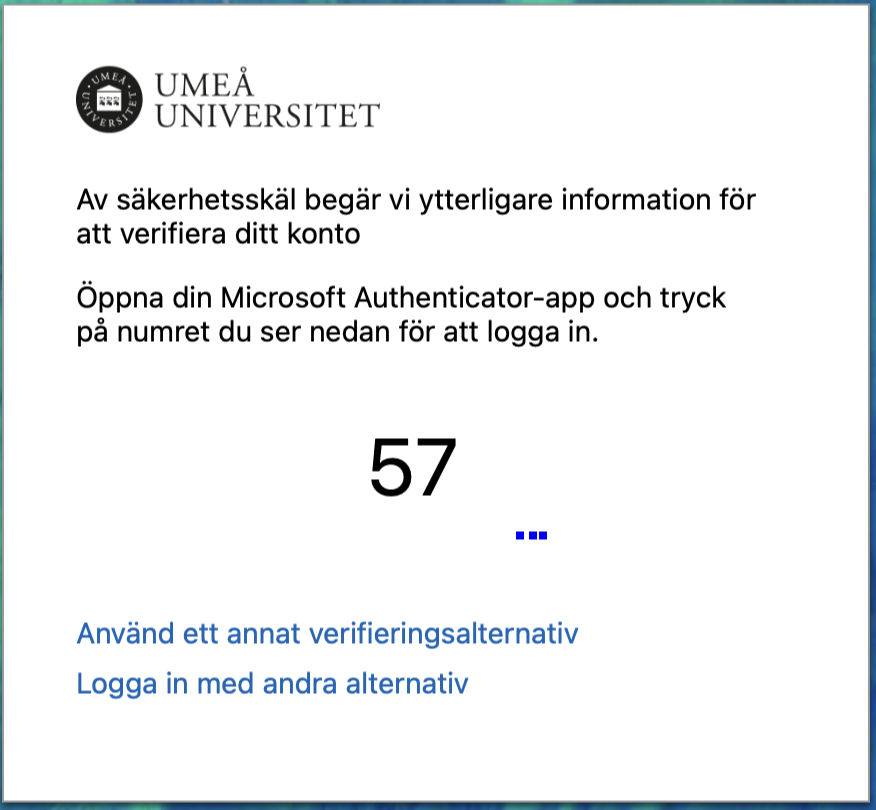
  3. Du får nu upp en ruta i din webbläsare som visar en kod.
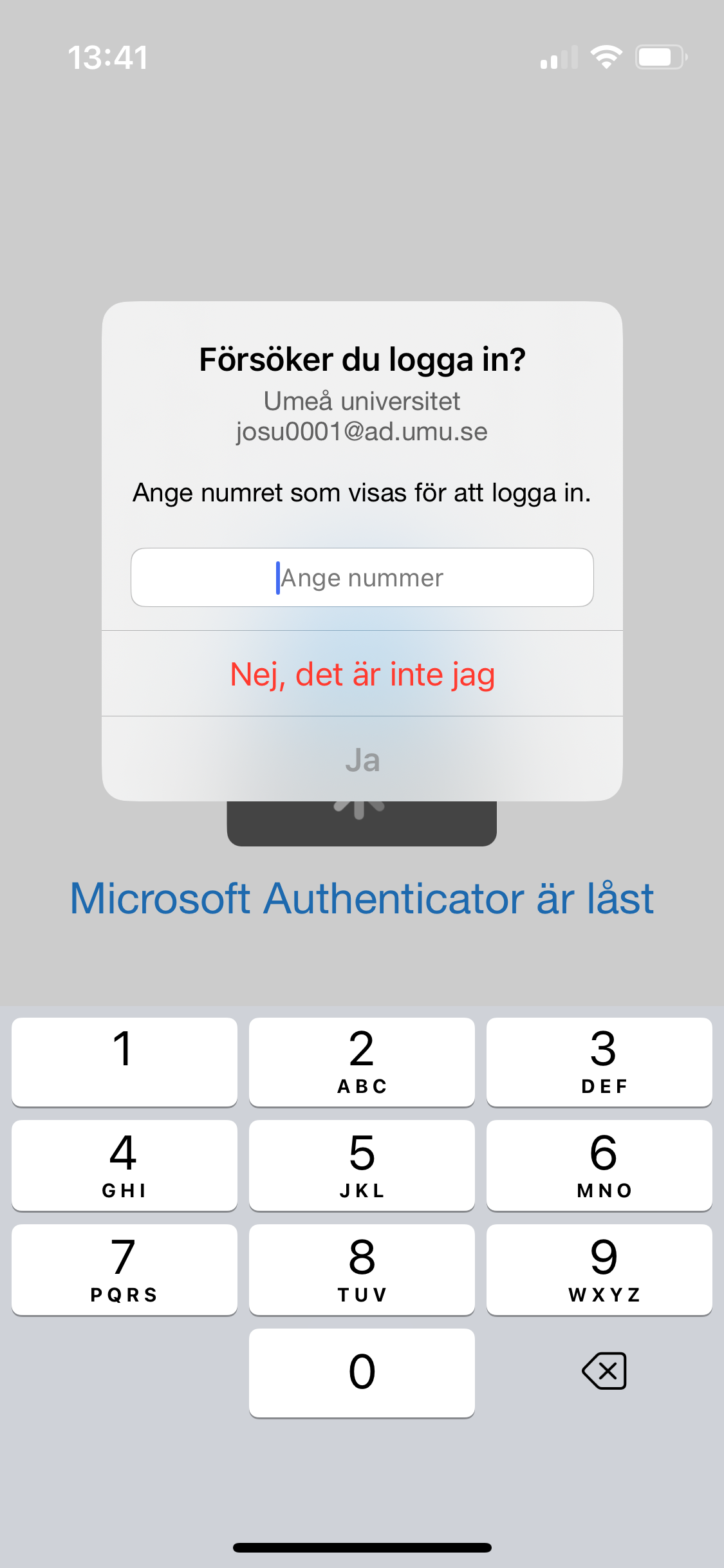
  4. Öppna appen Microsoft Authenticator i din telefon.
  5. Du ska nu skriva in koden som visas på datorn i din telefon.
  6. Klicka sedan på Ja. Du är nu inloggad.

Logga in genom att använda dosa

  1. När du loggar in i system som kräver multifaktorautentisering – ange först ditt Umu-id och lösenord.
  2. Klicka Nästa.
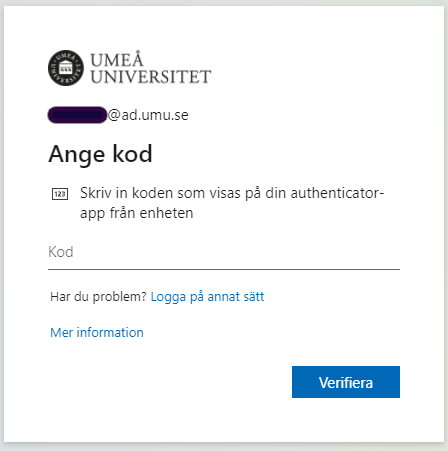
  3. Du får nu upp en ruta i din webbläsare som uppmanar dig att godkänna begäran om inloggning.
  4. Starta dosan.
  5. Dosan visar en 6-siffrig kod. Fyll i koden i fältet Kod på datorskärmen.
  6. Klicka på Verifiera. Nu är du inloggad!

Kan du inte se siffrorna som visas under inloggning-rutan?

Ser det ut så här när du försöker logga in med din telefon på någon av apparna inom Microsoft 365?
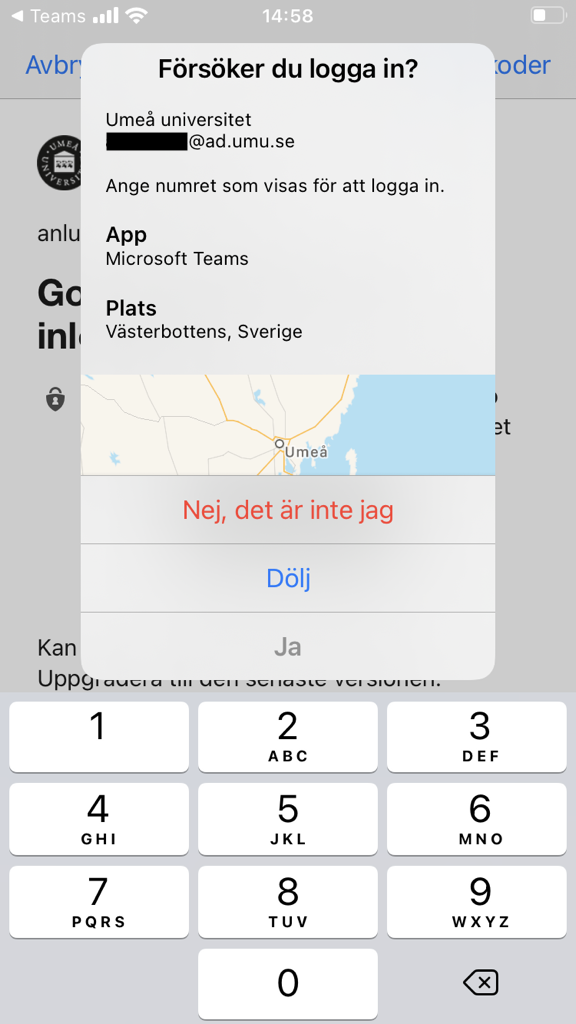
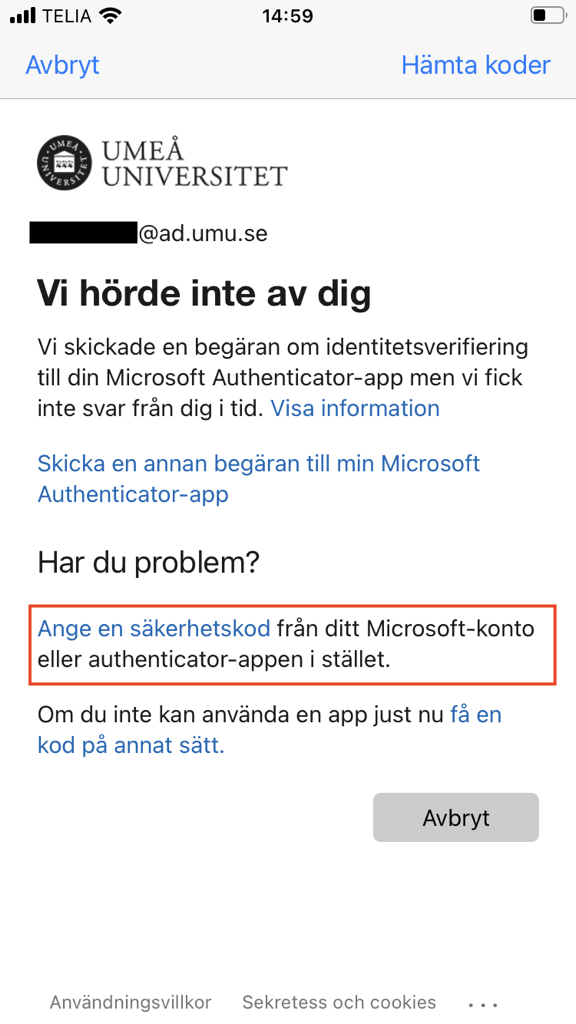
  1. Klicka på Dölj.
  2. Klicka sedan på Ange en säkerhetskod…
  3. Nu ser du siffrorna.
  4. Gå tillbaka till appen där du försöker logga in och skriv in siffrorna.
https://manual.umu.se/wp-content/uploads/2018/02/manual-loggo.png 0 0 Maja Wik https://manual.umu.se/wp-content/uploads/2018/02/manual-loggo.png Maja Wik2021-04-14 07:40:582025-12-15 10:08:49Logga in med multifaktorautentisering (MFA) mot Microsoft 365

Kontakta ITS Servicedesk

Du kan skicka ett ärende via www.umu.se/servicedesk, ringa 090-786 63 00 eller besöka oss vid Infocenter.

Kategorier

Relaterade länkar

  • Aktivera multifaktorautentisering (MFA)
  • Ändra standardmetod för inloggning (MFA)
  • Lägga till multifaktorautentisering på ny enhet (MFA)
    Scroll to top Scroll to top Scroll to top