Manual

Manual
  • English
  • Menu Menu

Bjuda in medlem till ett team eller en kanal i Teams

2020-02-11/i Anställd, Student, Svenska, Teams

Denna manual beskriver hur du bjuder in medlemmar till ett team, både interna och externa personer. Samt hur du som extern ansluter till ett team du blivit inbjuden till från en extern miljö. Observera att det går att bjuda in interna och externa medlemmar samtidigt. 

Bjuda in en intern medlem

För att bjuda in en intern medlem finns två alternativ

  1. Gå till teamet som medlemmen ska bjudas in till.
  2. Välj de tre prickarna till höger om teamets namn > Lägg till medlem.
  3. Sök och välj personens namn i listan och klicka sedan på lägg till. Vill du lägga till fler medlemmar samtidigt går det utmärkt genom att söka på nytt. 

När du valt vilka personer du vill lägga till tar du ställning till vilken behörighet den nya medlemmen ska få: Medlem eller ägare.

Alternativ 2:

  1. Klicka på de tre prickarna till höger om teamets namn.
  2. Välj ”Hämta länk till teamet” > Kopiera länken > Skicka till berörd person.
  3. De berörda ber om att få ansluta och du eller andra ägare får godkänna dem.

Tänk på att alla studenter också finns i vårt system. För att vara säker på att du bjuder in rätt person ange Umu-id eller e-postadress.

Bjuda in en extern medlem

  1. Klicka på de tre prickarna till höger om teamets namn. 
  2. Välj ”Lägg till medlem” > skriv in personens e-postadress i rutan och välj lägg till. Personen får per automatik behörigheten ”Gäst”. Detta går inte att ändra. 


Ansluta som extern med umu-id

Om du som extern blir inbjuden till ett team i Umu-miljö är det enklast att öppna ett inkognitofönster och öppna inbjudningslänken därifrån, detta för att undvika konflikter om du redan arbetar med Teams i din organisation.

När du ombes att logga in kan du göra det med din Umu-mejladress eller ditt Umu-id (umu-id@ad.umu.se).

Du kommer inte att se teamet bland dina andra team i din egen organisations-miljö. Du kommer att hitta teamet i din profil uppe i högra hörnet i Teams, och måste då logga in mot Umu:s miljö.
Bild som visar hur du ser fler organisationer i teams

https://manual.umu.se/wp-content/uploads/2018/02/manual-loggo.png 0 0 Elin Sköld https://manual.umu.se/wp-content/uploads/2018/02/manual-loggo.png Elin Sköld2020-02-11 13:58:222025-11-14 08:38:29Bjuda in medlem till ett team eller en kanal i Teams

Skapa en kanal i Teams

2020-02-11/i Anställd, Student, Svenska, Teams
  1. Gå in i det team där du vill lägga till en kanal.
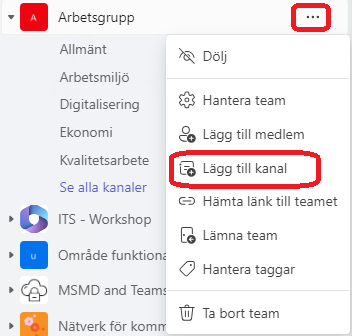
  2. Välj de tre prickarna till höger om teamets namn och välj sedan Lägg till kanal

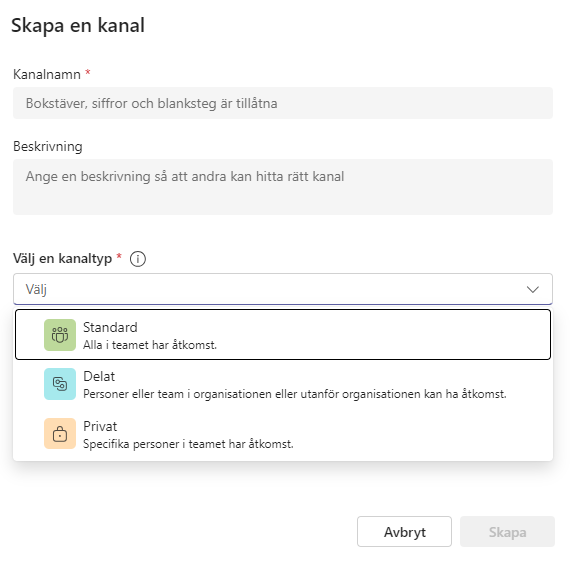
  3. Välj ett kanalnamn och beskriv din kanal. Namnet på kanalen ska beskriva vad samarbetet handlar om. Undvik förkortningar och allmängiltiga namn.
  4. Välj också om kanalen ska vara:
    • Standard – tillgänglig för alla i teamet
    • Delat – tillgänglig för alla i teamet + en utomstående grupp eller individ som enbart ska få tillgång till denna kanal istället för hela teamet. Personerna du bjuder in behöver ha ett UMU-id.
    • Privat – bara för några få utvalda i teamet
  5. När detta är gjort avslutar du med Skapa.
  6. Du har nu skapat en kanal till ditt team. 
https://manual.umu.se/wp-content/uploads/2018/02/manual-loggo.png 0 0 Elin Sköld https://manual.umu.se/wp-content/uploads/2018/02/manual-loggo.png Elin Sköld2020-02-11 13:19:552026-04-24 08:25:42Skapa en kanal i Teams

Skapa ett team i Teams

2020-02-11/i Anställd, Student, Svenska, Teams
  1. Öppna Teams. Du hittar Teams som en app i din dator alternativt genom att logga in i Microsoft 365 i din webbläsare. Du loggar in med ditt Umu-id. 
    Logga in i Microsoft 365
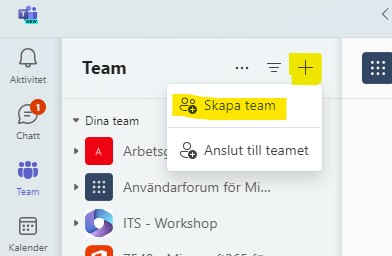
  2. Högst upp till vänster i Teams, klicka på ”plusset” högst upp bredvid ”Team” > Skapa team. 
    Bild som visar var du skapar ett nytt team
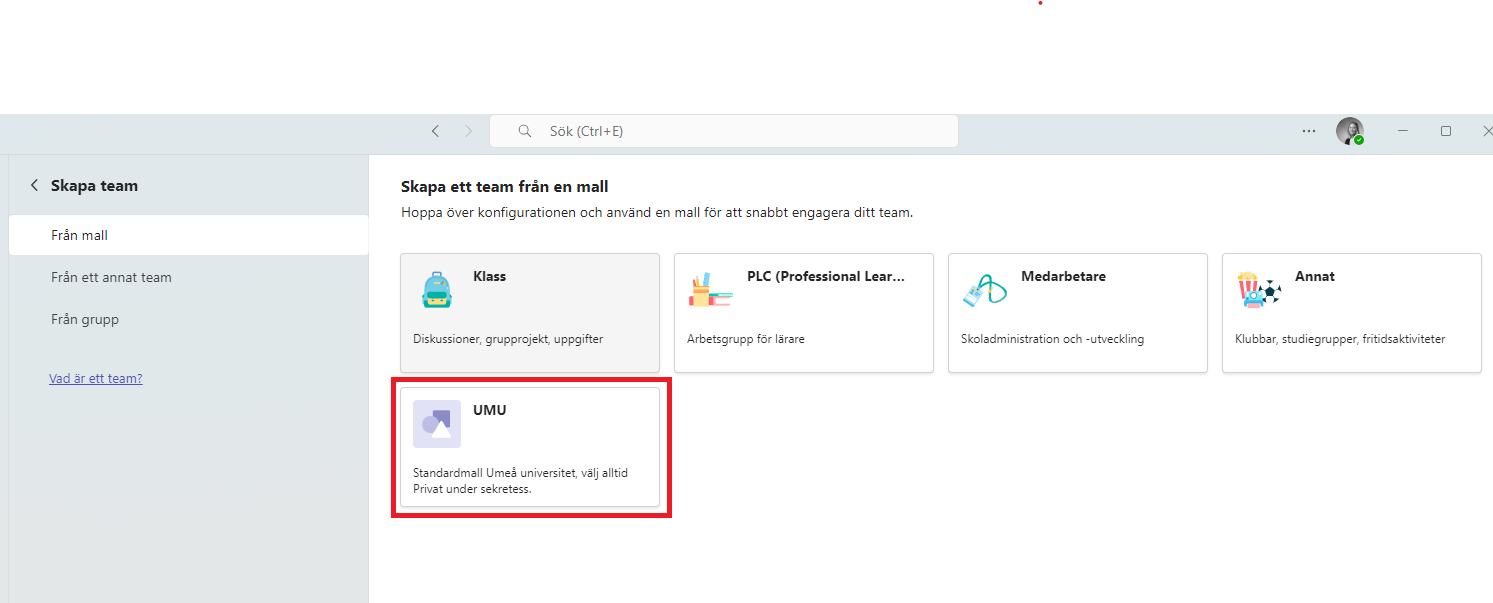
  3. Det finns fem olika typer av team. Här väljer du alternativet ”UMU”.
    Mer om de olika teamtyperna
    Bild som visar vilken mall du väljer när du skapar team
    Observera! Som student får du endast alternativet Basic-team, välj det.
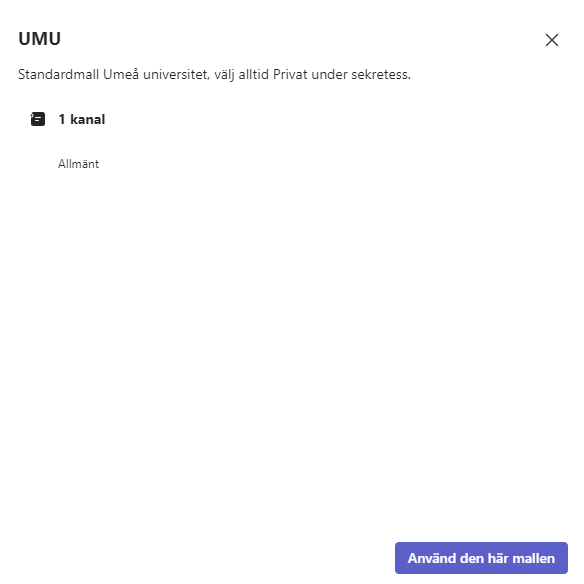
  4. Nu får du upp en ruta, klicka på Använd den här mallen.
    Bild som visar mallen du använder när du skapar team
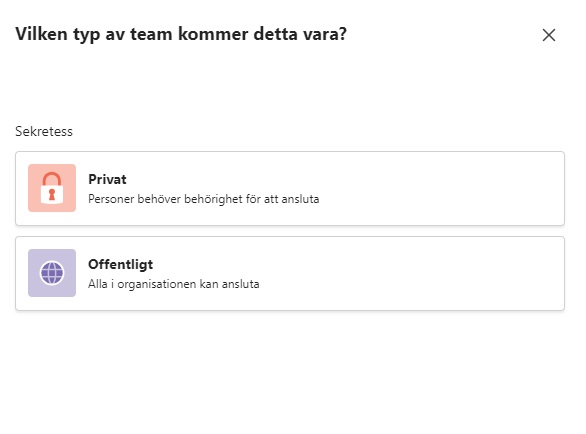
  5. Nu ska du välja din teamtyp, du kan välja mellan ett Privat eller ett Offentligt team. Observera att i ett privat team bjuder du in de personer som ska vara med och arbeta i teamet. I ett offentligt team kan alla inom Umeå universitet ansluta till teamet för att ta del av dokument och konversationer. Detta innebär att alla anknutna, anställda och studenter kan ansluta till offentliga team utan inbjudan. Teamet kommer att vara navet i ert samarbete. I varje team kan ni sedan skapa kanaler för mer detaljerat arbete. Rekommendationen är att skapa team av typen ”Privat”!
    Bild som visar hur du väljer att skapa ett privat eller offentligt team
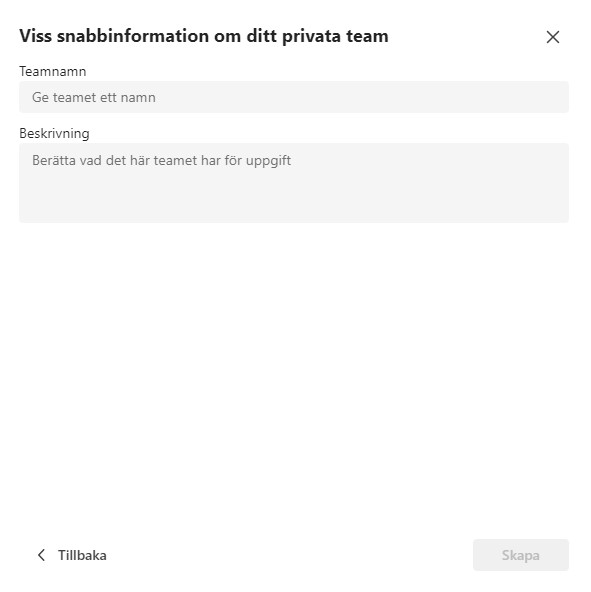
  6.  Nu är det dags att ge teamet ett namn och en beskrivning (detta går att ändra i efterhand). Klicka sedan på Skapa.
    Namnge ditt team

  7. Sista steget när du skapar ditt team är att bjuda in medlemmar. I rutan skriver du in namnet på de personer inom din organisation du vill bjuda in och väljer ”Lägg till”. Du kan därefter välja vilken behörighet de olika medlemmarna ska ha. Ägare eller medlem. Rekommendationen är alltid att minst ha två ägare på team, för att minska risken att teamet står utan ägare.
    Mer om behörigheter
    Vill du bjuda in en extern medlem skriver du istället in personens e-postadress. De får då ett meddelande om att du bjudit in dem och kan delta som gäst.
  8. Teamet är nu skapat och redo för ert kommande arbete.
https://manual.umu.se/wp-content/uploads/2018/02/manual-loggo.png 0 0 Elin Sköld https://manual.umu.se/wp-content/uploads/2018/02/manual-loggo.png Elin Sköld2020-02-11 13:10:292025-12-04 15:11:20Skapa ett team i Teams

Intyg för utresande utbytesstudenter

2020-02-03/i Solemove, Student, Svenska, Utbytesstudier

Om du har ansökt till en utbytesplats, och fått den tilldelad, finns det tre intyg du som student själv kan skriva ut från Solemove gällande ditt utbyte.

  1. Logga in med ditt umu-id på: Solemove
  2. Gå till fliken ’Enclosures’.

Letter of nomination – Intygar att du är nominerad för en utbytesplats vid ett partneruniversitet. Intyget måste skrivas under av din institution, eller International Office, beroende på vilken utbytesplats du har sökt.

Certificate of English proficiency – Intygar att du har tillräckliga språkkunskaper i engelska. Intyget kan behövas som bilaga i ansökan till partneruniversitetet. Det måste skrivas under av ?

Insurance certificate – Intygar att du är försäkrad via Kammarkollegiets Student UT under dina utbytesstudier.


https://manual.umu.se/wp-content/uploads/2018/02/manual-loggo.png 0 0 Jessica Bergström Grahn https://manual.umu.se/wp-content/uploads/2018/02/manual-loggo.png Jessica Bergström Grahn2020-02-03 12:24:232025-11-17 12:44:35Intyg för utresande utbytesstudenter

Vanliga frågor om Microsoft 365

2020-01-29/i Anställd, Microsoft 365, Student, Svenska

Här samlas vanliga frågor och svar om Microsoft 365.

Läs mer
https://manual.umu.se/wp-content/uploads/2018/02/manual-loggo.png 0 0 Elin Sköld https://manual.umu.se/wp-content/uploads/2018/02/manual-loggo.png Elin Sköld2020-01-29 07:56:342025-11-06 09:11:00Vanliga frågor om Microsoft 365

Studieplansverktyget

2019-08-09/i Anställd, Student, Svenska

Studieplansverktyget är ett administrativt stöd för Lärarhögskolans kurser och VFU.
Tidigare kallades verktyget för valwebben.

Logga in för student

Logga in för VFU-samordnare eller universitetsanställd

Studenter kan se sin studiegång och sina VFU-placeringar i studieplansverktyget. I studieplansverktyget finns anmälningskoderna för anmälan till kurs via antagning.se. Vissa programstudenter gör även kursval i studieplansverktyget.

Universitetsanställda använder studieplansverktyget för administrativt stöd och vägledning av studenter.
VFU-samordnare använder studieplansverktyget för VFU-planering och för information till studenter.
Blankett för ansökan om behörighet

https://manual.umu.se/wp-content/uploads/2018/02/manual-loggo.png 0 0 Jonas Sundström https://manual.umu.se/wp-content/uploads/2018/02/manual-loggo.png Jonas Sundström2019-08-09 07:29:462026-01-15 13:36:52Studieplansverktyget

Jag saknar mail, mail kommer inte fram

2019-05-08/i Anställd, E-post, Student, Svenska

Om du saknar mail kan du börja med att testa följande saker:

  1. Kommer mailet från en extern adress (ej umu.se eller student.umu.se) så kan du kontrollera om mailet fastnat i spamfiltret via denna länk: security.microsoft.com/quarantine.
  2. Verifiera att avsändaren angett rätt adress och inte fått en studs på mailet i fråga.
  3. Är konversationer aktiverat? Klicka på den lilla pilen vid mailtråden. Mailet kan ha gömt sig i en konversationstråd om det har samma rubrik.
  4. Logga in på m365.umu.se och se om du ser mailen där (sök gärna efter rubriken på mailet). Kör du via mobiltelefon och Outlook klient så har du inte alltid direkt kommunikation med servern utan den visar en nedladdad version som kanske inte är uppdaterad.
  5. Kontrollera om du har något filter som flyttar mailen till en annan plats eller raderar dem. Kan göras både via Outlook och m365.umu.se då det kan finnas regler på olika nivåer. Har du dessutom varit hackad så kan hackaren ha lagt in en regel som tar bort inkommande mail.
  6. Kontrollera borttagna objekt. Vissa e-postprogram får ibland för sig att radera brev utan att lägga dem i papperskorgen.
  7. Kontakta Servicedesk med uppgifter om: avsändare, mottagare, tidpunkt gärna rubrik också.


https://manual.umu.se/wp-content/uploads/2018/02/manual-loggo.png 0 0 Jonas Sundström https://manual.umu.se/wp-content/uploads/2018/02/manual-loggo.png Jonas Sundström2019-05-08 08:15:572026-01-05 14:16:14Jag saknar mail, mail kommer inte fram

Byta primär e-post för dig som är student

2018-12-18/i Student, Svenska

I och med att Umeå universitet har bytt till nya Ladok kan det hända att den e-postadress du har använt för dina studier här inte längre är densamma som finns i Ladok. Det kan påverka möjligheten att få aviseringar från Canvas. Därför måste du logga in och kontrollera din e-postadress.

Steg 1

Gå till https://www.student.ladok.se/student/loggain och klicka på Access through your institution knappen.
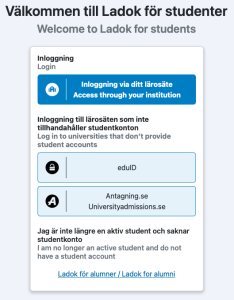
Steg 2

Skriv Umu i sökfältet och Umea University kommer att dyka upp enl. bilden nedan, klicka på sökresultatet.

Steg 3

Du kommer nu bli vidarebefordrad till Umeå University inloggningssida.
Logga in med ditt UMU-id och Lösenord.
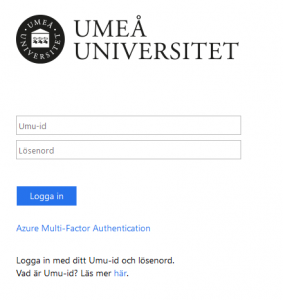
Steg 4

Klicka på Mina uppgifter i menyn till höger.
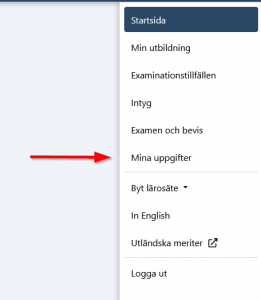
Steg 5

Klicka på knappen Ändra kontaktuppgifter.
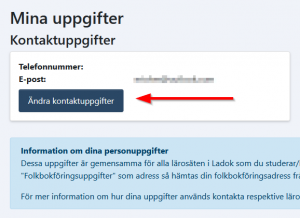
Steg 6

Lägg till din personliga/privata e-postadress i fältet E-post (1) och klicka på Spara (2).
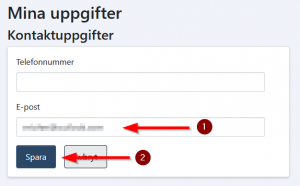
Efter att du har gjort detta kan det ta upp till 15 min innan alla system har blivit uppdaterade med din nya adress.

https://manual.umu.se/wp-content/uploads/2018/02/manual-loggo.png 0 0 Erik Öhman https://manual.umu.se/wp-content/uploads/2018/02/manual-loggo.png Erik Öhman2018-12-18 08:19:282026-04-14 12:54:14Byta primär e-post för dig som är student

Program för referenshantering FAQ

2018-01-02/i Anställd, Student, Svenska

Program för referenshantering

Vanliga program för att hantera referenser är Zotero, EndNote, Mendeley och Refworks. Vissa program är gratis att använda och vissa kräver licens.

Biblioteket ger stöd i programmet Zotero till universitetets anställda och studenter. Läs mer på Program för referenshantering

Hur får jag tag på Zotero?

Referenshanteringsprogrammet Zotero är gratis att ladda ner och passar både studenter och forskare. Genom att skapa ett konto kan du även komma åt dina referenser via en webbversion av programmet. Zotero finns för Windows, Mac och Linux. Med installationen får du med de vanligaste referensstilarna men fler finns att ladda ner på Zoteros webbplats. Ladda ner Zotero

Manualer till Zotero

Hur får jag tag på EndNote som anställd?

Anställda vid Umeå universitet får tillgång till senaste versionen av EndNote genom att kontakta IT-ansvarig/Licensansvarig på sin institution eller Servicedesk för mer information. EndNote stödjer både Mac och Windows.

https://manual.umu.se/wp-content/uploads/2018/02/manual-loggo.png 0 0 Jonas Sundström https://manual.umu.se/wp-content/uploads/2018/02/manual-loggo.png Jonas Sundström2018-01-02 09:17:262026-03-23 12:41:03Program för referenshantering FAQ

Byta eller återställa lösenord på Umu-id

2017-10-02/i Anställd, BankID, Freja eID, Student, Svenska, Umu-id

Manual som hjälper dig att återställa ditt lösenord.

Läs mer
https://manual.umu.se/wp-content/uploads/2018/02/manual-loggo.png 0 0 Erik Öhman https://manual.umu.se/wp-content/uploads/2018/02/manual-loggo.png Erik Öhman2017-10-02 13:29:342026-02-04 16:03:10Byta eller återställa lösenord på Umu-id
Sida 7 av 9«‹56789›»

Kontakta ITS Servicedesk

Du kan skicka ett ärende via www.umu.se/servicedesk, ringa 090-786 63 00 eller besöka oss vid Infocenter.

Kategorier

Relaterade länkar

  • Läs mer om Freja eID på Aurora
Scroll to top Scroll to top Scroll to top