
Skapa porträtt/reportage i Optimizely
- Gå till umu.se och välj Logga in/Redigera i övre högra hörnet. Logga in med Umu-id.
- Gå till https://www.umu.se/reportage
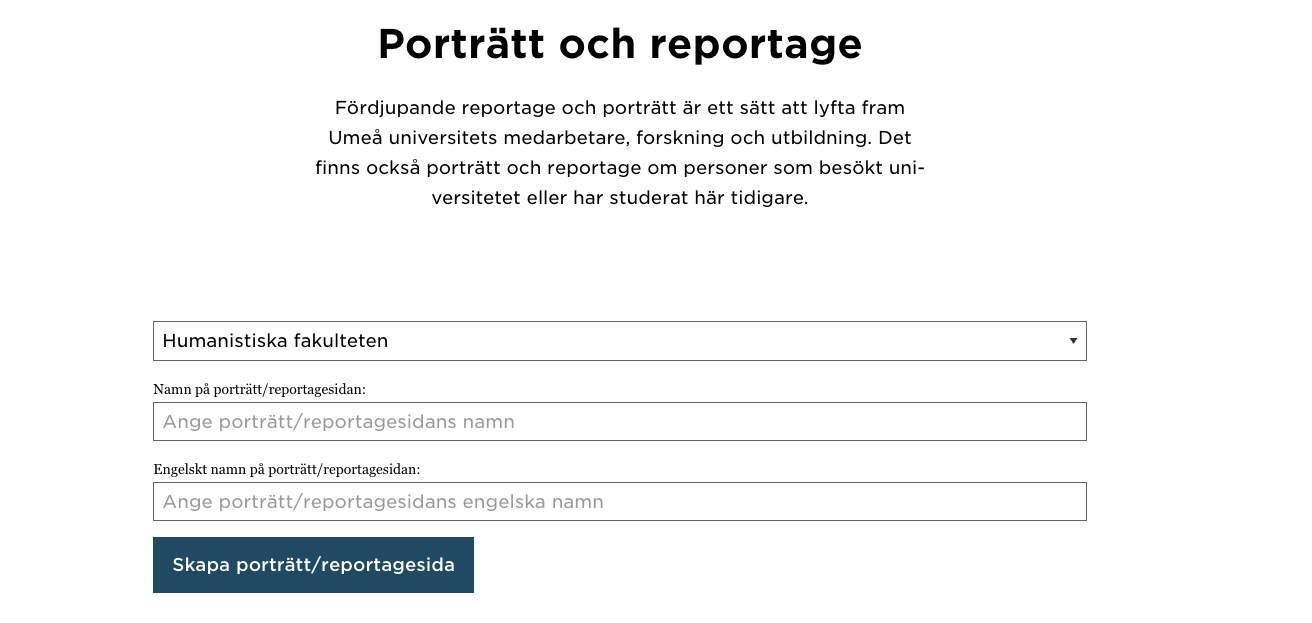
- Välj fakultet som porträttet/reportaget ska lagras under, skriv in ett namn på reportaget på svenska och/eller engelska. Klicka på Skapa porträtt/reportage. Nu kommer du till sidan där du lägger in porträttets eller reportagets innehåll och egenskaper.
- Fliken Innehåll.
- Layout bestämmer om det är ett porträtt eller reportage du skapar. Ett reportage har en toppbild som täcker hela toppytan. Ett porträtt har plats för en fyrkantig bild som är höger eller vänsterställd i toppytan. Här kan du läsa mer om att lägga in en toppbild.
- Intern eller extern skribent fylls i olika beroende på om skribenten är medarbetare på Umeå universitet (intern) eller ej (extern).
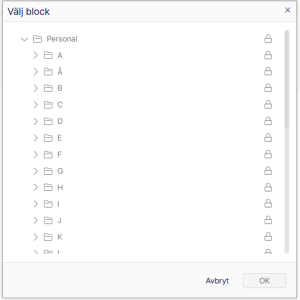
- Om du ska välja en intern skribent klickar du på knappen Välj block i fältet under rubriken Intern skribent. Då får du upp en ruta där alla anställda finns sorterade efter förnamn. Allt innehåll i rutan är gråat så att man kan tro att det inte går att välja, men det fungerar som det ska trots det.
Klicka på relevant mapp så att alla namn visas och scrolla ner tills du hittar namnet du vill välja. Markera namnet och klicka sedan på OK.
När du väljer en intern skribent så kommer personens namn att vara länkat till personens personliga sida på umu.se. - För externa skribenter skriver du in namnet och en e-post som läsaren kan använda för kontakt. Förslagsvis en e-postadress som går till universitetet och som vid behov kan vidarebefordras till skribenten, till exempel redaktion@umu.se.
- Om du ska välja en intern skribent klickar du på knappen Välj block i fältet under rubriken Intern skribent. Då får du upp en ruta där alla anställda finns sorterade efter förnamn. Allt innehåll i rutan är gråat så att man kan tro att det inte går att välja, men det fungerar som det ska trots det.
- Fliken Puffinnehåll.
- Fyll i Puffrubrik, välj en puffbild och skriv ett puffinnehåll. Puffinnehållet visas när man puffar/länkar med bild på en annan sida.
- Fliken Taggar.
- Sidansvarig webbredaktör är obligatoriskt att fylla i.
- Informationsägare är obligatoriskt att fylla i.
- Här fyller du i din organisation, om reportaget eller porträttet handlar om någon medarbetare eller forskargrupp samt eventuella nyckelord. Var noga med Organisation, Personal och Forskargrupp eftersom det hjälper att visa upp porträttet/reportaget i olika typer av listningar på umu.se. Du taggar genom att klicka på relevant Välj block-knapp. Då öppnas en ny ruta.
Om du ska tagga med sidansvarig webbredaktör är det listan med dessa personer som visas. Ska du tagga med informationsägare får du upp en lista med alla anställda vid Umeå universitet (som för intern skribent, se ovan).
Om det är en institution du ska tagga med så klickar du på Välj block under rubriken Organisation. I rutan du får upp väljer du ”Umeå universitet”, sedan klickar du dig ner till institutionsnamnet. Notera att om institutionen har avdelningar så kan du inte välja en sådan, utan bara institutionsnamnet.
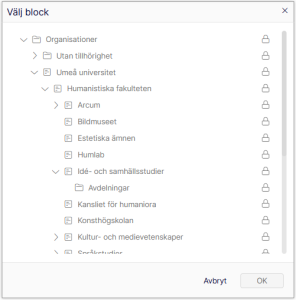
Leta fram det du ska tagga med i listan som visas i rutan som öppnats. Markera namnet eller organisationen och klicka på OK.
- Publicera sidan.