Manual

Manual
  • English
  • Menu Menu

Taggarkiv: Optimizely

Erik Vesterberg

Förändringar efter teknisk flytt från Episerver till Optimizely

Uppdaterad: 2026-11-02/i Redaktörsstöd umu.se /av Erik Vesterberg

Den här informationen är för dig som har arbetat i Episerver sedan tidigare och handlar om vad du behöver veta efter att Episerver-webbarna flyttats till Optimizely.

Tänk på att justeringar och förbättringar kommer ske löpande efter migreringen.

Sidstrukturen

Episerver och Optimizelys sidstruktur slås ihop. Sidor med hänglåsikon kan du inte redigera och beroende på om du har flera webbredaktörsroller är fler sidor upplåsta. Tänk på att en sida i trädet som har hänglås fortfarande kan ha undersidor som inte har hänglås och som du alltså kan redigera.
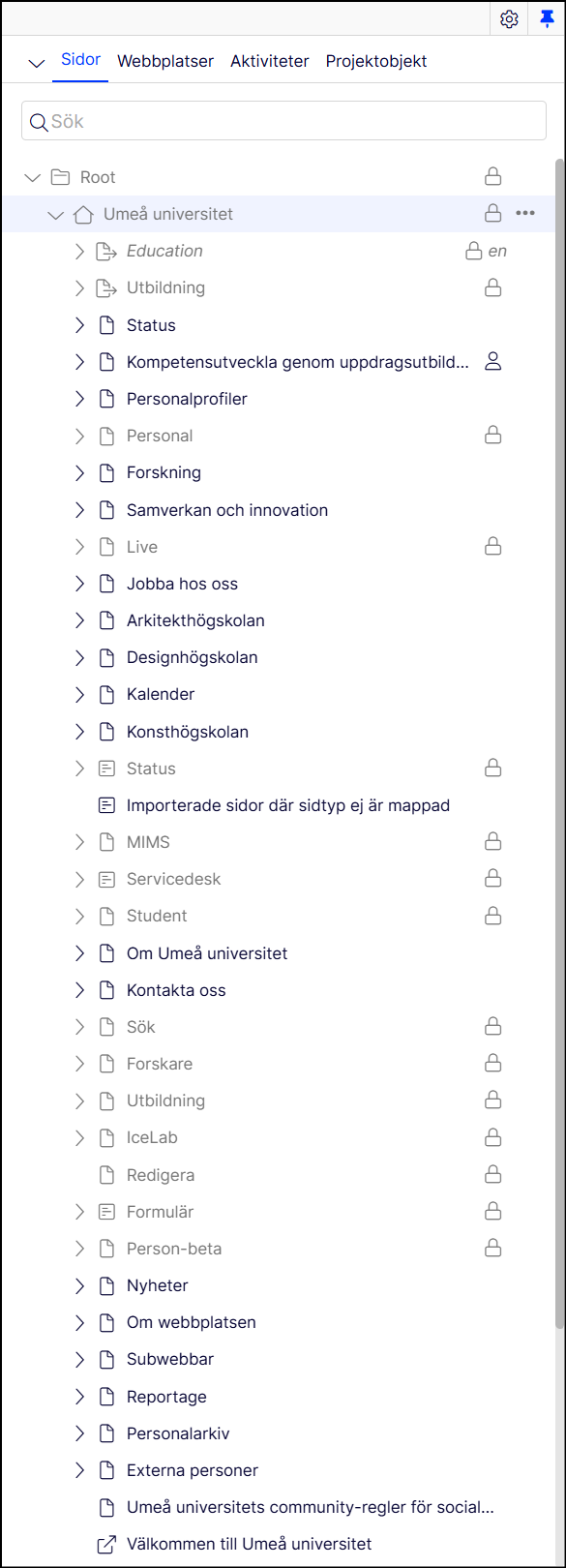
Resursbiblioteket

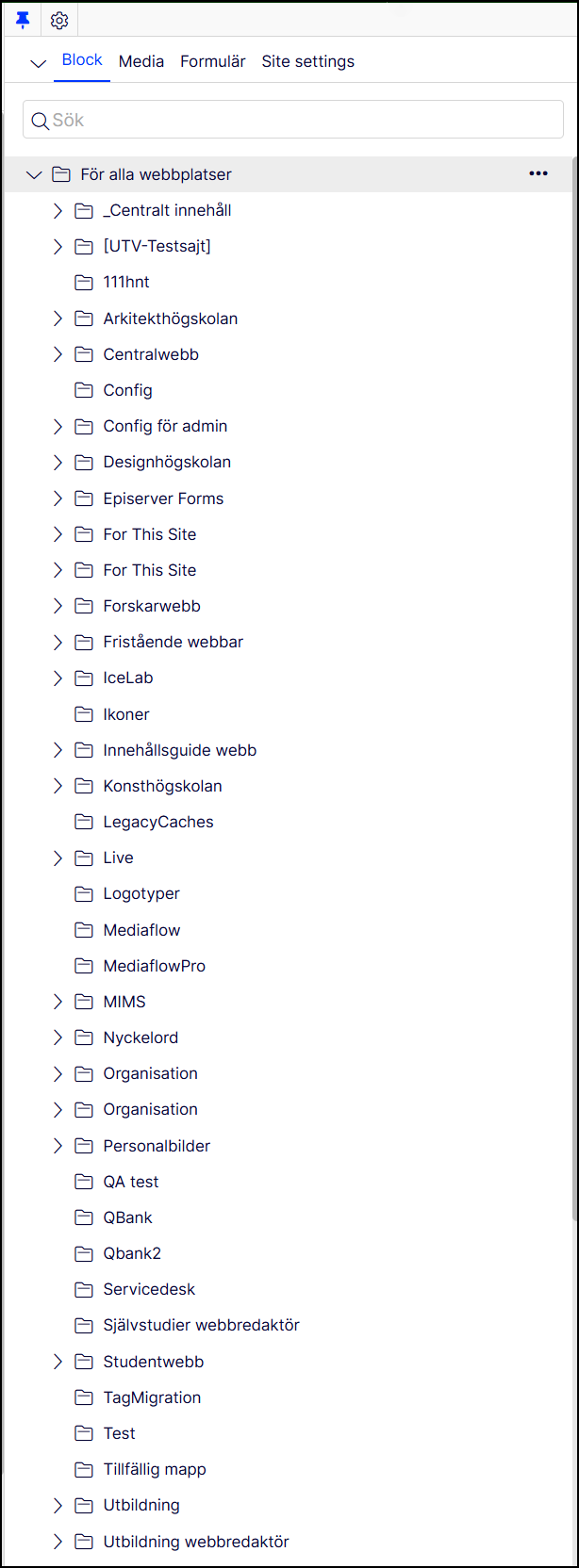
Episervers och Optimizelys resursbibliotek för block, media och formulär slås ihop.
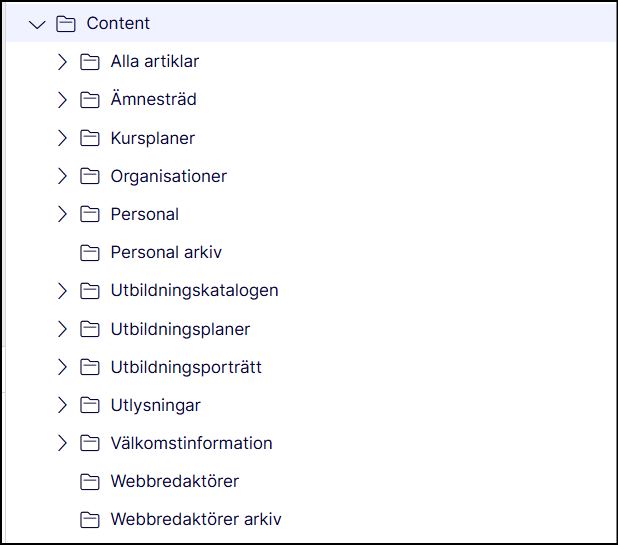
Mappen Content

Mappen Content i resursbiblioteket innehåller en annan typ av block som kallas Flerkanaligt innehåll. Här finns bland annat personal, webbredaktörer och organisation, som du använder när du ska tagga sidor.
Skapa nya sidor och block

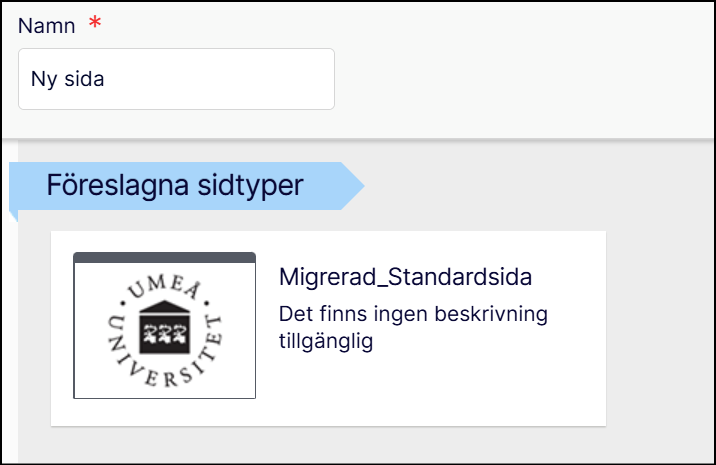
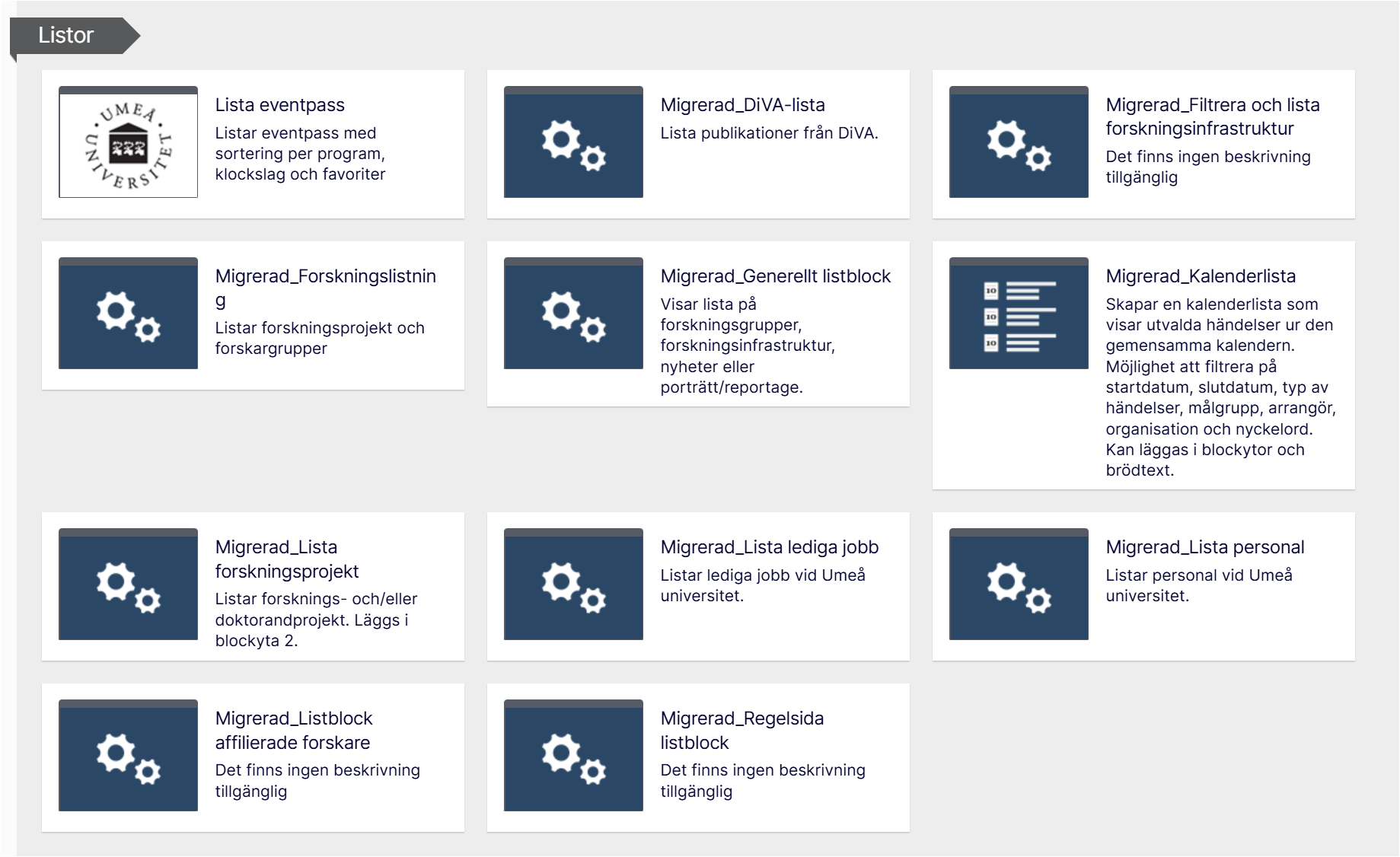
Sidor och block som migrerats har fått prefixet Migrerad_. Använd migrerade block till migrerade sidor.

Exempel på sida:
Exempel på block:
Taggning

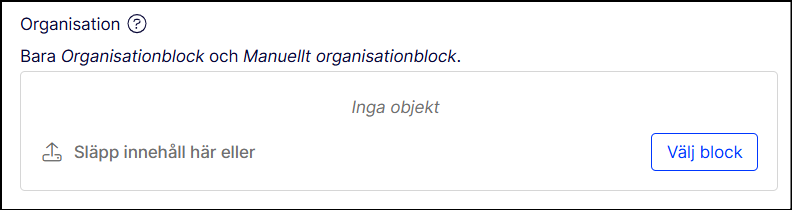
Att tagga innehåll sker på ett lite annorlunda sätt än i Episerver. Istället för att skriva in det du vill tagga med väljer du ett flerkanaligt block, ett block eller en sida, beroende på vad som ska taggas.

  • Block kan du dra in från mappen Content i resursbiblioteket eller genom att klicka på Välj block. Undantag för nyckelord som finns i mappen För alla webbplatser.
  • Sidor kan du dra in från sidstrukturen eller genom att klicka på Välj sida.
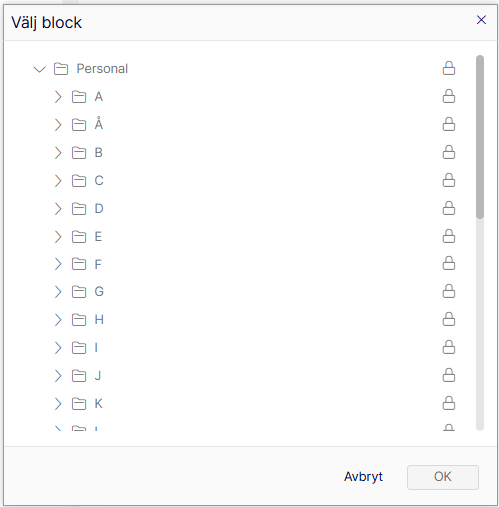
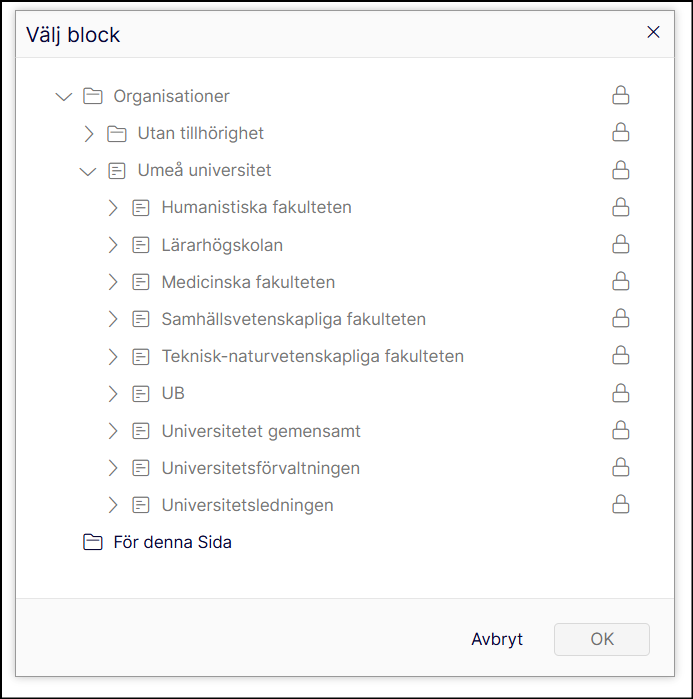
Om du valt att klicka på exempelvis Organisation kommer du få välja bland de flerkanaliga block som finns i mappen Organisationer. Trots att blockets text är svagt grå eller har hänglåsikon kan du välja ett block och klicka OK. Det betyder bara att du inte kan redigera innehållet i blocket, det hindrar dig inte från att använda det.

En sökruta för att enklare kunna söka i dessa listor kommer utvecklas inom kort.
När du valt ett block eller sida så syns det en varningstriangel med ordet Publicerat efter. Det varnar bara om att du inte kan redigera eller publicera blocket eller sidan. Taggningen fungerar ändå som den ska.
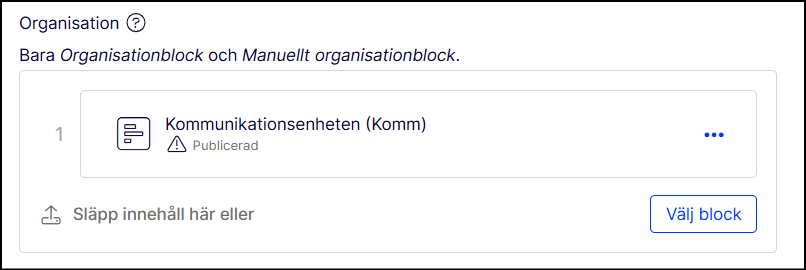
Bild i brödtext

Fungerar som förut men med några detaljer som är nytt.

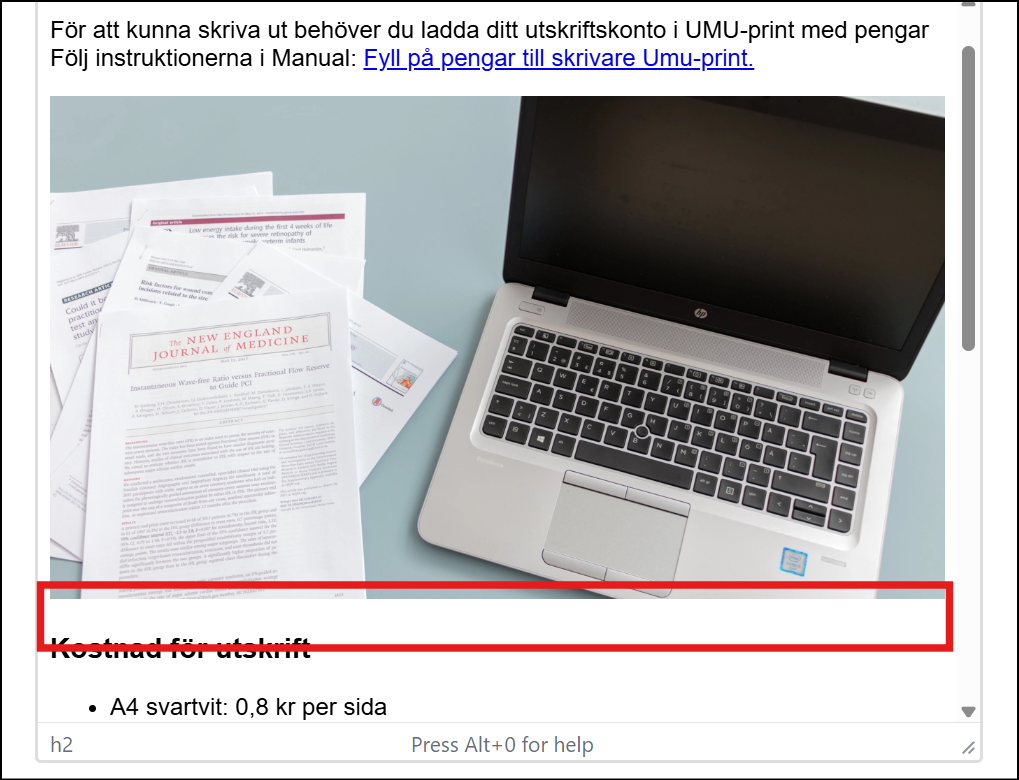
Efter du att ha valt bild från Mediaflow och bilden visas i textredigeraren, så syns inte beskrivningen eller fotografens namn under bilden. För att se bildbeskrivningen och fotografens namn innan du publicerat sidan klickar du på Förhandsgranska-knappen upptill till vänster.
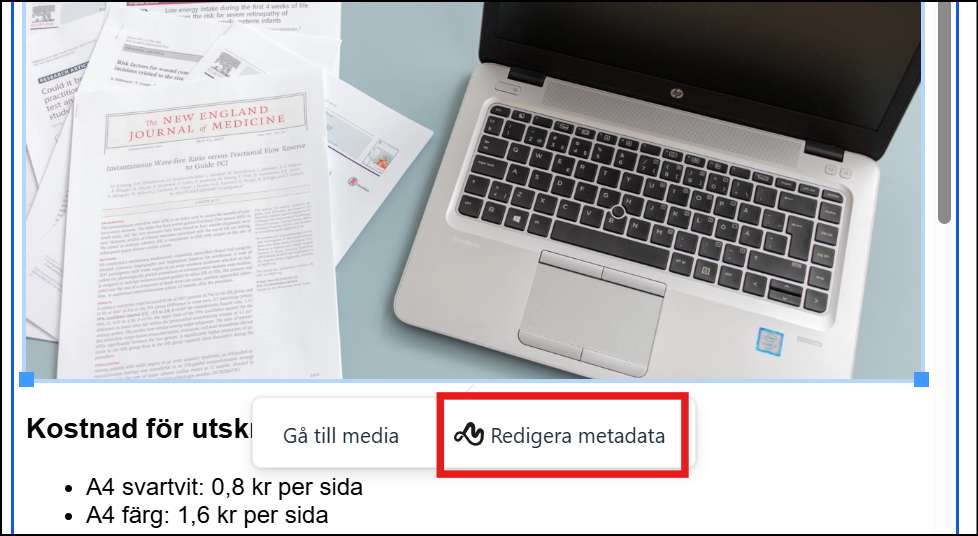
För att redigera beskrivning, fotograf och alt-text i efterhand markerar du bilden och klickar sedan på Redigera metadata.
I dagsläget går det inte att höger- eller vänsterjustera bilder beskurna som Porträttbild kvadratisk vä/hö eftersom valet av format ännu inte finns i textredigeraren. Utveckling för att åtgärda det pågår.

Fullständig manual för bild i brödtext

Interna länkar

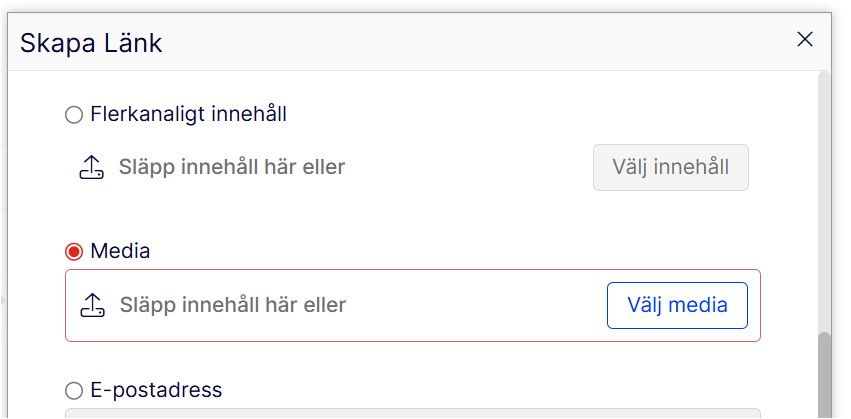
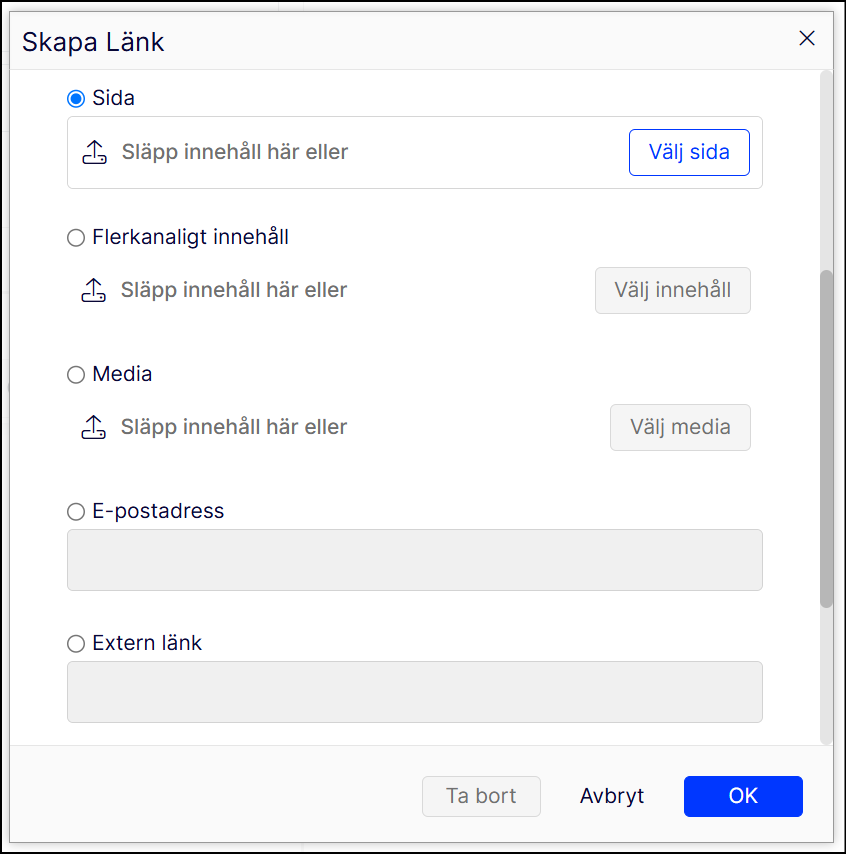
Du behöver inte längre skapa en Extern länk för att länka till Studentwebben, Utbildningswebben eller andra sajter som funnits i Optimizely sedan tidigare. Alla interna länkar inom umu.se hanteras nu på samma sätt, det vill säga du kan välja Sida eller Flerkanaligt innehåll och leta i strukturen.

Puffar i puffytan behöver fortfarande hanteras med blocket Puff till externa sidor och dokument. Utveckling för att åtgärda det pågår.

Du behöver inte byta ut externa länkar som du skapat tidigare i Episerver, de fungerar ändå.
Fullständig manual för interna länkar

Nyckelord

Att tagga innehåll med nyckelord görs på samma sätt som att tagga med andra block eller sidor.

För att skapa nya nyckelord behöver du däremot nu skapa dessa i resursbiblioteket på samma sätt som du hade skapat ett block.
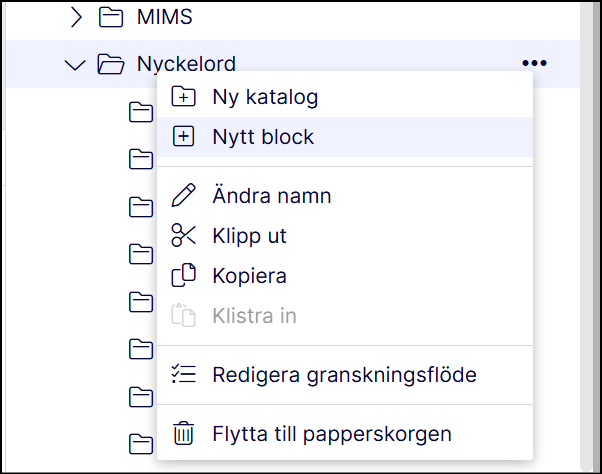
Fullständig manual för nyckelord

Byta systemspråk

Har du använt ett visst språk för gränssnittet i Episerver kan du behöva byta till det du föredrar.

Fullständig manual för byte av systemspråk

https://manual.umu.se/wp-content/uploads/2018/02/manual-loggo.png 0 0 Erik Vesterberg https://manual.umu.se/wp-content/uploads/2018/02/manual-loggo.png Erik Vesterberg2026-10-16 11:03:202026-11-02 08:33:58Förändringar efter teknisk flytt från Episerver till Optimizely
Jonas Mattebo

Webbstatistik i Matomo – leta upp din sida och se statistik

Uppdaterad: 2025-02-06/i Redaktörsstöd umu.se /av Jonas Mattebo

Följ den här manualen för att hitta din sida i Matomo, där du sedan kan få ut statistik om den.

Det finns också en kort film om hur du gör, du hittar den i vår Teamskanal för webbstatistik.

Matomo-start


  1. Logga in i Matomo på https://insights.analys.cloud/
    • Du behöver ha ett användarkonto, vilket du kan beställa via Servicedesk.
  2. Välj vilken webbplats du vill se statistik från:
    • Umeå universitet webb (umu.se)
    • Umeå universitet Bildmuseet
    • Umeå universitet Curiosum
  3. Välj vilket datumintervall du vill att statistiken ska gälla
  4. Välj segment om det är aktuellt för den statistik du vill se (kan till exempel vara enbart trafik från mobiltelefoner)
  5. Klicka på Beteende -> Sidor i vänstermenyn för att få upp rapporten Sidor.
  6. Du kan få ut statistik om din sida genom att sortera rapporten på två sätt:
    1. Hierarkisk rapport (default):
      1. Leta fram den sida du är intresserad av genom att klicka på plustecknet till sidans ”föräldrar” i listan.
      2. Varje rad som har ett plustecken bredvid sig visar sammanslagen statistik för denna sida plus alla undersidor. Det är alltså aggregerad statistik.
      3. När du når fram till en blå rad som heter /index så ser du statistiken för en enskild sida.
    2. Plan rapport:
      1. Om du inte hittar åt din sida i den hierarkiska rapporten kan det vara lättare att växla till en plan rapport och söka. I den plana rapporten visas varje sida på en enskild rad, och siffrorna gäller per sida, inte aggregerat som i den hierarkiska rapporten.
      2. Ändra till plan rapport via kugghjulet längst ner på sidan.
      3. Leta upp sidan på umu.se och kopiera URL:en, ta bort www.umu.se/ och klistra in resten i fältet som öppnas om du klickar på förstoringsglaset längst ner på sidan.
  7. När du vilar med musen på en rad så får du upp ikoner för de olika rapporter som finns för just denna rad. De mest användbara är Övergångar och Radutveckling.
    1. Övergångar:
      • Klicka på ikonen med två pilar som korsas.
      • I denna vy får du se hur många sidvisningar sidan har haft under ditt valda intervall, hur besökarna kom in på sidan och var de tog vägen sedan.
    2. Radutveckling:
      • Klicka på ikonen med en graf som går i sick-sack
      • I denna vy får du se sidans sidvisningar som en trend över tid.


Det finns tyvärr inte någon funktion för att skicka vidare Matomo-rapporterna till kollegor. För att dela statistiken kan du göra skärmdumpar eller ta siffrorna vidare i en presentation av något slag.

https://manual.umu.se/wp-content/uploads/2018/02/manual-loggo.png 0 0 Jonas Mattebo https://manual.umu.se/wp-content/uploads/2018/02/manual-loggo.png Jonas Mattebo2023-10-05 13:54:542025-02-06 14:09:26Webbstatistik i Matomo – leta upp din sida och se statistik
Magdalena Munther

Skapa blocket Puff till externa sidor och dokument i Optimizely

Uppdaterad: 2026-10-27/i Redaktörsstöd umu.se, Svenska /av Magdalena Munther

Blocket Puff till externa sidor och dokument används för att kunna puffa för

  • dokument i pdf-format
  • sidor som ligger på andra webbplatser utanför umu.se
  • sidor inom umu.se och Optimizely som inte har egenskapen att skapa sidpuffar.

Gör såhär

  1. Skapa blocket Puff till externa sidor och dokument och namnge det.
  2. Öppna blocket för redigering genom att klicka på knappen Alla egenskaper i övre högra hörnet.
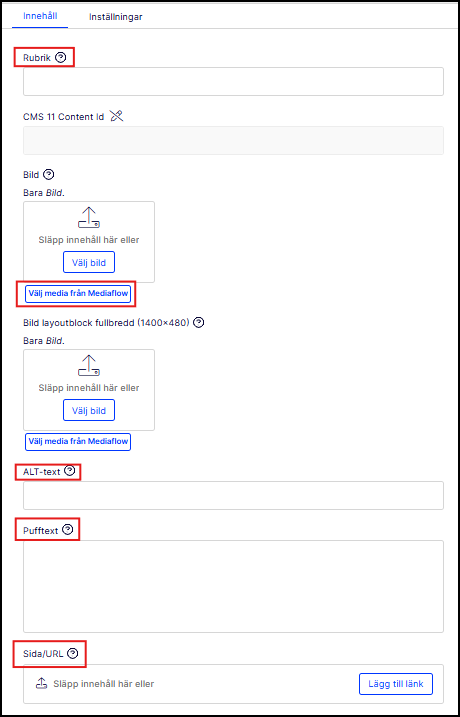
  3. Välj puffbild (Bild) och använd den i A-standard 16:9-format.
  4. Fyll i de obligatoriska fälten:
    1. Rubrik blir puffens rubrik.
    2. Alt-text är puffbildens Alt-text
    3. Pufftext är en kort text som beskriver vad som finns på sidan som puffen leder till.
    4. Sida/URL är länken till den sida som puffen ska leda till, antingen en sida eller ett dokument.
  5. Publicera blocket.
https://manual.umu.se/wp-content/uploads/2018/02/manual-loggo.png 0 0 Magdalena Munther https://manual.umu.se/wp-content/uploads/2018/02/manual-loggo.png Magdalena Munther2018-10-11 09:08:192026-10-27 11:19:29Skapa blocket Puff till externa sidor och dokument i Optimizely
Anja Axelsson

Skapa porträtt/reportage i Optimizely

Uppdaterad: 2026-10-26/i Redaktörsstöd umu.se /av Anja Axelsson
  1. Gå till umu.se och välj Logga in/Redigera i övre högra hörnet. Logga in med Umu-id.
  2. Gå till https://www.umu.se/reportage
  3. Välj fakultet som porträttet/reportaget ska lagras under, skriv in ett namn på reportaget på svenska och/eller engelska. Klicka på Skapa porträtt/reportage. Nu kommer du till sidan där du lägger in porträttets eller reportagets innehåll och egenskaper.
  4. Fliken Innehåll.
    1. Layout bestämmer om det är ett porträtt eller reportage du skapar. Ett reportage har en toppbild som täcker hela toppytan. Ett porträtt har plats för en fyrkantig bild som är höger eller vänsterställd i toppytan. Här kan du läsa mer om att lägga in en toppbild.
    2. Intern eller extern skribent fylls i olika beroende på om skribenten är medarbetare på Umeå universitet (intern) eller ej (extern).
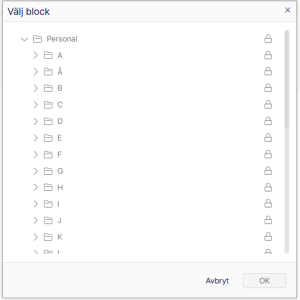
      1. Om du ska välja en intern skribent klickar du på knappen Välj block i fältet under rubriken Intern skribent. Då får du upp en ruta där alla anställda finns sorterade efter förnamn. Allt innehåll i rutan är gråat så att man kan tro att det inte går att välja, men det fungerar som det ska trots det.
        Klicka på relevant mapp så att alla namn visas och scrolla ner tills du hittar namnet du vill välja. Markera namnet och klicka sedan på OK.

        När du väljer en intern skribent så kommer personens namn att vara länkat till personens personliga sida på umu.se.
      2. För externa skribenter skriver du in namnet och en e-post som läsaren kan använda för kontakt. Förslagsvis en e-postadress som går till universitetet och som vid behov kan vidarebefordras till skribenten, till exempel redaktion@umu.se.
  5. Fliken Puffinnehåll.
    1. Fyll i Puffrubrik, välj en puffbild och skriv ett puffinnehåll. Puffinnehållet visas när man puffar/länkar med bild på en annan sida.
  6. Fliken Taggar.
    1. Sidansvarig webbredaktör är obligatoriskt att fylla i.
    2. Informationsägare är obligatoriskt att fylla i.
    3. Här fyller du i din organisation, om reportaget eller porträttet handlar om någon medarbetare eller forskargrupp samt eventuella nyckelord. Var noga med Organisation, Personal och Forskargrupp eftersom det hjälper att visa upp porträttet/reportaget i olika typer av listningar på umu.se. Du taggar genom att klicka på relevant Välj block-knapp. Då öppnas en ny ruta.
      Om du ska tagga med sidansvarig webbredaktör är det listan med dessa personer som visas. Ska du tagga med informationsägare får du upp en lista med alla anställda vid Umeå universitet (som för intern skribent, se ovan).
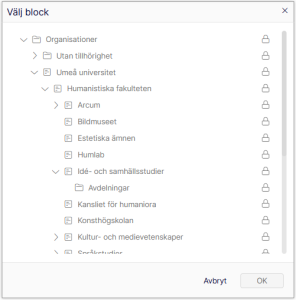
      Om det är en institution du ska tagga med så klickar du på Välj block under rubriken Organisation.  I rutan du får upp väljer du ”Umeå universitet”, sedan klickar du dig ner till institutionsnamnet. Notera att om institutionen har avdelningar så kan du inte välja en sådan, utan bara institutionsnamnet.

      Leta fram det du ska tagga med i listan som visas i rutan som öppnats. Markera namnet eller organisationen och klicka på OK.
  1. Publicera sidan.
https://manual.umu.se/wp-content/uploads/2018/02/manual-loggo.png 0 0 Anja Axelsson https://manual.umu.se/wp-content/uploads/2018/02/manual-loggo.png Anja Axelsson2018-10-04 09:37:242026-10-26 13:03:37Skapa porträtt/reportage i Optimizely
Magdalena Munther

Byta systemspråk engelska eller svenska i Optimizely

Uppdaterad: 2026-10-26/i Anställd, Redaktörsstöd umu.se /av Magdalena Munther

Du kan byta systemspråk om du vill få menyer och annan text på ett annat språk.

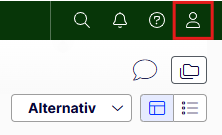
  1. Klicka på siluetten och välj Mina inställningar.
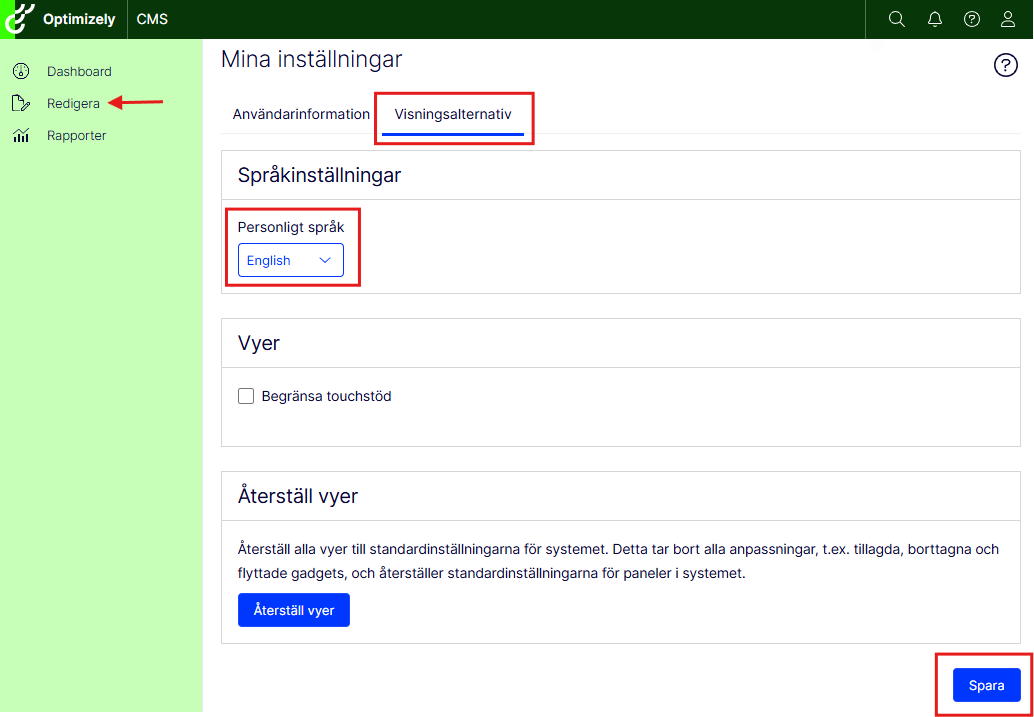
  2. Klicka på Visningsalternativ och välj Personligt språk och Spara. (Du kan behöva klicka på spara-knappen två gånger.)
  3. För att komma tillbaka klickar du på Redigera i menyn.


https://manual.umu.se/wp-content/uploads/2018/02/manual-loggo.png 0 0 Magdalena Munther https://manual.umu.se/wp-content/uploads/2018/02/manual-loggo.png Magdalena Munther2018-09-03 13:03:222026-10-26 14:56:02Byta systemspråk engelska eller svenska i Optimizely
Anja Axelsson

Skapa sida för forskningsinnehåll i Episerver – Forskningsprojekt, forskningsgrupp, forskningsinfrastuktur

Uppdaterad: 2026-10-27/i Redaktörsstöd umu.se /av Anja Axelsson
  1. Gå till umu.se/forskning
  2. Logga in/Redigera i övre högra hörnet
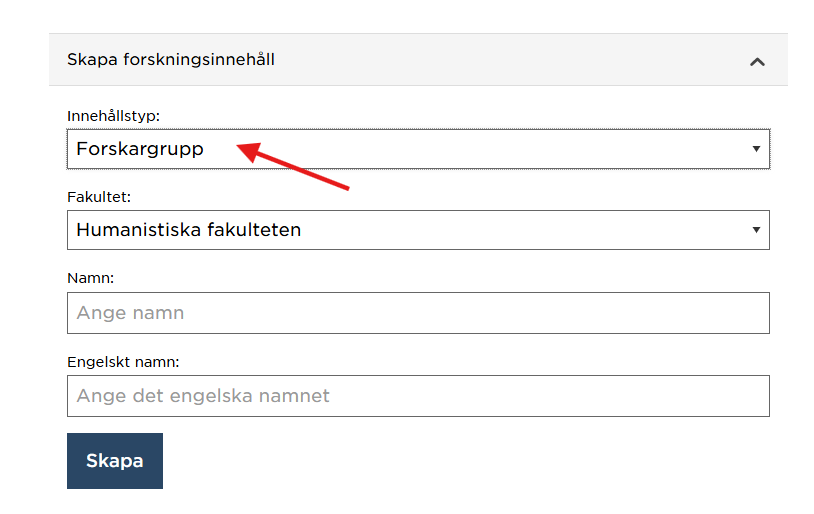
  3. Fäll ut menyn Skapa forskningsinnehåll.
  4. Välj om du vill skapa Forskargrupp, Forskningsprojekt eller Forskningsinfrastruktur.
  5. Välj den organisation som innehållet ska sparas under.
  6. Skriv ett svenskt och engelskt namn och klicka på Skapa.

Obs! Allt forskningsinnehåll kan ha undersidor, en nivå neråt i strukturen. Dessa skapar du som vanligt i Episerver. För att besökarna ska hitta dina undersidor måste du hänvisa till dessa sidor med puffar eller länkar från forskningssidan – undersidor till forskningsgrupper, forskningsprojekt och forskningsinfrastrukturer syns nämligen inte i menyn.

Forskningsprojekt

1. Under fliken Text finns fälten Ingress, Sammanfattning och Beskrivning. Dessa tre fält ligger på en egen flik för att göra det möjligt för projektmedlemmar att redigera innehållet i fälten.

2. Under fliken Innehåll ligger olika typer av grundinformation som visas på sidan.  Några saker att tänka på:

  • Projekt kan ha en huvudrubrik och en underrubrik.
  • De personer du anger som Projektansvarig och Projektmedlemmar får tillgång till redigering av fälten under fliken Text.
  • Se till att hålla fälten Startdatum och Slutdatum uppdaterade, eftersom vi med hjälp av dessa datum avgör om ett projekt är aktivt eller inte.
  • Vill du använda fältet Externa medlemmar eller Extern projektansvarig i ett projekt måste du först skapa personen, så att den får en persontagg du kan använda.
  • Fältet Externa medlemmar är till för att lägga in namn, eventuell titel och länk för de projektmedlemmar som inte är anknutna eller anställda vid Umeå universitet.
  • Fältet Externa finansiärer listar de externa finansiärer som projektet har.
  • Fältet Externa medverkande listar projektets externa medverkande organisationer.

3. Under fliken Taggar hittar du fält för att ange:

  • Sidansvarig webbredaktör. Klicka på knappen Välj block. Markera namnet och klicka sedan på OK.
  • Informationsägare. Klicka på knappen Välj block. Klicka på relevant mapp så att alla namn visas och scrolla ner tills du hittar namnet du vill välja. Markera namnet och klicka sedan på OK.
  • Organisation, för automatisk visning i listor baserade på organisationstillhörighet.
  • Nyckelord, för automatisk visning i listor – välj bara in nyckelord du verkligen kommer att använda. Klicka på knappen Välj block. Då får du upp en ruta med alla nyckelord sorterade A-Ö. Klicka på relevant mapp, scrolla ner till ditt nyckelord och markera. Klicka sedan på OK. Skapa nytt nyckelord i Optimizely.
  • Forskningsområde, för automatisk visning i listor samt på respektive områdessida. Klicka på knappen Välj sida. Då får du upp en ruta med alla områden. Markera ditt område och klicka sedan på OK.
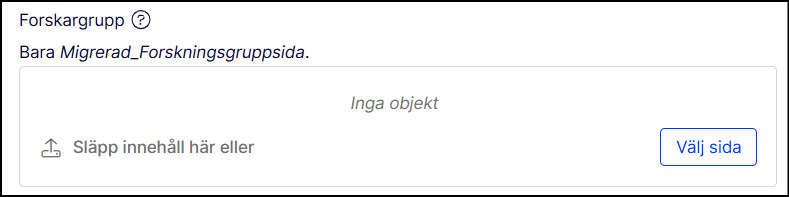
  • Forskargrupp, för automatisk visning av projektet på forskargruppens sida. Klicka på knappen Välj sida. Då får du upp en ruta med alla grupper. Markera rätt grupp och klicka sedan på OK.

Forskargrupp

1. Under fliken Text

  • Välj först om du vill att sidan ska ha en alternativ etikett, om den inte ska kallas ”Forskargrupp”.
    • Om du inte hittar ett alternativ i listan som passar dig, kontakta Kommunikationsenheten med ditt förslag via Servicedesk.
  • Beskriv forskningen i rutorna för sammanfattning och brödtext.

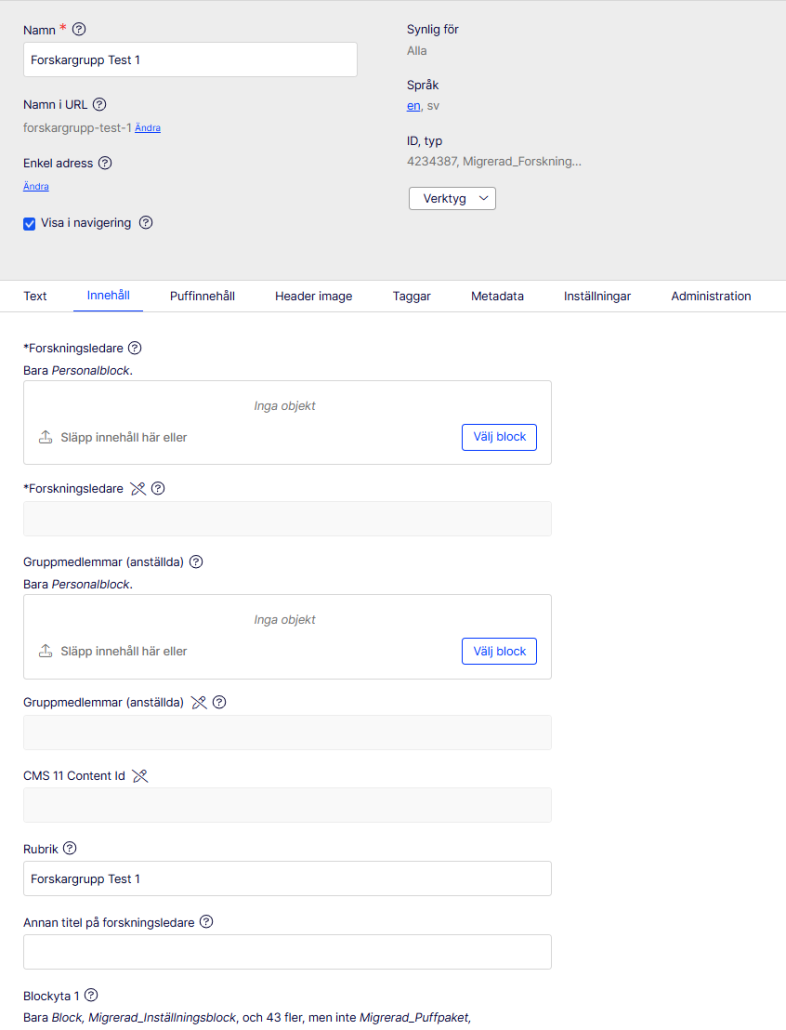
2. Under fliken Innehåll.

Obligatoriska fält:

  • Forskningsledare
  • Gruppmedlemmar

Gruppmedlemmar fylls i olika beroende på om de är medarbetare på Umeå universitet (anställd) eller ej (extern).

För gruppmedlem (anställd) klickar du på knappen Välj block. Då får du upp en ruta där alla anställda finns sorterade efter förnamn. Allt innehåll i rutan är tonat, man kan då tro att det inte går att välja, men det fungerar som det ska trots det.
Klicka på relevant mapp så att alla namn visas och scrolla ner tills du hittar namnet du vill välja. Markera namnet och klicka sedan på OK. Personens namn kommer att vara länkat till personens personliga sida på umu.se


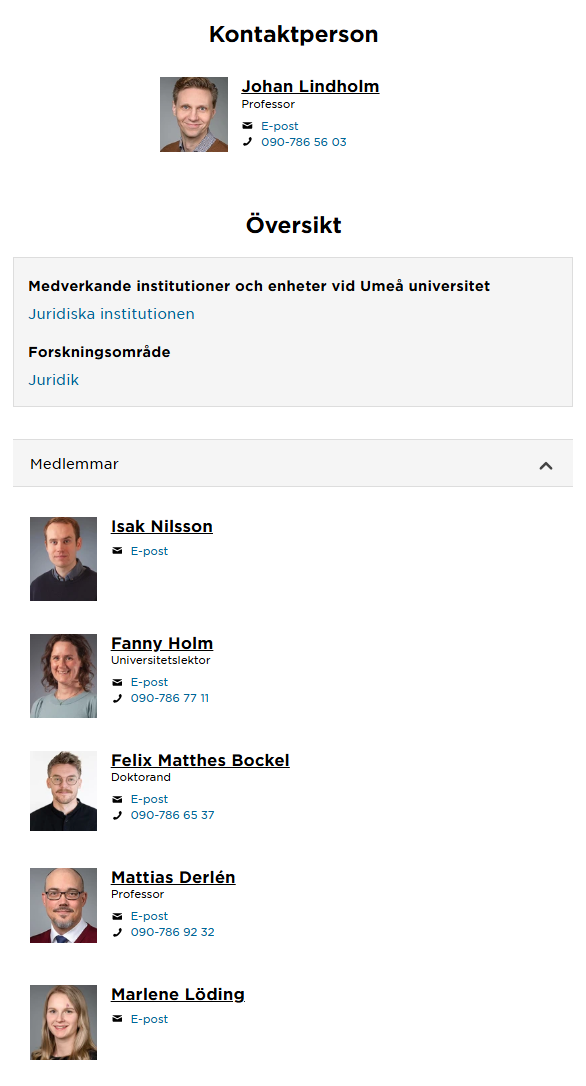
Forskningsledare och gruppmedlemmar visas så här på sidan:

2. Fyll i mallen på fliken Puffinnehåll

3. Under fliken Taggar:

  • Sidansvarig webbredaktör. Klicka på knappen Välj block. Markera namnet och klicka sedan på OK.
  • Informationsägare. Klicka på knappen Välj block. Klicka på relevant mapp så att alla namn visas och scrolla ner tills du hittar namnet du vill välja. Markera namnet och klicka sedan på OK.
  • Fältet Forskningsområde ska fyllas i med det område inom forskning som forskargruppen hör ihop med. Klicka på knappen Välj sida. Då får du upp en ruta med alla områden. Markera ditt område och klicka sedan på OK.
  • Fältet Organisation används för att beskriva vilken institution eller enhet till vilket forskargruppen är knuten. Du kan ange flera organisationer. Klicka på knappen Välj block.
  • Fältet Nyckelord  används för att ange fria nyckelord för att mer specifikt beskriva gruppens forskning. Klicka på knappen Välj block. Då får du upp en ruta med alla nyckelord sorterade A-Ö. Klicka på relevant mapp, scrolla ner till ditt nyckelord och markera. Klicka sedan på OK.

4. Publicera sidan

Forskningsinfrastruktur

  1. Fyll i mallen på fliken Innehåll. Exempel på sida Mesokosmlaboratoriet.
  2. Fyll i mallen på fliken Puffinnehåll.
  3. Under fliken Taggar:
    Förutom de vanliga tagg-fälten som fylls i på samma sätt som annat forskningsinnehåll så har forskningsinfrastrukturer tre unika fält som används för filterfunktionen på portalsidan för forskningsinfrastrukturer: ”Vetenskapsområde”, ”Område” och ”Samordning av infrastruktur och forskningsmiljöer”. Dessa används enbart i filterfunktionen och bör fyllas i. På umu.se/forskning/forskningsinfrastruktur kan du se de olika taggarna som finns att välja på, samt hur de används i filtret:

    1. Vetenskapsområde (obligatoriskt): Välj mellan 
    2. Område (obligatoriskt): Välj mellan 
    3. Samordning av infrastruktur och forskningsmiljöer (ej obligatoriskt): Välj mellan
  4. Publicera sidan.
https://manual.umu.se/wp-content/uploads/2018/02/manual-loggo.png 0 0 Anja Axelsson https://manual.umu.se/wp-content/uploads/2018/02/manual-loggo.png Anja Axelsson2018-08-31 12:31:082026-10-27 16:04:46Skapa sida för forskningsinnehåll i Episerver – Forskningsprojekt, forskningsgrupp, forskningsinfrastuktur
Anja Axelsson

Skapa nyhet i Optimizely

Uppdaterad: 2026-10-26/i Redaktörsstöd umu.se /av Anja Axelsson
  1. Gå till umu.se och välj Logga in/Redigera i övre högra hörnet
  2. Gå till umu.se/nyheter.
  3. Scrolla ner på sidan och välj den organisation som nyheten ska sparas under.
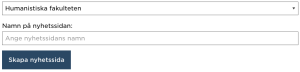
  4. Fyll i fältet Namn på nyhetssidan och klicka på Skapa nyhetssida.

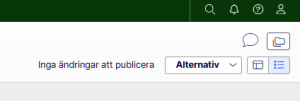
Nu är du inne i Optimizely. Om knappen Alla egenskaper (tre streck bredvid Publicera) uppe till höger inte redan är vald, så klicka på den.

Så här ska du göra på de olika flikarna.

  1. Innehåll: Fyll i rubrik, sammanfattning och brödtext.
    Intern eller extern skribent fylls i olika beroende på om skribenten är medarbetare på Umeå universitet (intern) eller ej (extern).

    1. Om du ska välja en intern skribent klickar du på knappen Välj block i fältet under rubriken Intern skribent. Då får du upp en ruta där alla anställda finns sorterade efter förnamn. Allt innehåll i rutan är gråat så att man kan tro att det inte går att välja, men det fungerar som det ska trots det.
      Klicka på relevant mapp så att alla namn visas och scrolla ner tills du hittar namnet du vill välja. Markera namnet och klicka sedan på OK.

      När du väljer en intern skribent så kommer personens namn att bli länkat till personens personliga sida på umu.se.
    2. För externa skribenter skriver du in namnet och en e-post som läsaren kan använda för kontakt. Förslagsvis en e-postadress som går till universitetet och som vid behov kan vidarebefordras till skribenten, till exempel redaktion@umu.se.
  2. Puffinnehåll: Fältet Pufftext är obligatoriskt att fylla i.
  3. Taggar:
    Prioritera att fylla i Organisation, Personal och Forskargrupp eftersom det hjälper för att kunna visa upp nyheten i olika listningar på umu.se
  • Sidansvarig webbredaktör är obligatorisk att fylla i.
  • Informationsägare är obligatorisk att fylla i.
  • Organisation innebär att du taggar med din fakultet, institution eller motsvarande.
  • Personal anger du om nyheten handlar om medarbetare.
  • Nyckelord anger du om nyheten ska visas på en viss delwebb, exempelvis student- eller forskarwebben, eller en verksamhetswebb som inte är en del av en organisation utan mer fristående.
  • Forskningsområde väljer du om nyheten gäller ett specifikt sådant.
  • Forskargrupp taggar du med om nyheten rör en viss forskargrupp. Du taggar genom att klicka på Välj block-knappen i fältet under den relevanta taggningsrubriken. Då öppnas en ny ruta med en trädstruktur som du klickar dig ner genom för att välja taggen du vill ha. Vilket sidträd som visas i rutan är olika beroende på vilken kategori du ska tagga inom. Om du ska tagga med en institution så klickar du alltså på Välj block under rubriken Organisation.  I rutan du får upp väljer du ”Umeå universitet”, sedan klickar du dig ner till institutionsnamnet. Notera att om institutionen har avdelningar så kan du inte välja en sådan, utan bara institutionsnamnet.

    Leta fram det du ska tagga med i listan som visas i rutan som öppnats. Markera namnet eller organisationen och klicka på OK.

9. Publicera sidan.

10. Om du vill skapa en engelsk version av sidan, översätt sidan enligt denna manual: https://manual.umu.se/oversatta-sida-till-engelska-i-episerver/ 

https://manual.umu.se/wp-content/uploads/2018/02/manual-loggo.png 0 0 Anja Axelsson https://manual.umu.se/wp-content/uploads/2018/02/manual-loggo.png Anja Axelsson2018-08-28 06:29:292026-10-26 13:05:16Skapa nyhet i Optimizely
Magdalena Munther

Skapa ett kalenderevenemang i Optimizely

Uppdaterad: 2026-10-28/i Redaktörsstöd umu.se /av Magdalena Munther
Läs mer
https://manual.umu.se/wp-content/uploads/2018/02/manual-loggo.png 0 0 Magdalena Munther https://manual.umu.se/wp-content/uploads/2018/02/manual-loggo.png Magdalena Munther2018-08-13 14:07:532026-10-28 14:45:25Skapa ett kalenderevenemang i Optimizely
Magdalena Munther

Översätta sida till engelska i Optimizely

Uppdaterad: 2026-10-23/i Redaktörsstöd umu.se, Svenska /av Magdalena Munther

För att språkväxlingen ska fungera behöver den svenska och den engelska versionen av en sida kopplas ihop. Det kallas i Optimizely för att man översätter sidan, vilket dock inte innebär att innehållet automatiskt blir översatt. Det måste skapas manuellt.

  1. Gå till fliken Webbplatser ovanför sidstrukturen. Välj English.
  2. Klicka på Sidor
  3. Markera den sida du vill översätta, klicka sedan på alternativet Översätt i övre högra hörnet.
  4. Fyll i innehållet på engelska.
    • Fyll först i Namn på sidan. Klicka på Skapa (se bild ovan).
    • Nu är den engelska versionen av sidan skapad. Under fliken Innehåll fyller du i en Rubrik
    • Fyll sedan i sammanfattning och brödtext på engelska.
  5. När sidan är färdig med allt innehåll på plats kan du förhandsgranska och publicera sidan.

Egenskaper för sidan när den är har översatts

Sidan har fått en annan url/webbadress än den svenska motsvarande sidan i och med att den översatts och fått ett annat namn.

Den motsvarande språksidan är länkad vid Språk. Det gör att när du är inne i Opti och vill byta till den andra språkversionen kan du klicka på länken istället för att gå via fliken Webbplatser.

https://manual.umu.se/wp-content/uploads/2018/02/manual-loggo.png 0 0 Magdalena Munther https://manual.umu.se/wp-content/uploads/2018/02/manual-loggo.png Magdalena Munther2018-08-09 11:14:342026-10-23 15:03:45Översätta sida till engelska i Optimizely
Magdalena Munther

Ladda upp dokument i Episerver

Uppdaterad: 2026-10-27/i Redaktörsstöd umu.se, Svenska /av Magdalena Munther

Innan du laddar upp dokument

I de allra flesta fall är det bättre att ha innehåll på webbsidor än i dokument på webben,
då de påverkar både sökbarhet och tillgänglighet.

Det finns information på Aktum om digital tillgänglighet och tillgängliga dokument.

Innan du laddar upp dokument:

  • Lägg innehållet på en webbsida om möjligt.
  • Om det inte är möjligt behöver dokumentet tillgänglighetsanpassas innan det laddas upp

Att ladda upp och visa ett dokument i tre steg:

  1. Ladda upp dokumentet
  2. Komplettera dokumentet med obligatorisk information
  3. Publicera dokumentet

1. Ladda upp dokument

Dokument kan laddas upp på två sätt: Genom att dra och släppa dokumentet till en specifik mapp eller genom att peka ut dokument med alternativet Ladda upp filer.

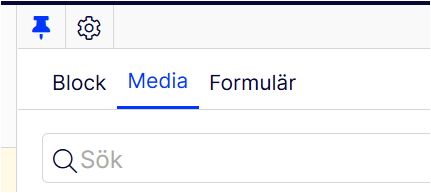
  1. Gå till fliken Media i resursbiblioteket.
  2. Välj mapp som du vill ladda upp filen till
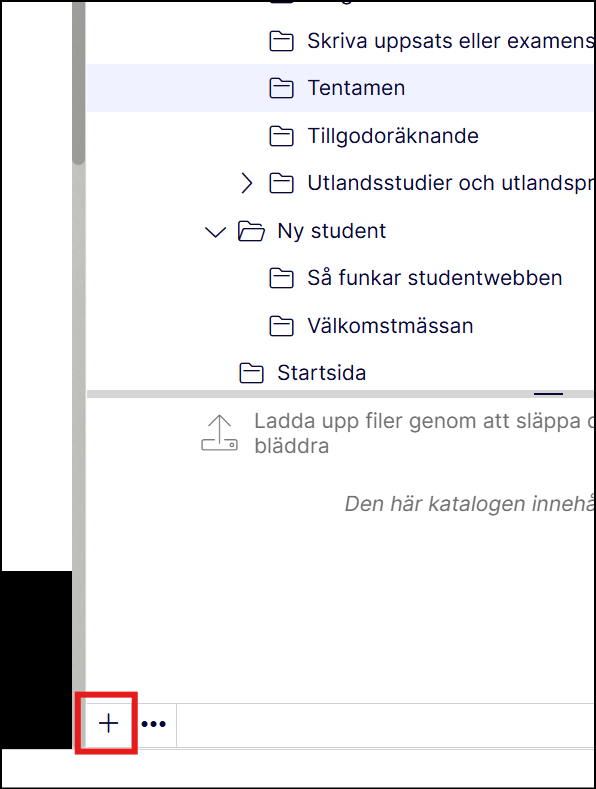
  3. Dra och släpp eller klicka på plus-tecknet längst ner i resursbiblioteket. Du som jobbar med Bildmuseets eller Curiosums webbplats laddar upp dokument till mappen ”För denna webbplats/For This Site”.
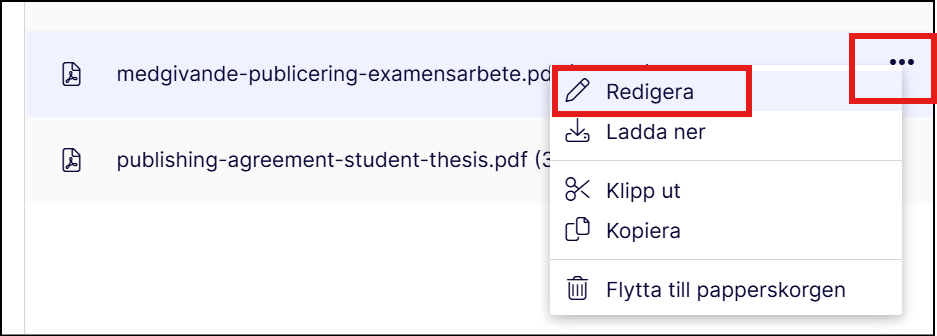
  4. När du laddat upp dokumentet behöver du lägga till obligatoriskt information och publicera dokumentet. Klicka på tre prickarna och välj Redigera eller dubbelklicka på dokumentet för att kunna redigera dessa attribut.
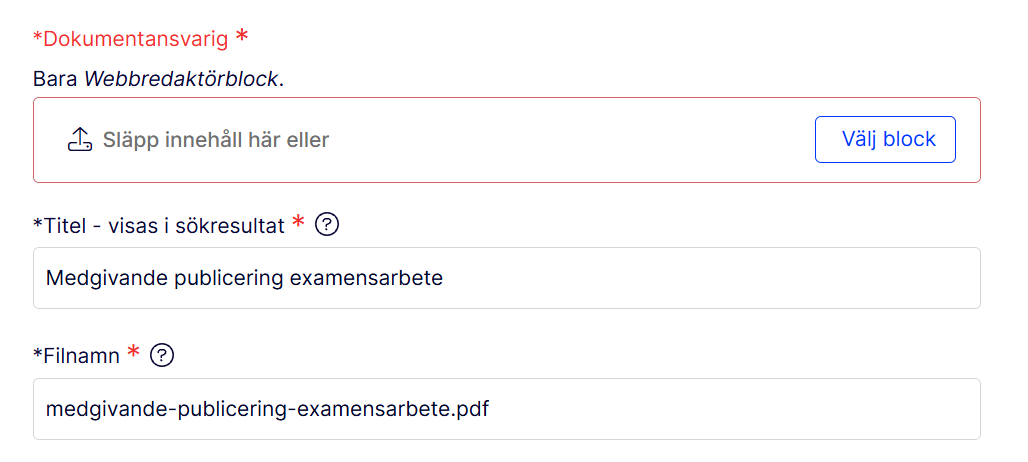
  5. Välj vilken webbredaktör som ansvarar för dokumentet.
  6. Skriv en titel. Titeln är viktig för att användaren lätt ska förstå vad dokumentet handlar om när det syns i en resultatlista efter en sökning. Tänk på titeln som dokumentets rubrik.
  7. Skriv ett filnamn. Filnamnet är det som blir dokumentets url. Även filnamnet bör vara beskrivande men kortare för att även sökmotorer ska förstå vad det är. Var även försiktig med specialtecken, mellanslag och understreck i filnamn. Använd helst små bokstäver, streck mellan orden och inte åäö.
  8. Klicka på Publicera
  9. Länka till dokumentet genom att välja Media som källa när du skapar en länk
https://manual.umu.se/wp-content/uploads/2018/02/manual-loggo.png 0 0 Magdalena Munther https://manual.umu.se/wp-content/uploads/2018/02/manual-loggo.png Magdalena Munther2018-08-08 08:25:572026-10-27 16:30:45Ladda upp dokument i Episerver
Sida 1 av 212

Kontakta ITS Servicedesk

Du kan skicka ett ärende via www.umu.se/servicedesk, ringa 090-786 63 00 eller besöka oss vid Infocenter.

Kategorier

  • Hur ska jag tänka kring innehållet på umu.se?

    Teamet Nätverk för kommunikation är ett Teams för dig som arbetar med, eller är intresserad av kommunikationsfrågor inom Umeå universitet. Där finns en särskild kanal för dig som arbetar med webbinnehåll på umu.se.


Scroll to top Scroll to top Scroll to top