Manual

Manual
  • English
  • Menu Menu

Taggarkiv: Opti

Erik Vesterberg

Förändringar efter teknisk flytt från Episerver till Optimizely

Uppdaterad: 2026-11-02/i Redaktörsstöd umu.se /av Erik Vesterberg

Den här informationen är för dig som har arbetat i Episerver sedan tidigare och handlar om vad du behöver veta efter att Episerver-webbarna flyttats till Optimizely.

Tänk på att justeringar och förbättringar kommer ske löpande efter migreringen.

Sidstrukturen

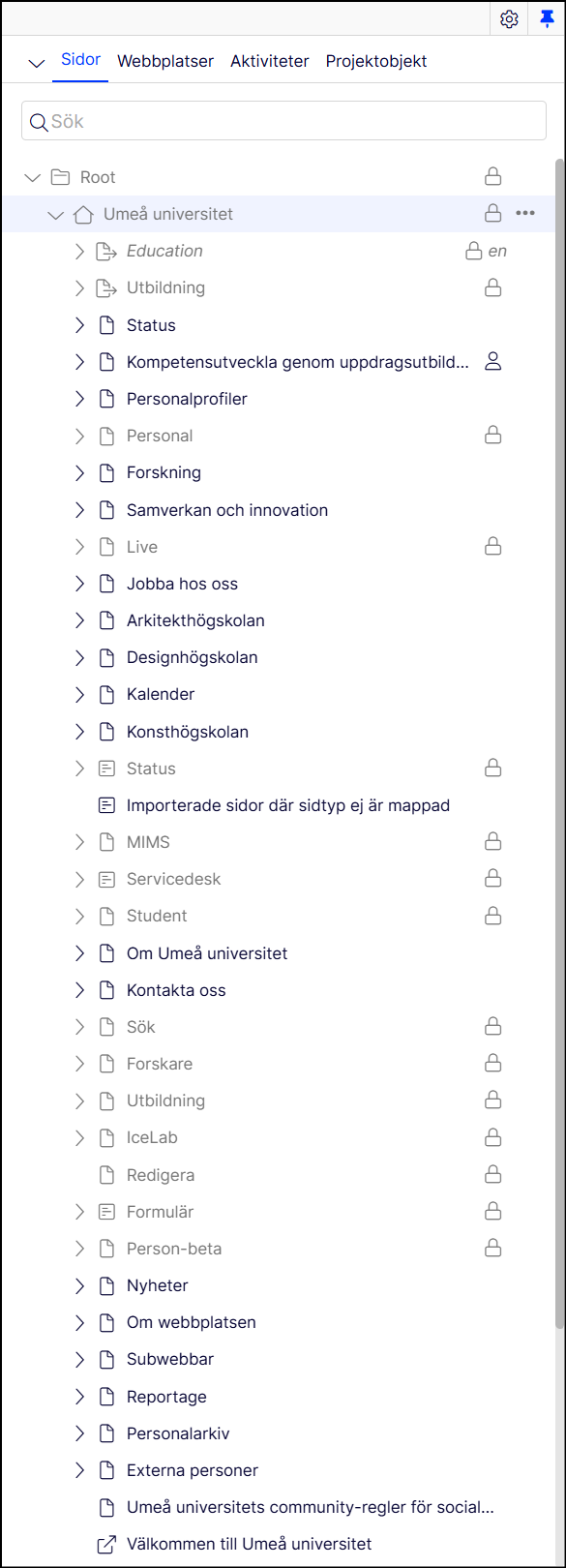
Episerver och Optimizelys sidstruktur slås ihop. Sidor med hänglåsikon kan du inte redigera och beroende på om du har flera webbredaktörsroller är fler sidor upplåsta. Tänk på att en sida i trädet som har hänglås fortfarande kan ha undersidor som inte har hänglås och som du alltså kan redigera.
Resursbiblioteket

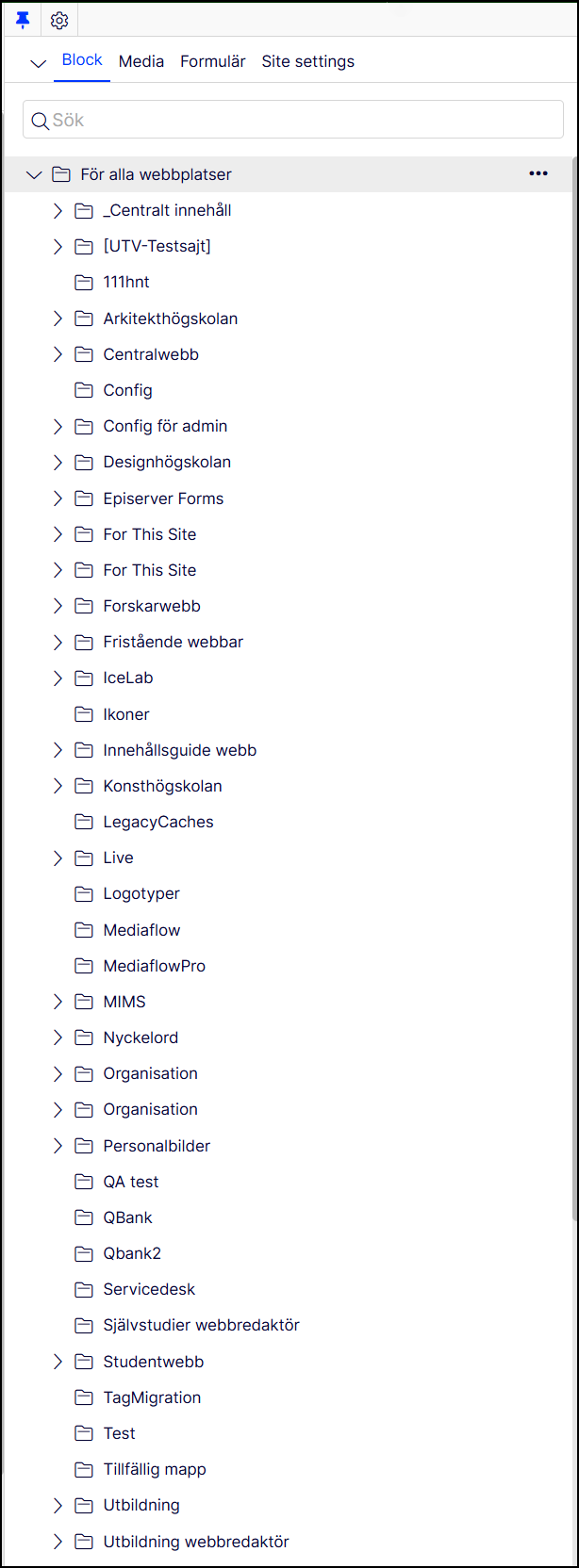
Episervers och Optimizelys resursbibliotek för block, media och formulär slås ihop.
Mappen Content

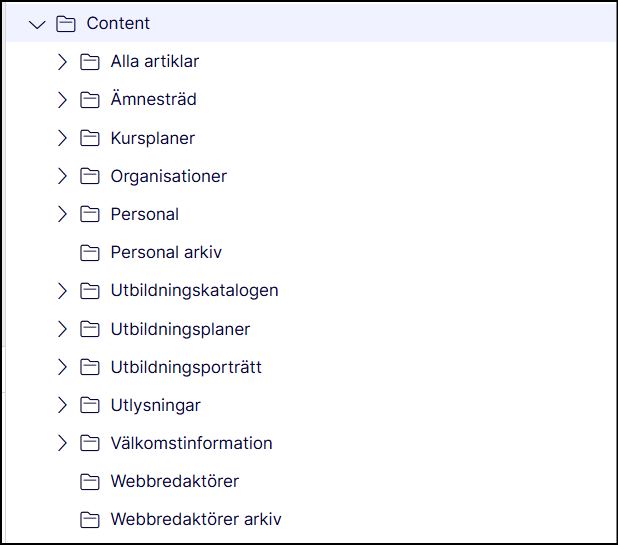
Mappen Content i resursbiblioteket innehåller en annan typ av block som kallas Flerkanaligt innehåll. Här finns bland annat personal, webbredaktörer och organisation, som du använder när du ska tagga sidor.
Skapa nya sidor och block

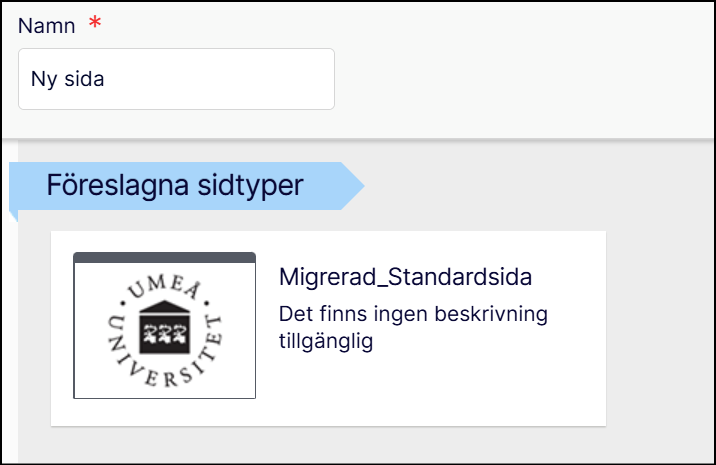
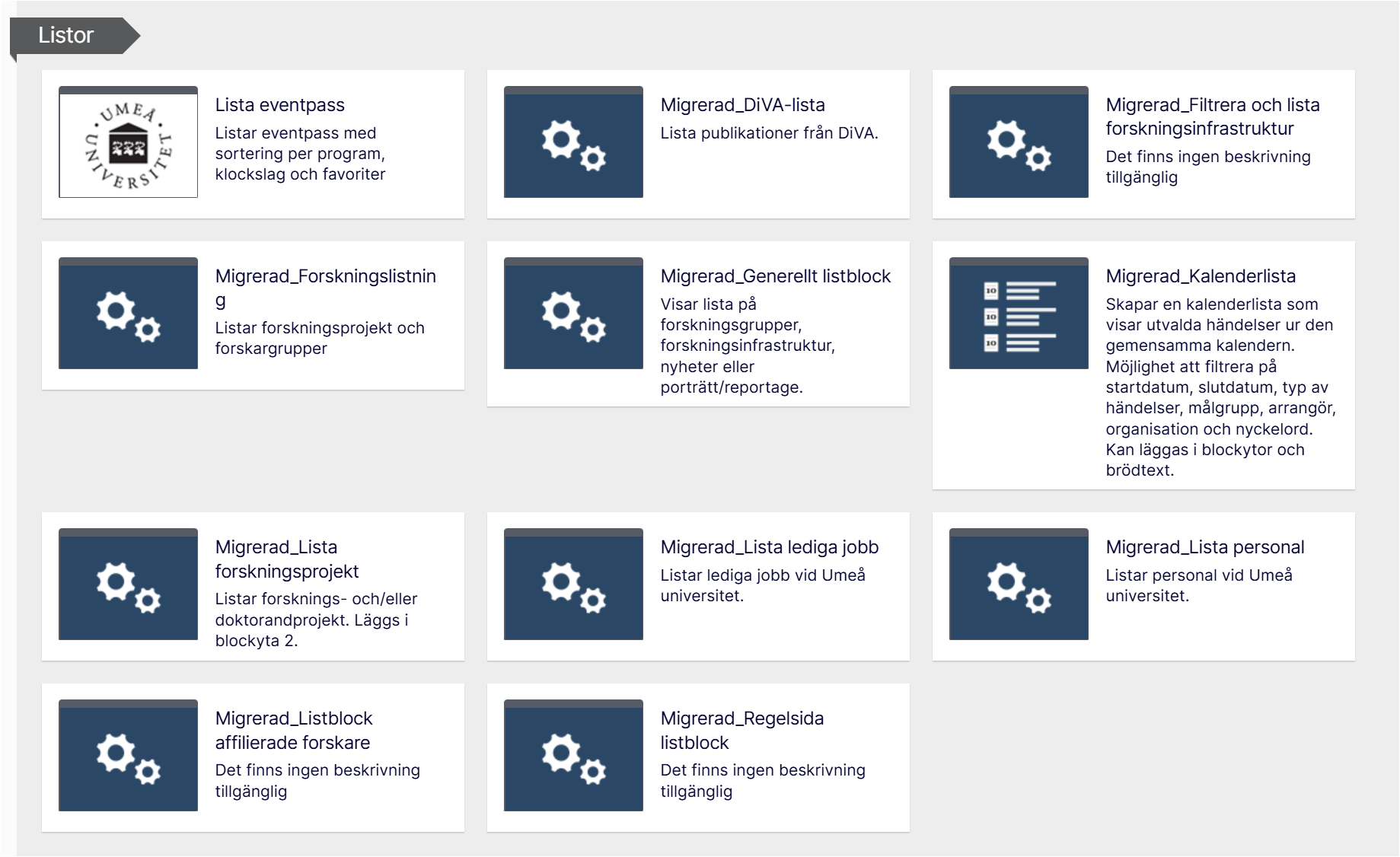
Sidor och block som migrerats har fått prefixet Migrerad_. Använd migrerade block till migrerade sidor.

Exempel på sida:
Exempel på block:
Taggning

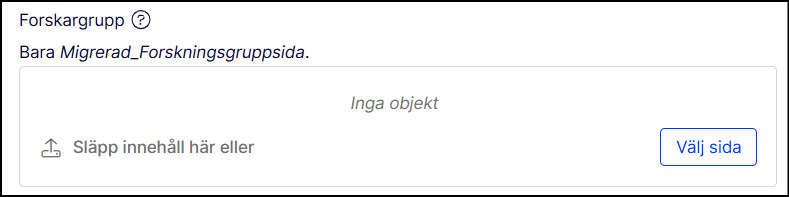
Att tagga innehåll sker på ett lite annorlunda sätt än i Episerver. Istället för att skriva in det du vill tagga med väljer du ett flerkanaligt block, ett block eller en sida, beroende på vad som ska taggas.

  • Block kan du dra in från mappen Content i resursbiblioteket eller genom att klicka på Välj block. Undantag för nyckelord som finns i mappen För alla webbplatser.
  • Sidor kan du dra in från sidstrukturen eller genom att klicka på Välj sida.
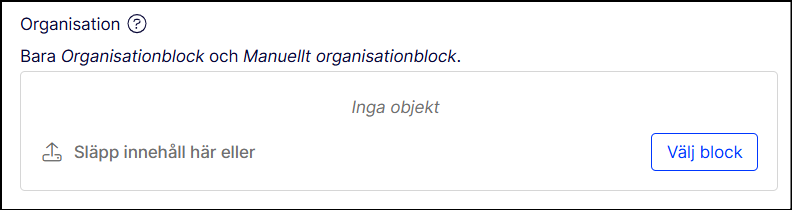
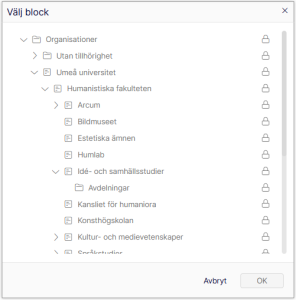
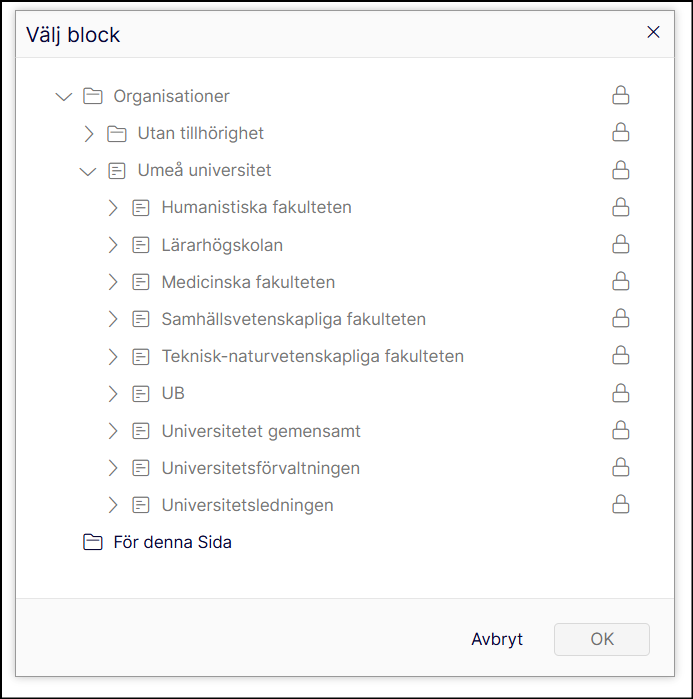
Om du valt att klicka på exempelvis Organisation kommer du få välja bland de flerkanaliga block som finns i mappen Organisationer. Trots att blockets text är svagt grå eller har hänglåsikon kan du välja ett block och klicka OK. Det betyder bara att du inte kan redigera innehållet i blocket, det hindrar dig inte från att använda det.

En sökruta för att enklare kunna söka i dessa listor kommer utvecklas inom kort.
När du valt ett block eller sida så syns det en varningstriangel med ordet Publicerat efter. Det varnar bara om att du inte kan redigera eller publicera blocket eller sidan. Taggningen fungerar ändå som den ska.
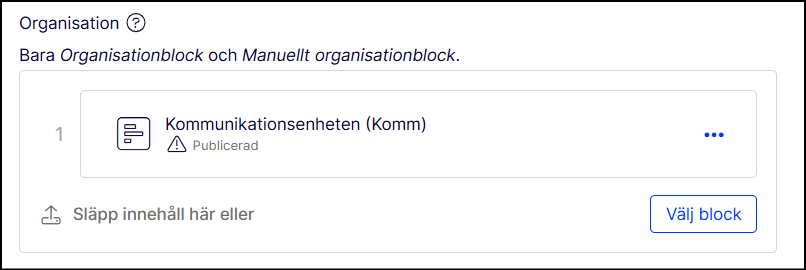
Bild i brödtext

Fungerar som förut men med några detaljer som är nytt.

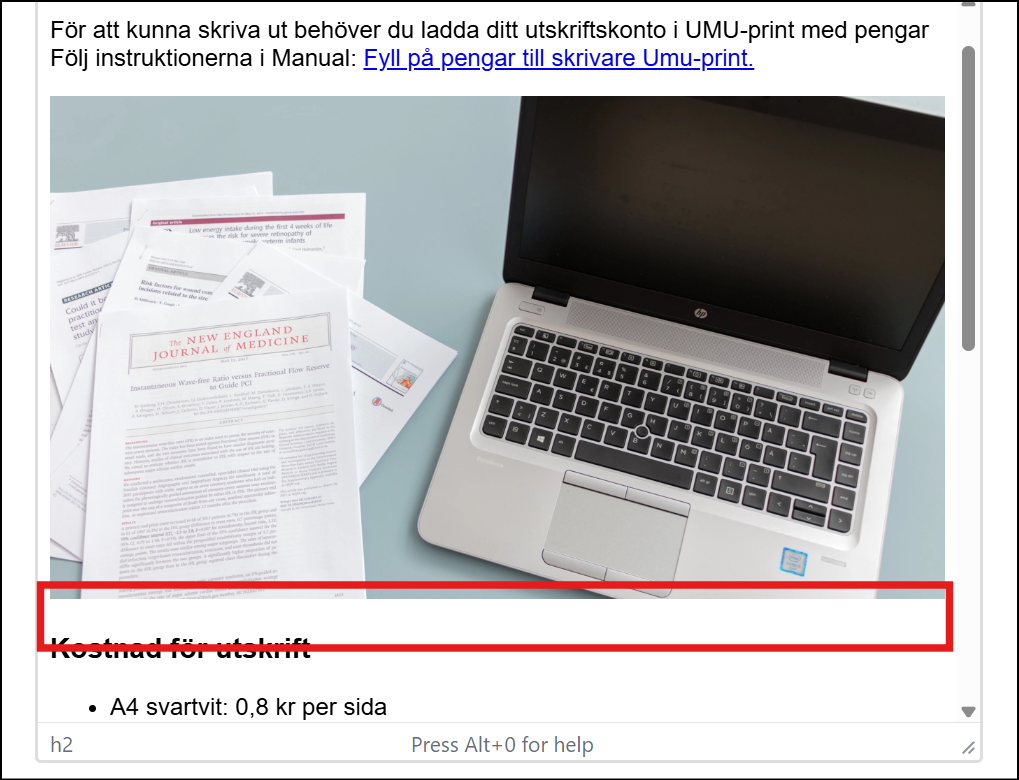
Efter du att ha valt bild från Mediaflow och bilden visas i textredigeraren, så syns inte beskrivningen eller fotografens namn under bilden. För att se bildbeskrivningen och fotografens namn innan du publicerat sidan klickar du på Förhandsgranska-knappen upptill till vänster.
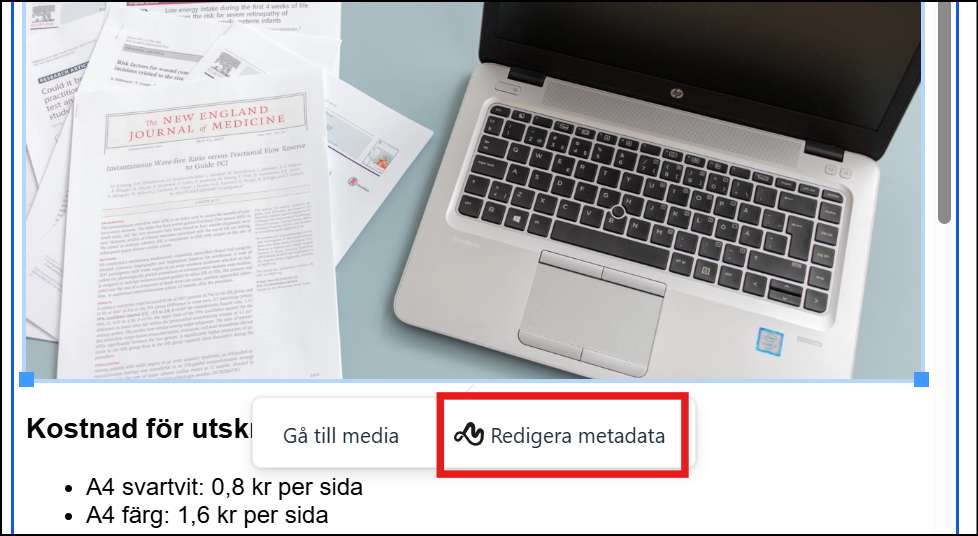
För att redigera beskrivning, fotograf och alt-text i efterhand markerar du bilden och klickar sedan på Redigera metadata.
I dagsläget går det inte att höger- eller vänsterjustera bilder beskurna som Porträttbild kvadratisk vä/hö eftersom valet av format ännu inte finns i textredigeraren. Utveckling för att åtgärda det pågår.

Fullständig manual för bild i brödtext

Interna länkar

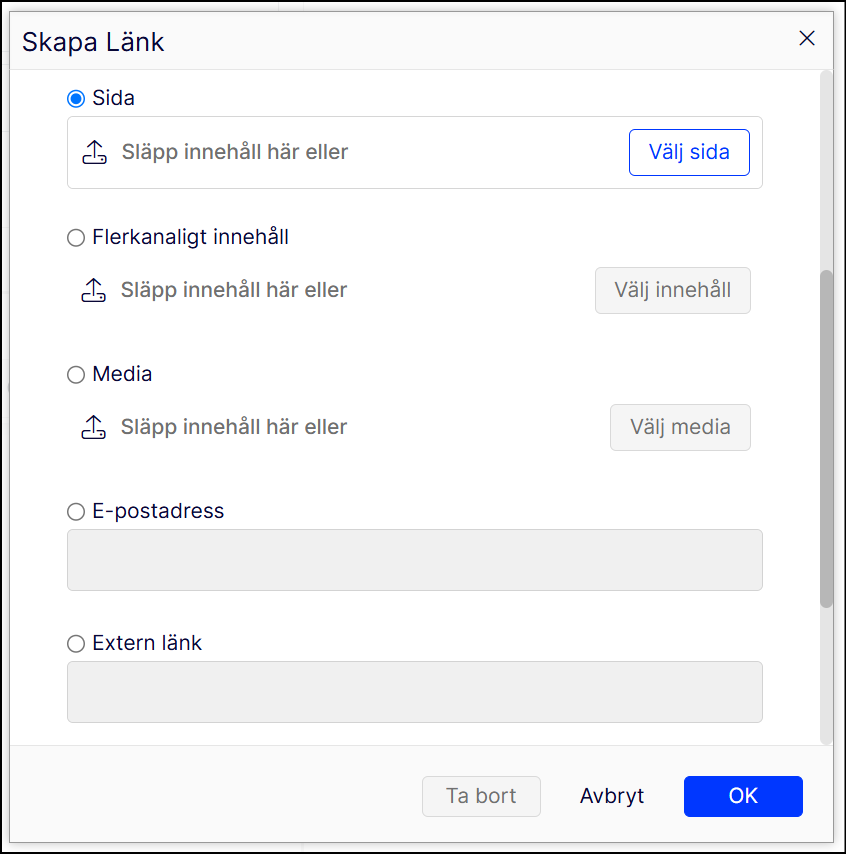
Du behöver inte längre skapa en Extern länk för att länka till Studentwebben, Utbildningswebben eller andra sajter som funnits i Optimizely sedan tidigare. Alla interna länkar inom umu.se hanteras nu på samma sätt, det vill säga du kan välja Sida eller Flerkanaligt innehåll och leta i strukturen.

Puffar i puffytan behöver fortfarande hanteras med blocket Puff till externa sidor och dokument. Utveckling för att åtgärda det pågår.

Du behöver inte byta ut externa länkar som du skapat tidigare i Episerver, de fungerar ändå.
Fullständig manual för interna länkar

Nyckelord

Att tagga innehåll med nyckelord görs på samma sätt som att tagga med andra block eller sidor.

För att skapa nya nyckelord behöver du däremot nu skapa dessa i resursbiblioteket på samma sätt som du hade skapat ett block.
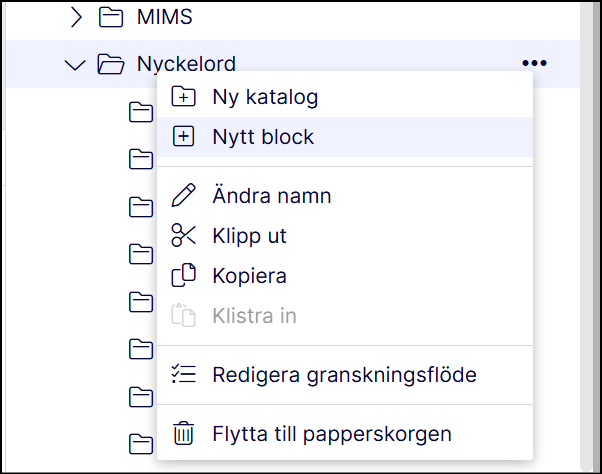
Fullständig manual för nyckelord

Byta systemspråk

Har du använt ett visst språk för gränssnittet i Episerver kan du behöva byta till det du föredrar.

Fullständig manual för byte av systemspråk

https://manual.umu.se/wp-content/uploads/2018/02/manual-loggo.png 0 0 Erik Vesterberg https://manual.umu.se/wp-content/uploads/2018/02/manual-loggo.png Erik Vesterberg2026-10-16 11:03:202026-11-02 08:33:58Förändringar efter teknisk flytt från Episerver till Optimizely
Anja Axelsson

Skapa porträtt/reportage i Optimizely

Uppdaterad: 2026-10-26/i Redaktörsstöd umu.se /av Anja Axelsson
  1. Gå till umu.se och välj Logga in/Redigera i övre högra hörnet. Logga in med Umu-id.
  2. Gå till https://www.umu.se/reportage
  3. Välj fakultet som porträttet/reportaget ska lagras under, skriv in ett namn på reportaget på svenska och/eller engelska. Klicka på Skapa porträtt/reportage. Nu kommer du till sidan där du lägger in porträttets eller reportagets innehåll och egenskaper.
  4. Fliken Innehåll.
    1. Layout bestämmer om det är ett porträtt eller reportage du skapar. Ett reportage har en toppbild som täcker hela toppytan. Ett porträtt har plats för en fyrkantig bild som är höger eller vänsterställd i toppytan. Här kan du läsa mer om att lägga in en toppbild.
    2. Intern eller extern skribent fylls i olika beroende på om skribenten är medarbetare på Umeå universitet (intern) eller ej (extern).
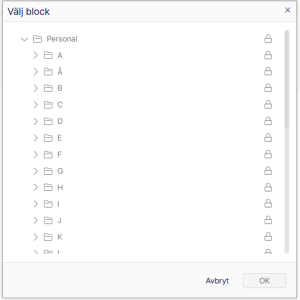
      1. Om du ska välja en intern skribent klickar du på knappen Välj block i fältet under rubriken Intern skribent. Då får du upp en ruta där alla anställda finns sorterade efter förnamn. Allt innehåll i rutan är gråat så att man kan tro att det inte går att välja, men det fungerar som det ska trots det.
        Klicka på relevant mapp så att alla namn visas och scrolla ner tills du hittar namnet du vill välja. Markera namnet och klicka sedan på OK.

        När du väljer en intern skribent så kommer personens namn att vara länkat till personens personliga sida på umu.se.
      2. För externa skribenter skriver du in namnet och en e-post som läsaren kan använda för kontakt. Förslagsvis en e-postadress som går till universitetet och som vid behov kan vidarebefordras till skribenten, till exempel redaktion@umu.se.
  5. Fliken Puffinnehåll.
    1. Fyll i Puffrubrik, välj en puffbild och skriv ett puffinnehåll. Puffinnehållet visas när man puffar/länkar med bild på en annan sida.
  6. Fliken Taggar.
    1. Sidansvarig webbredaktör är obligatoriskt att fylla i.
    2. Informationsägare är obligatoriskt att fylla i.
    3. Här fyller du i din organisation, om reportaget eller porträttet handlar om någon medarbetare eller forskargrupp samt eventuella nyckelord. Var noga med Organisation, Personal och Forskargrupp eftersom det hjälper att visa upp porträttet/reportaget i olika typer av listningar på umu.se. Du taggar genom att klicka på relevant Välj block-knapp. Då öppnas en ny ruta.
      Om du ska tagga med sidansvarig webbredaktör är det listan med dessa personer som visas. Ska du tagga med informationsägare får du upp en lista med alla anställda vid Umeå universitet (som för intern skribent, se ovan).
      Om det är en institution du ska tagga med så klickar du på Välj block under rubriken Organisation.  I rutan du får upp väljer du ”Umeå universitet”, sedan klickar du dig ner till institutionsnamnet. Notera att om institutionen har avdelningar så kan du inte välja en sådan, utan bara institutionsnamnet.

      Leta fram det du ska tagga med i listan som visas i rutan som öppnats. Markera namnet eller organisationen och klicka på OK.
  1. Publicera sidan.
https://manual.umu.se/wp-content/uploads/2018/02/manual-loggo.png 0 0 Anja Axelsson https://manual.umu.se/wp-content/uploads/2018/02/manual-loggo.png Anja Axelsson2018-10-04 09:37:242026-10-26 13:03:37Skapa porträtt/reportage i Optimizely
Anja Axelsson

Skapa nyhet i Optimizely

Uppdaterad: 2026-10-26/i Redaktörsstöd umu.se /av Anja Axelsson
  1. Gå till umu.se och välj Logga in/Redigera i övre högra hörnet
  2. Gå till umu.se/nyheter.
  3. Scrolla ner på sidan och välj den organisation som nyheten ska sparas under.
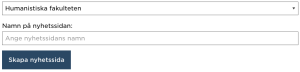
  4. Fyll i fältet Namn på nyhetssidan och klicka på Skapa nyhetssida.

Nu är du inne i Optimizely. Om knappen Alla egenskaper (tre streck bredvid Publicera) uppe till höger inte redan är vald, så klicka på den.

Så här ska du göra på de olika flikarna.

  1. Innehåll: Fyll i rubrik, sammanfattning och brödtext.
    Intern eller extern skribent fylls i olika beroende på om skribenten är medarbetare på Umeå universitet (intern) eller ej (extern).

    1. Om du ska välja en intern skribent klickar du på knappen Välj block i fältet under rubriken Intern skribent. Då får du upp en ruta där alla anställda finns sorterade efter förnamn. Allt innehåll i rutan är gråat så att man kan tro att det inte går att välja, men det fungerar som det ska trots det.
      Klicka på relevant mapp så att alla namn visas och scrolla ner tills du hittar namnet du vill välja. Markera namnet och klicka sedan på OK.

      När du väljer en intern skribent så kommer personens namn att bli länkat till personens personliga sida på umu.se.
    2. För externa skribenter skriver du in namnet och en e-post som läsaren kan använda för kontakt. Förslagsvis en e-postadress som går till universitetet och som vid behov kan vidarebefordras till skribenten, till exempel redaktion@umu.se.
  2. Puffinnehåll: Fältet Pufftext är obligatoriskt att fylla i.
  3. Taggar:
    Prioritera att fylla i Organisation, Personal och Forskargrupp eftersom det hjälper för att kunna visa upp nyheten i olika listningar på umu.se
  • Sidansvarig webbredaktör är obligatorisk att fylla i.
  • Informationsägare är obligatorisk att fylla i.
  • Organisation innebär att du taggar med din fakultet, institution eller motsvarande.
  • Personal anger du om nyheten handlar om medarbetare.
  • Nyckelord anger du om nyheten ska visas på en viss delwebb, exempelvis student- eller forskarwebben, eller en verksamhetswebb som inte är en del av en organisation utan mer fristående.
  • Forskningsområde väljer du om nyheten gäller ett specifikt sådant.
  • Forskargrupp taggar du med om nyheten rör en viss forskargrupp. Du taggar genom att klicka på Välj block-knappen i fältet under den relevanta taggningsrubriken. Då öppnas en ny ruta med en trädstruktur som du klickar dig ner genom för att välja taggen du vill ha. Vilket sidträd som visas i rutan är olika beroende på vilken kategori du ska tagga inom. Om du ska tagga med en institution så klickar du alltså på Välj block under rubriken Organisation.  I rutan du får upp väljer du ”Umeå universitet”, sedan klickar du dig ner till institutionsnamnet. Notera att om institutionen har avdelningar så kan du inte välja en sådan, utan bara institutionsnamnet.

    Leta fram det du ska tagga med i listan som visas i rutan som öppnats. Markera namnet eller organisationen och klicka på OK.

9. Publicera sidan.

10. Om du vill skapa en engelsk version av sidan, översätt sidan enligt denna manual: https://manual.umu.se/oversatta-sida-till-engelska-i-episerver/ 

https://manual.umu.se/wp-content/uploads/2018/02/manual-loggo.png 0 0 Anja Axelsson https://manual.umu.se/wp-content/uploads/2018/02/manual-loggo.png Anja Axelsson2018-08-28 06:29:292026-10-26 13:05:16Skapa nyhet i Optimizely
Magdalena Munther

Översätta sida till engelska i Optimizely

Uppdaterad: 2026-10-23/i Redaktörsstöd umu.se, Svenska /av Magdalena Munther

För att språkväxlingen ska fungera behöver den svenska och den engelska versionen av en sida kopplas ihop. Det kallas i Optimizely för att man översätter sidan, vilket dock inte innebär att innehållet automatiskt blir översatt. Det måste skapas manuellt.

  1. Gå till fliken Webbplatser ovanför sidstrukturen. Välj English.
  2. Klicka på Sidor
  3. Markera den sida du vill översätta, klicka sedan på alternativet Översätt i övre högra hörnet.
  4. Fyll i innehållet på engelska.
    • Fyll först i Namn på sidan. Klicka på Skapa (se bild ovan).
    • Nu är den engelska versionen av sidan skapad. Under fliken Innehåll fyller du i en Rubrik
    • Fyll sedan i sammanfattning och brödtext på engelska.
  5. När sidan är färdig med allt innehåll på plats kan du förhandsgranska och publicera sidan.

Egenskaper för sidan när den är har översatts

Sidan har fått en annan url/webbadress än den svenska motsvarande sidan i och med att den översatts och fått ett annat namn.

Den motsvarande språksidan är länkad vid Språk. Det gör att när du är inne i Opti och vill byta till den andra språkversionen kan du klicka på länken istället för att gå via fliken Webbplatser.

https://manual.umu.se/wp-content/uploads/2018/02/manual-loggo.png 0 0 Magdalena Munther https://manual.umu.se/wp-content/uploads/2018/02/manual-loggo.png Magdalena Munther2018-08-09 11:14:342026-10-23 15:03:45Översätta sida till engelska i Optimizely

Kontakta ITS Servicedesk

Du kan skicka ett ärende via www.umu.se/servicedesk, ringa 090-786 63 00 eller besöka oss vid Infocenter.

Kategorier

  • Hur ska jag tänka kring innehållet på umu.se?

    Teamet Nätverk för kommunikation är ett Teams för dig som arbetar med, eller är intresserad av kommunikationsfrågor inom Umeå universitet. Där finns en särskild kanal för dig som arbetar med webbinnehåll på umu.se.


Scroll to top Scroll to top Scroll to top