
Manual

Manual
  • English
  • Menu Menu

Taggarkiv: Adobe

Jonas Sundström

Körningsfel 53 på Office i Mac

Uppdaterad: 2025-12-03/i Adobe, Mac /av Jonas Sundström

När man startar Word eller PowerPoint på MacOS kan en ruta dyka upp att det är Körningsfel 53. Adobe Acrobat har gjort en uppdatering och lagt in tillägg.
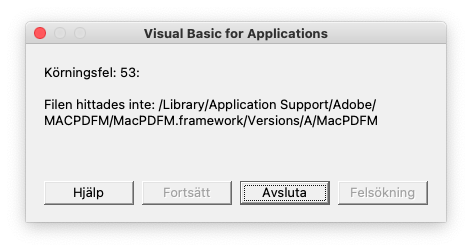
Word

  1. I Word menyn Verktyg -> Mallar och tillägg…
  2. Under Globala mallar och tillägg ta bort linkCreation.dotm
  3. Avsluta Word
  4. Gå till /Användare/ditt-användarnamn/bibliotek/Group Containers/UBF8T346G9.Office/Användarinnehåll/Autostart/Word/
  5. Kasta filen linkCreation.dotm
  6. Starta Word och problemet är löst

PowerPoint

  1. Gå till /Användare/ditt-användarnamn/bibliotek/Group Containers/UBF8T346G9.Office/Användarinnehåll/Autostart/PowerPoint/
  2. Kasta filen SaveAsAdobePDF.ppam
  3. Starta PowerPoint
  4. I menyn Verktyg -> PowerPoint-tillägg…
  5. Ta bort SaveAsAdobePDF
  6. Starta om PowerPoint och problemet är löst
https://manual.umu.se/wp-content/uploads/2018/02/manual-loggo.png 0 0 Jonas Sundström https://manual.umu.se/wp-content/uploads/2018/02/manual-loggo.png Jonas Sundström2024-02-09 15:44:232025-12-03 15:52:54Körningsfel 53 på Office i Mac
Jonas Sundström

Adobe CC FAQ

Uppdaterad: 2026-06-26/i Adobe, Anställd, Svenska /av Jonas Sundström
  1. Vid nya installationer måste alla gamla Adobe-programvaror avinstalleras, detta gäller både MacOS och Windows. Ladda hem och kör Adobes Creative Cloud-rensningsverktyg på https://helpx.adobe.com/se/creative-cloud/apps/troubleshoot/diagnostics-repair-tools/run-creative-cloud-cleaner-tool.html.
  2. Vid beställning av nya licenser, av licensansvarig, se till att både UmU-id och namn på användaren skrivs in i fältet för godsmärkning. Licens plus vem som är satt som användare, kan senare ses och redigeras av licensansvarig i https://licensregister.its.umu.se.
  3. Namngiven licens (Named License eller NL) 
    En namngiven licens är knuten till en (1) användare och kan installeras på flera datorer men kan max vara aktiverad på två enheter och bara användas på en dator åt gången. Installation av Adobe Creative Cloud Desktop Client sker via klienthanteringssystemet eller så kan installationsfil laddas ned från https://www.adobe.com/download/creative-cloud. Efter installation av Adobe Creative Cloud-klienten, logga in enligt https://manual.umu.se/adobecc-login-2/. Efter detta kan ni i klienten ladda ner de program licensen gäller för, uppdatera program, ladda ned teckensnitt mm.
  4. Enhetslicens (Shared Device Licens eller SDL).
    En enhetslicens knyts till en dator och inte till en användare, men kan användas av flera personer som har tillgång till den enskilda datorn. Enhetslicenser passar bra för datorer i labbmiljöer eller datorer som delas mellan flera användare. Datorn bör vara stationär, uppkopplad med nätverkskabel. Om datorn flyttar mellan fast- och trådlöst nätverk så kan dubbla licenser upptas av datorn ifråga. Installation sker via klienthanteringssystemet eller manuellt med nedladdade filer. Kontakta licensansvarig för att höra vad som gäller för din institution/enhet. Kräver inloggning, se https://manual.umu.se/adobecc-login-2/
https://manual.umu.se/wp-content/uploads/2018/02/manual-loggo.png 0 0 Jonas Sundström https://manual.umu.se/wp-content/uploads/2018/02/manual-loggo.png Jonas Sundström2019-10-09 12:34:162026-06-26 14:55:15Adobe CC FAQ

Kontakta ITS Servicedesk

Du kan skicka ett ärende via www.umu.se/servicedesk, ringa 090-786 63 00 eller besöka oss vid Infocenter.

Kategorier

Scroll to top Scroll to top Scroll to top