Manual

Manual
  • English
  • Menu Menu

Ta en skärmbild (skärmdump)

2024-08-06/i Anställd, Mac, Student, Svenska, Windows

Denna manual beskriver hur du tar skärmbilder på Windows och macOS.

Läs mer
https://manual.umu.se/wp-content/uploads/2018/02/manual-loggo.png 0 0 Erik Öhman https://manual.umu.se/wp-content/uploads/2018/02/manual-loggo.png Erik Öhman2024-08-06 12:55:292026-01-20 09:18:53Ta en skärmbild (skärmdump)

Körningsfel 53 på Office i Mac

2024-02-09/i Adobe, Mac

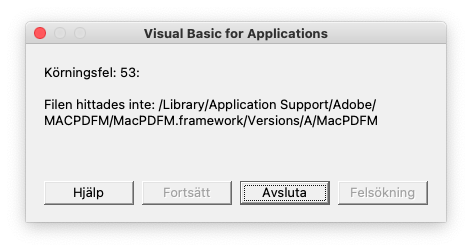
När man startar Word eller PowerPoint på MacOS kan en ruta dyka upp att det är Körningsfel 53. Adobe Acrobat har gjort en uppdatering och lagt in tillägg.
Word

  1. I Word menyn Verktyg -> Mallar och tillägg…
  2. Under Globala mallar och tillägg ta bort linkCreation.dotm
  3. Avsluta Word
  4. Gå till /Användare/ditt-användarnamn/bibliotek/Group Containers/UBF8T346G9.Office/Användarinnehåll/Autostart/Word/
  5. Kasta filen linkCreation.dotm
  6. Starta Word och problemet är löst

PowerPoint

  1. Gå till /Användare/ditt-användarnamn/bibliotek/Group Containers/UBF8T346G9.Office/Användarinnehåll/Autostart/PowerPoint/
  2. Kasta filen SaveAsAdobePDF.ppam
  3. Starta PowerPoint
  4. I menyn Verktyg -> PowerPoint-tillägg…
  5. Ta bort SaveAsAdobePDF
  6. Starta om PowerPoint och problemet är löst
https://manual.umu.se/wp-content/uploads/2018/02/manual-loggo.png 0 0 Jonas Sundström https://manual.umu.se/wp-content/uploads/2018/02/manual-loggo.png Jonas Sundström2024-02-09 15:44:232025-12-03 15:52:54Körningsfel 53 på Office i Mac

Umu-print färgutskrift Mac

2023-02-16/i Anställd, Mac, Student, Umu-print
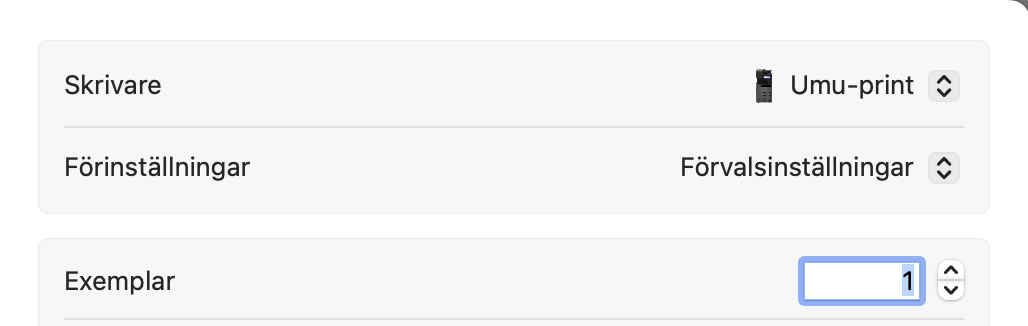
Umu-print har som standard inställt för utskrift i gråtoner. Om man vill skriva ut i färg från MacOS gör man följande.

MacOS 13, 14, 15 och 26

1. Välj Skriv ut
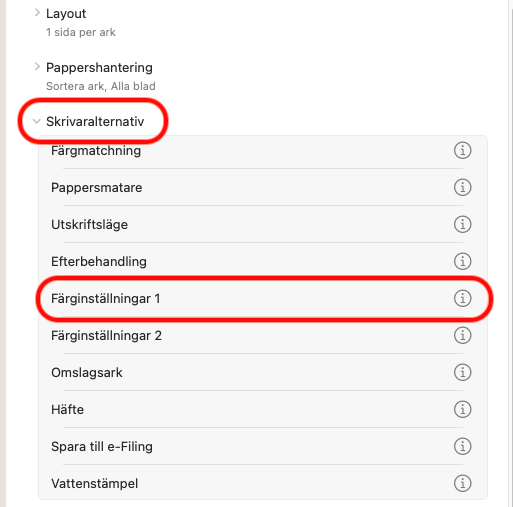
2. Gå ner till Skrivaralternativ och välj Färginställningar 1
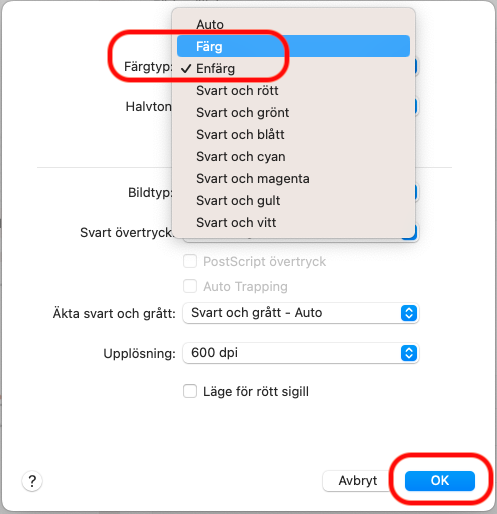
3. Vid Färgtyp välj Färg
4. Klicka på OK.

MacOS 12 och äldre

1. Välj Skriv ut
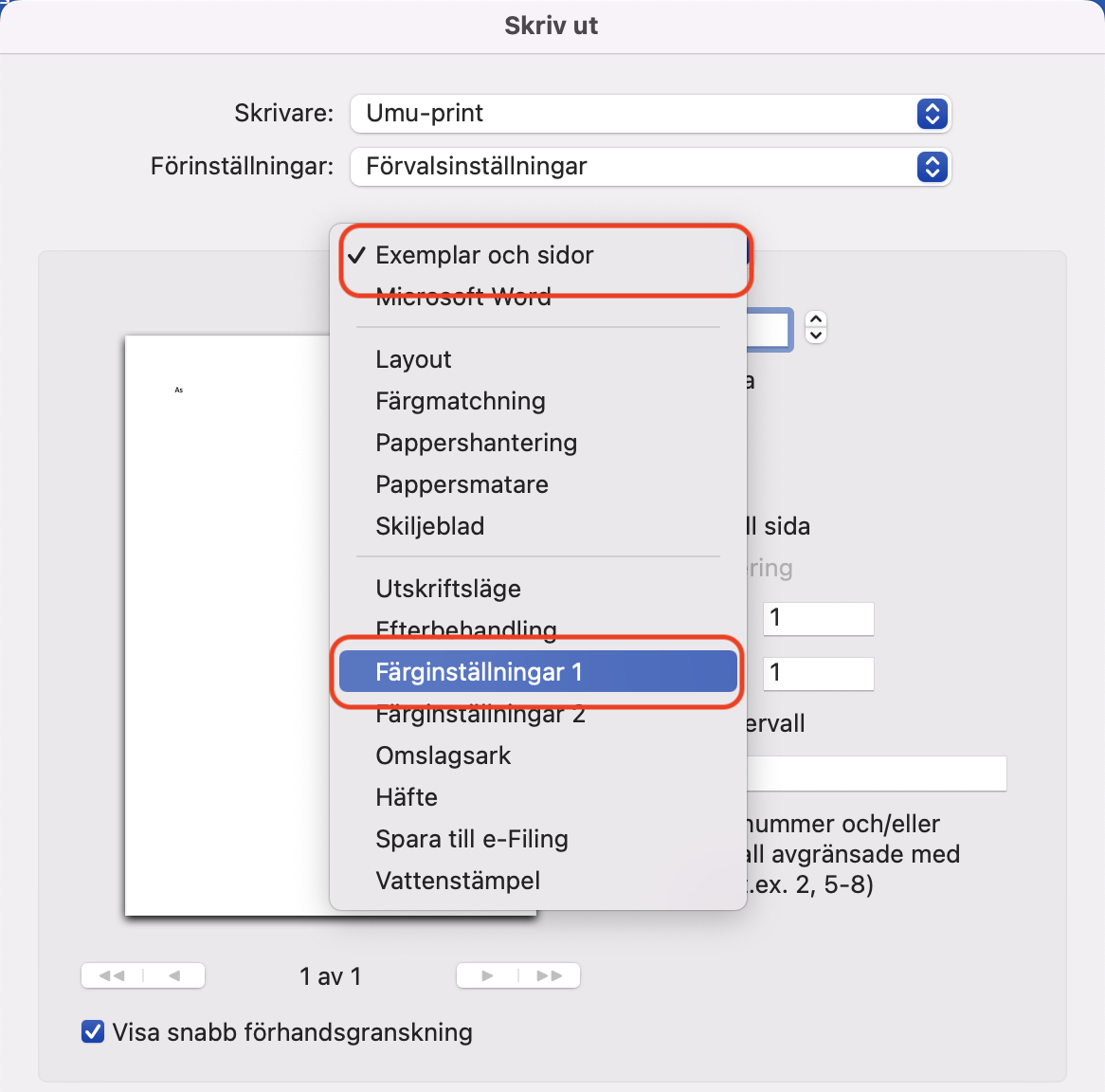
2. Klicka på popupplistan med programnamnet och välj Färginställningar 1
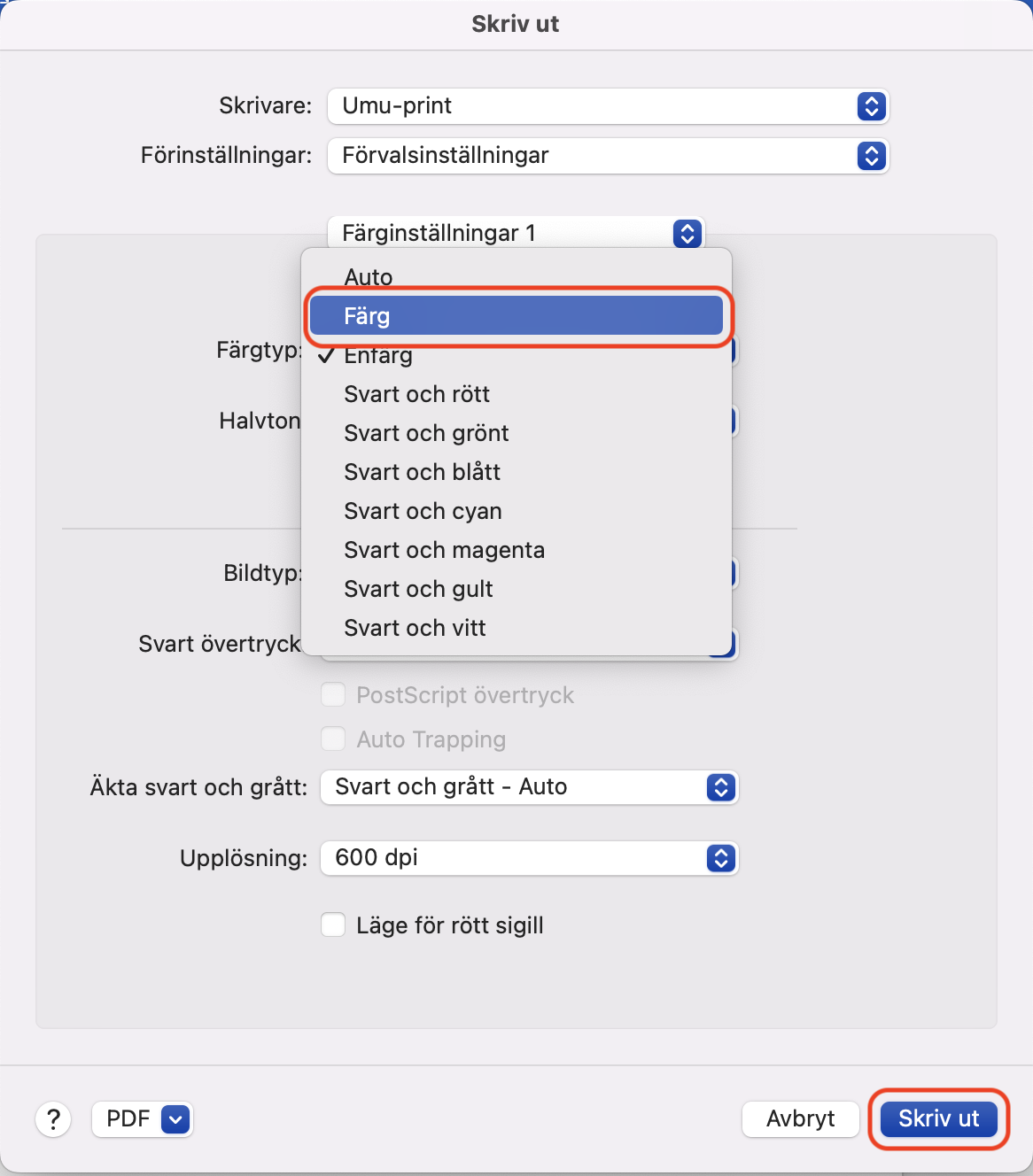
3. Vid Färgtyp välj Färg
4. Klicka på OK.

Spara utskriftsinställningar som en utskriftsförinställning eller anpassad förinställning

  1. Öppna ett dokument på datorn och välj sedan Arkiv > Skriv ut.
  2. Välj de skrivarinställningar du vill spara som en förinställning.
  3. Klicka på popupmenyn Förinställningar och välj Spara aktuella inställningar som förinställning.
  4. Spara en utskrifts- eller anpassad förinställning så här:
    • Namn på förinställning: Skriv in ett namn på förinställningen.
    • Tillgänglig för: Om du vill skapa en förinställning för en särskild skrivare klickar du på skrivarens namn eller klickar på Alla skrivare om du vill att förinställningen ska vara tillgänglig för alla skrivare.
    • Typ: Klicka på Anpassad förinställning om du vill spara inställningarna som en anpassad förinställning som använder de ändrade inställningarna som sparats i förinställningen men lämnar alla andra inställningar orörda. Klicka på Utskriftsförinställning om du vill spara inställningarna som en allmän utskriftsförinställning. När den används förbigår den alla utskriftsinställningar och ersätter dem med utskriftsinställningarna som gällde när förinställningen sparades.

Välj Redigera förinställningslista från popupmenyn Förinställningar om du vill visa en lista med förinställningar eller radera dem. Du kan också välja att automatiskt låta de valda förinställningarna återgå till de förvalda utskriftsinställningarna efter en utskrift.

https://manual.umu.se/wp-content/uploads/2018/02/manual-loggo.png 0 0 Jonas Sundström https://manual.umu.se/wp-content/uploads/2018/02/manual-loggo.png Jonas Sundström2023-02-16 08:33:482025-12-03 16:05:08Umu-print färgutskrift Mac

Ladda ner och installera Microsoft 365

2022-03-04/i Anställd, Mac, Microsoft 365, Student, Svenska

Som student och anställd har man tillgång till Microsoft 365-paketet. Där ingår t.ex. Word, Excel och PowerPoint. Programvaror finns för Windows, Mac samt telefon/surfplatta.
Denna manual visar hur du laddar ner och installerar Microsoft 365 på din dator.

Läs mer
https://manual.umu.se/wp-content/uploads/2018/02/manual-loggo.png 0 0 Erik Öhman https://manual.umu.se/wp-content/uploads/2018/02/manual-loggo.png Erik Öhman2022-03-04 07:05:392026-02-09 09:54:42Ladda ner och installera Microsoft 365

Outlook sökfält hittar ej brev (Mac)

2021-01-07/i Anställd, E-post, Mac, Student, Svenska

Om man i Outlook för Mac inte hittar några mail när jag söker i sökfältet kan man bygga om indexeringen i Spotlight. Det är kopplingen Outlook och Spotlight, MacOS inbyggda sökfunktion, som inte fungerar.
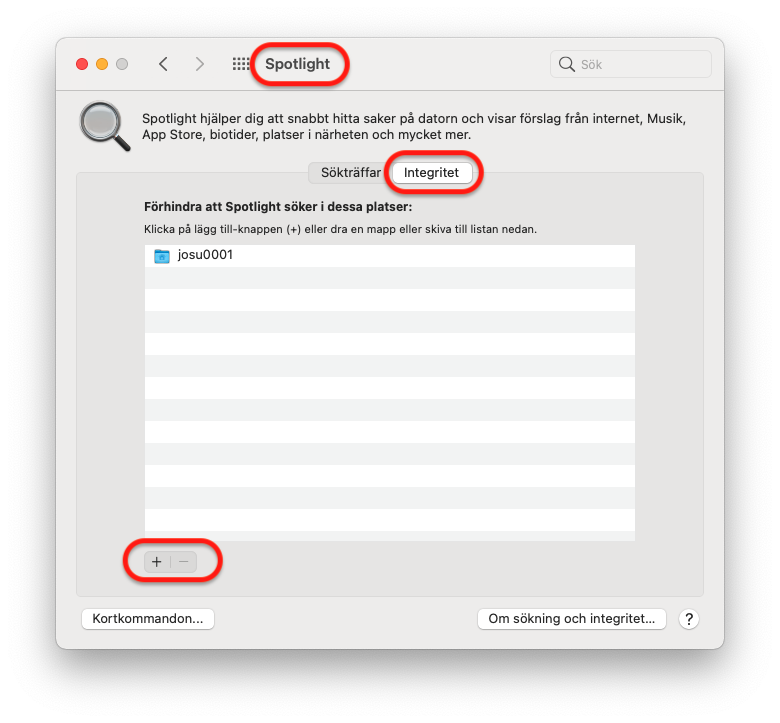
Prova följande
1. Gå till Systeminställningar – Spotlight
2. Välj fliken Integritet
3. Tryck på ”+” och välj din kontomapp under Macintosh HD/Användare.
4. Markera sedan den valda mappen i Integritet och ta bort den med ”–”.
Nu ska datorn göra en ny indexering och förhoppningsvis fungerar sökningen i Outlook.
https://manual.umu.se/wp-content/uploads/2018/02/manual-loggo.png 0 0 Jonas Sundström https://manual.umu.se/wp-content/uploads/2018/02/manual-loggo.png Jonas Sundström2021-01-07 11:48:402026-01-05 14:19:26Outlook sökfält hittar ej brev (Mac)

Hitta headers för mail i Outlook (MacOS) och Apple Mail

2018-05-22/i Anställd, Apple Mail, E-post, Mac

Outlook

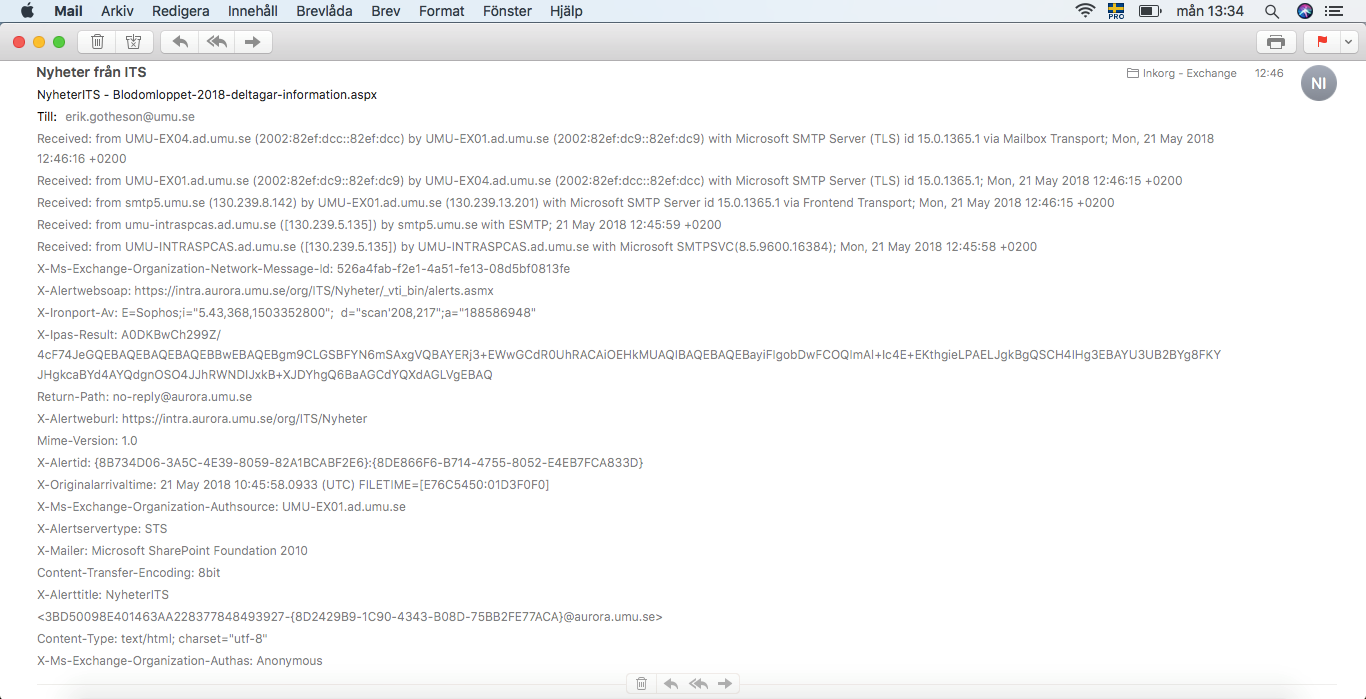
1. Markera mailet du är intresserad av och högerklicka, klicka på Visa källa.
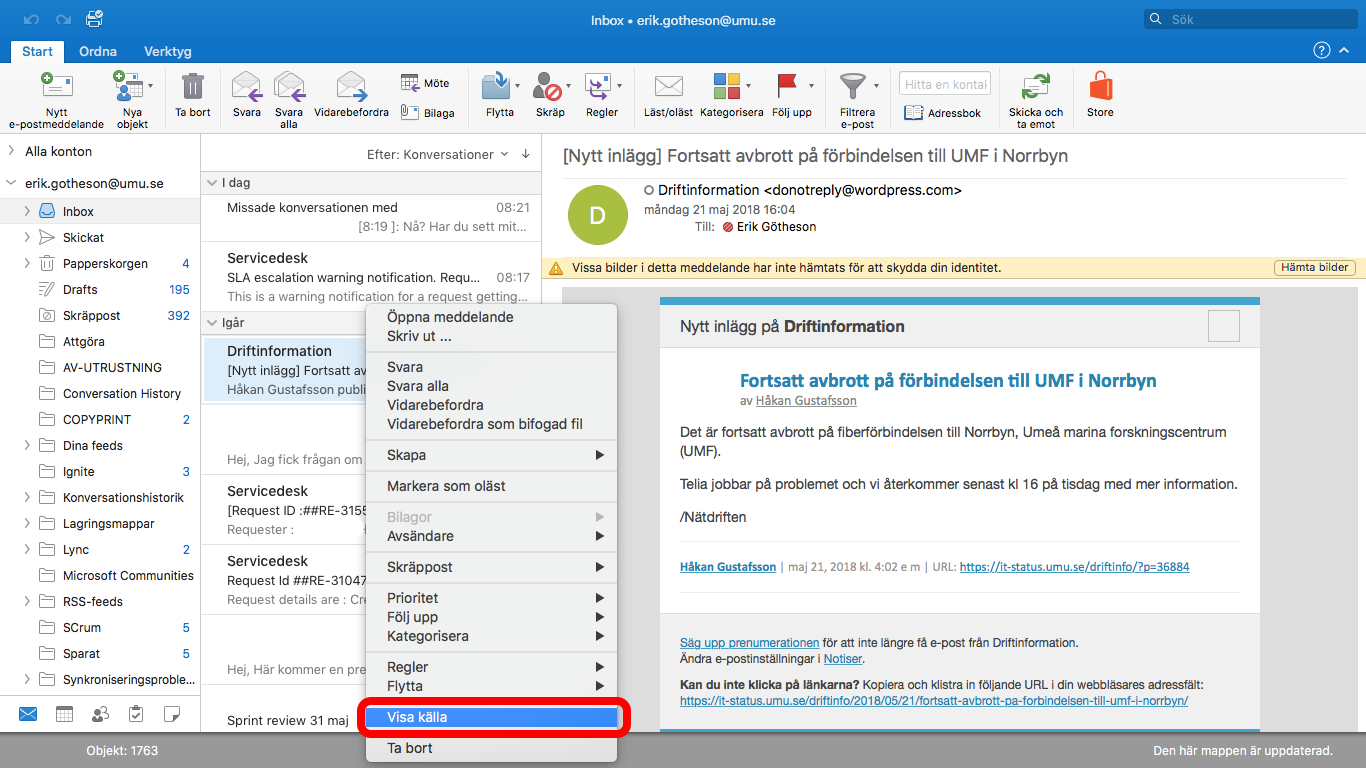
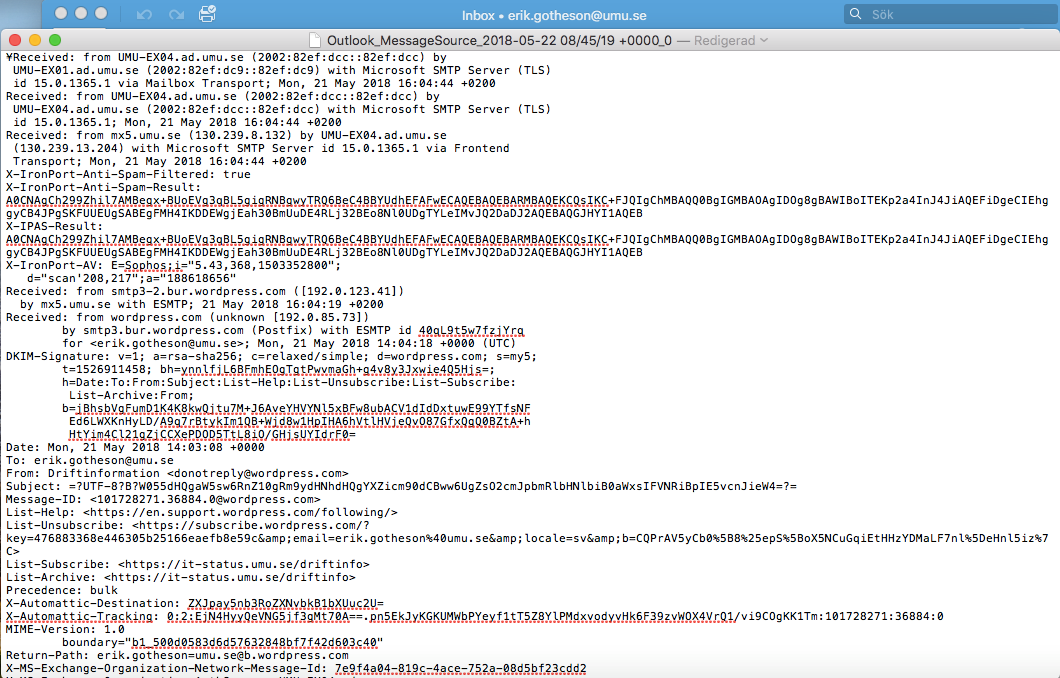
2. Informationen om mailet visas i en ny ruta.
 

Apple Mail

1.Markera mailet du är intresserad av, gå till Innehåll, Brev/Mail och sedan Källkod.
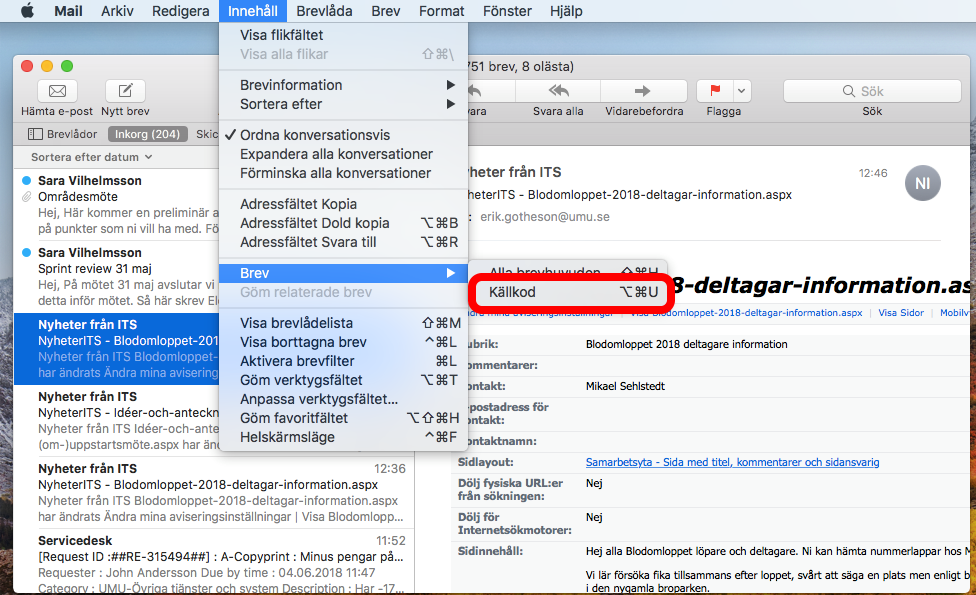
2. Informationen om mailet visas i en ny ruta.
 

https://manual.umu.se/wp-content/uploads/2018/02/manual-loggo.png 0 0 Jonas Sundström https://manual.umu.se/wp-content/uploads/2018/02/manual-loggo.png Jonas Sundström2018-05-22 10:17:212025-09-15 10:00:27Hitta headers för mail i Outlook (MacOS) och Apple Mail

Lägga till en extra brevlåda/funktionsbrevlåda i Outlook (Mac)

2017-09-28/i Anställd, Mac, Svenska

I Outlook för Mac kan du lägga till en extra brevlåda/funktionsbrevlåda. Det finns två sätt.

OBS! man behöver få tillgång till brevlådan för att kunna se den.
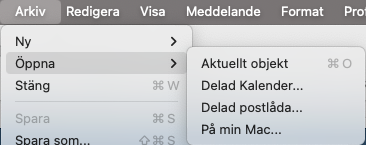
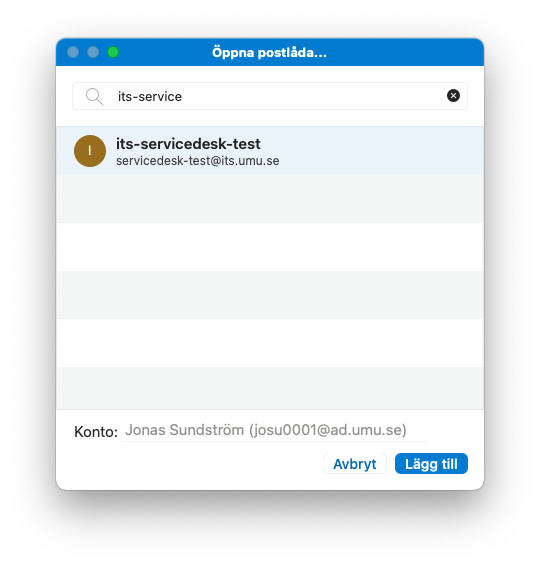
Öppna delad postlåda

  1. Menyn Arkiv – Öppna – Delad postlåda
  2. Skriv in namnet på den låda du vill lägga till och klicka Lägg till
  3. Nu finns den delade postlådan/funktionsbrevlådan synlig.

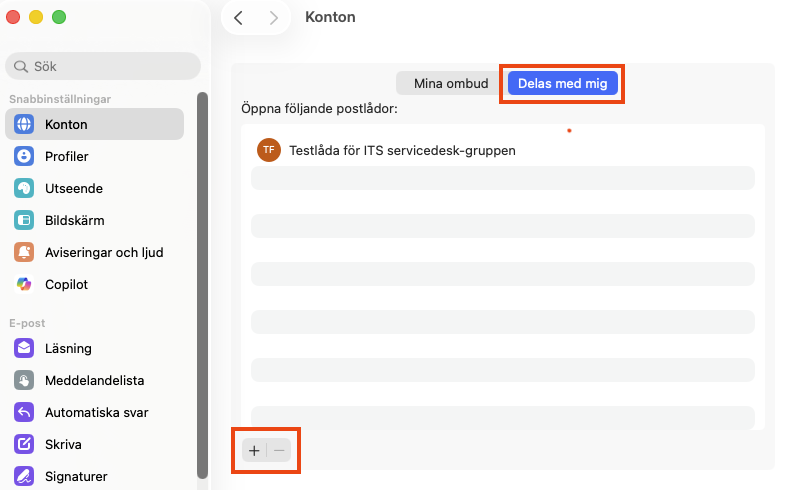
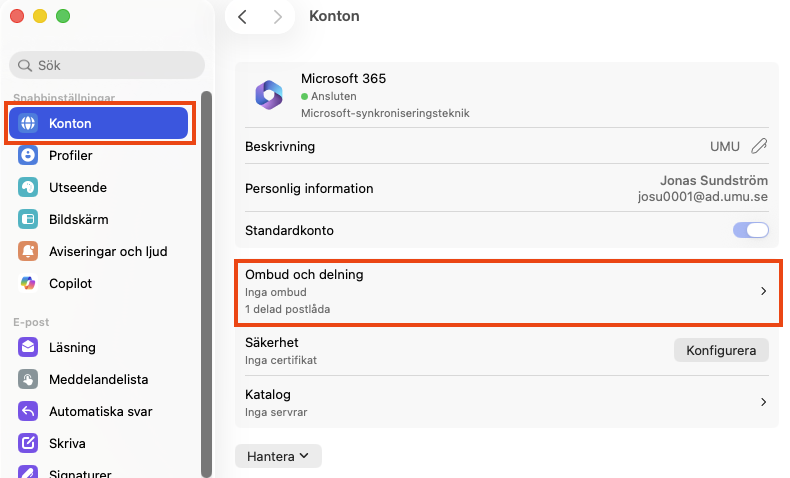
Lägga in som ombud

  1. Välj Konton under Verktyg-menyn
  2. Markera ditt epostkonto och klicka på Avancerat
  3. Klicka på ”+” och skriv in namnet på den låda du vill lägga till och klicka Lägg till
  4. Klicka OK igen och stäng sedan ned alla fönster så har du lagt till lådan i din Outlook och kan se e-post som kommer in där.

OBS! Med detta sätt kommer alla skickade kopior att ligga i din personliga skickat mapp.


https://manual.umu.se/wp-content/uploads/2018/02/manual-loggo.png 0 0 Jonas Sundström https://manual.umu.se/wp-content/uploads/2018/02/manual-loggo.png Jonas Sundström2017-09-28 13:08:052025-11-16 12:41:58Lägga till en extra brevlåda/funktionsbrevlåda i Outlook (Mac)

Kontakta ITS Servicedesk

Du kan skicka ett ärende via www.umu.se/servicedesk, ringa 090-786 63 00 eller besöka oss vid Infocenter.

Kategorier

Scroll to top Scroll to top Scroll to top