Manual

Manual
  • English
  • Menu Menu

Taggarkiv: epi

Andreas Borgström

Skapa bildspel i Episerver

Uppdaterad: 2025-02-03/i Mediaflow, Redaktörsstöd umu.se, Svenska /av Andreas Borgström

1. Skapa ett bildspelsblock på önskad plats, antingen på sidan eller i resursbiblioteket.

2. Bestäm om bildspelet ska ha en presentationsbild som visas innan själva bildspelet startar. Bocka i så fall i Visa presentationsbild och presentationstext innan bildspelet.

3. Peka ut önskad presentationsbild genom att klicka på ikonen för Mediaflow. Välj mallen Standard 16:9.

4. Fyll i rubrik och presentationstext som kommer att visas innan bildspelet startar. Presentationstext måste vara inlagd för att den utpekade presentationsbilden ska visas.

5. Om du vill att bilderna i bildspelet ska kunna visas i lightbox (dvs. att bildspelet visas i större format) bockar du i Visa bildspel i lightbox.

6. Bilder kan ha bildtext. Bocka i detta val om texterna ska visas under varje bild i bildspelet.

Lägg till bilder i bildspelet

7. Klicka på plusikonen under raden Bildspelsinnehåll.

8. En dialogruta med  dyker upp. Klicka på ikonen för Mediaflow för att leta fram bilden.

9. Välj bildstorleksmallen som heter Standard 16:9 klicka på Infoga bilden för att lägga till innehållet i dialogrutan.

10. Klicka på Lägg till.

11. För att lägga till fler bilder följ stegen 7-10 ovan.

12. Publicera blocket och dra in det på sidan när du är klar.

13. Om du vill ändra ordning på bilderna kan du göra det genom att redigera bildspelsblocket. För muspekaren över bilden du vill flytta eller ta bort. Ute till höger på raden ser du en menyikon, klicka på den och välj det du vill göra.

14. När du är klar publicerar du dina ändringar.

https://manual.umu.se/wp-content/uploads/2018/02/manual-loggo.png 0 0 Andreas Borgström https://manual.umu.se/wp-content/uploads/2018/02/manual-loggo.png Andreas Borgström2018-08-31 07:25:152025-02-03 12:48:42Skapa bildspel i Episerver
Andreas Borgström

Lägga till toppbild på sida i Episerver

Uppdaterad: 2025-02-03/i Mediaflow, Redaktörsstöd umu.se, Svenska /av Andreas Borgström

1. Gå till ingången Toppbild  på den sida du vill lägga in en toppbild. Toppbild kan användas på sidtyperna standardsida, subwebbstartsida och porträtt/reportage.

Skärmdump

2. Klicka på symbolen för Mediaflow under fliken Toppbild. Ett fönster för Mediaflow öppnas och där du kan söka efter den bild du vill ha.

3. Markera den bild du vill ha för att se bilden och läsa bildrättigheter.

4. Välj Använd bild för att kunna ge bilden rätt storlek.

5. I menyn Bildstorlek väljer du mallen Toppbild (måtten är 2560×800).

  • Toppbild för porträttsida:
    Om du ska lägga till en toppbild på sidtypen Porträtt väljer du mallen som heter Toppbild för porträttsida.

6. Bilden får en streckad markering. Dra i hörnet på markeringen för att beskära bilden i önskad storlek. Markeringen går att flytta med hjälp av dra den med markören. I samma ruta kan du se hur bilden kommer att se ut.

7. När du är nöjd med beskärningen klickar du på Infoga bilden.

Valen Visa rubrik på bild, Inventera rubrik, Tona bild används om bilden tillåter text på bild, beroende på motiv t.ex., samt att det tillför sidan innehåll. Om inte, används vanlig rubrik på sidan. Text på bild ska undvikas i det längsta då tillgängligheten kan bli sämre om bild och text inte passar ihop samt att kontrasterna inte blir tillräckligt stora.
Om du är osäker på bildval i kombination med ovanstående val och inställningar är du välkommen att kontakta Kommunikationsenheten via Servicedesk.

https://manual.umu.se/wp-content/uploads/2018/02/manual-loggo.png 0 0 Andreas Borgström https://manual.umu.se/wp-content/uploads/2018/02/manual-loggo.png Andreas Borgström2018-08-30 07:05:212025-02-03 14:19:20Lägga till toppbild på sida i Episerver
Anja Axelsson

Skapa nyhet i Optimizely

Uppdaterad: 2026-10-26/i Redaktörsstöd umu.se /av Anja Axelsson
  1. Gå till umu.se och välj Logga in/Redigera i övre högra hörnet
  2. Gå till umu.se/nyheter.
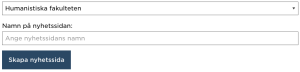
  3. Scrolla ner på sidan och välj den organisation som nyheten ska sparas under.
  4. Fyll i fältet Namn på nyhetssidan och klicka på Skapa nyhetssida.

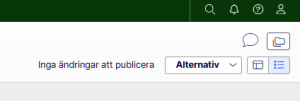
Nu är du inne i Optimizely. Om knappen Alla egenskaper (tre streck bredvid Publicera) uppe till höger inte redan är vald, så klicka på den.

Så här ska du göra på de olika flikarna.

  1. Innehåll: Fyll i rubrik, sammanfattning och brödtext.
    Intern eller extern skribent fylls i olika beroende på om skribenten är medarbetare på Umeå universitet (intern) eller ej (extern).

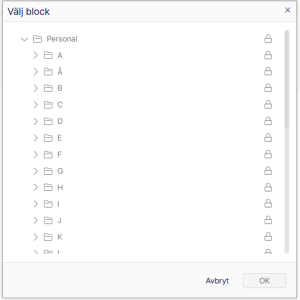
    1. Om du ska välja en intern skribent klickar du på knappen Välj block i fältet under rubriken Intern skribent. Då får du upp en ruta där alla anställda finns sorterade efter förnamn. Allt innehåll i rutan är gråat så att man kan tro att det inte går att välja, men det fungerar som det ska trots det.
      Klicka på relevant mapp så att alla namn visas och scrolla ner tills du hittar namnet du vill välja. Markera namnet och klicka sedan på OK.

      När du väljer en intern skribent så kommer personens namn att bli länkat till personens personliga sida på umu.se.
    2. För externa skribenter skriver du in namnet och en e-post som läsaren kan använda för kontakt. Förslagsvis en e-postadress som går till universitetet och som vid behov kan vidarebefordras till skribenten, till exempel redaktion@umu.se.
  2. Puffinnehåll: Fältet Pufftext är obligatoriskt att fylla i.
  3. Taggar:
    Prioritera att fylla i Organisation, Personal och Forskargrupp eftersom det hjälper för att kunna visa upp nyheten i olika listningar på umu.se
  • Sidansvarig webbredaktör är obligatorisk att fylla i.
  • Informationsägare är obligatorisk att fylla i.
  • Organisation innebär att du taggar med din fakultet, institution eller motsvarande.
  • Personal anger du om nyheten handlar om medarbetare.
  • Nyckelord anger du om nyheten ska visas på en viss delwebb, exempelvis student- eller forskarwebben, eller en verksamhetswebb som inte är en del av en organisation utan mer fristående.
  • Forskningsområde väljer du om nyheten gäller ett specifikt sådant.
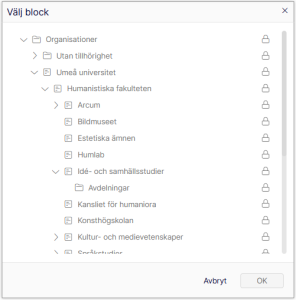
  • Forskargrupp taggar du med om nyheten rör en viss forskargrupp. Du taggar genom att klicka på Välj block-knappen i fältet under den relevanta taggningsrubriken. Då öppnas en ny ruta med en trädstruktur som du klickar dig ner genom för att välja taggen du vill ha. Vilket sidträd som visas i rutan är olika beroende på vilken kategori du ska tagga inom. Om du ska tagga med en institution så klickar du alltså på Välj block under rubriken Organisation.  I rutan du får upp väljer du ”Umeå universitet”, sedan klickar du dig ner till institutionsnamnet. Notera att om institutionen har avdelningar så kan du inte välja en sådan, utan bara institutionsnamnet.

    Leta fram det du ska tagga med i listan som visas i rutan som öppnats. Markera namnet eller organisationen och klicka på OK.

9. Publicera sidan.

10. Om du vill skapa en engelsk version av sidan, översätt sidan enligt denna manual: https://manual.umu.se/oversatta-sida-till-engelska-i-episerver/ 

https://manual.umu.se/wp-content/uploads/2018/02/manual-loggo.png 0 0 Anja Axelsson https://manual.umu.se/wp-content/uploads/2018/02/manual-loggo.png Anja Axelsson2018-08-28 06:29:292026-10-26 13:05:16Skapa nyhet i Optimizely
Magdalena Munther

Skapa ett kalenderevenemang i Optimizely

Uppdaterad: 2026-10-28/i Redaktörsstöd umu.se /av Magdalena Munther
Läs mer
https://manual.umu.se/wp-content/uploads/2018/02/manual-loggo.png 0 0 Magdalena Munther https://manual.umu.se/wp-content/uploads/2018/02/manual-loggo.png Magdalena Munther2018-08-13 14:07:532026-10-28 14:45:25Skapa ett kalenderevenemang i Optimizely
Magdalena Munther

Ladda upp ny bild till Episerver/Optimizely

Uppdaterad: 2026-06-26/i Redaktörsstöd umu.se /av Magdalena Munther

Som webbredaktör kan du inte själv ladda upp bilder och filmer till Episerver/Optimizely. Du har endast möjlighet att använda redan uppladdade bilder och filmer. Personer med rollen Mediaredaktör arbetar med bilder och filmer i mediabanken Mediaflow och har möjlighet att ladda upp bilder och filmer och distribuera dessa till Episerver. Om du behöver ladda upp en bild/film kan du kontakta din institutions/enhets Mediaredaktör om ni har en sådan.

Förteckning av Mediaredaktörer

Har du ingen Mediaredaktör på institutionen/enheten kan du gå via Kommunikationsenheten genom att använda formuläret nedan.

Formulär för bilduppladdning

Ladda upp film

Filmer kräver undertexter på det talade språket för att få användas på webben.

Kontakta Kommunikationsenheten om du behöver ladda upp en film eller ta hjälp av en Mediaredaktör.

För dig som är Mediaredaktör: Ladda upp filer till Mediaflow

https://manual.umu.se/wp-content/uploads/2018/02/manual-loggo.png 0 0 Magdalena Munther https://manual.umu.se/wp-content/uploads/2018/02/manual-loggo.png Magdalena Munther2018-08-10 09:03:292026-06-26 14:24:56Ladda upp ny bild till Episerver/Optimizely
Magdalena Munther

Logga in i Episerver

Uppdaterad: 2025-10-14/i Redaktörsstöd umu.se, Svenska /av Magdalena Munther
  1. Surfa till umu.se
  2. Klicka på Logga in i övre högra hörnet
  3. Välj Redigera
  4. Logga in med ditt Umu-id.
  5. Klicka på den orangea ikonen i övre högra hörnet.
  6. Klicka på Redigera.
https://manual.umu.se/wp-content/uploads/2018/02/manual-loggo.png 0 0 Magdalena Munther https://manual.umu.se/wp-content/uploads/2018/02/manual-loggo.png Magdalena Munther2018-08-10 08:50:332025-10-14 13:30:08Logga in i Episerver
Magdalena Munther

Skapa intern länk

Uppdaterad: 2026-10-27/i Redaktörsstöd umu.se, Svenska /av Magdalena Munther

Interna länkar, länkar till sidor som också är Episerver-sidor, kan skapas på tre olika sätt. Tänk på att vi följer webbriktlinjerna som säger att alla länkar ska öppnas i samma fönster. Det beror på att man vill att bakåtknappen alltid ska fungera.

Observera att kurs- och programsidor inte finns i sidstrukturen utan i resursbibliotekets mapp Content eftersom detta kategoriseras som flerkanaligt innehåll.

Intern länk genom att dra sida till puffyta

  1. Leta reda på den sida du vill länka till i sidstrukturen.
  2. Vänsterklicka på sidan och håll knappen nedtryckt hela tiden. Dra sidan till puffytan på den sida du vill länka från.
  3. Förhandsgranska.
  4. Publicera.

Om du inte ser någon puff i puffytan, eller om puffen saknar bild, rubrik eller text, saknas den informationen på den sida du dragit in. Puffinformationen på den sidan måste då kompletteras.

Intern länk genom att dra sida till texteditorn

  1. Klicka i texteditorn på den sida du vill lägga till länken. Placera markören i texten där du vill att länken ska placeras.
  2. Öppna sidstrukturen leta rätt på den interna sida du vill länka till.
  3. Dra sidan till texteditorn och släpp.

Om du vill kan du sedan även redigera länktexten i texteditorn.

Intern länk genom att markera text

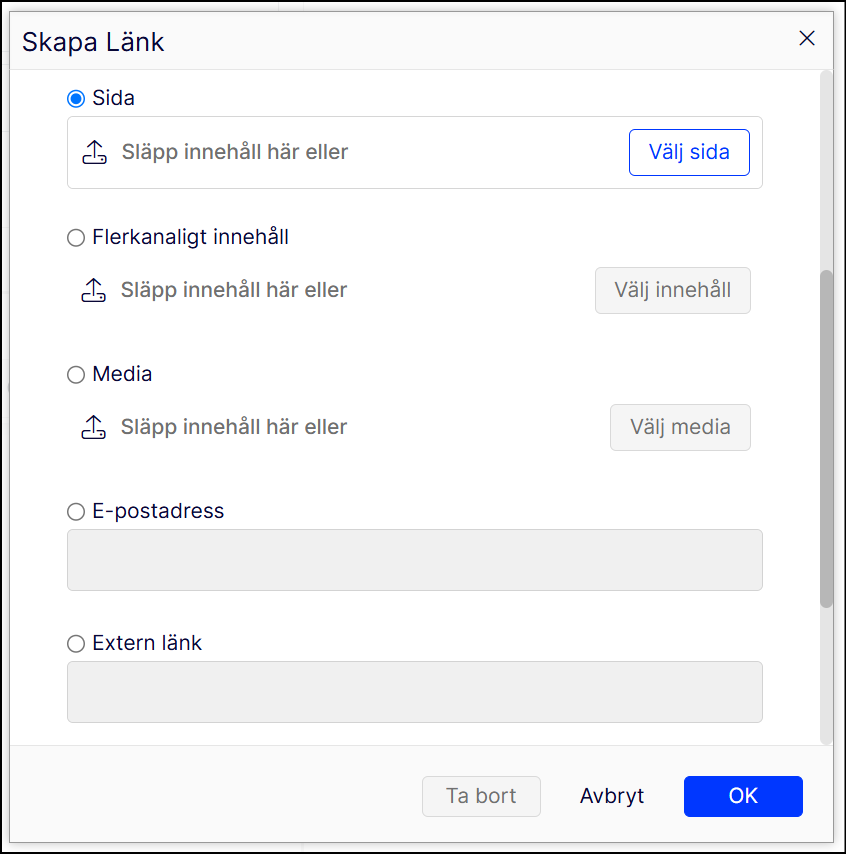
  1. Skriv in länktexten i texteditorn, och markera den. Klicka på länkikonen.
  2. Klicka i knappen framför Sida.
  3. Klicka på knappen Välj sida.
  4. Leta upp och markera den sida du vill länka till. Klicka på OK.
  5. Klicka på OK.

Intern länk till sida på engelska/svenska

Länka från en svensk sida till en engelsk sida inom samma sajt (eller engelsk till svensk)

  1. Skriv in länktexten i texteditorn, och markera den. Klicka på länkikonen.
  2. Språk: Välj det andra språket
  3. Klicka i knappen framför Sida.
  4. Klicka på knappen med tre prickar. Det vanliga sidstrukturträdet visas. Välj den sida i strukturen vars andra språkversion du vill länka till (den som du valt i Språk, se ovan)
  5. Klicka på OK. Klicka på OK igen.
https://manual.umu.se/wp-content/uploads/2018/02/manual-loggo.png 0 0 Magdalena Munther https://manual.umu.se/wp-content/uploads/2018/02/manual-loggo.png Magdalena Munther2018-08-10 08:49:102026-10-27 09:35:29Skapa intern länk
Magdalena Munther

Visa kalenderhändelser i Episerver

Uppdaterad: 2025-12-05/i Redaktörsstöd umu.se, Svenska /av Magdalena Munther
  1. Skapa ett nytt block, fyll i namn och välj blocket Kalenderlista.
  2. Ställ in filtreringen. Blocket skapar en lista med kalenderevent beroende på hur du ställer in filtreringen (läs längre ner på sidan om hur filtreringen fungerar):
    • Start- och slutdatum Lämna dessa tomma om blocket ska visa kommande evenemang från och med dagens datum och framåt.
    • Visa bara event som startar idag Med denna egenskap ibockad listas ”dagens event” per automatik. Om det inte finns några event en dag visas ett generellt meddelande istället.
    • Eventtyp
    • Målgrupp
    • Arrangörstaggar
    • Organisationstaggar
    • Nyckelordstaggar
  3. Fyll i hur många kalenderhändelser som ska visas. Krävs för att det ska visas.
  4. Publicera blocket.
  5. Dra in blocket på sidan där du vill lista kalenderhändelserna.

Filtreringen fungerar generellt så här:

  • Ju fler olika typer av taggar du använder, desto färre evenemang får du i listan. Till exempel om du filtrerar på både arrangör och nyckelord så plockar listan bara upp evenemang som är taggade med båda dessa egenskaper.
    Filtreringen blir alltså smalare när du har många taggar och nyckelord.
  • Ju fler av samma typ av tagg du skriver in, desto fler evenemang får du i listan. Till exempel om du anger flera arrangörer så kommer evenemang från alla dessa arrangörer att visas.


https://manual.umu.se/wp-content/uploads/2018/02/manual-loggo.png 0 0 Magdalena Munther https://manual.umu.se/wp-content/uploads/2018/02/manual-loggo.png Magdalena Munther2018-08-09 11:55:512025-12-05 10:00:12Visa kalenderhändelser i Episerver
Magdalena Munther

Översätta sida till engelska i Optimizely

Uppdaterad: 2026-10-23/i Redaktörsstöd umu.se, Svenska /av Magdalena Munther

För att språkväxlingen ska fungera behöver den svenska och den engelska versionen av en sida kopplas ihop. Det kallas i Optimizely för att man översätter sidan, vilket dock inte innebär att innehållet automatiskt blir översatt. Det måste skapas manuellt.

  1. Gå till fliken Webbplatser ovanför sidstrukturen. Välj English.
  2. Klicka på Sidor
  3. Markera den sida du vill översätta, klicka sedan på alternativet Översätt i övre högra hörnet.
  4. Fyll i innehållet på engelska.
    • Fyll först i Namn på sidan. Klicka på Skapa (se bild ovan).
    • Nu är den engelska versionen av sidan skapad. Under fliken Innehåll fyller du i en Rubrik
    • Fyll sedan i sammanfattning och brödtext på engelska.
  5. När sidan är färdig med allt innehåll på plats kan du förhandsgranska och publicera sidan.

Egenskaper för sidan när den är har översatts

Sidan har fått en annan url/webbadress än den svenska motsvarande sidan i och med att den översatts och fått ett annat namn.

Den motsvarande språksidan är länkad vid Språk. Det gör att när du är inne i Opti och vill byta till den andra språkversionen kan du klicka på länken istället för att gå via fliken Webbplatser.

https://manual.umu.se/wp-content/uploads/2018/02/manual-loggo.png 0 0 Magdalena Munther https://manual.umu.se/wp-content/uploads/2018/02/manual-loggo.png Magdalena Munther2018-08-09 11:14:342026-10-23 15:03:45Översätta sida till engelska i Optimizely
Magdalena Munther

Filmblock i Episerver

Uppdaterad: 2025-06-19/i Redaktörsstöd umu.se, Svenska /av Magdalena Munther
  1. Skapa ett filmblock på önskad plats antingen på sidan eller i resursbiblioteket.
  2. Fyll i obligatorisk information:
    • Rubrik
    • Beskrivning
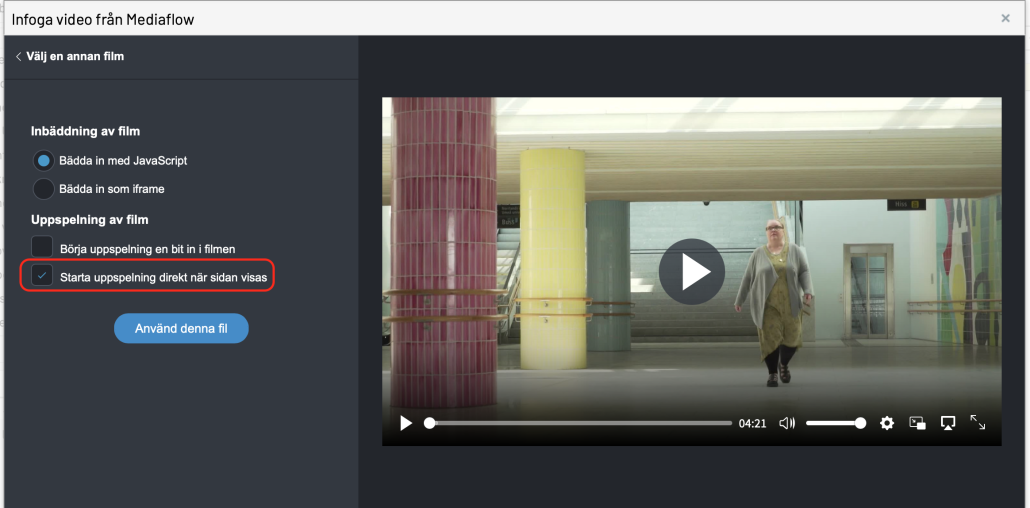
    • Klicka  på länken ”(Klicka här för att ange film)” film som återfinns på Mediaflow. När du väljer att infoga film är det viktigt att du kryssar i alternativet ”Starta uppspelningen direkt när sidan visas”. Om du inte gör det finns det riska att den inte startar samt att desktopanvändare behöver trycka på play 2 gånger för att filmen ska börja spelas upp.

      • Om filmen återfinns på någon annan plattform anger du du adressen till filmen enligt nedan.
    • Länk till filmen som ska finnas på antingen Youtube, Vimeo eller Umu-play.
      • Obs! Filmen ska ha undertext, läs mer om detta på sidorna om digital tillgänglighet på Aktum
  3. Fyll i valfri information:
    • Visningsbild. Om du vill ha en annan visningsbild än den automatiska kan du välja en ny bild från Mediaflow.
    • Placering i brödtext. Välj hur filmblocket ska visas när blocket ligger i brödtextfältet och inte en blockyta.
  4. Publicera videoblocket.
  5. Dra in på den eller de sidor där den ska visas.
https://manual.umu.se/wp-content/uploads/2018/02/manual-loggo.png 0 0 Magdalena Munther https://manual.umu.se/wp-content/uploads/2018/02/manual-loggo.png Magdalena Munther2018-08-08 12:10:342025-06-19 10:07:11Filmblock i Episerver
Sida 5 av 7«‹34567›»

Kontakta ITS Servicedesk

Du kan skicka ett ärende via www.umu.se/servicedesk, ringa 090-786 63 00 eller besöka oss vid Infocenter.

Kategorier

Relaterade länkar

  • Skapa och sortera block
  • Lägg till block på sida i Episerver
  • Hur ska jag tänka kring innehållet på umu.se?

    Teamet Nätverk för kommunikation är ett Teams för dig som arbetar med, eller är intresserad av kommunikationsfrågor inom Umeå universitet. Där finns en särskild kanal för dig som arbetar med webbinnehåll på umu.se.


  • Hur ska jag tänka kring innehållet på umu.se?

    Teamet Nätverk för kommunikation är ett Teams för dig som arbetar med, eller är intresserad av kommunikationsfrågor inom Umeå universitet. Där finns en särskild kanal för dig som arbetar med webbinnehåll på umu.se.


Scroll to top Scroll to top Scroll to top