Manual

Manual
  • English
  • Menu Menu

Taggarkiv: epi

Magdalena Munther

Lägga till bild i brödtext i Episerver

Uppdaterad: 2025-02-03/i Mediaflow, Redaktörsstöd umu.se, Svenska /av Magdalena Munther
  • Gå till önskad sida och placera markören i brödtextfältet där du vill lägga in bilden.
  • Klicka på ikonen för Mediaflow.
    skärmdump
    Ett Mediabankfönster visas, där du kan söka efter den bild du vill ha eller klicka dig fram i mapparna Webbilder och Mediabanken.
    skärmdump
    Skärmdump
  • Markera den bild du vill ha.
  • Klicka på  fliken rättigheter för att ta reda på om du får använda bilden.
    SkärmdumpSkärmdump
  • Välj därefter Använd denna bild, för att beskära bilden enligt rätt mall.
  • Välj mallen Standard 16:9 i drop down-menyn Bildstorlek. Om det är en personbild som inte går att beskära till 16:9 kan du även välja Porträttbild Kvadratisk vä/hö.
  • Bilden får en markering. Dra i hörnet på markeringen för att beskära bilden.
  • När du är nöjd med beskärningen och eventuell Alternativtext (bildtext) klickar du på Infoga bilden.
  • Fyll i de fält som inte är ifyllda i Bildinställningar. De fält som redan är ifyllda har fyllts i med information från Mediaflow, och följer med även till den sida du lägger in bilden på. Du kan ändra bildtexten eller lägga till fotograf när bilden är inlagd på sidan.
    Skärmdump
    Skärmdump
    – Bildplacering väljer du efter att bilden är inlagd på sidan. Markera bilden och välj Format i editorn. Välj om bilden ska vara i Porträttbild kvadratisk vänster eller höger genom att välja Bildplacering. Om du beskurit bilden i mallen Standard 16:9 behöver du inte välja något format men om du beskurit bilden i mallen Porträttbild kvadratisk vä/hö väljer du Porträttbild kvadratisk vänster eller höger som Visningsformat.
    Skärmdump
https://manual.umu.se/wp-content/uploads/2018/02/manual-loggo.png 0 0 Magdalena Munther https://manual.umu.se/wp-content/uploads/2018/02/manual-loggo.png Magdalena Munther2018-08-08 11:22:082025-02-03 14:03:14Lägga till bild i brödtext i Episerver
Magdalena Munther

Skapa dokumentlänk i Episerver

Uppdaterad: 2025-02-03/i Anställd, Redaktörsstöd umu.se /av Magdalena Munther

Du kan skapa en länk till ett dokument på två sätt, antingen genom en textlänk eller med ett puffblock. Först behöver du ha laddat upp dokumentet i Episerver.

Vi följer webbriktlinjerna som säger att alla länkar ska öppnas i samma fönster. Det beror på att man vill att bakåtknappen i webbläsaren alltid ska fungera.

Textlänk

  1. Gå till den sida du vill ha din dokumentlänk på.
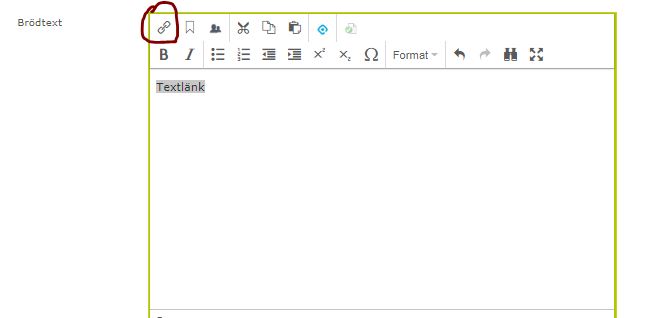
  2. Markera den text som ska bli länk och klicka på länkikonen.
  3. Fyll i länktitel.
  4. Lämna Öppna i blankt, vilket gör att dokumentet öppnas i samma fönster.
  5. Klicka i knappen vid Media, och på knappen med tre punkter.
  6. Gå till mappen där dokumentet ligger.
  7. Markera filen du vill länka till och klicka på OK.
  8. Klicka på OK.
  9. Markera länken och klicka på knappen Dokumentikon som visar besökaren vilken sorts dokument som länkas till:

Puffblock

  1. Skapa ett puffblock, antingen direkt på den sida där blocket ska ligga, eller i lämplig mapp i resursbiblioteket.
  2. Fyll i obligatoriskt innehåll.
  3. Öppna Sida/URL med knappen med tre punkter till höger om sista raden.
  4. Klicka i knappen vid Media, och på knappen med tre punkter.
  5. Gå till den mapp där dokumentet ligger.
  6. Markera filen du vill länka till och klicka på OK.
  7. Klicka på OK.
  8. Dra in det nyskapade blocket på sidan.
https://manual.umu.se/wp-content/uploads/2018/02/manual-loggo.png 0 0 Magdalena Munther https://manual.umu.se/wp-content/uploads/2018/02/manual-loggo.png Magdalena Munther2018-08-08 10:51:432025-02-03 14:01:55Skapa dokumentlänk i Episerver
Magdalena Munther

Avpublicera och återpublicera i Episerver

Uppdaterad: 2025-02-03/i Redaktörsstöd umu.se, Svenska /av Magdalena Munther

Avpublicera

  1. Klicka på struktursymbolen i det övre vänstra hörnet.

    Nåla fast navigeringsfönstret.
  2. Gå in på sidan i sidstrukturträdet.
  3. Välj knappen Verktyg, som du hittar till i övre delen av sidan, till höger.
  4. Välj Hantera utgångsdatum och arkivering.
  5. Välj ett datum och tidpunkt i dropdownmenyn, eller Nu för omedelbar avpublicering.
  6. Klicka på Spara.

I trädstrukturen syns då en röd klocksymbol som visar att sidan är avpublicerad.

Återpublicera

  1. Klicka på struktursymbolen i det övre vänstra hörnet. Nåla fast navigeringsfönstret.
  2. Gå in på sidan.
  3. Välj knappen Verktyg, som du hittar till höger på sidan.
  4. Välj Hantera utgångsdatum och arkivering.
  5. Klicka på Ta bort utgångsdatumet och sedan på Spara.
https://manual.umu.se/wp-content/uploads/2018/02/manual-loggo.png 0 0 Magdalena Munther https://manual.umu.se/wp-content/uploads/2018/02/manual-loggo.png Magdalena Munther2018-08-08 09:10:122025-02-03 14:01:19Avpublicera och återpublicera i Episerver
Magdalena Munther

Skapa undermappar i resursbiblioteket i Episerver

Uppdaterad: 2025-02-03/i Redaktörsstöd umu.se, Svenska /av Magdalena Munther
  1. Öppna resursbiblioteket
  2. Markera fliken Block.
  3. Klicka dig fram till den mapp du vill göra en undermapp till.
  4. Markera önskad mapp och klicka längst ut på raden, på ikonen med streck och nedåtpil, välj Ny katalog.
  5. Namnge din nya mapp.
https://manual.umu.se/wp-content/uploads/2018/02/manual-loggo.png 0 0 Magdalena Munther https://manual.umu.se/wp-content/uploads/2018/02/manual-loggo.png Magdalena Munther2018-08-08 08:31:462025-02-03 14:00:49Skapa undermappar i resursbiblioteket i Episerver
Magdalena Munther

Ladda upp dokument i Episerver

Uppdaterad: 2025-02-03/i Optimizely, Redaktörsstöd umu.se, Studentwebb, Svenska /av Magdalena Munther

Innan du laddar upp dokument

I de allra flesta fall är det bättre att ha innehåll på webbsidor än i dokument på webben,
då de påverkar både sökbarhet och tillgänglighet.

Det finns information på Aktum om digital tillgänglighet och tillgängliga dokument.

Innan du laddar upp dokument:

  • Lägg innehållet på en webbsida om möjligt.
  • Om det inte är möjligt behöver dokumentet tillgänglighetsanpassas innan det laddas upp

Att ladda upp och visa ett dokument innehåller tre moment:

  1. Ladda upp dokumentet.
  2. Komplettera dokumentet med obligatorisk information.
  3. Publicera dokumentet.

1. Ladda upp dokument

Dokument kan laddas upp på två sätt:

Genom att dra och släppa dokumentet till en specifik mapp eller genom att peka ut dokument med alternativet Ladda upp filer.

Alternativ 1. Dra och släpp dokument till specifik mapp

  1. Öppna resursbiblioteket och markera fliken Media.
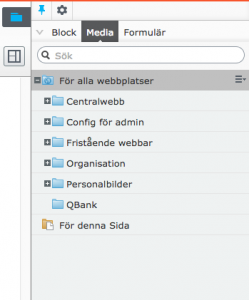
  2. Markera önskad mapp och dra filen/filerna till den här ikonen.
    (OBS! Du som jobbar med Bildmuseets eller Curiosums webbplats laddar upp dokument till mappen ”För denna webbplats”, se bild nedan)
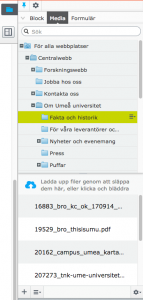
Alternativ 2. Peka ut dokument med alternativet Ladda upp filer

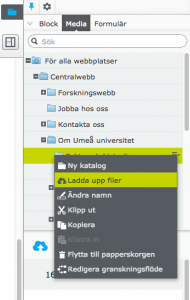
  1. Öppna resursbiblioteket och markera fliken Media.
  2. Markera önskad mapp och klicka längst ut på raden, på ikonen med streck och nedåtpil, välj Ladda upp filer.
    (OBS! Du som jobbar med Bildmuseets eller Curiosums webbplats laddar upp dokument till mappen ”För denna webbplats”)
  3. Klicka på plusikonen och peka ut ett dokument.
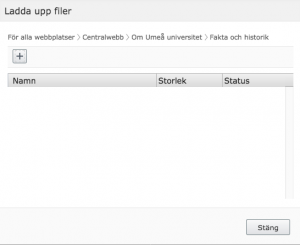
  4. När dokumentet har laddats upp, klicka på knappen Stäng.

2. Komplettera med information och publicera

  1. Leta reda på dokumentet i resursfönstret.
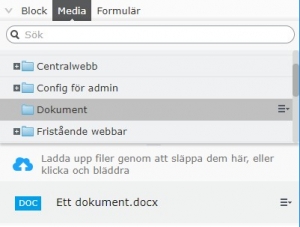
  2. Dubbelklicka på dokumentet. Då får du upp en vy där du ska fylla i ett antal egenskaper.
  3. Fyll i fälten Titel och Filnamn. Ange eventuella Organisations- eller Nyckelordstaggar.

3. Publicera dokumentet

Nu är dokumentet redo för att publiceras.

Du kan sedan länka till dokumentet.

https://manual.umu.se/wp-content/uploads/2018/02/manual-loggo.png 0 0 Magdalena Munther https://manual.umu.se/wp-content/uploads/2018/02/manual-loggo.png Magdalena Munther2018-08-08 08:25:572025-02-03 13:59:14Ladda upp dokument i Episerver
Magdalena Munther

Ta bort block i Episerver

Uppdaterad: 2025-02-03/i Redaktörsstöd umu.se, Svenska /av Magdalena Munther

Ta bort block från sida

Blocket ligger i en blockyta

  1. Öppna navigeringsfönstret genom att klicka på struktursymbolen och i det övre vänstra hörnet.

    Nåla fast navigeringsfönstret.
  2. Gå till sidan där blocket finns
  3. Klicka i blockets övre högra hörn och välj Ta bort. Blocket försvinner då från sidan men finns kvar i blockmappen i resursbiblioteket.

Blocket ligger i brödtextfältet

  1. Öppna navigeringsfönstret genom att klicka på struktursymbolen och i det övre vänstra hörnet.
  2. Gå till sidan där blocket finns.
  3. Ställ markören i fältet på raden nedanför blocket. Backa med ”bakåtpilen” på tangentbordet för att få bort blocket. Blocket försvinner då från sidan men finns kvar i blockmappen i resursbiblioteket.

Ta bort block från resursbiblioteket

Observera att när du tar bort ett block från resursbiblioteket försvinner det från alla sidor som det används på och går inte att använda igen, om det inte återställs från papperskorgen.

  1. Öppna resursbiblioteket och markera fliken Block.
  2. Leta fram ditt block.
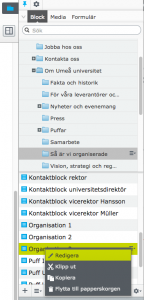
  3. Klicka längst ut till höger och välj Flytta till papperskorg.


Manual för att återställa borttaget och slängt innehåll.

https://manual.umu.se/wp-content/uploads/2018/02/manual-loggo.png 0 0 Magdalena Munther https://manual.umu.se/wp-content/uploads/2018/02/manual-loggo.png Magdalena Munther2018-08-08 08:14:122025-02-03 14:15:30Ta bort block i Episerver
Magdalena Munther

Redigera block i Episerver

Uppdaterad: 2025-02-03/i Redaktörsstöd umu.se, Svenska /av Magdalena Munther

Det finns två olika sätt att redigera skapade block.

Redigera block via resursbiblioteket

  1. Klicka på mappikonen för Resursfönstret i övre högra hörnet.

    Markera fliken Block. Nåla fast resursfönstret.
  2. Leta reda på blocket i mappstrukturen.
  3. Klicka på de tre små ränderna längst till höger på den markerade ytan vid blockets namn.
  4. Välj Redigera.
  5. Gör dina önskade ändringar.
  6. Publicera.

Redigera block direkt på sidan

  1. Klicka på struktursymbolen i det övre vänstra hörnet.

    Nåla fast navigeringsfönstret.
  2. Leta reda på sidan där blocket ligger.
  3. Klicka i blockets övre högra hörn och välj Redigera.
  4. Gör dina önskade ändringar.
  5. Publicera.
https://manual.umu.se/wp-content/uploads/2018/02/manual-loggo.png 0 0 Magdalena Munther https://manual.umu.se/wp-content/uploads/2018/02/manual-loggo.png Magdalena Munther2018-08-07 14:44:232025-02-03 13:57:58Redigera block i Episerver
Magdalena Munther

Skapa och sortera block i Episerver

Uppdaterad: 2025-02-03/i Redaktörsstöd umu.se /av Magdalena Munther
  1. Klicka på mappsymbolen för Resursfönstret i övre högra hörnet.

    Markera fliken Block. Nåla fast resursfönstret.
  2. Markera den mapp där du vill att blocket ska ligga.
  3. Klicka längst ut till höger på de tre strecken och välj Nytt block.

  4. Döp blocket och välj den blocktyp du vill ha.

Blocket är nu skapat och sparat.

Vilken information som krävs i blocket beror på vilken blocktyp du skapat.

Skapa block på sidan

Ska blocket bara användas på bara en sida? Då kan du skapa blocket på just den sidan. Om blocket senare kommer att användas på flera sidor går det att flytta till resursbiblioteket genom dra-och-släpp.

  1. Gå till sidan där du vill skapa blocket
  2. Gå till fliken Innehåll.
  3. Välj Skapa ett nytt block i önskad blockyta (1 eller 2)
  4. Välj önskad blocktyp. Gör de inställningar som behövs för det valda blocket.
  5. Ge blocket ett namn
  6. Klicka på Skapa.

Ändra blockordning på en sida

Om det ligger fler än ett block i en blockyta går det att styra i vilken ordning de ska hamna, genom att dra och släppa blocken inom blockytan. En svart linje kommer då att synas i fältet som berättar var det nya blocket hamnar. Du kan även klicka i blockets övre högra hörn och välja att flytta det upp eller ner.

https://manual.umu.se/wp-content/uploads/2018/02/manual-loggo.png 0 0 Magdalena Munther https://manual.umu.se/wp-content/uploads/2018/02/manual-loggo.png Magdalena Munther2018-08-07 14:24:242025-02-03 13:59:51Skapa och sortera block i Episerver
Magdalena Munther

Publicera sida i Episerver

Uppdaterad: 2025-02-03/i Anställd, Redaktörsstöd umu.se /av Magdalena Munther

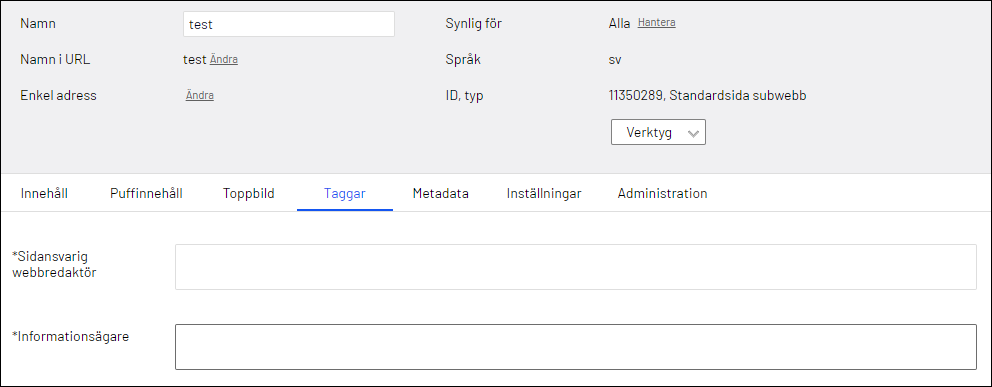
För att kunna publicera en sida behöver fälten Sidansvarig webbredaktör och Informationsägare vara ifyllda. Sidansvarig webbredaktör är den person som är utbildad webbredaktör i Episerver och informationsägaren kan vara vem som helst i organisationen. De två fälten hittar du under fliken Taggar.

Fält med taggar för en sida

När en sida har opublicerade ändringar syns det i övre högra hörnet.

  1. Klicka på Publicera i övre högra hörnet, och sedan på den gröna publiceraknappen.

För att se den publicerade sidan klickar du på Alternativ i fönstrets övre höga del och väljer Visa på webbplats.

För att komma tillbaka till redigeringsläget klickar du på den orange pilen i övre högra hörnet och väljer CMS-redigering.

Schemalagd publicering

  1. Klicka på Publicera och välj Schemalägg publicering.
  2. Ställ in önskat datum och tid i kalendern som dyker upp.
  3. Klicka på Schemalägg. Nu visas den tid och datum för den schemalagda publiceringen i övre högra hörnet.
  4. Klicka på Alternativ för att ta bort schemaläggningen eller redigera.

När sidan är i schemalagt läge är den ej redigerbar.

https://manual.umu.se/wp-content/uploads/2018/02/manual-loggo.png 0 0 Magdalena Munther https://manual.umu.se/wp-content/uploads/2018/02/manual-loggo.png Magdalena Munther2018-08-07 13:39:002025-02-03 13:58:35Publicera sida i Episerver
Magdalena Munther

Lägg till block på sida i Episerver

Uppdaterad: 2025-02-03/i Redaktörsstöd umu.se, Svenska /av Magdalena Munther
  1. Klicka på struktursymbolen i det övre vänstra hörnet. Nåla fast navigeringsfönstret.
  2. Gå till sidan där du vill lägga till blocket.
  3. Öppna resursfönstret genom att klicka på mappsymbolen i det övre högra hörnet. Nåla fast.
  4. Leta reda på den mapp där blocket ligger.
  5. Dra blocket till den blockyta där du vill att den ska ligga (vänsterklicka på det önskade blocket och håll knappen nedtryckt hela tiden medan du drar det).

Blocket är nu på plats på sidan, men syns inte utåt på sidan för en besökare. För att det nya blocket ska synas utåt för besökare, behöver du publicera sidan.

Block i brödtextfältet

  1. Leta reda på mappen där blocket ligger.
  2. Ställ markören i brödtextfältet där du vill placera blocket. Om du inte ställt markören på önskad plats i brödtextfältet, kommer blocket att hamna längst ner på sidan. Blocket går då inte att dra inom textfältet till önskad plats, utan måste tas bort och läggas till igen.
  3. Dra blocket till brödtextfältet.

Blocket är nu på plats på sidan, men syns inte utåt på sidan för en besökare. För att det nya blocket ska synas utåt för besökare, behöver du publicera sidan.

https://manual.umu.se/wp-content/uploads/2018/02/manual-loggo.png 0 0 Magdalena Munther https://manual.umu.se/wp-content/uploads/2018/02/manual-loggo.png Magdalena Munther2018-08-07 13:31:202025-02-03 13:57:00Lägg till block på sida i Episerver
Sida 6 av 7«‹4567›

Kontakta ITS Servicedesk

Du kan skicka ett ärende via www.umu.se/servicedesk, ringa 090-786 63 00 eller besöka oss vid Infocenter.

Kategorier

Relaterade länkar

  • Skapa och sortera block
  • Ta bort block
  • Redigera block
  • Hur ska jag tänka kring innehållet på umu.se?

    Teamet Nätverk för kommunikation är ett Teams för dig som arbetar med, eller är intresserad av kommunikationsfrågor inom Umeå universitet. Där finns en särskild kanal för dig som arbetar med webbinnehåll på umu.se.


  • Hur ska jag tänka kring innehållet på umu.se?

    Teamet Nätverk för kommunikation är ett Teams för dig som arbetar med, eller är intresserad av kommunikationsfrågor inom Umeå universitet. Där finns en särskild kanal för dig som arbetar med webbinnehåll på umu.se.


Scroll to top Scroll to top Scroll to top